


O Photopea funciona no navegador e oferece várias ferramentas comuns de edição gratuitamente. Os arquivos PSD são abertos com suas camadas, máscaras e objetos inteligentes preservados. A versão gratuita exibe anúncios, mas o Photopea Premium os remove e oferece um espaço de trabalho moderno.
Arquivos grandes podem ficar lentos porque tudo funciona dentro do navegador. Algumas pessoas podem preferir ferramentas mais rápidas, controles mais simples ou mais possibilidades criativas. Este guia compara alternativas ao Photopea para diferentes necessidades de edição e design.
Parte 1. As 6 melhores alternativas ao Photopea
Algumas alternativas ao Photopea funcionam online, permitindo acesso rápido sem instalar outros programas. Outras são instaladas no computador e oferecem mais controle para edições detalhadas e trabalhos criativos.
Ideal para: Equipes de conteúdo que criam imagens originais para projetos de vídeo.
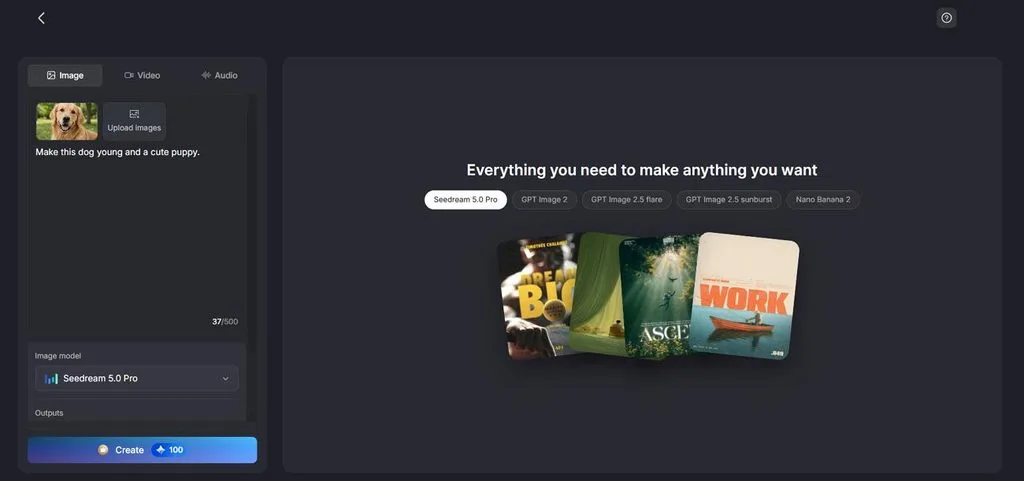
O MagicLight AI cria imagens a partir de prompts de texto, em vez de usar edição manual por camadas. Você descreve a imagem que deseja e pode gerá-la em poucos passos. Imagens de referência ajudam a direcionar o resultado para um tema, produto ou estilo específico.
Isso ajuda você a criar novos elementos visuais sem precisar montar cada parte manualmente. Pode ser uma boa opção para quem quer criar imagens mais rápido a partir de ideias simples por escrito. O MagicLight AI é mais indicado para criar imagens novas do que para retoques fotográficos detalhados.
Principais recursos
- Suporte a imagens de referência: Adicione até 10 imagens de referência para orientar o resultado final. Os prompts aceitam até 500 caracteres para instruções claras e detalhadas sobre a imagem.
- Modelos de imagem: Escolha entre 5 modelos de imagem, incluindo ChatGPT Image 2.5 e outros. Os diferentes modelos oferecem mais possibilidades para criar imagens com estilos e aparências variados.
- Formatos de upload de imagens: Você pode enviar arquivos JPEG, PNG e WEBP de até 20 MB cada. O suporte a formatos comuns facilita o uso de imagens existentes durante a geração.
- Opções de proporção: As imagens geradas podem ter formato quadrado, horizontal, vertical ou 4:3. As diferentes proporções ajudam a adequar as imagens a vários formatos de conteúdo e necessidades de publicação.
- Image to Video: Até 5 imagens de referência podem orientar o resultado do Image to Video. Os prompts de vídeo aceitam até 1500 caracteres para instruções de cena mais detalhadas.
Avaliações de usuários
- Monika Dillingham: “Criadores que precisam de imagens rápidas podem usar o MagicLight sem conhecimentos avançados de edição.”
- Rizwan: “O MagicLight é uma ferramenta incrível, com recursos de IA muito poderosos.”
- Monica: “Uso o MagicLight para gerar rapidamente clipes de apoio, no estilo B-roll.”
- Canva
Ideal para: Iniciantes que criam peças gráficas rapidamente com controles de edição simples.
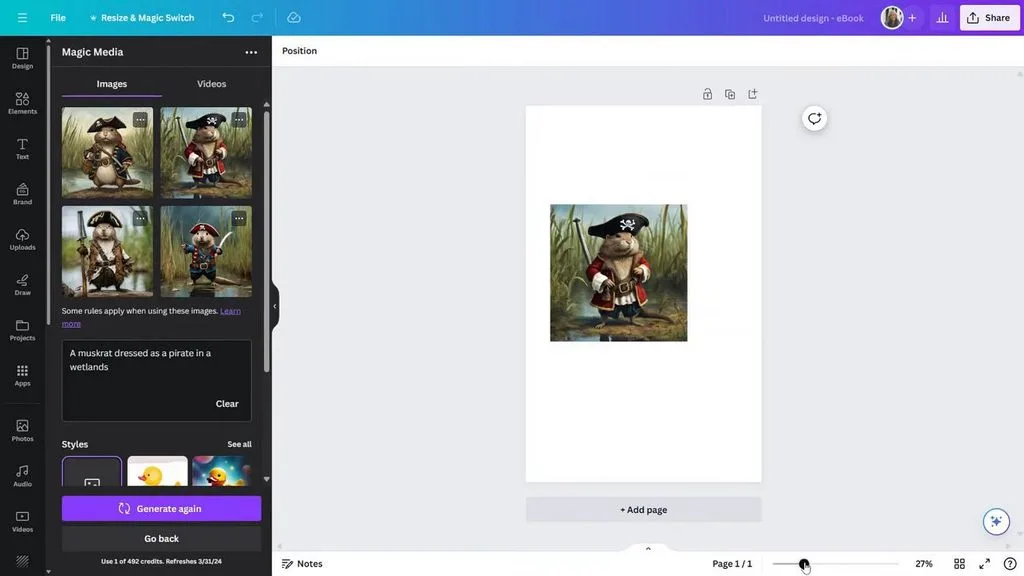
Entre os sites semelhantes ao Photopea, o Canva se concentra na criação rápida de layouts, peças gráficas e edições simples. Suas ferramentas de foto mais recentes separam os elementos da imagem, facilitando alterações diretas dentro dos designs. O Affinity oferece controles mais avançados no computador para quem precisa de trabalhos detalhados de fotografia e design.
Principais recursos
- Os elementos principais das imagens podem ser separados, movidos, redimensionados ou reposicionados como elementos editáveis individuais.
- O texto presente nas imagens enviadas se torna editável, permitindo corrigir palavras sem refazer o design.
- As bordas das imagens podem ser expandidas para além dos enquadramentos para corrigir cortes ou mudar a orientação.
Avaliações de usuários
- Mike: “Ótimo aplicativo, fácil de usar e cheio de recursos úteis.”
- Nason: “Muito bom mesmo, funciona muito bem em comparação com outros.”
- Tami Stone: “É difícil de usar….”
- GIMP
Ideal para: Quem edita fotos e precisa de controle detalhado sem as limitações do navegador.
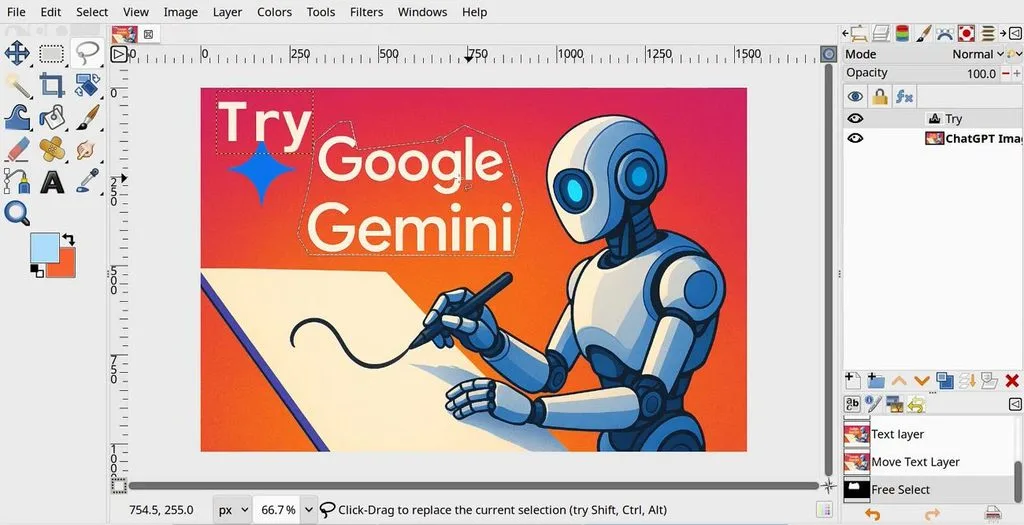
O GIMP oferece a quem usa a versão gratuita do Photopea um editor para computador voltado a trabalhos detalhados com imagens. Suas ferramentas permitem fazer retoques precisos, seleções, pinturas e ajustes avançados de cor com facilidade, mesmo offline. A versão 3.0 traz um espaço de trabalho mais organizado e melhor suporte a sistemas modernos.
Principais recursos
- Os filtros não destrutivos continuam editáveis depois de aplicados.
- Os contornos do texto podem ser alterados sem modificar as letras originais.
- A exportação para PSD agora preserva mais conteúdo ao transferir arquivos entre aplicativos.
Avaliações de usuários
- Dmytro Korolkov: “Uma das melhores alternativas gratuitas ao Photoshop…”
- Dannis Cole: “É preciso um tempo para aprender a usar, então talvez seja por isso que as pessoas se frustram…”
- MissKitty: “Funcionou bem por 15 minutos. Agora trava toda vez que uso.…”
- Pixlr
Ideal para: Edições rápidas no navegador com controles específicos para retoque de fotos.
Para quem usa o editor Photopea, o Pixlr oferece outra opção de edição pelo navegador. Ele resolve ajustes comuns de fotos com ferramentas específicas, feitas para fluxos de trabalho simples no navegador. O espaço de trabalho mantém os controles de retoque, seleção e camadas sempre à mão durante a edição.
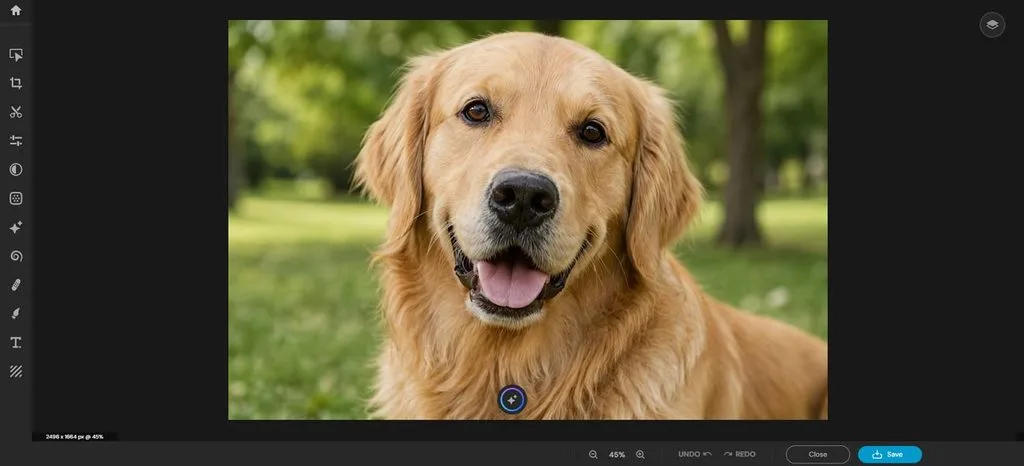
Principais recursos
- O laço magnético acompanha as bordas dos objetos para fazer seleções manuais mais precisas.
- A ferramenta Heal oferece modos de correção de pontos e objetos para retoques.
- O Smart Resize adapta rapidamente as imagens às dimensões predefinidas de cada plataforma.
Avaliações de usuários
- Nils Thornau: “É bom para um programa gratuito. Mas ainda não experimentei todos os recursos.”
- Todd Calhoun: “O aplicativo faz exatamente aquilo pelo que você paga….”
- Mikkel Kirkedal: “IA ruim, mesmo com instruções muito claras….”
- Figma
Ideal para: Designers de interfaces que editam imagens em mockups de produtos.
O Figma oferece a quem usa o Pea Photoshop um espaço de trabalho voltado ao design para editar imagens dentro de interfaces. Sua área de trabalho mantém as fotos ao lado de layouts, componentes e protótipos no dia a dia do design. Os controles de imagem mais recentes reduzem a necessidade de alternar entre arquivos de design e programas separados de edição de fotos.
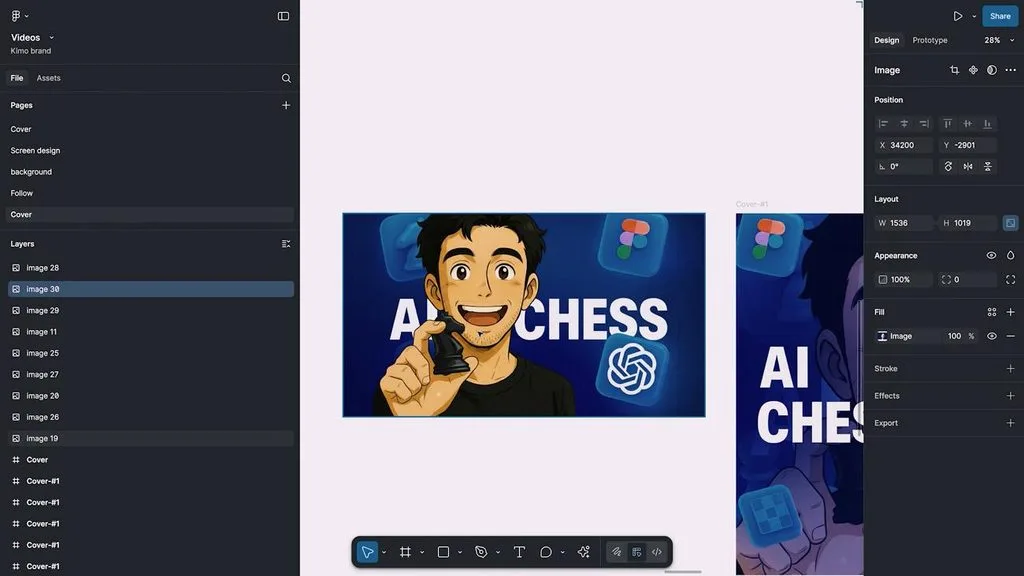
Principais recursos
- O Vectorize converte imagens rasterizadas diretamente em camadas vetoriais editáveis.
- O Erase Object remove itens selecionados das imagens usando um laço.
- O Expand Image estende os fundos para além dos limites da imagem original.
Avaliações de usuários
- S.S: “Em termos de trabalho de design, consigo fazer tudo aqui, como identidade de marca…”
- Samsbusiness: “O Figma é uma ferramenta muito útil. Uso para criar conceitos de design simples…”
- Chad Farthouse: “O aplicativo foi projetado para criar erros de propósito…”
- Krita
Ideal para: Artistas digitais que criam ilustrações, quadrinhos e arte conceitual.
Para quem procura uma alternativa gratuita ao Photopea, o Krita tem um forte foco em ilustração. Seu espaço de trabalho no computador é adequado para desenhos, arte conceitual, quadrinhos e projetos detalhados de pintura digital. As ferramentas de pintura oferecem flexibilidade com mecanismos de pincéis, assistentes e opções robustas de gerenciamento de cores.
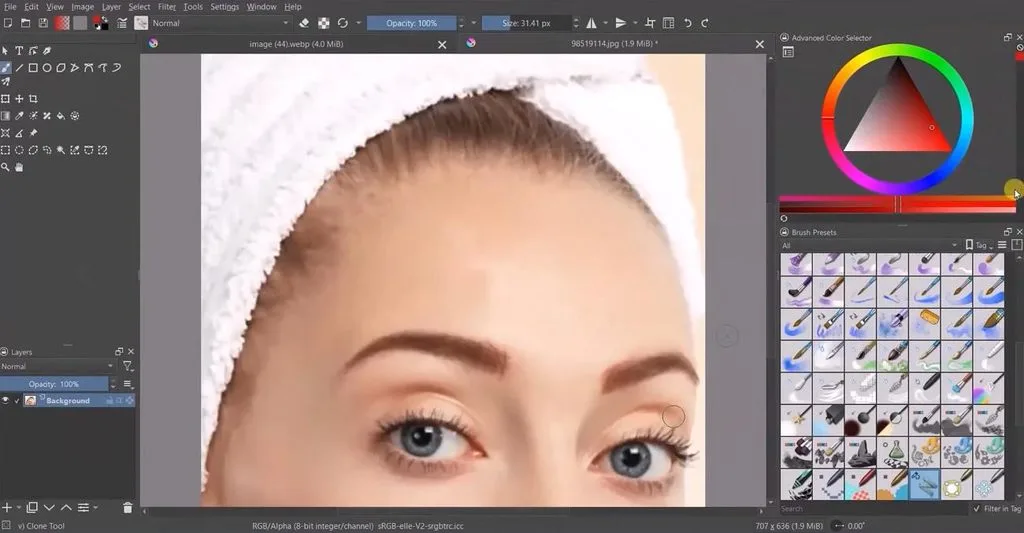
Principais recursos
- O modo de repetição cria texturas sem emendas, sem precisar deslocar manualmente a tela de pintura.
- O Multibrush espelha os traços em vários eixos para criar artes simétricas.
- O espaço de trabalho de animação oferece suporte a papel cebola, áudio e controle de quadros.
Avaliações de usuários
- Ida Bohman-Bjorklund: “Isso me ajuda muito, já que quero me tornar artista profissional.”
- Wafi Wafi: “Posso fazer arte e me concentrar nos meus desenhos. É útil e ajuda muito.”
- Giovana L.: “Infelizmente, o Krita deixa a desejar no desempenho...”
Parte 2. Comparação rápida das melhores alternativas ao Photopea
Vários sites semelhantes ao Photopea facilitam a edição no navegador, mas suas ferramentas e plataformas variam. A tabela abaixo compara cada opção por plataforma, foco de edição, recursos e uso mais indicado:
| Ferramenta | Criação de imagens com IA | Imagem para vídeo | Modelos de IA | Principal limitação |
| MagicLight AI | Sim | Sim | 20 modelos de vídeo e 5 modelos de imagem | Edição manual de camadas limitada |
| Canva | Sim | Sim | 3+ opções de geração de imagens | Alguns recursos de IA exigem acesso pago |
| GIMP | Sem gerador nativo | Não | 0 modelos generativos nativos | Sem fluxo de trabalho integrado de IA generativa |
| Pixlr | Sim | Sim | 5 modelos de imagem listados | Menos indicado para edição de PSDs complexos |
| Figma | Sim, pelo Weave | Sim, pelo Weave | 9+ modelos de imagem listados | A geração com IA faz parte dos fluxos de trabalho do Weave |
| Krita | Sem gerador nativo | Não | 0 modelos generativos nativos | Foco em pintura e ilustração |
Conclusão
Cada alternativa ao Photopea atende melhor a diferentes necessidades de edição, design, pintura ou criação. Algumas opções se concentram em retoques detalhados, edições no navegador, modelos prontos, ilustração ou design de interfaces. O MagicLight AI segue outro caminho, criando novas imagens diretamente a partir de prompts de texto simples. Você também pode criar vídeos narrativos transformando prompts de texto simples em cenas mais longas e conectadas.
Perguntas frequentes
- Quais são boas alternativas ao Photopea?
Entre as alternativas populares ao Photopea estão GIMP, Krita, Pixlr, Canva, Figma e as ferramentas do MagicLight AI. Cada opção atende a necessidades diferentes, da edição de fotos à criação rápida de novas imagens.
- O Photopea é realmente gratuito?
O acesso gratuito ao Photopea inclui o editor completo, com anúncios ao lado da área principal de edição. O Premium remove os anúncios, oferece mais armazenamento e amplia o histórico de edição disponível.
- Qual é melhor: MagicLight AI ou Photopea?
O Photopea é mais indicado para edição com camadas, arquivos PSD e ajustes manuais detalhados. Já o MagicLight AI é adequado para criar imagens a partir de prompts e vídeos narrativosa partir das imagens geradas.





