


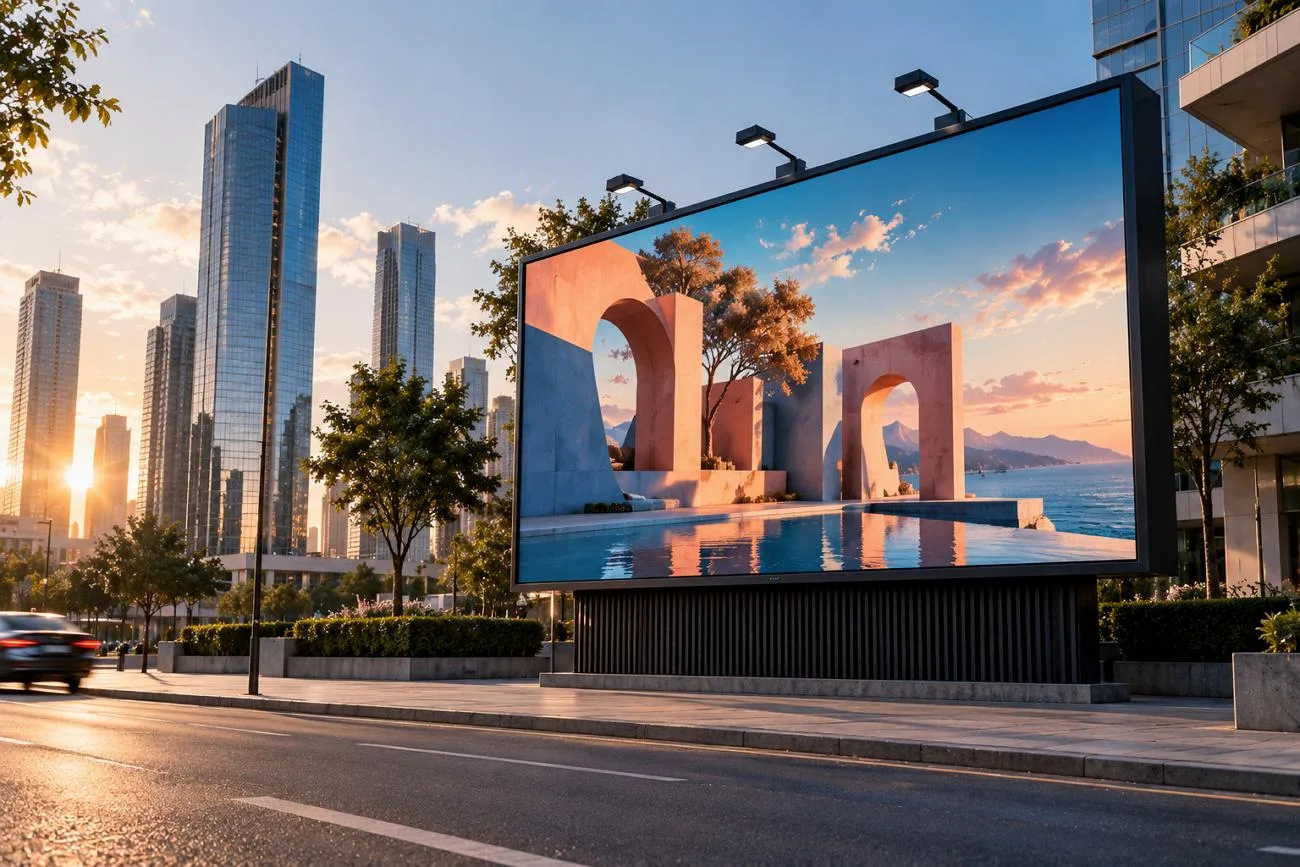
Photopea funguje v prohlížeči a nabízí řadu běžných nástrojů pro úpravy zdarma. Soubory PSD otevřete se zachovanými vrstvami, maskami a inteligentními objekty. Bezplatná verze obsahuje reklamy, zatímco Photopea Premium je odstraňuje a nabízí moderní pracovní prostředí.
Práce s velkými soubory může být pomalá, protože vše běží v prohlížeči. Někteří uživatelé proto hledají rychlejší nástroje, jednodušší ovládání nebo více tvůrčích možností. Tento průvodce porovnává alternativy k Photopea pro různé potřeby při úpravách a navrhování.
Část 1. 6 nejlepších alternativ k Photopea
Některé alternativy k Photopea fungují online, takže k nim máte rychlý přístup bez instalace dalšího softwaru. Jiné jsou určené pro počítače a nabízejí větší kontrolu při detailních úpravách a tvůrčí práci.
Nejlépe se hodí pro: Týmy, které vytvářejí obsah a potřebují originální obrázky do videoprojektů.
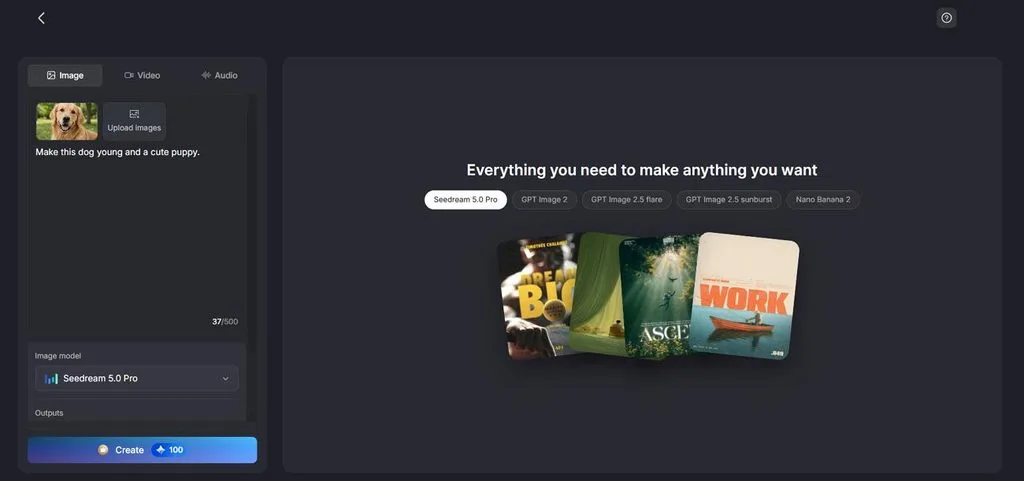
MagicLight AI vytváří obrázky podle textového zadání namísto ručních úprav ve vrstvách. Stačí popsat požadovaný obrázek a v několika krocích ho vygenerovat. Referenční obrázky pomohou nasměrovat výsledek ke konkrétnímu námětu, produktu nebo stylu.
Díky tomu můžete vytvářet nové vizuály, aniž byste museli nejprve ručně sestavovat každý jejich prvek. Nástroj se hodí pro ty, kteří chtějí rychleji tvořit obrázky z jednoduchých slovních nápadů. MagicLight AI nejlépe poslouží při tvorbě nových obrázků, spíše než při detailním retušování fotografií.
Hlavní funkce
- Podpora referenčních obrázků: Přidejte až 10 referenčních obrázků, které pomohou určit výslednou podobu obrázku. Textové zadání může mít až 500 znaků, takže máte prostor pro jasné a podrobné pokyny.
- Modely pro tvorbu obrázků: Vyberte si z 5 modelů pro tvorbu obrázků, mezi které patří ChatGPT Image 2.5 a další. Různé modely rozšiřují možnosti tvorby obrázků v rozmanitých stylech a podobách.
- Formáty nahrávaných obrázků: Nahrávat můžete soubory JPEG, PNG a WEBP o velikosti až 20 MB každý. Podpora běžných formátů usnadňuje využití stávajících obrázků při generování.
- Možnosti poměru stran: Generované obrázky mohou být čtvercové, na šířku, na výšku nebo v poměru 4:3. Různé poměry stran pomáhají přizpůsobit obrázky různým formátům obsahu a požadavkům na publikování.
- Image to Video: Výsledek funkce Image to Video může vycházet až z 5 referenčních obrázků. Textové zadání pro video může mít až 1500 znaků, takže scénu můžete popsat podrobněji.
Uživatelské recenze
- Monika Dillingham: „Tvůrci, kteří potřebují rychle připravit vizuály, mohou MagicLight používat i bez pokročilých znalostí úprav.“
- Rizwan: „MagicLight je úžasný nástroj s velmi výkonnými funkcemi AI.“
- Monica: „MagicLight používám k rychlému generování doplňkových záběrů typu B-roll.“
- Canva
Nejlépe se hodí pro: Začátečníky, kteří chtějí rychle vytvářet grafiku pomocí jednoduchého ovládání.
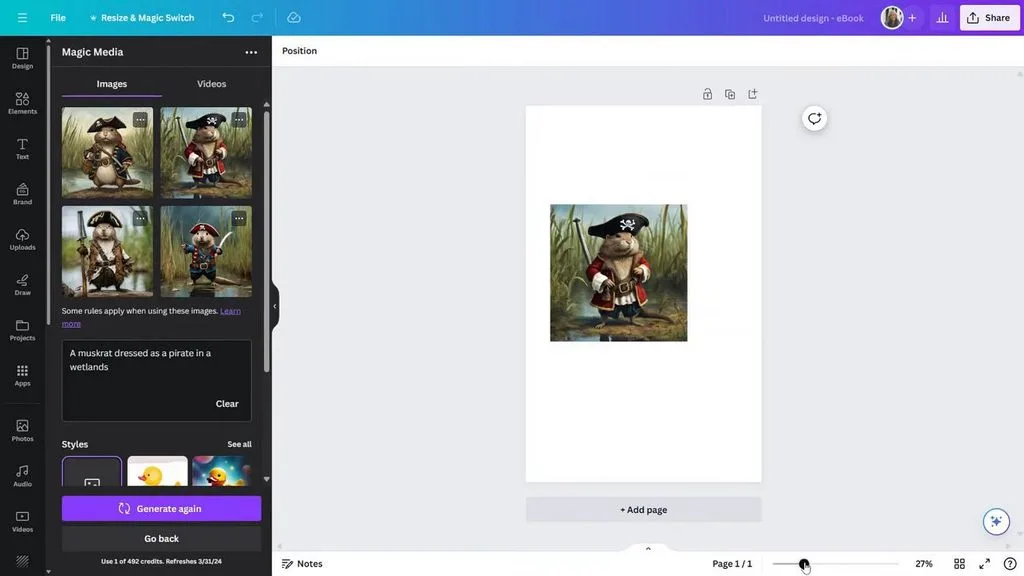
Mezi weby podobnými Photopea se Canva zaměřuje na rychlou tvorbu rozvržení, grafiky a jednoduché úpravy. Její novější fotografické nástroje oddělují jednotlivé prvky obrázku a usnadňují tak přímé úpravy v návrzích. Affinity přidává pokročilejší nástroje pro počítače pro uživatele, kteří potřebují detailně upravovat fotografie a grafické návrhy.
Hlavní funkce
- Objekty na obrázku lze oddělit, přesouvat, zvětšovat, zmenšovat nebo přemisťovat jako samostatně upravitelné prvky.
- Text v nahraných obrázcích lze upravovat, takže můžete opravit slova, aniž byste museli celý návrh vytvářet znovu.
- Okraje obrázků lze rozšířit za hranice rámečku a upravit tak ořez nebo změnit orientaci.
Uživatelské recenze
- Mike: „Skvělá aplikace, snadno se používá a má spoustu užitečných funkcí.“
- Nason: „Opravdu povedené, oproti jiným funguje skvěle.“
- Tami Stone: „Špatně se používá…“
- GIMP
Nejlépe se hodí pro: Uživatele, kteří potřebují podrobně upravovat fotografie bez omezení prohlížeče.
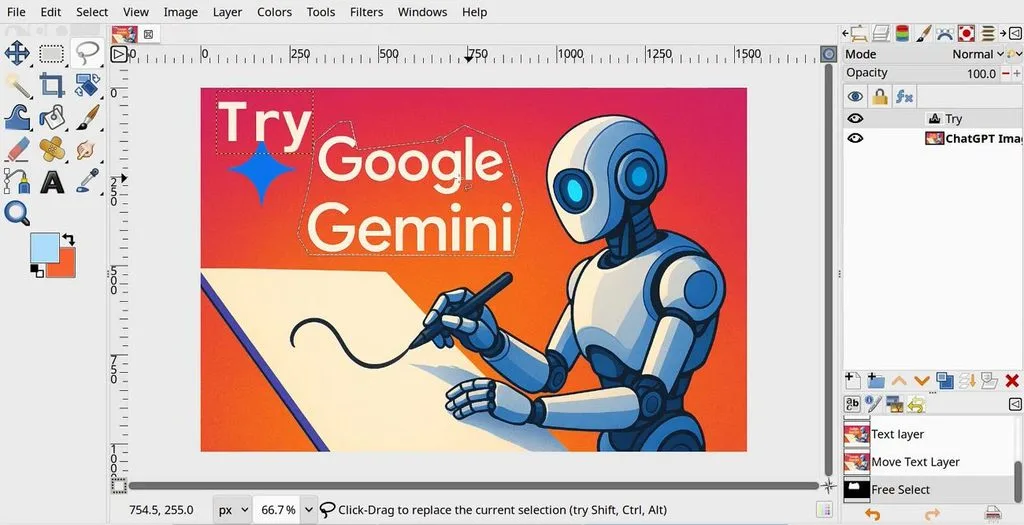
GIMP nabízí uživatelům bezplatné verze Photopea editor pro počítače, který zvládne i podrobné úpravy obrázků. Jeho nástroje umožňují přesné retušování, výběry, malování a pokročilé úpravy barev i bez připojení k internetu. Verze 3.0 přináší přehlednější pracovní prostředí a lepší podporu moderních systémů.
Hlavní funkce
- Nedestruktivní filtry lze upravovat i po jejich použití.
- Obrysy textu lze měnit bez zásahu do původních písmen.
- Export do PSD nyní zachovává více obsahu při přenosu mezi aplikacemi.
Uživatelské recenze
- Dmytro Korolkov: „Jedna z nejlepších bezplatných alternativ k Photoshopu…“
- Dannis Cole: „Chvíli trvá, než se s ním člověk naučí, takže možná právě proto bývají lidé frustrovaní…“
- MissKitty: „15 minut fungoval dobře. Teď při každém použití spadne…“
- Pixlr
Nejlépe se hodí pro: Rychlé úpravy v prohlížeči pomocí specializovaných nástrojů pro retušování fotografií.
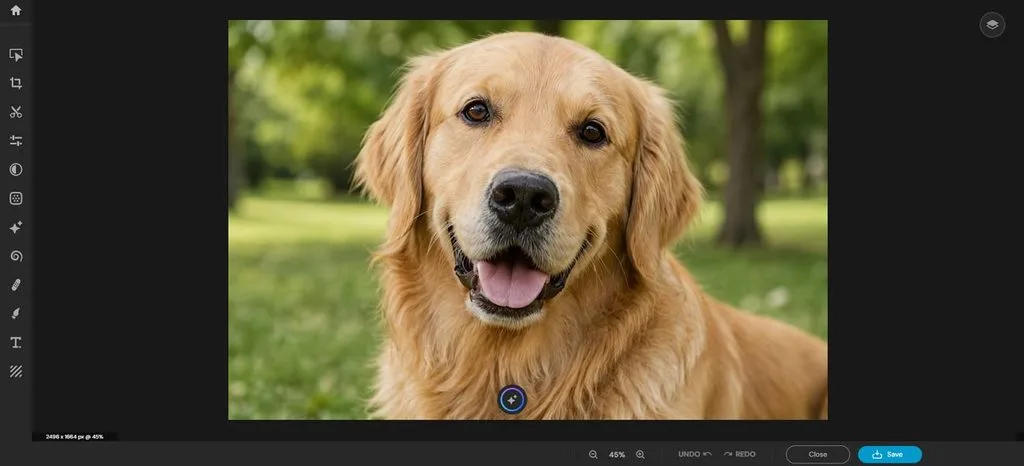
Uživatelům editoru Photopea nabízí Pixlr další možnost úprav v prohlížeči. Běžné opravy fotografií zvládá pomocí specializovaných nástrojů navržených pro jednoduchou práci v prohlížeči. Nástroje pro retušování, výběry a práci s vrstvami jsou během úprav snadno po ruce.
Hlavní funkce
- Magnetické laso sleduje okraje objektů a usnadňuje přesnější ruční výběry.
- Nástroj Heal nabízí režimy pro retušování drobných vad i celých objektů.
- Funkce Smart Resize rychle přizpůsobí obrázky přednastaveným rozměrům pro jednotlivé platformy.
Uživatelské recenze
- Nils Thornau: „Na bezplatný program je dobrý. Zatím jsem ale nevyzkoušel všechny funkce.“
- Todd Calhoun: „Aplikace dělá přesně to, za co si platíte…“
- Mikkel Kirkedal: „Špatná AI, a to i s velmi jasnými pokyny…“
- Figma
Nejlépe se hodí pro: Návrháře uživatelských rozhraní, kteří upravují obrázky v maketách produktů.
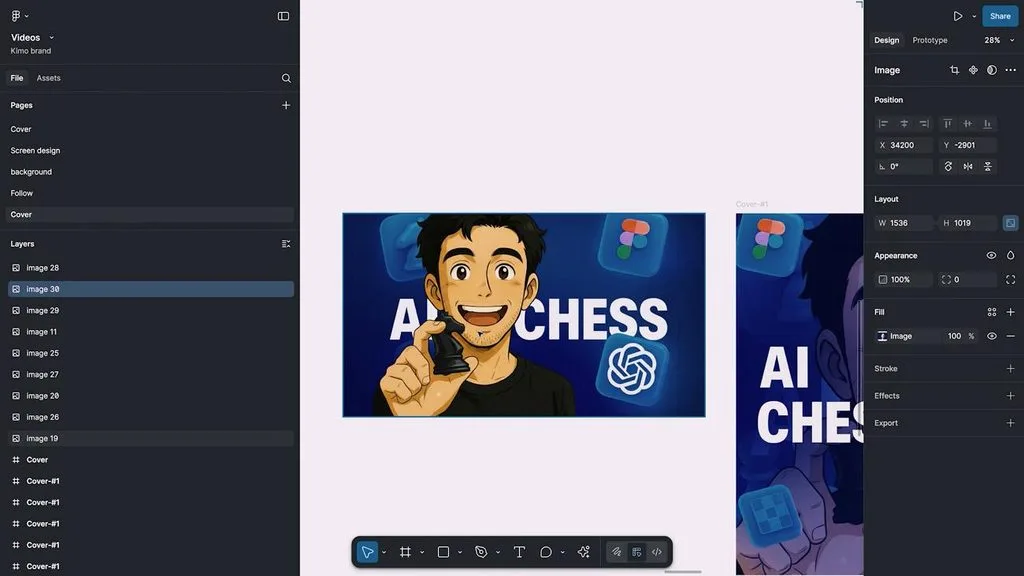
Figma nabízí uživatelům Pea Photoshopu prostředí zaměřené na design, ve kterém mohou upravovat obrázky přímo v rozhraních. Na jejím plátně máte při každodenní práci fotografie vedle rozvržení, komponent a prototypů. Novější nástroje pro práci s obrázky omezují nutnost přepínat mezi soubory s návrhy a samostatným softwarem pro úpravu fotografií.
Hlavní funkce
- Funkce Vectorize převádí rastrovou grafiku přímo na upravitelné vektorové vrstvy.
- Funkce Erase Object odstraňuje z obrázků objekty vybrané lasem.
- Funkce Expand Image rozšiřuje pozadí za původní hranice obrázku.
Uživatelské recenze
- S.S: „Co se týče designu, zvládnu tu všechno, třeba i tvorbu vizuální identity…“
- Samsbusiness: „Figma je velmi užitečný nástroj. Používám ji k vymýšlení jednoduchých designových konceptů…“
- Chad Farthouse: „Aplikace je navržená tak, aby záměrně vytvářela chyby…“
- Krita
Nejlépe se hodí pro: Digitální výtvarníky, kteří tvoří ilustrace, komiksy a koncepty.
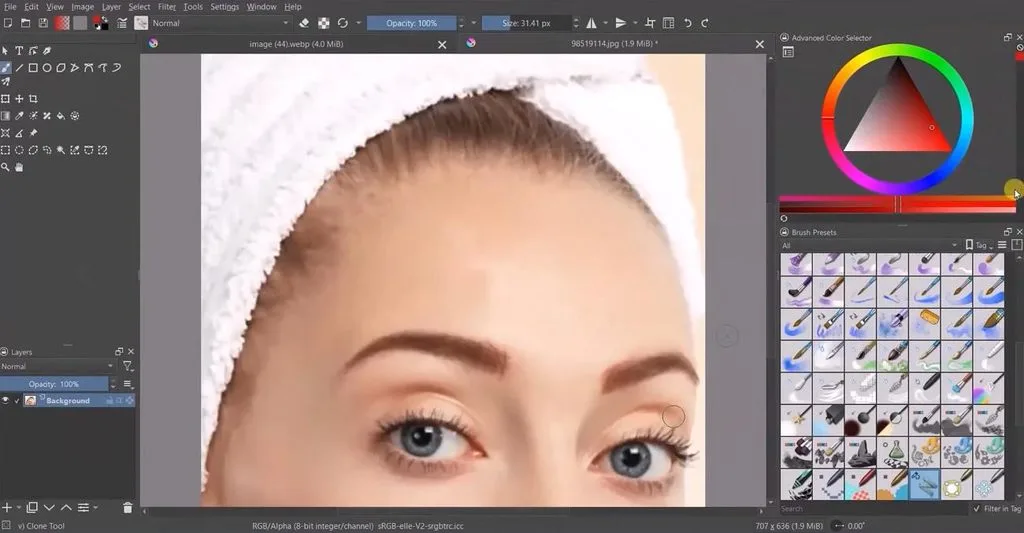
Pokud hledáte bezplatnou alternativu k Photopea, Krita se zaměřuje především na ilustraci. Její prostředí pro počítače se hodí pro kreslení, konceptuální tvorbu, komiksy i propracovanou digitální malbu. Nástroje pro malování nabízejí široké možnosti díky různým systémům štětců, asistentům a pokročilé správě barev.
Hlavní funkce
- Režim opakování plátna umožňuje vytvářet bezešvé textury bez ručního posouvání plátna.
- Nástroj Multibrush zrcadlí tahy podle několika os a usnadňuje tvorbu symetrických děl.
- Animační prostředí podporuje průsvitné zobrazení okolních snímků, zvuk a správu snímků.
Uživatelské recenze
- Ida Bohman-Bjorklund: „Opravdu mi pomáhá na cestě k tomu stát se profesionální výtvarnicí.“
- Wafi Wafi: „Můžu tvořit a soustředit se na kreslení. Je to užitečné a hodně mi to pomáhá.“
- Giovana L.: „Krita bohužel nesplňuje požadavky na výkon…“
Část 2. Rychlé srovnání nejlepších alternativ k Photopea
Řada webů podobných Photopea usnadňuje úpravy v prohlížeči, liší se ale nástroji i podporovanými platformami. Následující tabulka porovnává jednotlivé možnosti podle platformy, zaměření úprav, funkcí a nejvhodnějšího využití:
| Nástroj | Tvorba obrázků pomocí AI | Převod obrázků na video | Modely AI | Hlavní omezení |
| MagicLight AI | Ano | Ano | 20 modelů pro video a 5 modelů pro obrázky | Omezené možnosti ručních úprav vrstev |
| Canva | Ano | Ano | 3 a více možností generování obrázků | Některé funkce AI vyžadují placený přístup |
| GIMP | Bez vestavěného generátoru | Ne | 0 vestavěných generativních modelů | Bez integrovaného postupu pro práci s generativní AI |
| Pixlr | Ano | Ano | 5 uvedených modelů pro obrázky | Méně vhodný pro složité úpravy PSD |
| Figma | Ano, prostřednictvím Weave | Ano, prostřednictvím Weave | 9 a více uvedených modelů pro obrázky | Generování pomocí AI je součástí pracovních postupů ve Weave |
| Krita | Bez vestavěného generátoru | Ne | 0 vestavěných generativních modelů | Zaměřuje se na malbu a ilustraci |
Závěr
Každá alternativa k Photopea se nejlépe hodí pro jiné potřeby při úpravách, navrhování, malování nebo další tvůrčí práci. Některé nástroje se zaměřují na detailní retušování, úpravy v prohlížeči, šablony, ilustraci nebo návrh rozhraní. MagicLight AI jde jinou cestou a vytváří nové obrázky přímo z jednoduchých textových zadání. Můžete také vytvářet videa, která vyprávějí příběh, a to převodem jednoduchých textových zadání na delší, navazující scény.
Často kladené otázky
- Jaké jsou dobré alternativy k Photopea?
Mezi oblíbené alternativy k Photopea patří GIMP, Krita, Pixlr, Canva, Figma a nástroje MagicLight AI. Každá možnost se hodí pro jiné potřeby, od úprav fotografií až po rychlou tvorbu nových obrázků.
- Je Photopea opravdu zdarma?
Bezplatná verze Photopea zahrnuje plnohodnotný editor s reklamami vedle hlavního plátna. Premium odstraňuje reklamy, přidává více úložného prostoru a rozšiřuje dostupnou historii úprav.
- Je lepší MagicLight AI, nebo Photopea?
Photopea se lépe hodí pro práci s vrstvami, soubory PSD a podrobné ruční úpravy. MagicLight AI je vhodný pro tvorbu obrázků podle textového zadání a příběhových videíz vygenerovaných vizuálů.





