


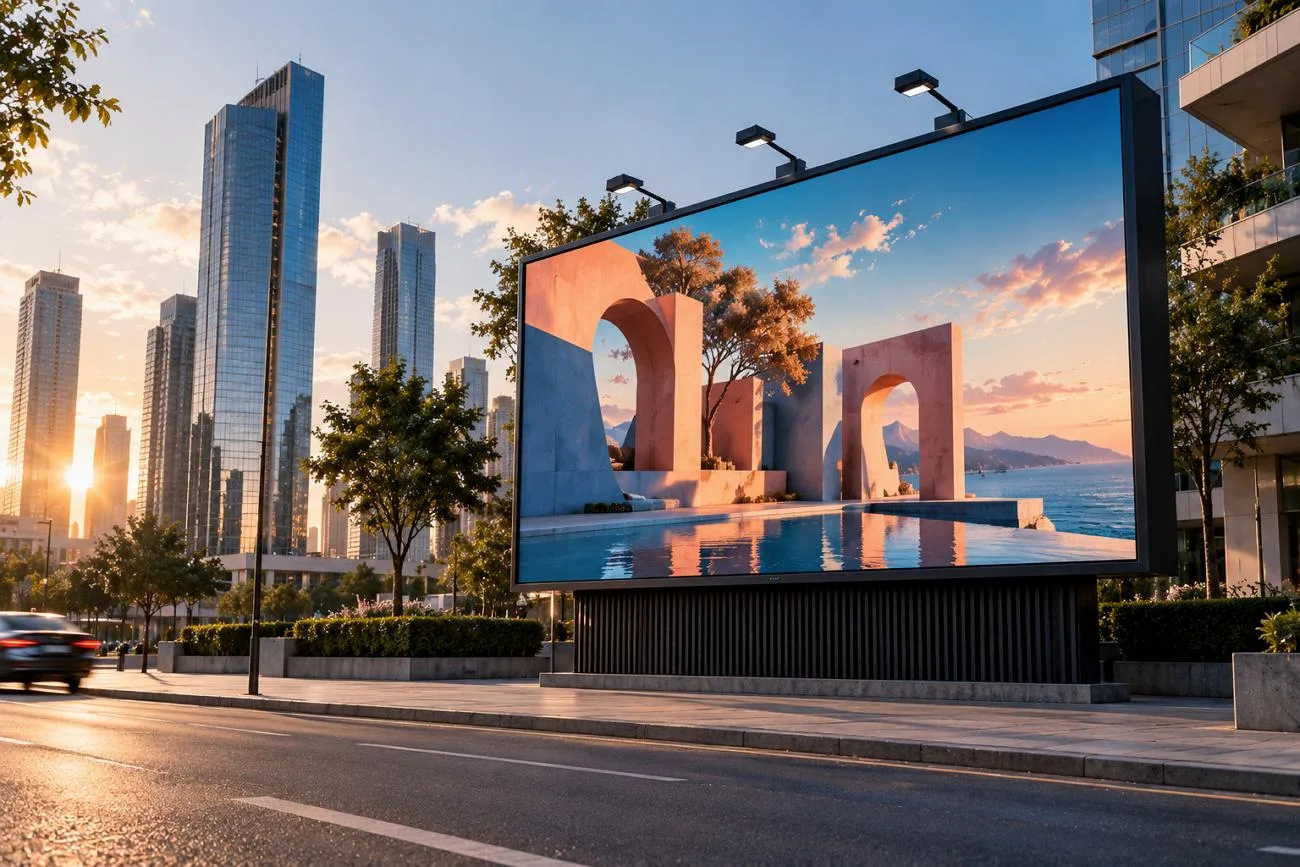
Photopea fonctionne dans un navigateur et propose gratuitement de nombreux outils de retouche courants. Les fichiers PSD s’ouvrent en conservant leurs calques, leurs masques et leurs objets dynamiques. La version gratuite affiche des publicités, tandis que Photopea Premium les supprime et offre un espace de travail moderne.
Les fichiers volumineux peuvent ralentir le logiciel, car tout se passe dans le navigateur. Certains utilisateurs recherchent donc des outils plus rapides, des commandes plus simples ou davantage de possibilités créatives. Ce guide compare plusieurs alternatives à Photopea pour différents besoins de retouche et de création graphique.
Partie 1. Les 6 meilleures alternatives à Photopea
Certaines alternatives à Photopea fonctionnent en ligne : vous pouvez y accéder rapidement sans installer de logiciel supplémentaire. D’autres s’installent sur ordinateur et offrent un contrôle plus poussé pour les retouches précises et les projets créatifs.
Idéal pour : Les équipes de création de contenu qui produisent des images originales pour des projets vidéo.
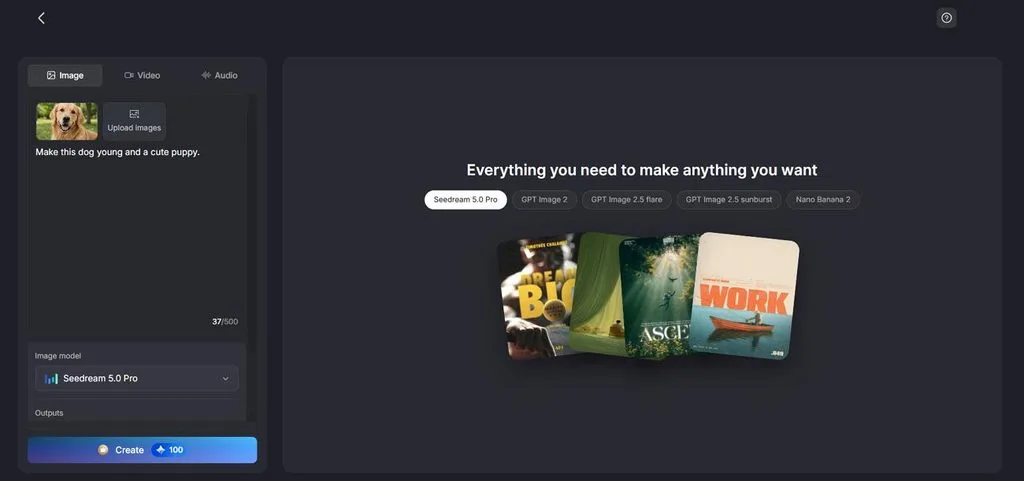
MagicLight AI crée des images à partir de descriptions écrites, plutôt que de s’appuyer sur la retouche manuelle par calques. Vous décrivez l’image souhaitée et la générez en quelques étapes. Des images de référence permettent d’orienter le résultat vers un sujet, un produit ou un style précis.
Vous pouvez ainsi créer de nouveaux visuels sans devoir construire chaque élément à la main. Cet outil peut convenir aux personnes qui souhaitent produire des images plus rapidement à partir d’idées formulées simplement. MagicLight AI se prête surtout à la création de nouvelles images, plutôt qu’à la retouche photo de précision.
Principales fonctionnalités
- Prise en charge des images de référence : Ajoutez jusqu’à 10 images de référence pour guider le résultat final. Les prompts peuvent contenir jusqu’à 500 caractères afin de décrire clairement et précisément l’image souhaitée.
- Modèles de génération d’images : Choisissez parmi 5 modèles de génération d’images, dont ChatGPT Image 2.5 et d’autres. Ces différents modèles élargissent les possibilités pour créer des images aux styles et aux rendus variés.
- Formats d’image acceptés à l’importation : Vous pouvez importer des fichiers JPEG, PNG et WEBP de 20 Mo maximum chacun. La prise en charge de ces formats courants facilite l’utilisation d’images existantes lors de la génération.
- Formats d’image disponibles : Les images générées peuvent adopter un format carré, paysage, portrait ou 4:3. Ces différents rapports largeur/hauteur permettent d’adapter les images à divers types de contenus et supports de publication.
- Image to Video: Jusqu’à 5 images de référence peuvent guider le résultat avec Image to Video. Les prompts vidéo peuvent contenir jusqu’à 1 500 caractères pour décrire les scènes plus en détail.
Avis des utilisateurs
- Monika Dillingham : « Les créateurs qui ont besoin de visuels rapidement peuvent utiliser MagicLight sans maîtriser des techniques de retouche complexes. »
- Rizwan : « MagicLight est un outil formidable doté de fonctionnalités d’IA très puissantes. »
- Monica : « J’utilise MagicLight pour générer rapidement des plans d’illustration. »
- Canva
Idéal pour : Les débutants qui souhaitent créer rapidement des visuels avec des commandes de retouche simples.
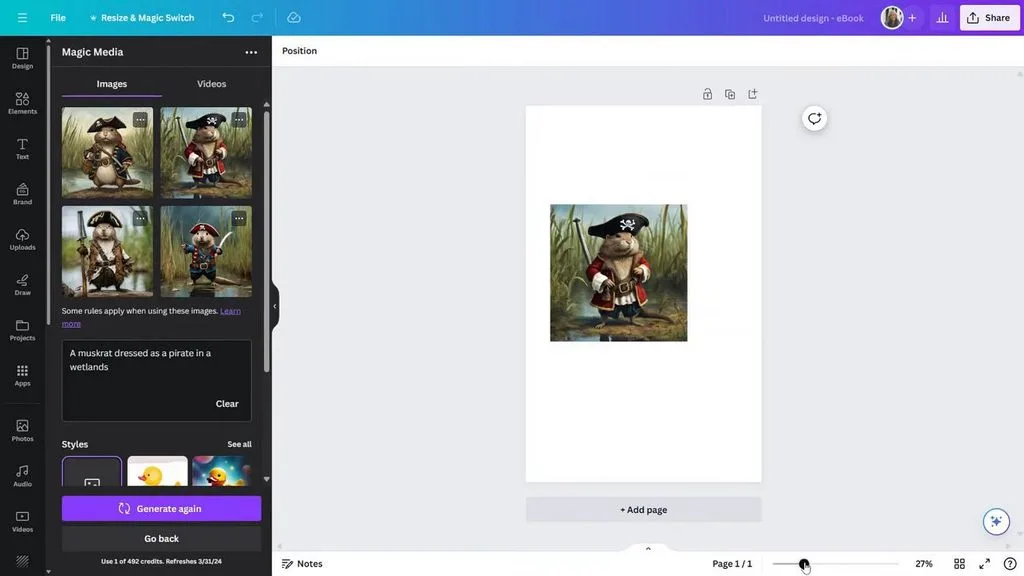
Parmi les sites comme Photopea, Canva mise sur la création rapide de mises en page et de visuels, ainsi que sur des retouches simples. Ses nouveaux outils photo permettent de séparer les éléments d’une image pour les modifier plus facilement au sein d’une création. Affinity apporte des commandes plus avancées sur ordinateur aux utilisateurs qui ont besoin d’effectuer un travail photo et graphique précis.
Principales fonctionnalités
- Les sujets d’une image peuvent être isolés, déplacés, redimensionnés ou repositionnés sous forme d’éléments modifiables individuellement.
- Le texte présent dans les images importées devient modifiable, ce qui permet de corriger des mots sans recréer toute la composition.
- Les bords d’une image peuvent être étendus au-delà de son cadre pour corriger un recadrage ou changer son orientation.
Avis des utilisateurs
- Mike : « Une excellente application, facile à utiliser et pleine de fonctionnalités utiles. »
- Nason : « Très bien, vraiment très bien, ça fonctionne très bien comme les autres. »
- Tami Stone : « C’est difficile à utiliser… »
- GIMP
Idéal pour : Les personnes qui retouchent des photos et recherchent un contrôle précis sans les limites du navigateur.
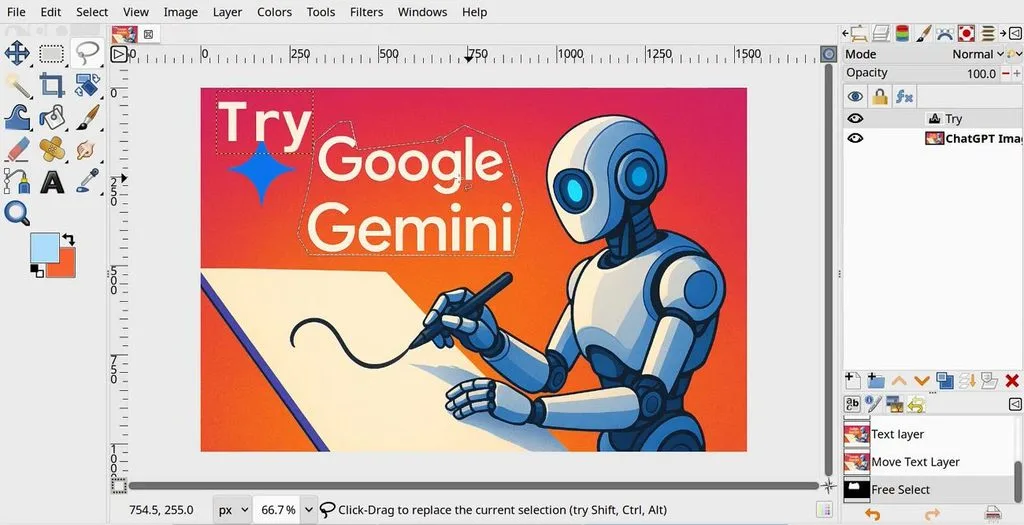
GIMP offre aux utilisateurs de la version gratuite de Photopea un logiciel de bureau pour les travaux d’image minutieux. Ses outils permettent de réaliser hors ligne des retouches précises, des sélections, de la peinture et des réglages colorimétriques avancés. La version 3.0 apporte un espace de travail plus épuré et une meilleure prise en charge des systèmes modernes.
Principales fonctionnalités
- Les filtres non destructifs restent modifiables après leur application.
- Les contours du texte peuvent être modifiés sans altérer les lettres d’origine.
- L’exportation au format PSD préserve désormais davantage d’éléments lors du passage d’une application à l’autre.
Avis des utilisateurs
- Dmytro Korolkov : « L’une des meilleures alternatives gratuites à Photoshop… »
- Dannis Cole : « Il faut un certain temps pour le prendre en main, c’est peut-être pour cela que certaines personnes sont frustrées… »
- MissKitty : « A bien fonctionné pendant 15 minutes. Maintenant, il plante à chaque utilisation… »
- Pixlr
Idéal pour : Les retouches rapides dans un navigateur, avec des commandes dédiées à la retouche photo.
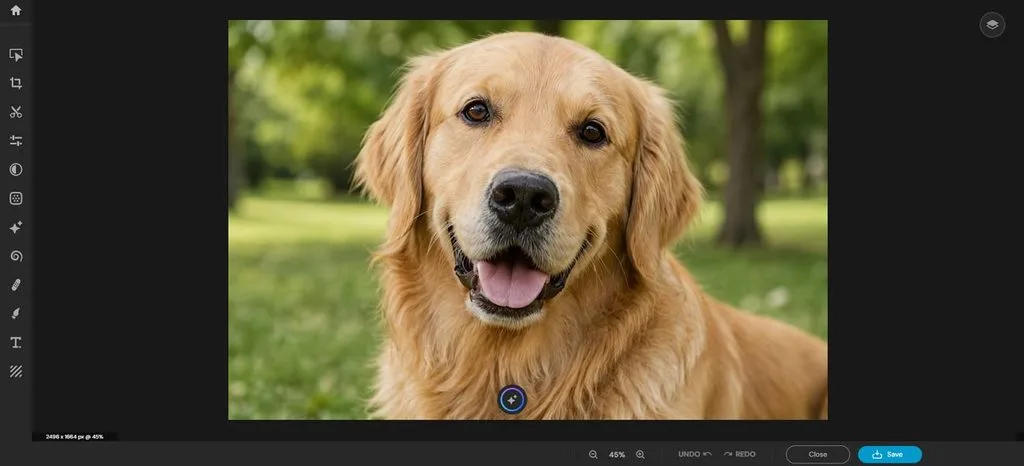
Pour les utilisateurs de l’éditeur Photopea, Pixlr constitue une autre solution de retouche dans le navigateur. Il permet d’effectuer les corrections photo courantes grâce à des outils ciblés, conçus pour un usage simple en ligne. Son espace de travail garde les commandes de retouche, de sélection et de gestion des calques à portée de main pendant les modifications.
Principales fonctionnalités
- Le lasso magnétique suit les contours des objets pour des sélections manuelles plus nettes.
- L’outil Heal propose des modes de retouche pour les petites imperfections et les objets.
- Smart Resize adapte rapidement les images aux dimensions prédéfinies des plateformes.
Avis des utilisateurs
- Nils Thornau: « C’est bien pour un logiciel gratuit. Mais je n’ai pas encore essayé toutes les fonctionnalités. »
- Todd Calhoun : «L’application fait exactement ce pour quoi on paie… »
- Mikkel Kirkedal: « Mauvaise IA, même avec des instructions très claires… »
- Figma
Idéal pour : Les designers d’interfaces qui modifient des images dans des maquettes de produits.
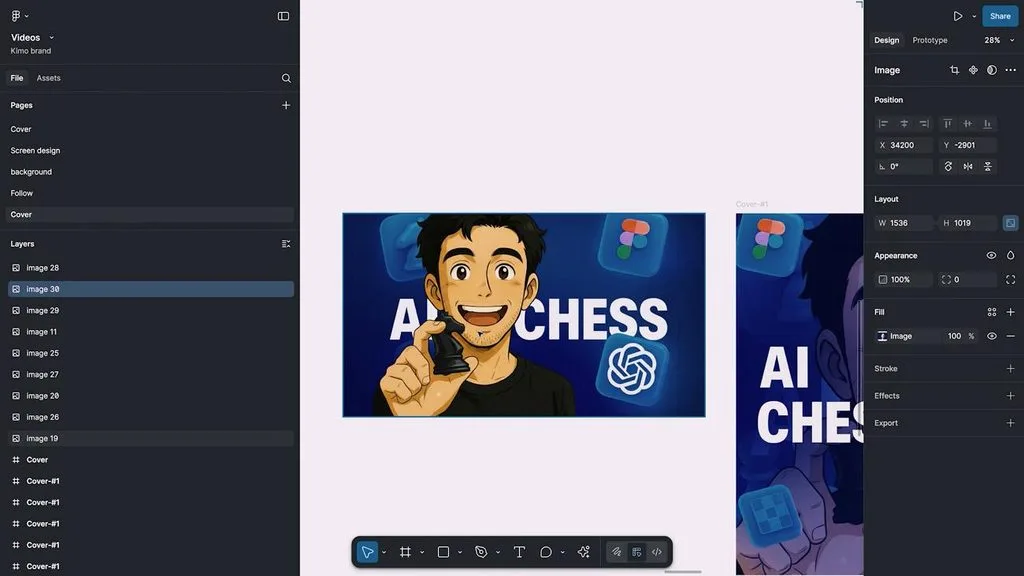
Figma offre aux utilisateurs de Pea Photoshop un espace de travail axé sur le design pour modifier des images au sein d’interfaces. Sa zone de travail rassemble photos, mises en page, composants et prototypes pour les tâches de conception quotidiennes. Les commandes d’image récentes limitent les allers-retours entre les fichiers de conception et un logiciel de retouche photo distinct.
Principales fonctionnalités
- Vectorize convertit directement les images matricielles en calques vectoriels modifiables.
- Erase Object supprime des éléments sélectionnés dans une image à l’aide d’un lasso.
- Expand Image étend les arrière-plans au-delà des limites de l’image d’origine.
Avis des utilisateurs
- S.S : « Pour le travail de design, je peux tout faire ici, comme créer une identité de marque… »
- Samsbusiness : « Figma est un outil très utile. Je l’utilise pour trouver facilement des concepts de design… »
- Chad Farthouse : « L’application est conçue pour créer délibérément des erreurs… »
- Krita
Idéal pour : Les artistes numériques qui créent des illustrations, des bandes dessinées et du concept art.
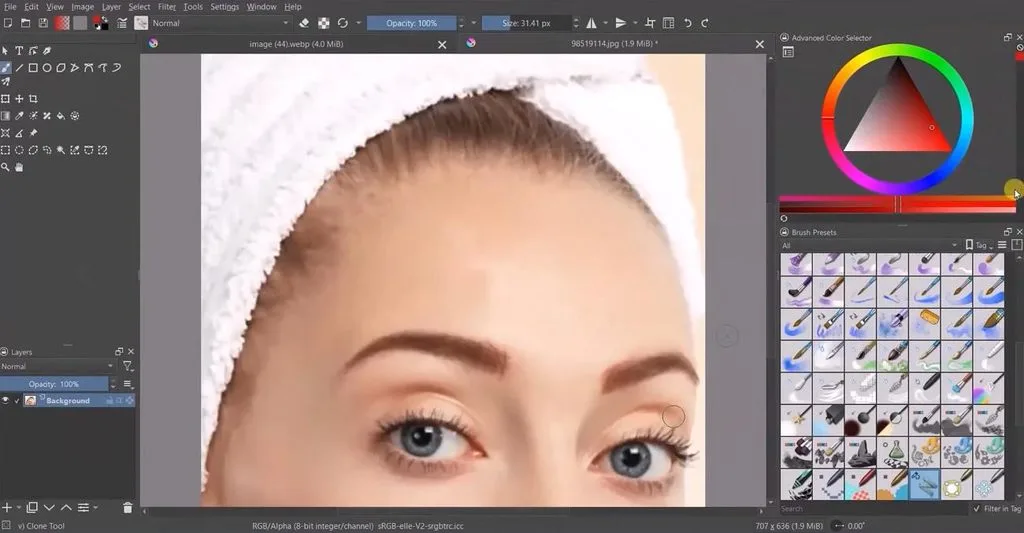
Pour les personnes qui recherchent une alternative gratuite à Photopea, Krita met particulièrement l’accent sur l’illustration. Son espace de travail sur ordinateur convient au dessin, au concept art, à la bande dessinée et aux projets de peinture numérique détaillés. Ses outils de peinture restent polyvalents grâce aux moteurs de brosses, aux assistants et aux options avancées de gestion des couleurs.
Principales fonctionnalités
- Le mode de répétition permet de créer des textures sans raccord, sans décaler manuellement la zone de travail.
- L’outil Multibrush reproduit les traits en miroir selon plusieurs axes pour créer des compositions symétriques.
- L’espace de travail d’animation prend en charge la pelure d’oignon, l’audio et la gestion des images.
Avis des utilisateurs
- Ida Bohman-Bjorklund : « Cela m’aide vraiment dans mon projet de devenir artiste professionnelle. »
- Wafi Wafi : « Je peux faire de l’art et me concentrer sur mon dessin. C’est utile et ça aide beaucoup. »
- Giovana L. : « Malheureusement, Krita n’est pas à la hauteur côté performances… »
Partie 2. Comparatif rapide des meilleures alternatives à Photopea
Plusieurs sites comme Photopea simplifient la retouche dans le navigateur, mais leurs outils et leurs plateformes diffèrent. Le tableau ci-dessous compare chaque solution selon sa plateforme, son approche de la retouche, ses fonctionnalités et ses usages privilégiés :
| Outil | Création d’images par IA | Conversion d’images en vidéos | Modèles d’IA | Principale limite |
| MagicLight AI | Oui | Oui | 20 modèles vidéo et 5 modèles d’image | Modification manuelle des calques limitée |
| Canva | Oui | Oui | Au moins 3 options de génération d’images | Certaines fonctionnalités d’IA nécessitent un accès payant |
| GIMP | Aucun générateur intégré | Non | 0 modèle génératif intégré | Aucun processus de création par IA générative intégré |
| Pixlr | Oui | Oui | 5 modèles d’image répertoriés | Moins adapté à la modification de fichiers PSD complexes |
| Figma | Oui, via Weave | Oui, via Weave | Au moins 9 modèles d’image répertoriés | La génération par IA s’effectue dans les processus de travail de Weave |
| Krita | Aucun générateur intégré | Non | 0 modèle génératif intégré | Centré sur la peinture et l’illustration |
Conclusion
Pour conclure, chaque alternative à Photopea répond à des besoins différents en matière de retouche, de design, de peinture ou de création. Certaines privilégient la retouche précise, les modifications dans le navigateur, les modèles, l’illustration ou la conception d’interfaces. MagicLight AI suit une autre approche en créant de nouvelles images directement à partir de descriptions écrites simples. Vous pouvez également créer des vidéos narratives en transformant de simples prompts textuels en scènes plus longues qui s’enchaînent.
Questions fréquentes
- Quelles sont les bonnes alternatives à Photopea ?
Parmi les alternatives populaires à Photopea figurent GIMP, Krita, Pixlr, Canva, Figma et les outils MagicLight AI. Chaque solution répond à des besoins différents, de la retouche photo à la création rapide de nouvelles images.
- Photopea est-il vraiment gratuit ?
L’accès gratuit à Photopea comprend l’éditeur complet, avec des publicités à côté de la zone de travail principale. L’offre Premium supprime les publicités, ajoute de l’espace de stockage et augmente le nombre d’étapes conservées dans l’historique des modifications.
- Vaut-il mieux choisir MagicLight AI ou Photopea ?
Photopea convient mieux au travail par calques, aux fichiers PSD et aux réglages manuels précis. MagicLight AI se prête à la création d’images à partir de prompts et à la création de vidéos narrativesà partir de visuels générés.





