


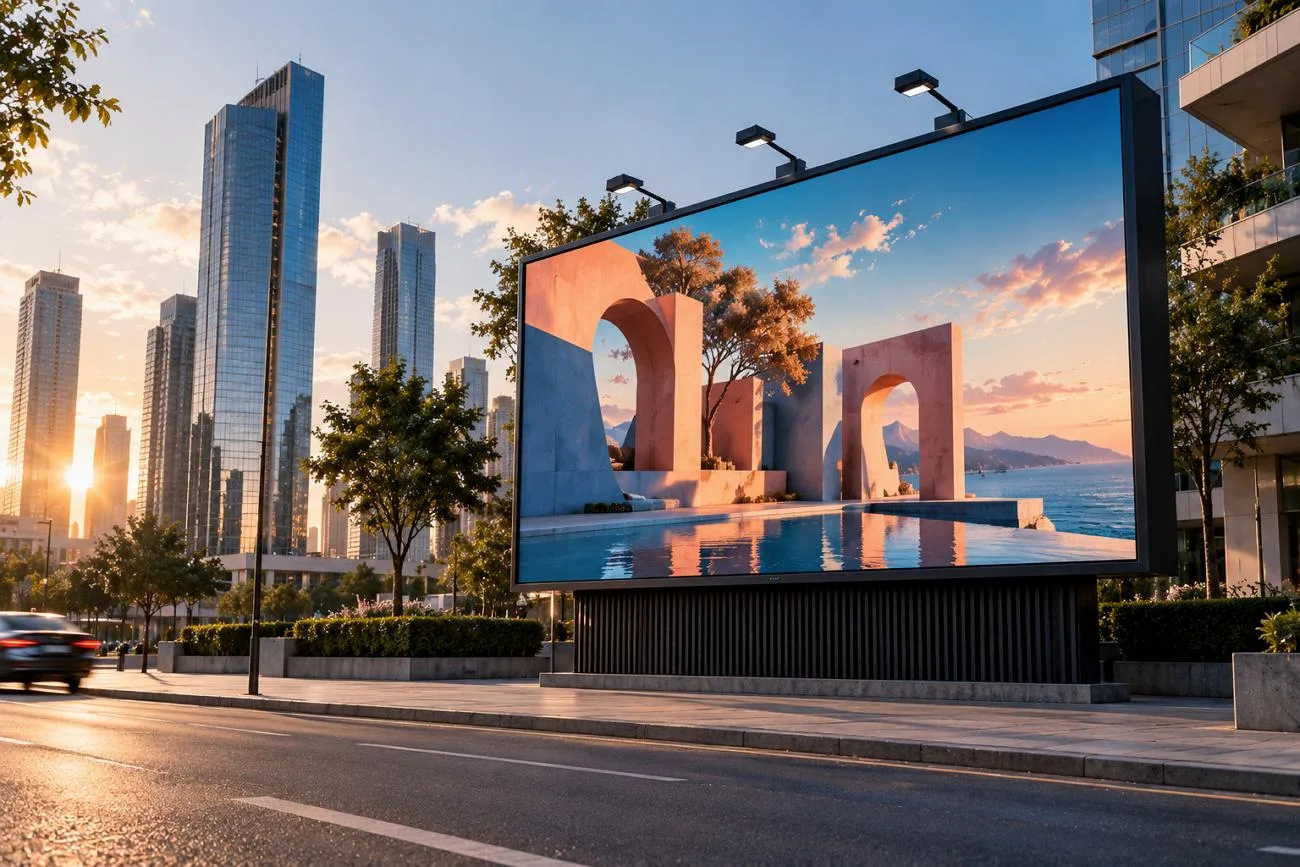
Photopea funciona en el navegador y ofrece muchas herramientas de edición habituales gratis. Los archivos PSD se abren conservando sus capas, máscaras y objetos inteligentes. La versión gratuita incluye anuncios, mientras que Photopea Premium los elimina y ofrece un espacio de trabajo moderno.
Los archivos grandes pueden ralentizar el trabajo, ya que todo se ejecuta en el navegador. Quizá busques herramientas más rápidas, controles más sencillos o más opciones creativas. Esta guía compara distintas alternativas a Photopea para diversas necesidades de edición y diseño.
Parte 1. Las 6 mejores alternativas a Photopea
Algunas alternativas a Photopea funcionan en línea y te permiten acceder rápidamente sin instalar software adicional. Otras son aplicaciones de escritorio y ofrecen más control para trabajos de edición detallada y creación.
Ideal para: Equipos de contenido que crean imágenes originales para proyectos de vídeo.
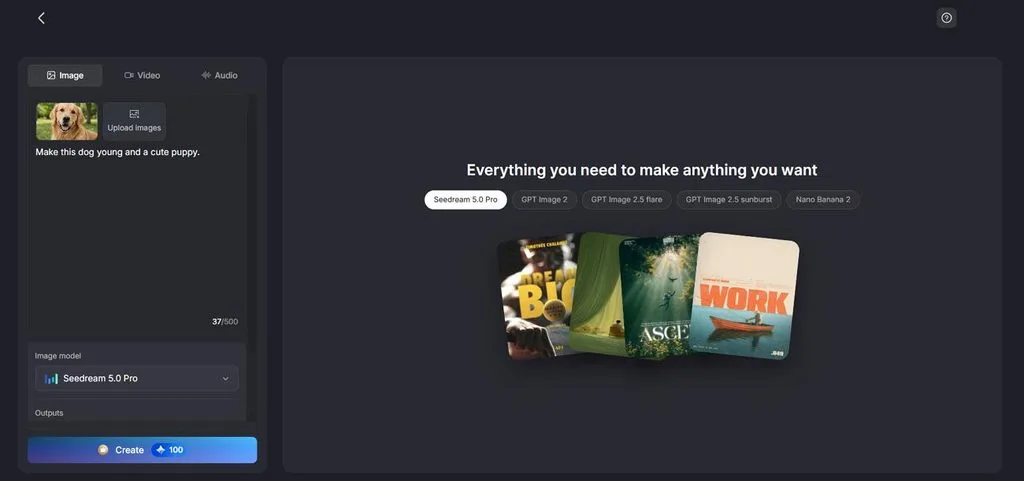
MagicLight AI crea imágenes a partir de instrucciones escritas, en lugar de recurrir a la edición manual por capas. Puedes describir la imagen que quieres y generarla en unos pocos pasos. Las imágenes de referencia permiten orientar el resultado hacia un tema, producto o estilo concreto.
Así puedes crear nuevas imágenes sin tener que elaborar primero cada elemento a mano. Puede ser una buena opción si quieres generar imágenes más rápido a partir de ideas sencillas por escrito. MagicLight AI resulta especialmente útil para crear imágenes nuevas, más que para retocar fotos en detalle.
Funciones principales
- Compatibilidad con imágenes de referencia: Añade hasta 10 imágenes de referencia para orientar el resultado final. Las instrucciones admiten hasta 500 caracteres para describir la imagen de forma clara y detallada.
- Modelos de imagen: Elige entre 5 modelos de imagen, como ChatGPT Image 2.5 y otros. Los distintos modelos te dan más opciones para crear imágenes con estilos y acabados variados.
- Formatos de imagen admitidos: Puedes subir archivos JPEG, PNG y WEBP de hasta 20 MB cada uno. La compatibilidad con estos formatos habituales facilita el uso de imágenes existentes durante la generación.
- Opciones de relación de aspecto: Puedes generar imágenes en formato cuadrado, horizontal, vertical y 4:3. Las distintas proporciones permiten adaptar las imágenes a diversos formatos de contenido y necesidades de publicación.
- De imagen a vídeo: Puedes usar hasta 5 imágenes de referencia para orientar el resultado de imagen a vídeo. Las instrucciones de vídeo admiten hasta 1500 caracteres para describir las escenas con más detalle.
Opiniones de usuarios
- Monika Dillingham: «Los creadores que necesitan imágenes rápidamente pueden usar MagicLight sin tener conocimientos avanzados de edición».
- Rizwan: «MagicLight es una herramienta increíble con funciones de IA muy potentes».
- Monica: «Uso MagicLight para generar rápidamente clips de tipo B-roll».
- Canva
Ideal para: Principiantes que quieren crear diseños gráficos rápidamente con controles de edición sencillos.
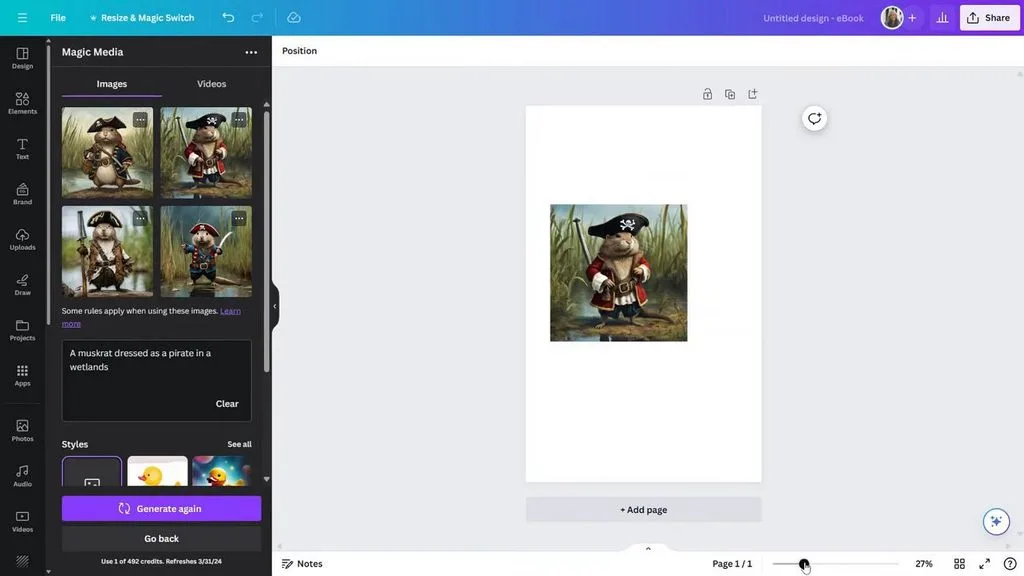
Entre las webs similares a Photopea, Canva se centra en composiciones rápidas, diseños gráficos y edición sencilla. Sus herramientas fotográficas más recientes separan los elementos de las imágenes para facilitar los cambios directamente dentro de los diseños. Affinity aporta controles de escritorio más avanzados para quienes necesitan trabajar en fotografía y diseño con mayor detalle.
Funciones principales
- Los sujetos de una imagen se pueden separar, mover, redimensionar o recolocar como elementos editables individuales.
- El texto de las imágenes que subes se vuelve editable, lo que permite corregir palabras sin reconstruir el diseño.
- Los bordes de las imágenes se pueden ampliar más allá del marco para corregir recortes o cambiar la orientación.
Opiniones de usuarios
- Mike: «Una aplicación estupenda, fácil de usar y con un montón de funciones útiles».
- Nason: «Va muy bien y funciona de maravilla, a diferencia de otras».
- Tami Stone: «Es difícil de usar…».
- GIMP
Ideal para: Quienes editan fotos y necesitan un control preciso sin las limitaciones del navegador.
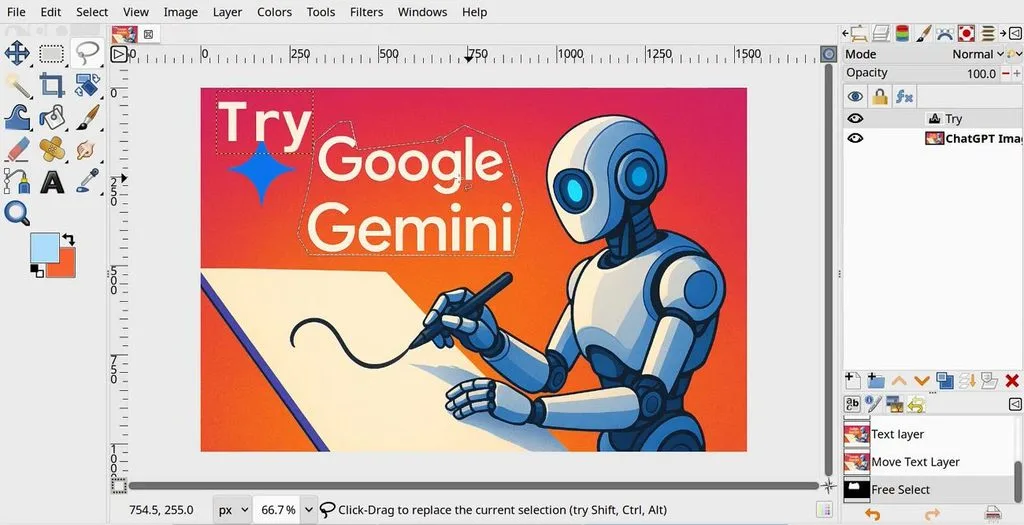
GIMP ofrece a quienes usan Photopea gratis un editor de escritorio para proyectos de edición de imágenes detallados. Sus herramientas permiten retocar con precisión, hacer selecciones, pintar y realizar ajustes avanzados de color sin conexión. La versión 3.0 incorpora un espacio de trabajo más limpio y una mayor compatibilidad con los sistemas modernos.
Funciones principales
- Los filtros no destructivos siguen siendo editables después de aplicarlos.
- Puedes modificar los contornos del texto sin alterar las letras originales.
- La exportación a PSD ahora conserva más contenido al trabajar entre distintas aplicaciones.
Opiniones de usuarios
- Dmytro Korolkov: «Una de las mejores alternativas gratuitas a Photoshop…».
- Dannis Cole: «Requiere un tiempo de aprendizaje, así que quizá por eso hay gente que se frustra…».
- MissKitty: «Funcionó bien durante 15 minutos. Ahora se bloquea cada vez que lo uso…».
- Pixlr
Ideal para: Ediciones rápidas en el navegador con controles específicos de retoque fotográfico.
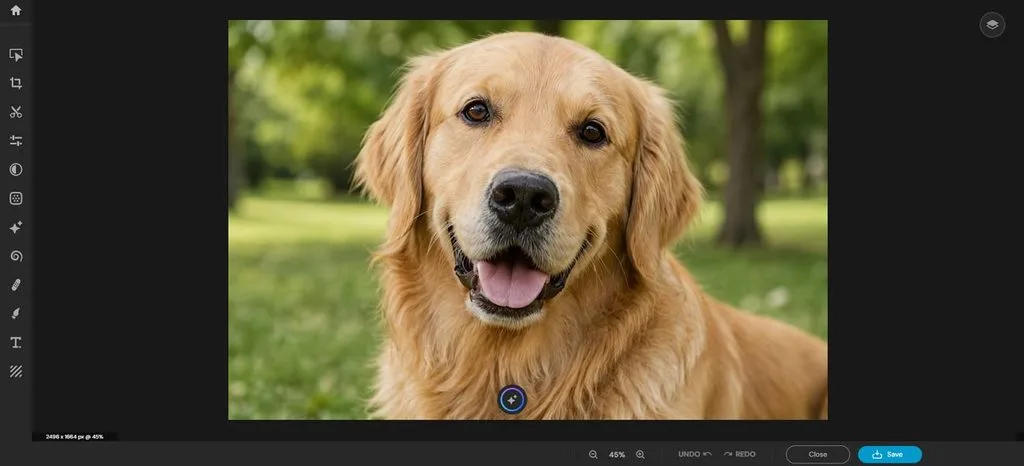
Para quienes usan el editor Photopea, Pixlr ofrece otra opción de edición en el navegador. Permite realizar correcciones fotográficas habituales con herramientas específicas pensadas para trabajar de forma sencilla en la web. Su espacio de trabajo mantiene a mano los controles de retoque, selección y capas durante la edición.
Funciones principales
- El lazo magnético sigue los bordes de los objetos para realizar selecciones manuales más limpias.
- La herramienta de corrección ofrece modos para retocar puntos y objetos.
- Smart Resize adapta rápidamente las imágenes a las dimensiones predefinidas de distintas plataformas.
Opiniones de usuarios
- Nils Thornau: «Está bien para ser un programa gratuito. Aunque todavía no he probado todas las funciones».
- Todd Calhoun: «La aplicación hace exactamente aquello por lo que pagas…».
- Mikkel Kirkedal: «La IA es mala, incluso con instrucciones muy claras…».
- Figma
Ideal para: Diseñadores de interfaces que editan imágenes dentro de maquetas de productos.
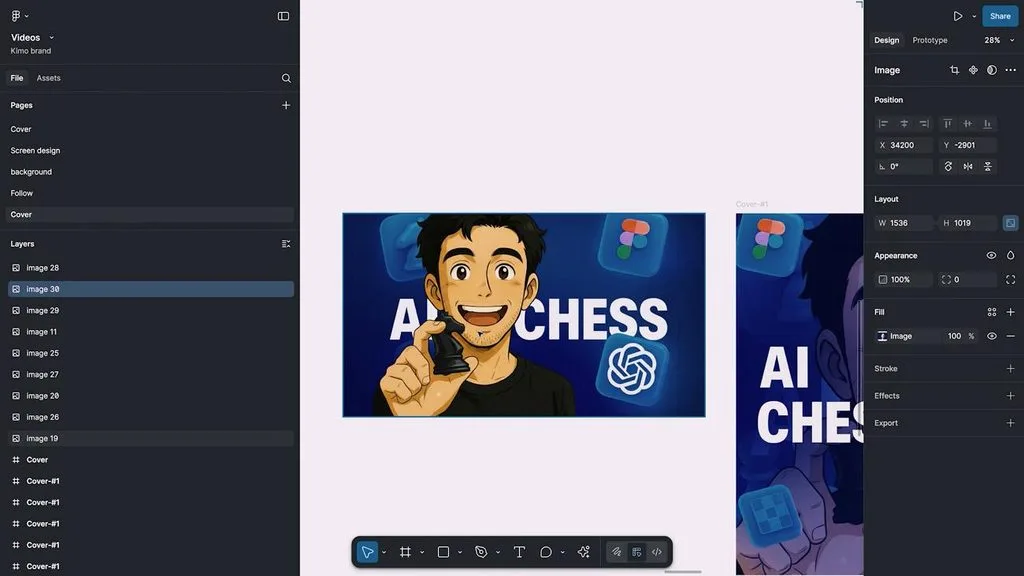
Figma ofrece a los usuarios de Pea Photoshop un espacio centrado en el diseño para editar imágenes dentro de interfaces. Su lienzo mantiene las fotos junto a las composiciones, los componentes y los prototipos durante el trabajo diario de diseño. Los controles de imagen más recientes reducen la necesidad de alternar entre los archivos de diseño y un editor de fotos independiente.
Funciones principales
- Vectorize convierte directamente las imágenes de mapa de bits en capas vectoriales editables.
- Erase Object elimina elementos seleccionados de las imágenes mediante un lazo.
- Expand Image amplía los fondos más allá de los límites originales de la imagen.
Opiniones de usuarios
- S.S: «En cuanto al trabajo de diseño, aquí puedo hacerlo todo, como crear una identidad de marca…».
- Samsbusiness: «Figma es una herramienta muy útil. La uso para crear conceptos de diseño sencillos…».
- Chad Farthouse: «La aplicación está diseñada para generar errores deliberadamente…».
- Krita
Ideal para: Artistas digitales que crean ilustraciones, cómics y arte conceptual.
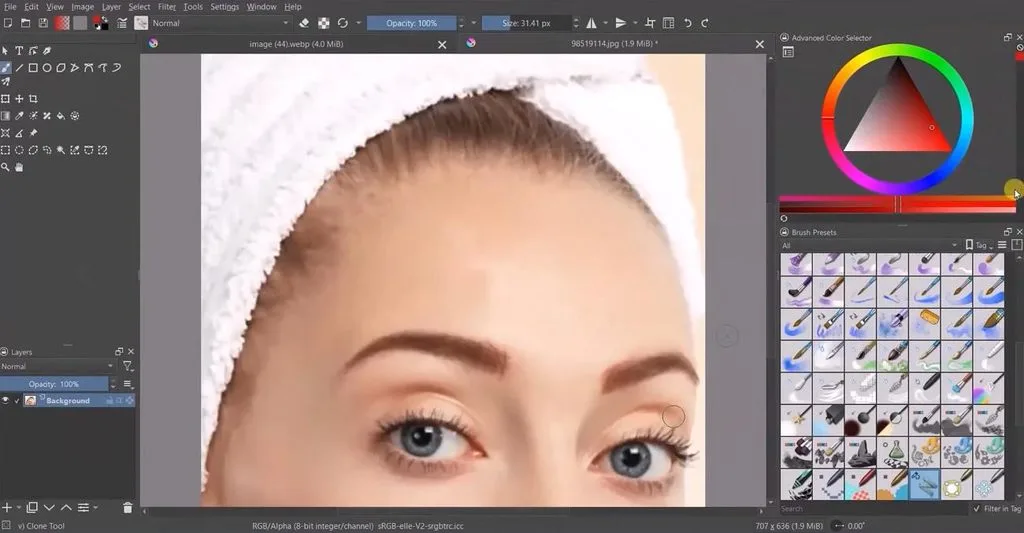
Si buscas una alternativa gratuita a Photopea, Krita se centra especialmente en la ilustración. Su espacio de trabajo de escritorio resulta adecuado para dibujar, crear arte conceptual y cómics, y realizar proyectos detallados de pintura digital. Sus herramientas de pintura ofrecen flexibilidad gracias a los motores de pinceles, los asistentes y las completas opciones de gestión del color.
Funciones principales
- El modo envolvente crea texturas sin costuras sin tener que desplazar manualmente el lienzo.
- Multibrush refleja los trazos en varios ejes para crear composiciones simétricas.
- El espacio de trabajo de animación permite usar papel cebolla, audio y controles de fotogramas.
Opiniones de usuarios
- Ida Bohman-Bjorklund: «Esto me ayuda mucho en mi camino para convertirme en artista profesional».
- Wafi Wafi: «Puedo hacer arte y concentrarme en mis dibujos. Es útil y ayuda mucho».
- Giovana L.: «Por desgracia, Krita no está a la altura en cuanto a rendimiento…».
Parte 2. Comparativa rápida de las mejores alternativas a Photopea
Varias webs similares a Photopea facilitan la edición en el navegador, pero sus herramientas y plataformas varían. La siguiente tabla compara cada opción según su plataforma, enfoque de edición, funciones y uso más adecuado:
| Herramienta | Creación de imágenes con IA | De imagen a vídeo | Modelos de IA | Principal limitación |
| MagicLight AI | Sí | Sí | 20 modelos de vídeo y 5 modelos de imagen | Edición manual por capas limitada |
| Canva | Sí | Sí | Más de 3 opciones de generación de imágenes | Algunas funciones de IA requieren una suscripción de pago |
| GIMP | Sin generador nativo | No | 0 modelos generativos nativos | Sin un flujo de trabajo integrado de IA generativa |
| Pixlr | Sí | Sí | 5 modelos de imagen disponibles | Menos adecuado para la edición de PSD complejos |
| Figma | Sí, a través de Weave | Sí, a través de Weave | Más de 9 modelos de imagen disponibles | La generación con IA se realiza dentro de los flujos de trabajo de Weave |
| Krita | Sin generador nativo | No | 0 modelos generativos nativos | Se centra en la pintura y la ilustración |
Conclusión
En definitiva, cada alternativa a Photopea se adapta mejor a distintas necesidades de edición, diseño, pintura o creación. Algunas opciones se centran en el retoque detallado, la edición en el navegador, las plantillas, la ilustración o el diseño de interfaces. MagicLight AI sigue otro enfoque: crear imágenes nuevas directamente a partir de instrucciones escritas sencillas. También puedes crear vídeos narrativos convirtiendo instrucciones de texto sencillas en escenas más largas y conectadas entre sí.
Preguntas frecuentes
- ¿Cuáles son algunas buenas alternativas a Photopea?
Entre las alternativas más populares a Photopea están GIMP, Krita, Pixlr, Canva, Figma y las herramientas de MagicLight AI. Cada opción se adapta a distintas necesidades, desde editar fotos hasta crear imágenes nuevas rápidamente.
- ¿Photopea es realmente gratis?
La versión gratuita de Photopea incluye el editor completo, con anuncios junto al lienzo principal. Premium elimina los anuncios, añade más almacenamiento y amplía el historial de edición disponible.
- ¿Qué es mejor, MagicLight AI o Photopea?
Photopea resulta más adecuado para la edición por capas, los archivos PSD y los ajustes manuales detallados. MagicLight AI es una buena opción para crear imágenes a partir de instrucciones y vídeos narrativosa partir de las imágenes generadas.





