


Photopea는 브라우저에서 실행되며, 자주 쓰는 편집 도구를 다양하게 무료로 제공해요. PSD 파일을 열면 레이어, 마스크, 스마트 오브젝트가 그대로 유지돼요. 무료 버전에는 광고가 표시되지만, Photopea Premium을 이용하면 광고 없이 깔끔한 작업 공간을 사용할 수 있어요.
모든 작업이 브라우저 안에서 이루어지기 때문에 용량이 큰 파일은 처리 속도가 느려질 수 있어요. 더 빠른 도구나 쉬운 조작 방식, 폭넓은 창작 기능을 원하는 분도 있을 거예요. 이 가이드에서는 편집과 디자인 용도에 따라 선택할 수 있는 Photopea 대안들을 비교해요.
1부. 추천 Photopea 대안 6가지
Photopea 대안 중에는 별도 프로그램을 설치하지 않고 온라인에서 바로 사용할 수 있는 도구가 있어요. 데스크톱에서 실행되어 세밀한 편집과 창작 작업을 더 정교하게 제어할 수 있는 도구도 있고요.
추천 대상: 영상 프로젝트에 사용할 독창적인 이미지를 만드는 콘텐츠 팀에 추천해요.
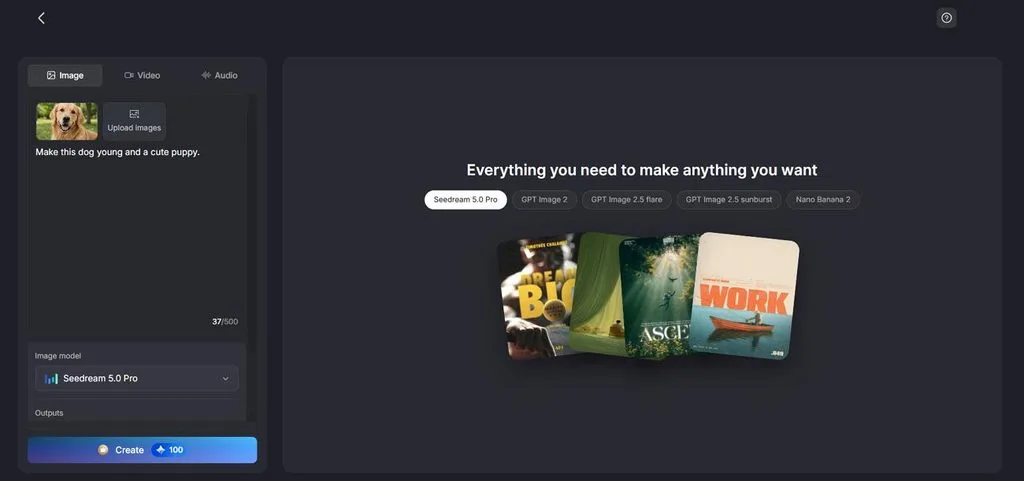
MagicLight AI는 레이어를 직접 편집하는 대신, 글로 작성한 프롬프트를 바탕으로 이미지를 만들어요. 원하는 이미지를 설명하면 몇 단계만으로 생성할 수 있어요. 참조 이미지를 활용하면 특정 피사체나 제품, 스타일에 맞는 결과를 얻는 데 도움이 돼요.
덕분에 모든 요소를 처음부터 직접 만들지 않아도 새로운 비주얼을 제작할 수 있어요. 간단한 아이디어를 글로 적어 빠르게 이미지를 만들고 싶은 분에게 잘 맞아요. MagicLight AI는 사진을 세밀하게 보정하는 작업보다는 새로운 이미지를 만드는 작업에 더 적합해요.
주요 기능
- 참조 이미지 지원: 참조 이미지를 최대 10장 추가해 최종 이미지의 방향을 잡을 수 있어요. 프롬프트는 최대 500자까지 지원하므로 원하는 이미지를 명확하고 구체적으로 설명할 수 있어요.
- 이미지 모델: 선택할 수 있는 이미지 모델은 5가지이며, 여기에는 ChatGPT Image 2.5 등이 포함돼요. 모델마다 다양한 스타일과 느낌의 이미지를 만들 수 있어 선택의 폭이 넓어요.
- 이미지 업로드 형식: JPEG, PNG, WEBP 파일을 각 파일당 최대 20MB까지 업로드할 수 있어요. 널리 쓰이는 파일 형식을 지원하므로 기존 이미지를 이미지 생성 작업에 쉽게 활용할 수 있어요.
- 화면 비율 옵션: 생성 이미지에 정사각형, 가로형, 세로형, 4:3 비율을 적용할 수 있어요. 다양한 화면 비율을 지원해 콘텐츠 형식과 게시 환경에 맞는 이미지를 만들 수 있어요.
- 이미지로 영상 만들기: 참조 이미지를 최대 5장 활용해 이미지 기반 영상의 방향을 잡을 수 있어요. 영상 프롬프트는 최대 1500자까지 지원하므로 장면을 더 자세히 설명할 수 있어요.
사용자 후기
- Monika Dillingham: “빠르게 비주얼이 필요한 크리에이터라면 복잡한 편집 기술 없이도 MagicLight를 사용할 수 있어요.”
- Rizwan: “MagicLight는 정말 강력한 AI 기능을 갖춘 놀라운 도구예요.”
- Monica: “저는 MagicLight로 B롤 스타일의 짧은 클립을 빠르게 만들어요.”
- Canva
추천 대상: 간단한 편집 도구로 그래픽을 빠르게 만들고 싶은 초보자에게 추천해요.
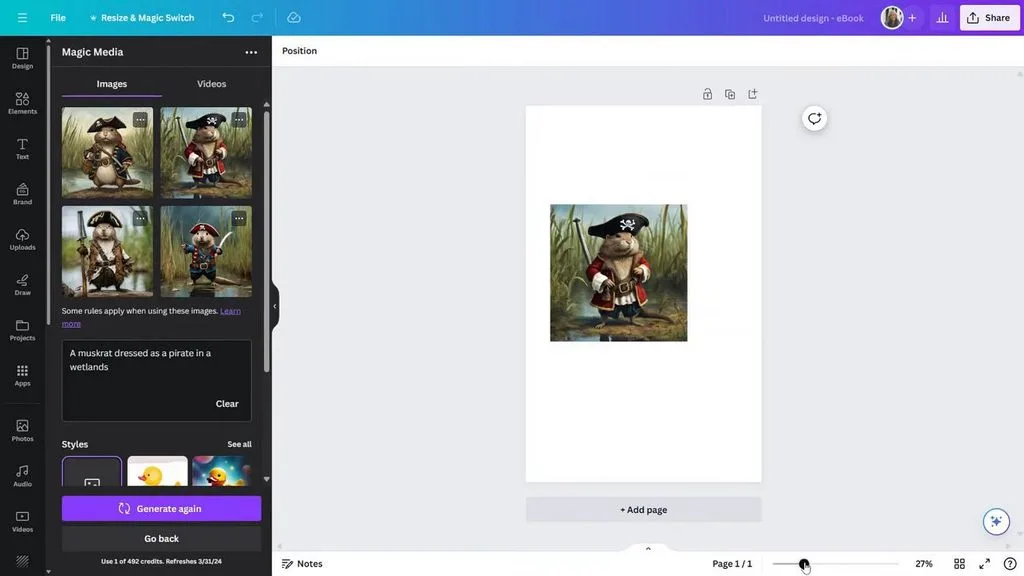
Photopea와 비슷한 웹사이트 중에서 Canva는 레이아웃과 그래픽을 빠르게 만들고 간단히 편집하는 데 초점을 맞춰요. 최근 추가된 사진 도구로 이미지 요소를 분리할 수 있어 디자인 안에서 직접 수정하기가 더 쉬워졌어요. 정밀한 사진 편집과 디자인 작업이 필요한 사용자는 Affinity를 통해 더 세밀한 데스크톱 편집 기능을 활용할 수 있어요.
주요 기능
- 이미지 속 피사체를 개별 편집 요소로 분리한 뒤 이동하거나 크기와 위치를 조정할 수 있어요.
- 업로드한 이미지 안의 텍스트를 편집할 수 있어 디자인을 처음부터 다시 만들지 않고도 문구를 수정할 수 있어요.
- 이미지 가장자리를 프레임 밖으로 확장해 잘린 부분을 보완하거나 가로·세로 방향을 바꿀 수 있어요.
사용자 후기
- Mike: “사용하기 쉽고 유용한 기능도 가득한 훌륭한 앱이에요.”
- Nason: “다른 앱과 비교해도 아주 잘 작동해요.”
- Tami Stone: “사용하기 어려워요….”
- GIMP
추천 대상: 브라우저의 제약 없이 세밀하게 작업하고 싶은 사진 편집자에게 추천해요.
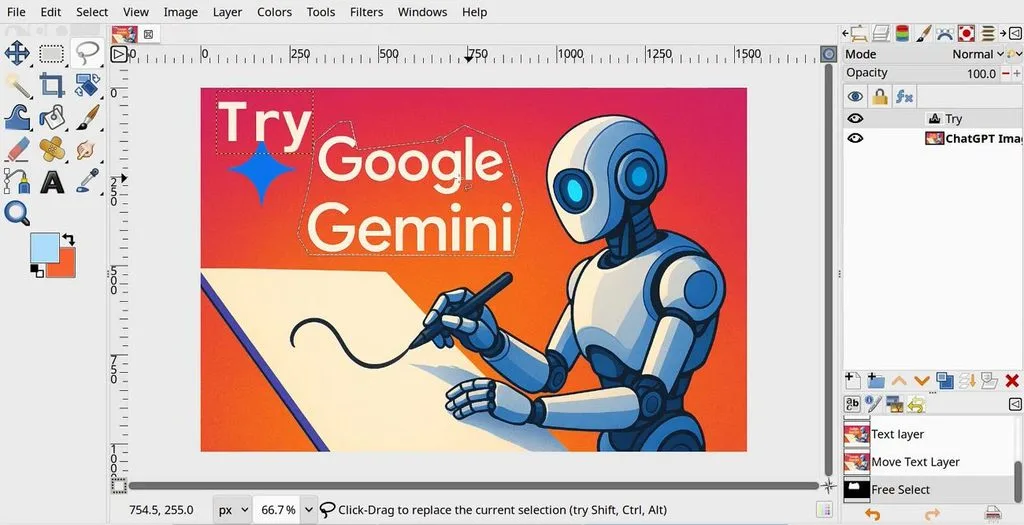
GIMP는 Photopea 무료 버전을 사용하는 분들이 정밀한 이미지 작업에 활용할 수 있는 데스크톱 편집기예요. 오프라인에서도 정교한 보정, 영역 선택, 페인팅, 고급 색상 조정 작업을 할 수 있어요. 3.0 버전에서는 작업 공간이 더 깔끔해졌고 최신 시스템 지원도 개선됐어요.
주요 기능
- 비파괴 필터는 적용한 뒤에도 계속 수정할 수 있어요.
- 원래 글자에 영향을 주지 않고 텍스트 외곽선을 변경할 수 있어요.
- PSD로 내보낼 때 더 많은 콘텐츠가 그대로 유지되어 다른 앱에서도 활용하기 좋아졌어요.
사용자 후기
- Dmytro Korolkov: “Photoshop을 대체할 수 있는 최고의 무료 도구 중 하나예요…”
- Dannis Cole: “익숙해지는 데 시간이 좀 걸려요. 그래서 답답해하는 분들이 있는 것 같아요…”
- MissKitty: “15분 동안은 잘 작동했어요. 이제는 사용할 때마다 종료돼요….”
- Pixlr
추천 대상: 사진 보정에 특화된 도구로 브라우저에서 빠르게 편집하고 싶은 분에게 추천해요.
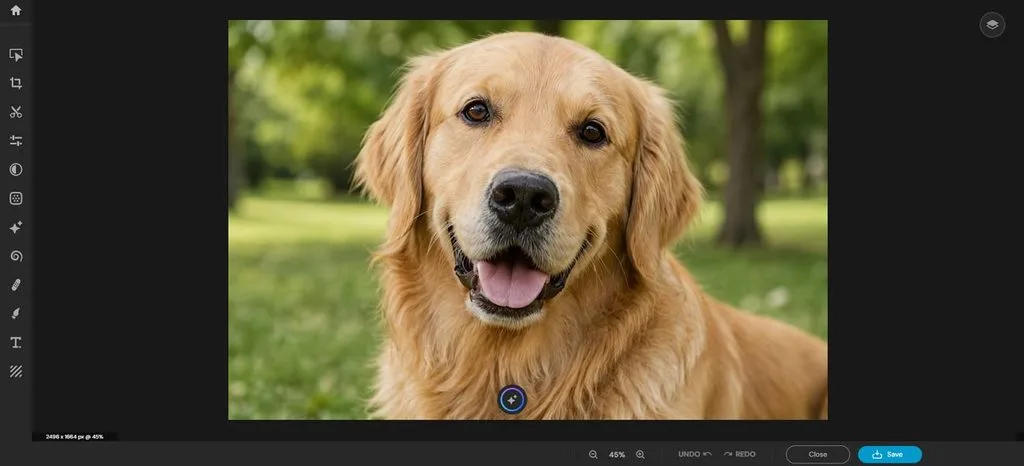
Photopea 편집기를 사용하고 있다면 Pixlr도 브라우저 기반 편집 도구로 고려해 볼 만해요. 간단한 브라우저 작업 흐름에 맞춘 전용 도구로 일반적인 사진 보정 작업을 처리할 수 있어요. 작업 공간에서는 보정, 영역 선택, 레이어 도구를 편집 중에 쉽게 사용할 수 있어요.
주요 기능
- 자석 올가미가 개체의 가장자리를 따라가므로 수동으로 영역을 더 깔끔하게 선택할 수 있어요.
- 복구 도구는 보정 작업을 위한 스팟 모드와 개체 모드를 제공해요.
- 스마트 크기 조정 기능으로 플랫폼별로 미리 설정된 규격에 맞춰 이미지를 빠르게 조정할 수 있어요.
사용자 후기
- Nils Thornau: “무료 프로그램치고 괜찮아요. 아직 모든 기능을 써 보지는 않았어요.”
- Todd Calhoun: “비용을 지불한 만큼의 기능은 정확히 해 줘요….”
- Mikkel Kirkedal: “지시를 아주 명확하게 해도 AI가 별로예요….”
- Figma
추천 대상: 제품 목업 안에서 이미지를 편집하는 UI 디자이너에게 추천해요.
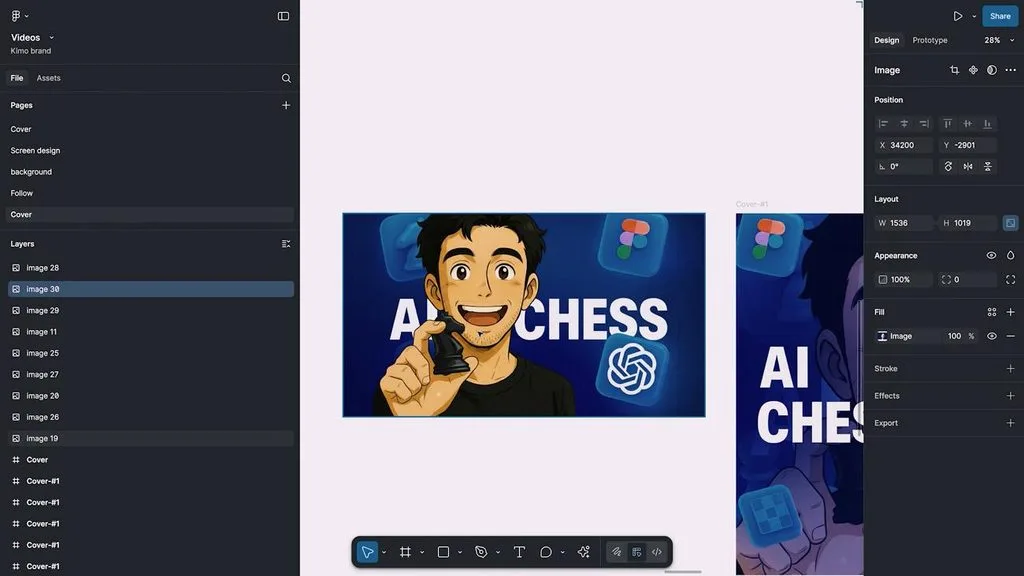
Figma는 Pea Photoshop 사용자에게 인터페이스 안의 이미지를 편집할 수 있는 디자인 중심의 작업 공간을 제공해요. 일상적인 디자인 작업 중에도 캔버스에서 사진을 레이아웃, 컴포넌트, 프로토타입과 함께 다룰 수 있어요. 최근 추가된 이미지 편집 기능 덕분에 디자인 파일과 별도의 사진 편집 프로그램을 오가는 일이 줄어들어요.
주요 기능
- 벡터화 기능으로 래스터 이미지를 편집 가능한 벡터 레이어로 바로 변환할 수 있어요.
- 개체 지우기 기능으로 올가미를 사용해 이미지에서 선택한 항목을 제거할 수 있어요.
- 이미지 확장 기능으로 원본 이미지의 경계 밖까지 배경을 늘릴 수 있어요.
사용자 후기
- S.S: “디자인 작업이라면 브랜딩 같은 것까지 여기서 다 할 수 있어요…”
- Samsbusiness: “Figma는 정말 유용한 도구예요. 간단한 디자인 콘셉트를 구상할 때 사용해요…”
- Chad Farthouse: “일부러 오류가 나도록 설계한 앱 같아요…”
- Krita
추천 대상: 일러스트, 만화, 콘셉트 아트를 제작하는 디지털 아티스트에게 추천해요.
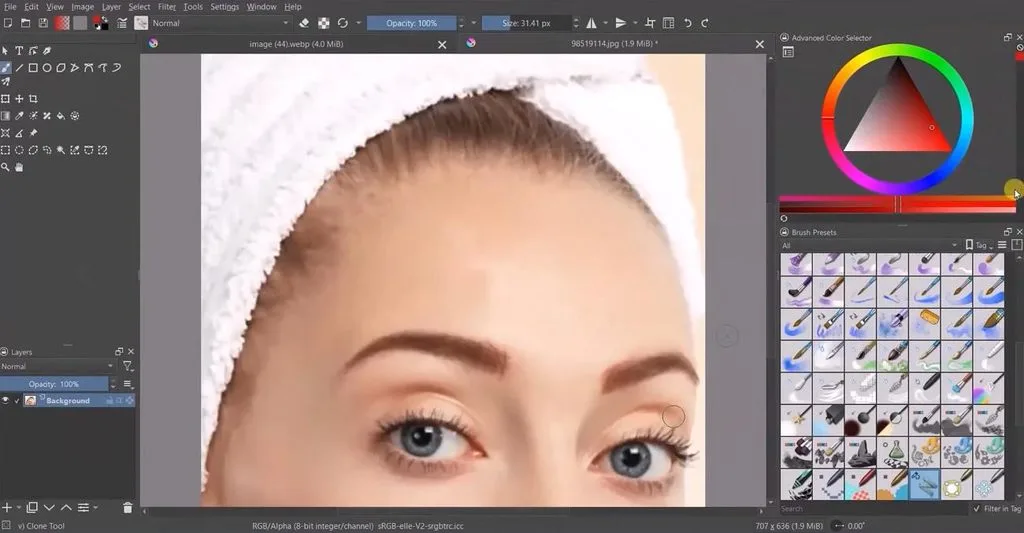
무료 Photopea 대안을 찾고 있다면, Krita는 일러스트 작업에 특히 중점을 둔 도구예요. 데스크톱 작업 공간은 드로잉, 콘셉트 아트, 만화, 정교한 디지털 페인팅 프로젝트에 잘 맞아요. 브러시 엔진과 보조 도구, 강력한 색상 관리 옵션으로 페인팅 도구를 유연하게 활용할 수 있어요.
주요 기능
- 랩어라운드 모드에서는 캔버스를 수동으로 이동하지 않아도 이음새 없는 텍스처를 만들 수 있어요.
- 멀티브러시 기능은 여러 축을 기준으로 브러시 획을 대칭으로 그려 줘 대칭형 작품을 만들 수 있어요.
- 애니메이션 작업 공간은 어니언 스키닝, 오디오, 프레임 제어를 지원해요.
사용자 후기
- Ida Bohman-Bjorklund: “프로 아티스트를 꿈꾸는 저에게 정말 도움이 돼요.”
- Wafi Wafi: “그림을 그리고 작업에 집중할 수 있어요. 유용하고 많은 도움이 돼요.”
- Giovana L.: “아쉽게도 Krita는 성능 면에서 기대에 못 미쳐요...”
2부. 추천 Photopea 대안 한눈에 비교하기
Photopea와 비슷한 여러 웹사이트에서 브라우저로 편리하게 편집할 수 있지만, 제공하는 도구와 지원 플랫폼은 서로 달라요. 아래 표에서는 각 도구의 플랫폼, 주요 편집 용도, 기능, 추천 활용 분야를 비교해요.
| 도구 | AI 이미지 생성 | 이미지로 영상 만들기 | AI 모델 | 주요 한계 |
| MagicLight AI | 지원 | 지원 | 영상 모델 20개 및 이미지 모델 5개 | 수동 레이어 편집 기능이 제한적이에요 |
| Canva | 지원 | 지원 | 이미지 생성 옵션 3개 이상 | 일부 AI 기능은 유료로 이용해야 해요 |
| GIMP | 자체 생성 기능 없음 | 미지원 | 자체 생성형 모델 0개 | 생성형 AI 작업 흐름이 기본으로 제공되지 않아요 |
| Pixlr | 지원 | 지원 | 공개된 이미지 모델 5개 | 복잡한 PSD 편집에는 적합하지 않아요 |
| Figma | Weave를 통해 지원 | Weave를 통해 지원 | 공개된 이미지 모델 9개 이상 | AI 생성 기능은 Weave 작업 흐름 안에서 사용해요 |
| Krita | 자체 생성 기능 없음 | 미지원 | 자체 생성형 모델 0개 | 페인팅과 일러스트에 초점을 맞춰요 |
마무리
Photopea 대안은 도구마다 잘 맞는 편집, 디자인, 페인팅, 창작 용도가 달라요. 정밀한 보정, 브라우저 편집, 템플릿, 일러스트, 인터페이스 디자인 등에 각각 강점이 있어요. MagicLight AI는 간단한 텍스트 프롬프트에서 바로 새로운 이미지를 만드는 방식을 제공해요. 또한 스토리텔링 영상을 만들 수 있어요. 간단한 텍스트 프롬프트를 길게 이어지는 장면들로 바꾸는 방식이에요.
자주 묻는 질문
- Photopea 대신 사용할 만한 도구에는 어떤 것이 있나요?
대표적인 Photopea 대안으로는 GIMP, Krita, Pixlr, Canva, Figma, MagicLight AI가 있어요. 사진 편집부터 새로운 이미지의 빠른 생성까지, 도구마다 적합한 용도가 달라요.
- Photopea는 정말 무료인가요?
Photopea 무료 버전에서는 전체 편집 기능을 사용할 수 있으며, 메인 캔버스 옆에 광고가 표시돼요. Premium을 이용하면 광고가 사라지고, 저장 공간과 편집 기록 한도가 늘어나요.
- MagicLight AI와 Photopea 중 어떤 것이 더 좋은가요?
Photopea는 레이어 편집, PSD 파일 작업, 세밀한 수동 조정에 더 적합해요. MagicLight AI는 프롬프트로 이미지를 생성하고, 생성한 비주얼을 활용해 스토리텔링 영상을 만드는 데 잘 맞아요.





