


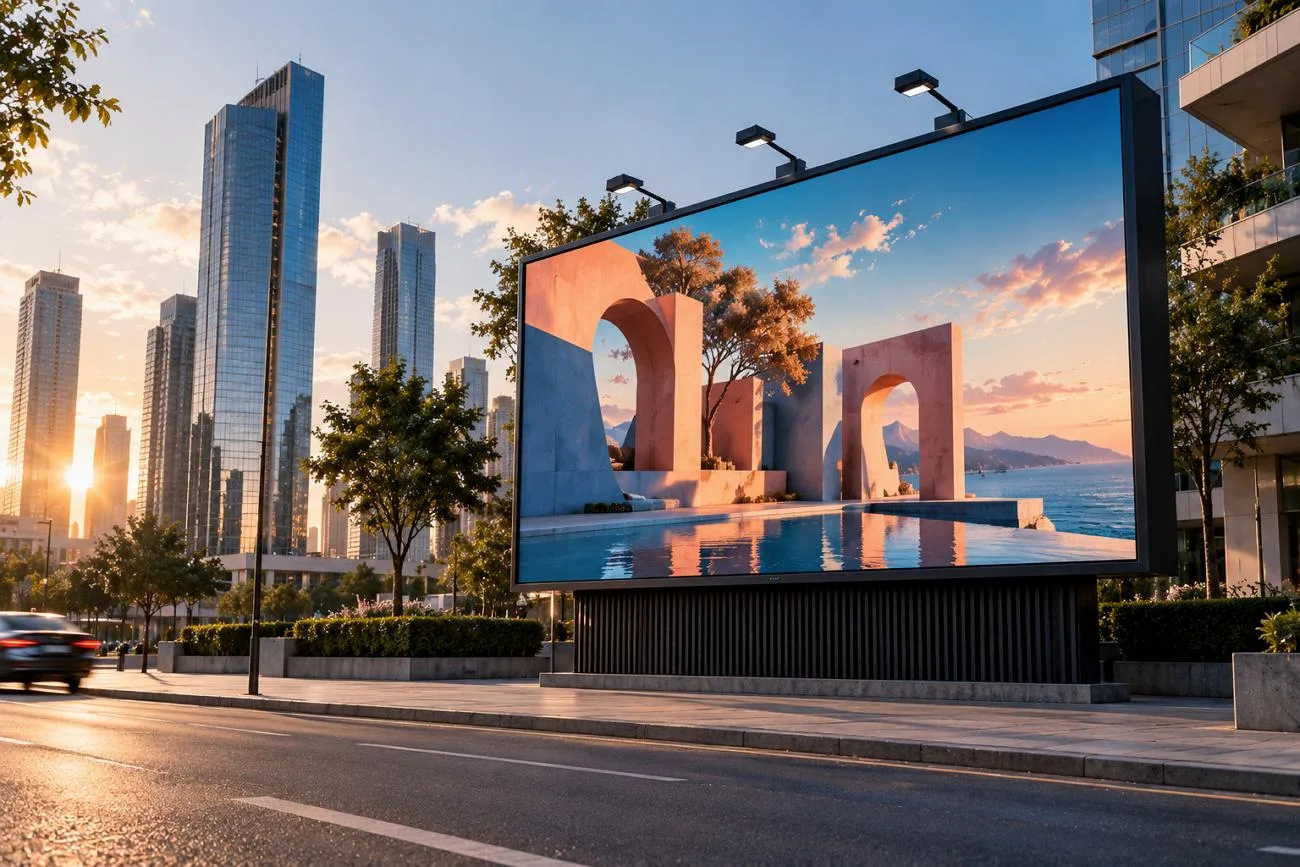
Photopeaはブラウザで使え、基本的な編集ツールの多くを無料で利用できます。PSDファイルも、レイヤーやマスク、スマートオブジェクトを保持したまま開けます。無料版には広告が表示されますが、Photopea Premiumでは広告がなくなり、モダンな作業環境を利用できます。
すべての処理をブラウザ内で行うため、大きなファイルでは動作が遅くなることがあります。もっと速く使えるツールや、わかりやすい操作、表現の幅を広げる機能が欲しい方もいるでしょう。この記事では、編集やデザインのさまざまな用途に合わせて、Photopeaの代替ツールを比較します。
パート1:Photopeaのおすすめ代替ツール6選
Photopeaの代替ツールには、ソフトを追加でインストールせず、オンラインですぐ使えるものがあります。一方、デスクトップで動作するツールは、細かな編集や制作をより自在に進められます。
こんな方におすすめ: 動画プロジェクト用のオリジナル画像を制作するコンテンツチーム。
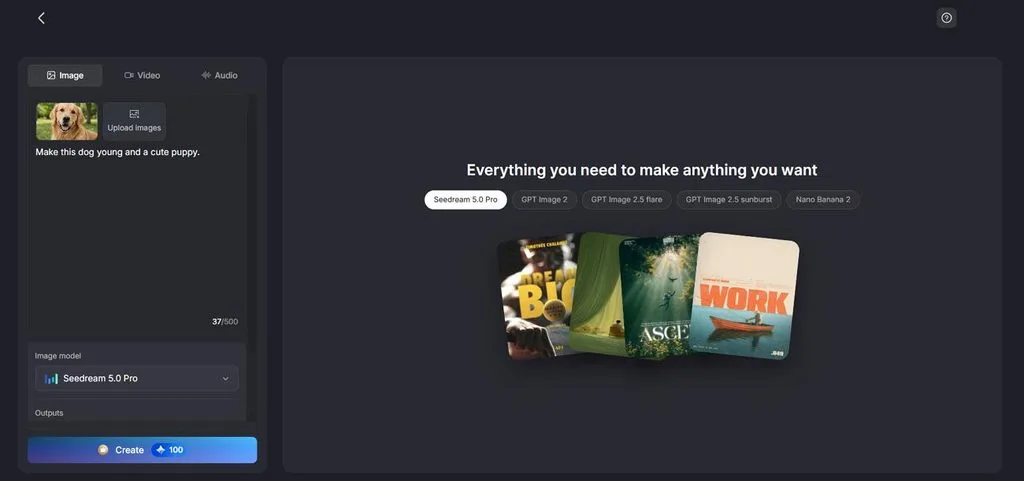
MagicLight AIは、レイヤーを手作業で編集する代わりに、文章のプロンプトから画像を生成します。欲しい画像を言葉で説明すれば、数ステップで生成できます。参照画像を使うと、特定の被写体や商品、スタイルに近づけることもできます。
最初からすべてを手作業で作り込まなくても、新しいビジュアルを制作できます。シンプルな文章のアイデアから、すばやく画像を作りたい方に向いています。MagicLight AIが特に得意なのは、新しい画像の生成です。写真の細かなレタッチが主な用途ではありません。
主な機能
- 参照画像への対応: 最大10枚の参照画像を追加して、生成結果の方向性を指定できます。プロンプトは最大500文字に対応し、画像について明確で詳しい指示を入力できます。
- 画像モデル: 画像モデルは、 ChatGPT Image 2.5 を含む5種類から選べます。モデルを使い分けることで、さまざまなスタイルや雰囲気の画像を生成できます。
- アップロードできる画像形式: JPEG、PNG、WEBP形式のファイルを、1枚あたり最大20MBまでアップロードできます。一般的な画像形式に対応しているため、手持ちの画像を画像生成に活用しやすくなっています。
- アスペクト比の選択: 生成画像は、正方形、横長、縦長、4:3のレイアウトに対応しています。さまざまな比率を選べるので、コンテンツの形式や公開先に合った画像を作れます。
- Image to Video: Image to Videoでは、最大5枚の参照画像を使って生成結果の方向性を指定できます。動画用プロンプトは最大1,500文字に対応し、シーンの内容をより詳しく指示できます。
ユーザーの口コミ
- Monika Dillingham: 「複雑な編集スキルがなくても、MagicLightなら必要なビジュアルをすばやく作れます。」
- Rizwan: 「MagicLightは、とても強力なAI機能を備えた素晴らしいツールです。」
- Monica: 「MagicLightを使って、Bロール風の短いクリップを手早く生成しています。」
- Canva
こんな方におすすめ: わかりやすい編集操作で、グラフィックを手早く作りたい初心者。
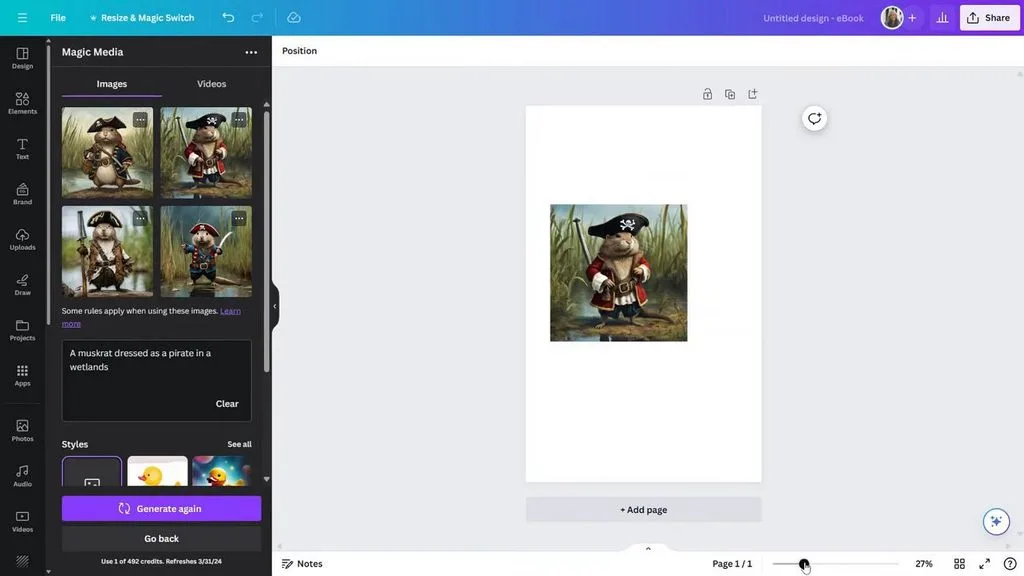
Photopeaのようなウェブサービスの中でも、Canvaは手早いレイアウト作成やグラフィック制作、シンプルな編集に力を入れています。新しい写真編集ツールでは画像の要素を切り分けられるため、デザイン内で直接変更しやすくなっています。写真やデザインを細かく調整したい方には、Affinityがより高度なデスクトップ向けの編集機能を提供しています。
主な機能
- 画像内の被写体を切り分け、それぞれ独立した編集可能な要素として移動、サイズ変更、配置の調整ができます。
- アップロードした画像内の文字を編集できるため、デザインを作り直さずに文言を修正できます。
- 画像の端をフレームの外側まで拡張して、切り抜き具合を調整したり、縦横の向きを変えたりできます。
ユーザーの口コミ
- Mike: 「使いやすくて、便利な機能がたくさんある素晴らしいアプリです。」
- Nason: 「とてもいいです。ほかのものと同じように、しっかり使えます。」
- Tami Stone: 「使いにくいです……。」
- GIMP
こんな方におすすめ: ブラウザの制約を受けずに、写真を細かく編集したい方。
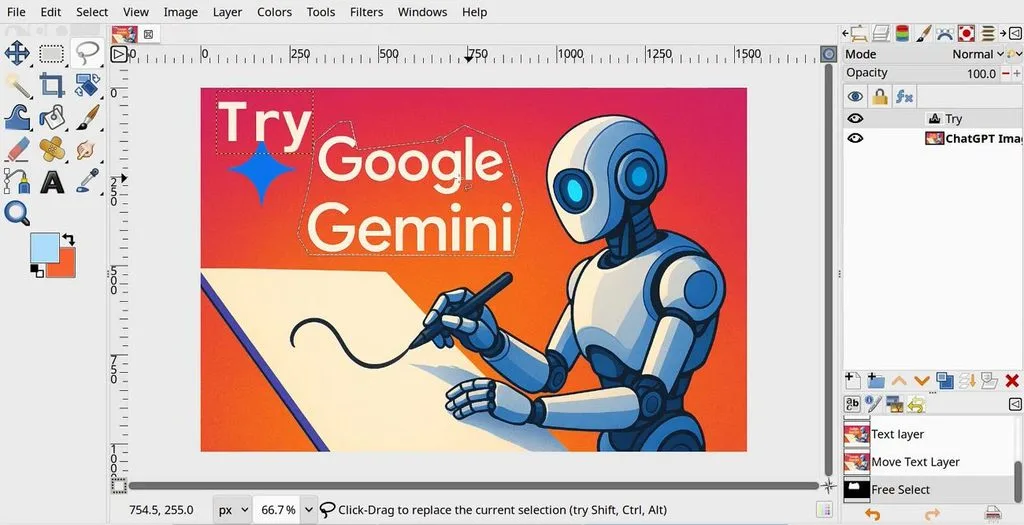
Photopeaを無料で使っている方にとって、GIMPは細かな画像制作に取り組めるデスクトップ型の選択肢です。精密なレタッチ、範囲選択、ペイント、高度な色調整などを、オフラインでも行えます。バージョン3.0では、作業画面がすっきりし、新しいシステムへの対応も向上しています。
主な機能
- 非破壊フィルターは、適用後も設定を編集できます。
- 元の文字を変えずに、文字の縁取りを変更できます。
- PSD書き出しで保持される内容が増え、ほかのアプリとの間でもデータを維持しやすくなっています。
ユーザーの口コミ
- Dmytro Korolkov: 「Photoshopの無料代替ツールの中でも、特に優れたものの一つです……。」
- Dannis Cole: 「使いこなすには慣れが必要なので、そこにいら立つ人がいるのかもしれません……。」
- MissKitty: 「最初の15分は問題なく使えました。今は使うたびにクラッシュします……。」
- Pixlr
こんな方におすすめ: 写真のレタッチに必要な機能を使って、ブラウザですばやく編集したい方。
Photopeaのエディターを使っている方には、Pixlrもブラウザで編集できる選択肢です。ブラウザ上でシンプルに作業できる専用ツールで、よくある写真の修正に対応します。編集画面では、レタッチ、範囲選択、レイヤー操作の各機能にすぐアクセスできます。
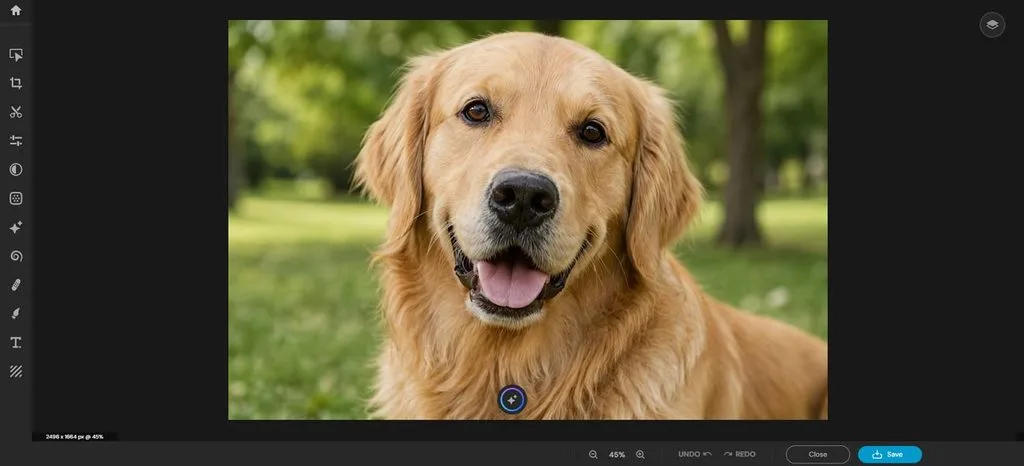
主な機能
- マグネット選択ツールが被写体の輪郭を追うため、手動でもきれいに範囲を選択できます。
- 修復ツールには、レタッチ用のスポットモードとオブジェクトモードがあります。
- Smart Resizeを使うと、各プラットフォーム向けのプリセットサイズに画像をすばやく調整できます。
ユーザーの口コミ
- Nils Thornau:「無料ソフトとしてはいいですね。ただ、まだすべての機能を試したわけではありません。」
- Todd Calhoun:「料金に見合う機能を、きちんと果たしてくれるアプリです……。」
- Mikkel Kirkedal:「かなり明確に指示しても、AIの出来がよくありません……。」
- Figma
こんな方におすすめ: 製品のモックアップ内で画像を編集するUIデザイナー。
Pea Photoshopを使っている方に、Figmaはインターフェース内の画像を編集できる、デザイン向けの作業環境を提供します。日々のデザイン作業では、同じキャンバス上で写真をレイアウト、コンポーネント、プロトタイプと並べて扱えます。最近追加された画像編集機能により、デザインファイルと別の写真編集ソフトを行き来する手間が減っています。
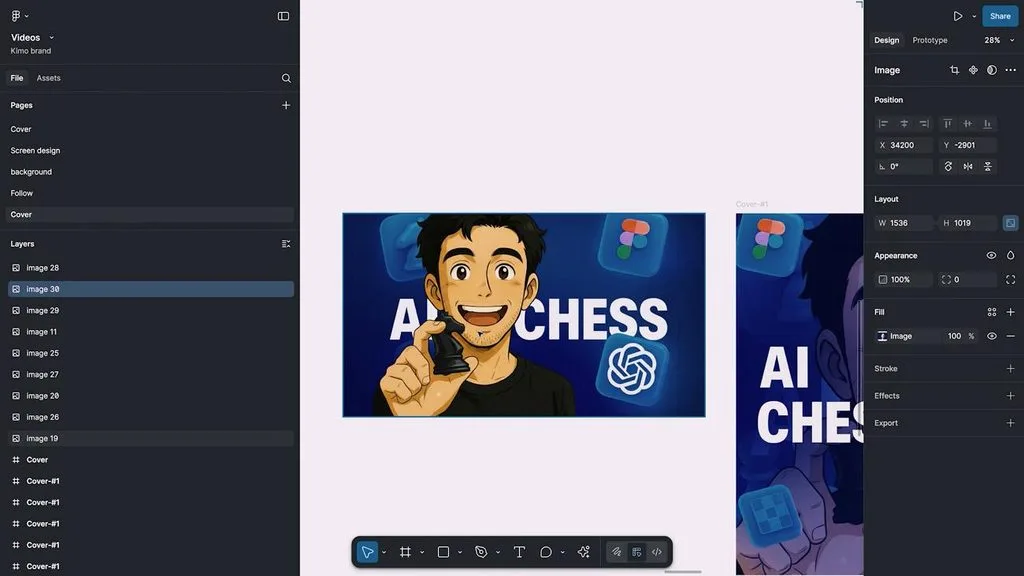
主な機能
- Vectorizeは、ラスター画像を編集可能なベクターレイヤーに直接変換します。
- Erase Objectは、投げ縄で選択した画像内のオブジェクトを削除します。
- Expand Imageは、元の画像の範囲を超えて背景を拡張します。
ユーザーの口コミ
- S.S: 「デザインの仕事なら、ブランディングなど、ここで何でもできます……。」
- Samsbusiness: 「Figmaはとても便利なツールです。手軽にデザイン案を考えるのに使っています……。」
- Chad Farthouse: 「わざとエラーが起きるように設計されているアプリです……。」
- Krita
こんな方におすすめ: イラスト、漫画、コンセプトアートを制作するデジタルアーティスト。
Photopeaの無料代替ツールを探している方にとって、Kritaはイラスト制作に特化した選択肢です。デスクトップの作業環境は、描画、コンセプトアート、漫画、細部まで描き込むデジタルペイントに適しています。ブラシエンジンや描画アシスタント、充実したカラーマネジメント機能により、柔軟に描画できます。
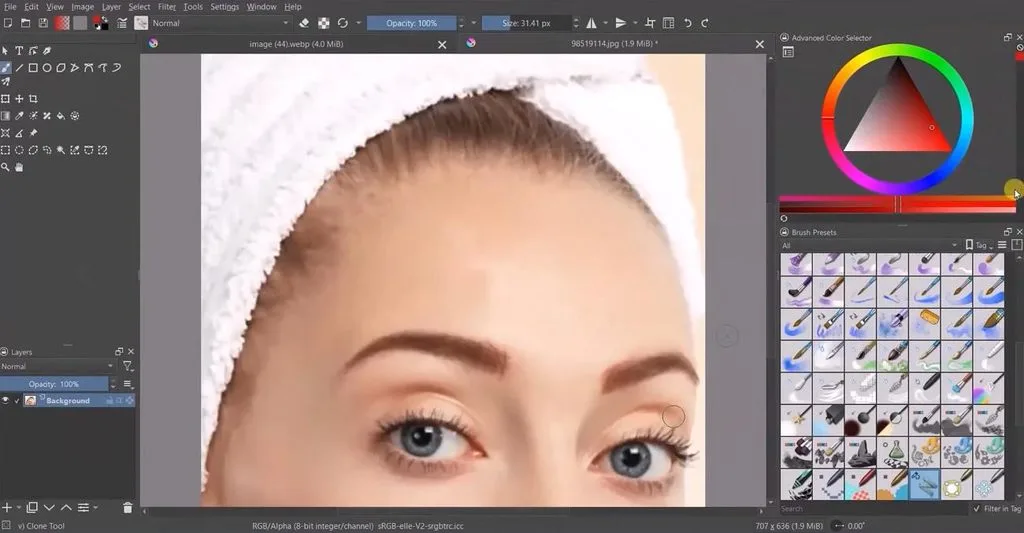
主な機能
- ラップアラウンドモードでは、キャンバスを手動でずらさずに、継ぎ目のないテクスチャを作れます。
- マルチブラシは、複数の軸を基準にストロークを反映し、対称的な作品を描けます。
- アニメーション用の作業画面は、オニオンスキン、音声、フレーム操作に対応しています。
ユーザーの口コミ
- Ida Bohman-Bjorklund: 「プロのアーティストを目指している私にとって、本当に役立っています。」
- Wafi Wafi: 「絵を描くことに集中できます。とても便利で、すごく助かっています。」
- Giovana L.: 「残念ながら、Kritaの動作性能は求めている水準に届きません……。」
パート2:Photopeaのおすすめ代替ツール早見表
Photopeaのようなウェブサービスには、ブラウザでの編集を手軽にするものがいくつかありますが、機能や対応環境はそれぞれ異なります。以下の表では、各ツールの対応環境、編集の重点、機能、向いている用途を比較します。
| ツール | AI画像生成 | 画像から動画を生成 | AIモデル | 主な制約 |
| MagicLight AI | 対応 | 対応 | 動画モデル20種類・画像モデル5種類 | 手動でのレイヤー編集機能は限定的 |
| Canva | 対応 | 対応 | 画像生成の選択肢は3種類以上 | 一部のAI機能は有料 |
| GIMP | 標準の画像生成機能なし | 非対応 | 標準搭載の生成AIモデルは0種類 | 生成AIを使った一連の作業には標準で対応していない |
| Pixlr | 対応 | 対応 | 掲載されている画像モデルは5種類 | 複雑なPSD編集にはあまり向かない |
| Figma | Weave経由で対応 | Weave経由で対応 | 掲載されている画像モデルは9種類以上 | AI生成はWeaveのワークフロー内で行う |
| Krita | 標準の画像生成機能なし | 非対応 | 標準搭載の生成AIモデルは0種類 | ペイントとイラスト制作が中心 |
まとめ
Photopeaの代替ツールは、それぞれ編集、デザイン、ペイントなど、得意とする制作の用途が異なります。細かなレタッチ、ブラウザでの編集、テンプレート、イラスト、インターフェースデザインなど、重点を置く分野もさまざまです。MagicLight AIは、シンプルな文章のプロンプトから直接新しい画像を作るという、別のアプローチを取っています。また、 ストーリー動画の制作 も可能で、シンプルなテキストプロンプトを、複数のシーンがつながる長めの動画に変えられます。
よくある質問
- Photopeaの代わりに使えるおすすめのツールは?
Photopeaの代替ツールとして人気があるのは、GIMP、Krita、Pixlr、Canva、Figma、MagicLight AIなどです。写真の編集から新しい画像のすばやい生成まで、それぞれ異なる用途に向いています。
- Photopeaは本当に無料ですか?
Photopeaは無料でもエディターの全機能を使えますが、メインキャンバスの横に広告が表示されます。Premiumでは広告がなくなり、ストレージ容量が増え、保持できる編集履歴も多くなります。
- MagicLight AIとPhotopeaは、どちらがおすすめですか?
レイヤー編集、PSDファイルの扱い、手動での細かな調整にはPhotopeaが向いています。MagicLight AIは、プロンプトからの画像生成や、生成したビジュアルを使った ストーリー動画の制作に適しています。





