


يعمل Photopea في المتصفح ويوفّر للمستخدمين كثيرًا من أدوات التحرير الشائعة مجانًا. ويفتح ملفات PSD مع الحفاظ على طبقاتها وأقنعتها وكائناتها الذكية. تتضمن النسخة المجانية إعلانات، بينما يزيلها اشتراك Photopea Premium ويوفّر مساحة عمل عصرية.
قد يتباطأ الأداء عند التعامل مع الملفات الكبيرة لأن جميع العمليات تتم داخل المتصفح. وقد يحتاج بعض المستخدمين إلى أدوات أسرع أو عناصر تحكم أسهل أو خيارات إبداعية أوسع. يقارن هذا الدليل بين بدائل Photopea لتلبية احتياجات متنوعة في التحرير والتصميم.
الجزء الأول: أفضل 6 بدائل لـ Photopea
تعمل بعض بدائل Photopea عبر الإنترنت، ما يتيح الوصول إليها بسرعة دون تثبيت برامج إضافية. وتعمل بدائل أخرى على أجهزة الكمبيوتر، وتوفّر تحكمًا أوسع في أعمال التحرير الدقيقة والمشاريع الإبداعية.
الأنسب لـ: فرق المحتوى التي تنشئ صورًا أصلية لمشاريع الفيديو.
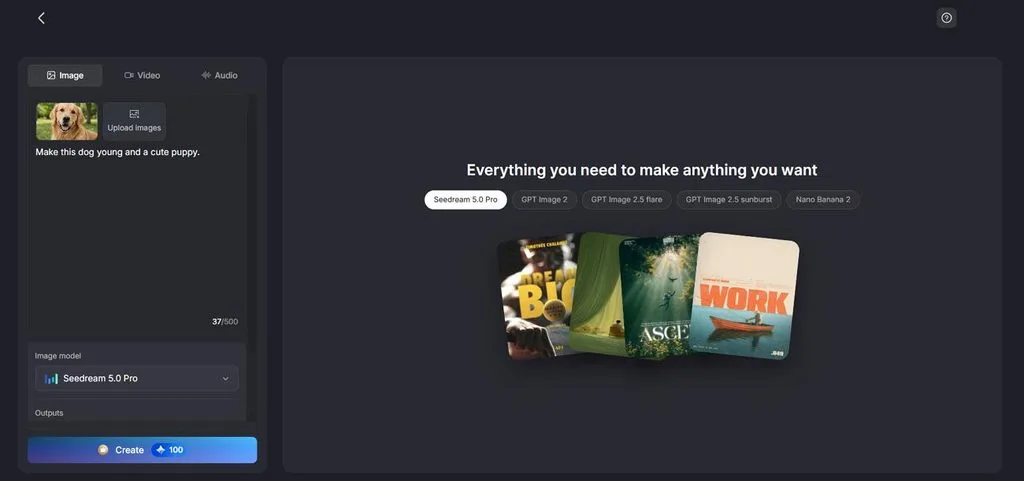
ينشئ MagicLight AI الصور انطلاقًا من أوصاف نصية، بدلًا من تحريرها يدويًا باستخدام الطبقات. يمكنك وصف الصورة التي تريدها وإنشاؤها في بضع خطوات. وتساعد الصور المرجعية على توجيه النتيجة نحو موضوع أو منتج أو أسلوب معيّن.
يساعد ذلك المستخدمين على إنشاء محتوى بصري جديد دون الحاجة إلى بناء كل جزء يدويًا أولًا. وقد يناسب من يريدون إنشاء الصور بسرعة انطلاقًا من أفكار نصية بسيطة. ويتميّز MagicLight AI في إنشاء صور جديدة أكثر من تنقيح الصور بدقة.
الميزات الرئيسية
- دعم الصور المرجعية: أضف ما يصل إلى 10 صور مرجعية لتوجيه النتيجة النهائية. وتدعم الأوصاف النصية ما يصل إلى 500 حرف لتقديم تعليمات واضحة ومفصّلة للصورة.
- نماذج الصور: اختر من بين 5 نماذج للصور، منها ChatGPT Image 2.5 وغيرها. وتمنحك النماذج المختلفة خيارات أوسع لإنشاء صور بأساليب ومظاهر متنوعة.
- تنسيقات رفع الصور: يمكن رفع ملفات JPEG وPNG وWEBP بحجم يصل إلى 20 ميغابايت لكل ملف. ويسهّل دعم هذه التنسيقات الشائعة استخدام الصور الموجودة لديك أثناء إنشاء الصور.
- خيارات نسب الأبعاد: تتوفر للصور المُنشأة تنسيقات مربعة وأفقية وعمودية، بالإضافة إلى نسبة 4:3. وتساعد النسب المختلفة على ملاءمة الصور مع تنسيقات المحتوى ومتطلبات النشر المتنوعة.
- تحويل الصور إلى فيديو: يمكن استخدام ما يصل إلى 5 صور مرجعية لتوجيه نتيجة تحويل الصور إلى فيديو. وتدعم الأوصاف النصية للفيديو ما يصل إلى 1500 حرف لتقديم تعليمات أكثر تفصيلًا للمشاهد.
آراء المستخدمين
- Monika Dillingham: «يمكن لصنّاع المحتوى الذين يحتاجون إلى صور سريعة استخدام MagicLight دون امتلاك مهارات تحرير معقّدة.»
- Rizwan: «MagicLight أداة رائعة بميزات ذكاء اصطناعي قوية جدًا.»
- Monica: «أستخدم MagicLight لإنشاء لقطات تكميلية سريعة.»
- Canva
الأنسب لـ: المبتدئين الذين يريدون إنشاء تصاميم سريعة باستخدام أدوات تحرير سهلة.
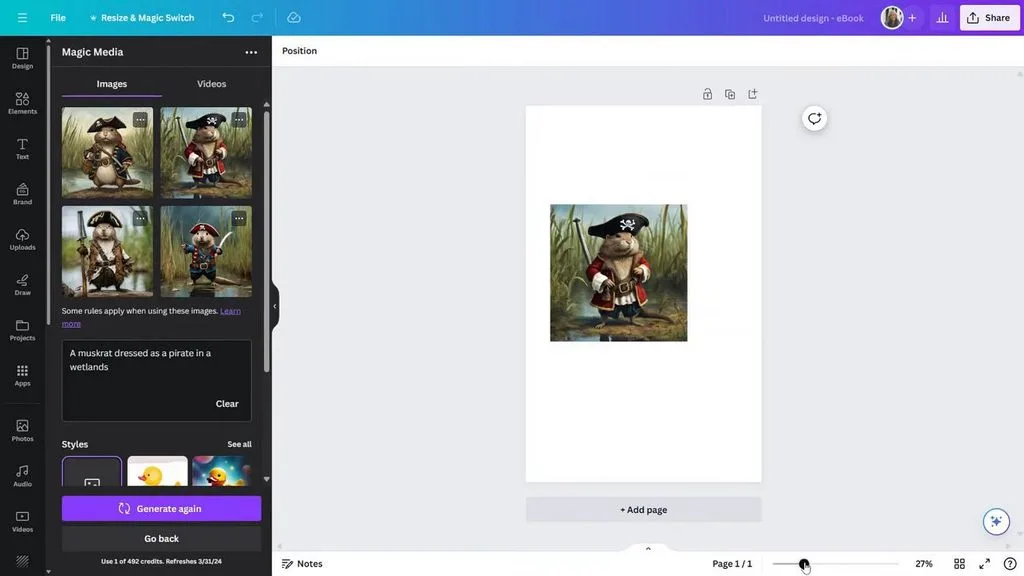
من بين المواقع المشابهة لـ Photopea، يركّز Canva على إعداد التخطيطات والتصاميم بسرعة وإجراء تعديلات بسيطة. وتتيح أدوات الصور الأحدث فيه فصل عناصر الصورة، ما يسهّل تعديلها مباشرة داخل التصاميم. ويوفّر Affinity أدوات تحكم أوسع على الكمبيوتر للمستخدمين الذين يحتاجون إلى أعمال دقيقة في الصور والتصميم.
الميزات الرئيسية
- يمكن فصل العناصر الرئيسية في الصورة وتحريكها وتغيير حجمها أو موضعها، بحيث يصبح كل منها عنصرًا مستقلًا قابلًا للتحرير.
- تصبح النصوص داخل الصور المرفوعة قابلة للتحرير، لتعديل الكلمات دون إعادة بناء التصميم.
- يمكن تمديد حواف الصور خارج الإطارات لتصحيح الاقتصاص أو تغيير اتجاه الصورة.
آراء المستخدمين
- Mike: «تطبيق رائع وسهل الاستخدام، ومليء بالميزات المفيدة.»
- Nason: «جيد جدًا ويعمل بشكل رائع مقارنة بغيره.»
- Tami Stone: «يصعب استخدامه…»
- GIMP
الأنسب لـ: محرّري الصور الذين يحتاجون إلى تحكم دقيق بعيدًا عن قيود المتصفح.
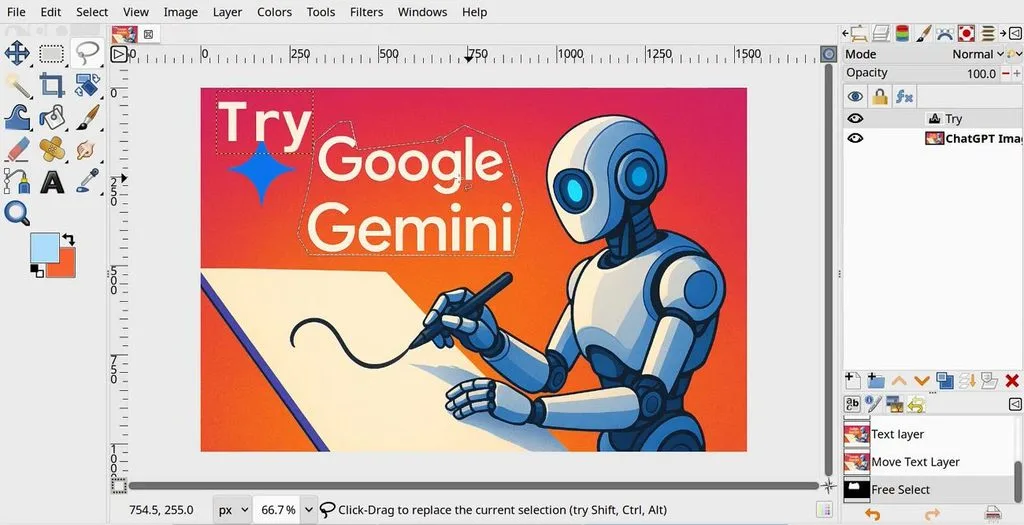
يوفّر GIMP لمستخدمي النسخة المجانية من Photopea محرّرًا للكمبيوتر يناسب مشاريع الصور التي تتطلب العمل على التفاصيل. وتتيح أدواته تنقيح الصور بدقة، وتحديد العناصر، والرسم، وإجراء تعديلات متقدمة على الألوان بسهولة ودون اتصال بالإنترنت. ويقدّم الإصدار 3.0 مساحة عمل أكثر ترتيبًا ودعمًا أفضل للأنظمة الحديثة.
الميزات الرئيسية
- تظل الفلاتر غير المتلفة قابلة للتعديل بعد تطبيقها.
- يمكن تغيير حدود النصوص دون تعديل الحروف الأصلية.
- يحافظ تصدير PSD الآن على مزيد من المحتوى عند نقله بين التطبيقات.
آراء المستخدمين
- Dmytro Korolkov: «أحد أفضل البدائل المجانية لـ Photoshop…»
- Dannis Cole: «يحتاج إلى بعض الوقت لتعلّمه، وربما لهذا يشعر البعض بالإحباط…»
- MissKitty: «عمل جيدًا لمدة 15 دقيقة. والآن يتعطّل في كل مرة أستخدمه فيها…»
- Pixlr
الأنسب لـ: إجراء تعديلات سريعة في المتصفح باستخدام أدوات مخصّصة لتنقيح الصور.
يوفّر Pixlr لمستخدمي محرّر Photopea خيارًا آخر للتحرير عبر المتصفح. ويعالج التعديلات الشائعة على الصور بأدوات مخصّصة لسير عمل بسيط داخل المتصفح. وتُبقي مساحة العمل أدوات التنقيح والتحديد والتحكم في الطبقات في متناول اليد أثناء التحرير.
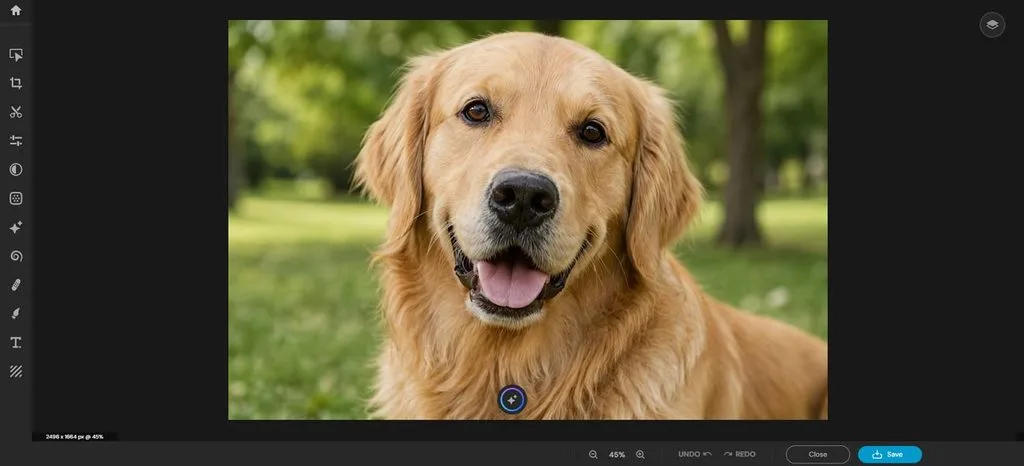
الميزات الرئيسية
- تتبع أداة Magnetic Lasso حواف العناصر لإجراء تحديدات يدوية أدق.
- توفّر أداة Heal وضعين لتنقيح البقع والعناصر.
- تضبط أداة Smart Resize الصور بسرعة وفق أبعاد محدّدة مسبقًا للمنصات.
آراء المستخدمين
- Nils Thornau: «جيد بالنسبة إلى برنامج مجاني، لكنني لم أجرّب كل ميزاته بعد.»
- Todd Calhoun: «يقدّم التطبيق بالضبط ما تدفع مقابله…»
- Mikkel Kirkedal: «الذكاء الاصطناعي سيئ، حتى مع تعليمات واضحة جدًا…»
- Figma
الأنسب لـ: مصمّمي واجهات المستخدم الذين يحرّرون الصور داخل نماذج تصاميم المنتجات.
يوفّر Figma لمستخدمي Pea Photoshop مساحة عمل تركّز على التصميم وتتيح تحرير الصور داخل الواجهات. وتُبقي لوحة العمل الصور بجانب التخطيطات والمكوّنات والنماذج الأولية أثناء أعمال التصميم اليومية. وتقلّل أدوات التحكم الحديثة بالصور الحاجة إلى التنقل بين ملفات التصميم وبرامج تحرير الصور المنفصلة.
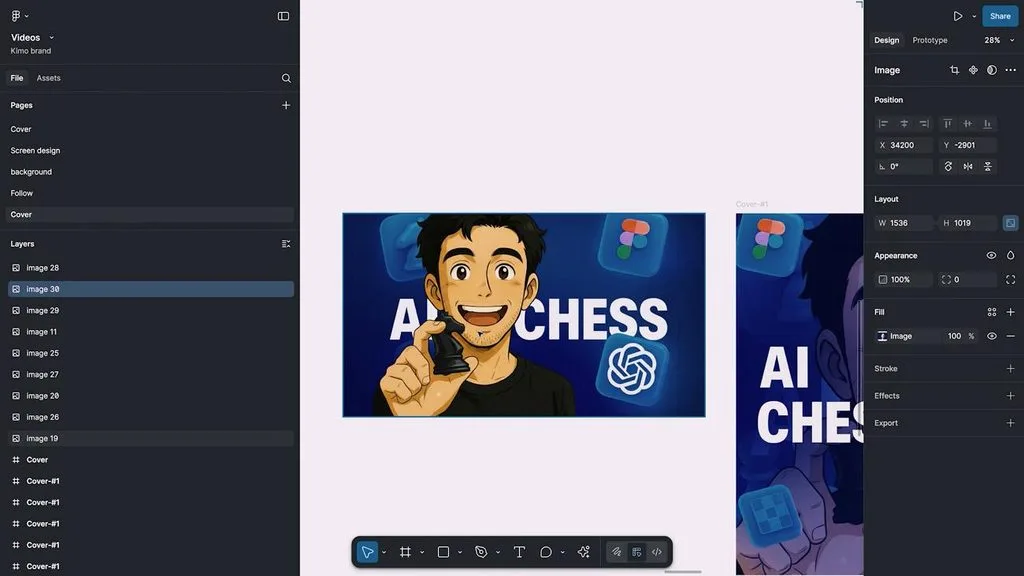
الميزات الرئيسية
- تحوّل أداة Vectorize الرسومات النقطية مباشرة إلى طبقات متجهة قابلة للتحرير.
- تزيل أداة Erase Object العناصر المحدّدة من الصور باستخدام أداة التحديد الحر.
- تمدّد أداة Expand Image الخلفيات إلى ما وراء حدود الصورة الأصلية.
آراء المستخدمين
- S.S: «في أعمال التصميم، أستطيع إنجاز كل شيء هنا، مثل تصميم الهوية البصرية…»
- Samsbusiness: «Figma أداة مفيدة جدًا. أستخدمها لإعداد أفكار تصميمية بسيطة…»
- Chad Farthouse: «التطبيق مصمّم لإحداث أخطاء عمدًا…»
- Krita
الأنسب لـ: الفنانين الرقميين الذين ينشئون الرسوم التوضيحية والقصص المصوّرة والرسوم التصوّرية.
يركّز Krita بدرجة كبيرة على الرسم التوضيحي، ما يجعله خيارًا لمن يبحث عن بديل مجاني لـ Photopea. وتناسب مساحة عمله على الكمبيوتر الرسم والرسوم التصوّرية والقصص المصوّرة ومشاريع الرسم الرقمي الدقيقة. وتحافظ أدوات الرسم على مرونتها بفضل محركات الفُرش والأدوات المساعدة وخيارات إدارة الألوان المتقدمة.
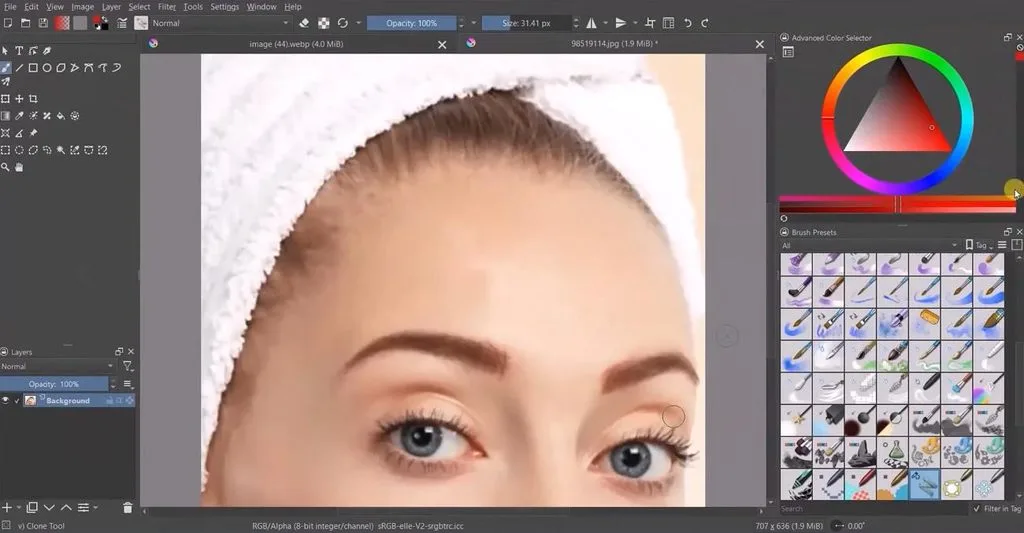
الميزات الرئيسية
- يتيح وضع Wrap-around إنشاء خامات متصلة دون الحاجة إلى إزاحة لوحة الرسم يدويًا.
- تعكس أداة Multibrush ضربات الفرشاة عبر عدة محاور لإنشاء رسومات متناظرة.
- تدعم مساحة عمل التحريك عرض الإطارات المتجاورة بشفافية، والصوت، والتحكم في الإطارات.
آراء المستخدمين
- Ida Bohman-Bjorklund: «يساعدني كثيرًا في سعيي إلى أن أصبح فنانة محترفة.»
- Wafi Wafi: «يساعدني على ممارسة الفن والتركيز على رسوماتي. إنه مفيد ويساعدني كثيرًا.»
- Giovana L.: «للأسف، لا يلبّي Krita متطلبات الأداء...»
الجزء الثاني: مقارنة سريعة بين أفضل بدائل Photopea
تسهّل عدة مواقع مشابهة لـ Photopea التحرير في المتصفح، لكن أدواتها والمنصات التي تعمل عليها تختلف. يقارن الجدول التالي بين الخيارات من حيث المنصة، ومجال التحرير، والميزات، والاستخدام الأنسب:
| الأداة | إنشاء الصور بالذكاء الاصطناعي | تحويل الصور إلى فيديو | نماذج الذكاء الاصطناعي | القيد الرئيسي |
| MagicLight AI | نعم | نعم | 20 نموذجًا للفيديو و5 نماذج للصور | إمكانات محدودة لتحرير الطبقات يدويًا |
| Canva | نعم | نعم | 3 خيارات أو أكثر لإنشاء الصور | تتطلب بعض ميزات الذكاء الاصطناعي اشتراكًا مدفوعًا |
| GIMP | لا توجد أداة إنشاء مدمجة | لا | 0 نماذج توليدية مدمجة | لا يوفّر سير عمل مدمجًا للذكاء الاصطناعي التوليدي |
| Pixlr | نعم | نعم | 5 نماذج صور مدرجة | أقل ملاءمة لتحرير ملفات PSD المعقّدة |
| Figma | نعم، عبر Weave | نعم، عبر Weave | 9 نماذج صور مدرجة أو أكثر | إنشاء المحتوى بالذكاء الاصطناعي متاح ضمن سير العمل في Weave |
| Krita | لا توجد أداة إنشاء مدمجة | لا | 0 نماذج توليدية مدمجة | يركّز على الرسم والتوضيح |
الخلاصة
يلائم كل بديل لـ Photopea احتياجات مختلفة في التحرير أو التصميم أو الرسم أو العمل الإبداعي. فبعض الخيارات يركّز على التنقيح الدقيق، أو التحرير في المتصفح، أو القوالب، أو الرسم التوضيحي، أو تصميم الواجهات. ويقدّم MagicLight AI نهجًا آخر، إذ ينشئ صورًا جديدة مباشرة من أوصاف نصية بسيطة. ويمكن للمستخدمين أيضًا إنشاء مقاطع فيديو قصصية بتحويل أوصاف نصية بسيطة إلى مشاهد أطول ومترابطة.
الأسئلة الشائعة
- ما أبرز البدائل الجيدة لـ Photopea؟
تشمل بدائل Photopea الشائعة GIMP وKrita وPixlr وCanva وFigma وأدوات MagicLight AI. ويلائم كل خيار احتياجات مختلفة، من تحرير الصور إلى إنشاء صور جديدة بسرعة.
- هل Photopea مجاني فعلًا؟
تتيح النسخة المجانية من Photopea استخدام المحرّر كاملًا، مع عرض إعلانات بجانب لوحة العمل الرئيسية. ويزيل اشتراك Premium الإعلانات، ويضيف مساحة تخزين أكبر، ويزيد عدد خطوات التحرير المحفوظة في السجل.
- أيهما أفضل: MagicLight AI أم Photopea؟
يُعد Photopea أنسب للتحرير باستخدام الطبقات، والعمل على ملفات PSD، وإجراء التعديلات اليدوية الدقيقة. أما MagicLight AI فيناسب إنشاء الصور من الأوصاف النصية وإنشاء مقاطع فيديو قصصيةانطلاقًا من الصور المُنشأة.





