


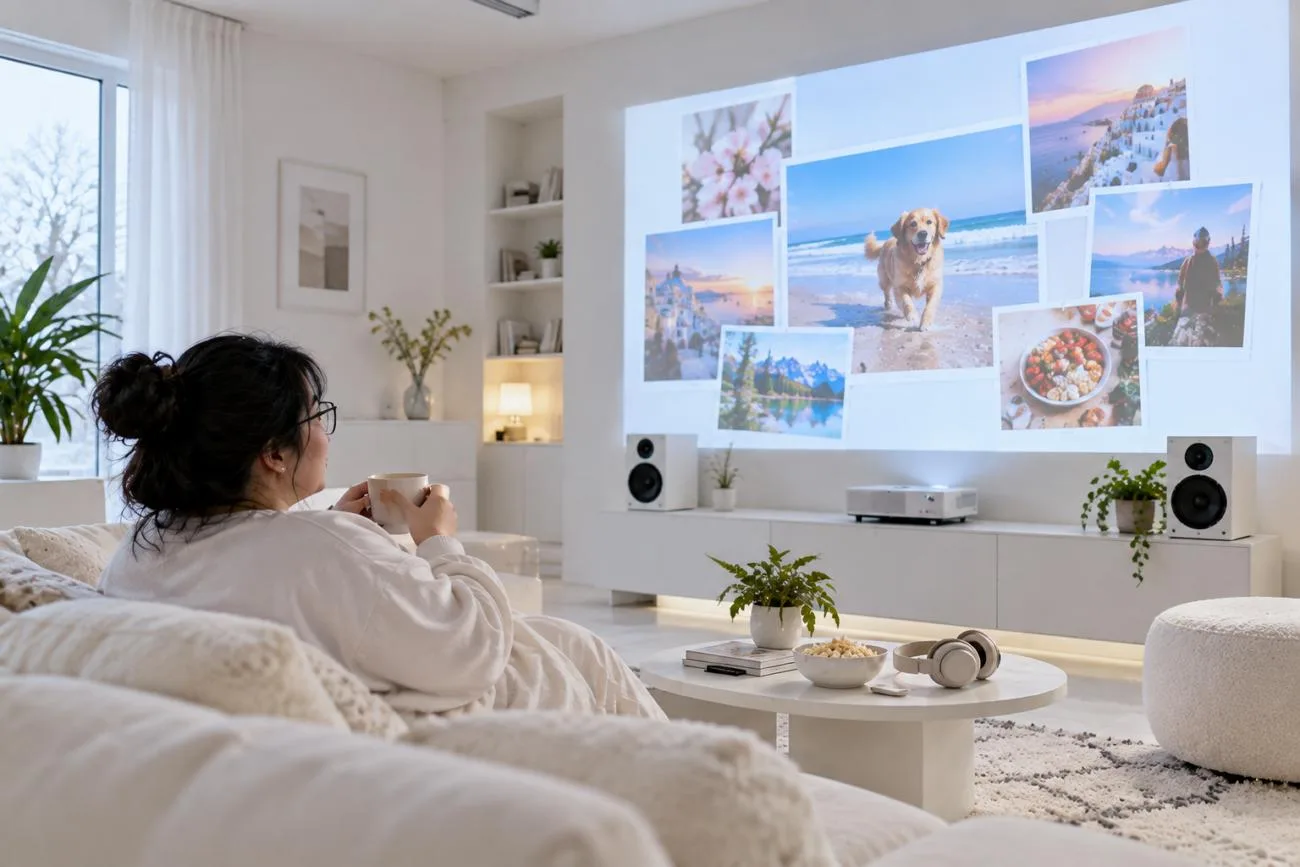
Fotos de aniversários, viagens e casamentos ganham ainda mais significado com uma trilha sonora que combine com o momento. Um vídeo com fotos pode reunir lembranças em uma história visual fluida e agradável de assistir. Aprender a transformar fotos em um vídeo com música é simples, mesmo para quem está começando.
O Google Fotos e o Clipchamp oferecem recursos úteis para organizar fotos e adicionar música de fundo. O app Fotos do Mac também permite criar vídeos simples com imagens sem precisar dominar técnicas de edição. O MagicLight AI é outra opção prática para animar fotos e criar vídeos envolventes com música.
Parte 1. Como transformar fotos em um vídeo com IA
As fotos ficam mais envolventes quando movimentos, música e transições suaves dão continuidade à história de forma natural. A música pode ditar o ritmo, ajudando cada cena a mudar no momento certo durante a reprodução. O MagicLight AI oferece ferramentas simples para criar vídeos caprichados com suas fotos e as músicas que você escolher.
O recurso Music Video usa a trilha sonora escolhida para definir o ritmo de todo o vídeo. Você pode escolher entre 16 estilos de legenda e adicionar uma narração para completar sua criação. Ao se cadastrar, você recebe alguns créditos grátis na conta, suficientes para começar seu primeiro projeto.
Principais recursos do MagicLight AI
- Movimentos de câmera e de retratos: O controle preciso de câmera adiciona movimentos panorâmicos, inclinações e zooms a diferentes cenas do vídeo. A animação realista de retratos dá aos rostos expressões naturais e movimentos visivelmente mais suaves.
- Cenas sincronizadas com a batida: O gerador de videoclipes sincroniza as transições entre cenas com o andamento, as batidas e a energia da música. Vídeos com letras de músicas podem exibir os versos como texto animado durante a reprodução.
- Várias opções de música: Envie faixas em MP3, WAV ou M4A diretamente para o seu videoclipe. Escolha entre 14 músicas prontas ou gere faixas personalizadas diretamente com o Suno.
- Criação de personagens com IA: Crie personagens usando prompts detalhados de até 1.000 caracteres. Você também pode enviar uma imagem de referência para orientar a aparência deles.
- Nano Storyboard: O Nano Storyboard permite ajustar roupas, expressões e movimentos cena a cena. Escolha entre 50 poses para controlar os movimentos dos personagens nas cenas.
Como transformar uma foto em um videoclipe com o MagicLight AI
O MagicLight AI pode transformar um personagem da sua foto em um vídeo animado. Siga as etapas abaixo para aprender a transformar fotos em um vídeo com música:
Etapa 1. Acesse a função Image to Video
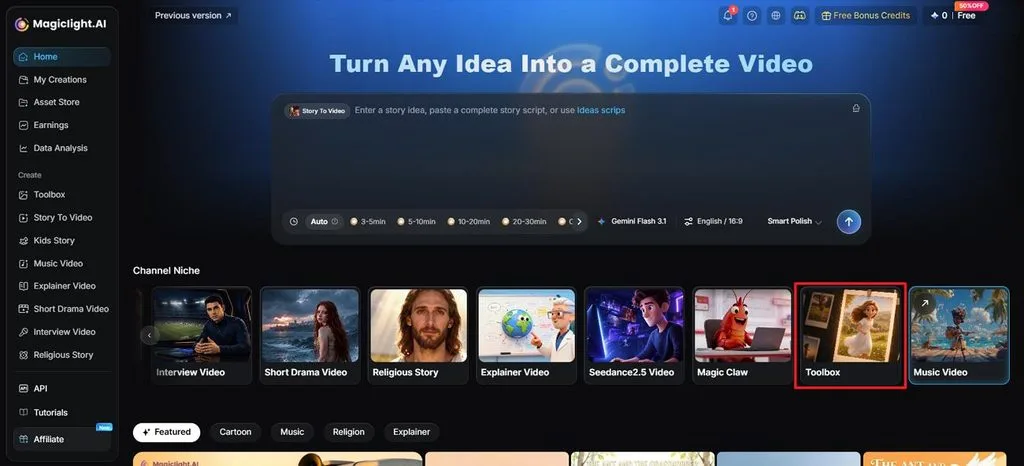
No MagicLight AI, acesse Image to Video pelo Toolbox. Adicione a foto que você quer animar e siga para as configurações do vídeo.
Etapa 2. Descreva o movimento e a música
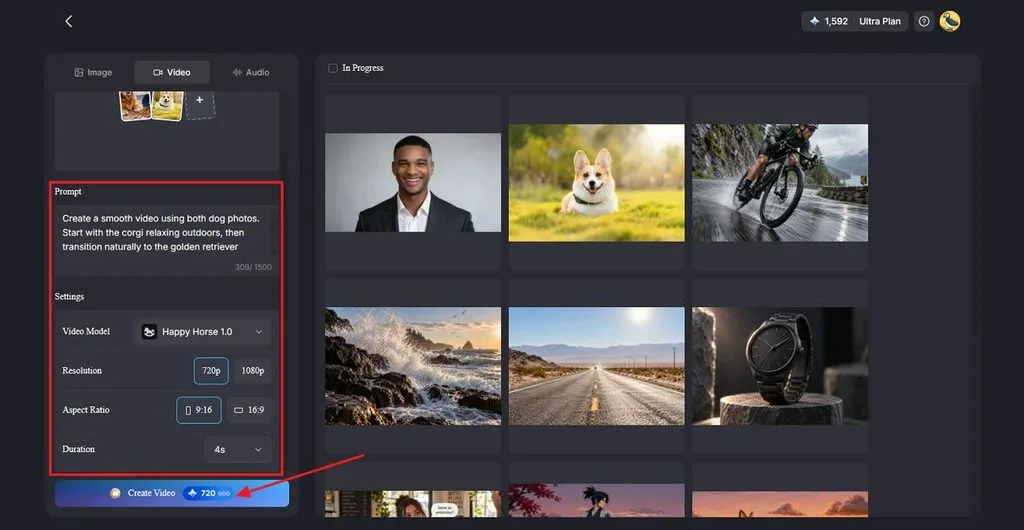
Envie suas imagens de referência. Escreva um Prompt descrevendo os movimentos do personagem e inclua a música que você quer no vídeo. Ative Sound Effects, escolha um Video Modele defina Resolution e Duration antes de clicar em Create Video.
Etapa 3. Confira seu videoclipe
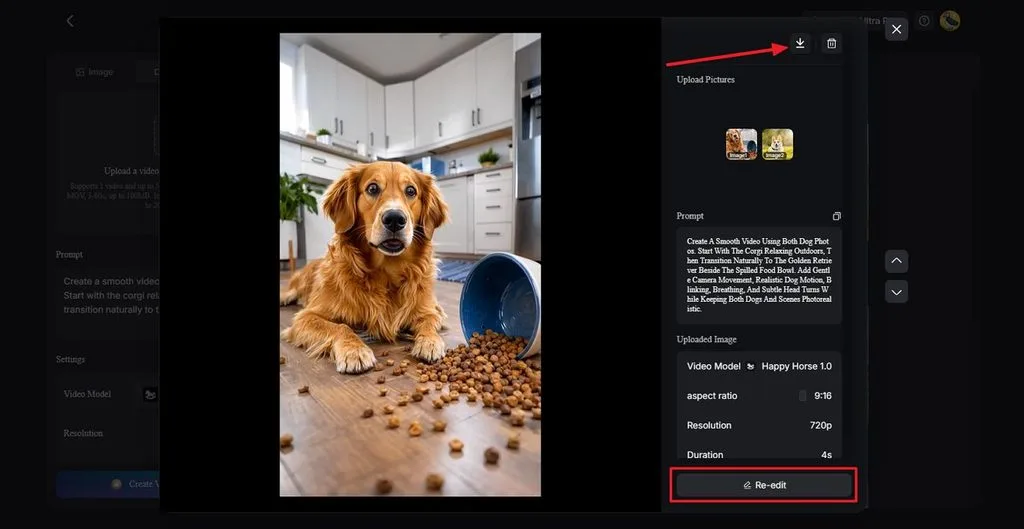
Assista ao vídeo gerado para conferir como o personagem se movimenta com o áudio adicionado. Use Re-edit se precisar ajustar os movimentos ou a música, ou clique no ícone Download para salvar o videoclipe pronto.
Parte 2. Como transformar fotos em um vídeo com música
Um bom vídeo com fotos começa pela escolha das imagens, pela definição da sequência e pela adição de uma música adequada. Aprender a transformar fotos em um vídeo com música ajuda a organizar suas lembranças. A tabela abaixo compara métodos práticos, dispositivos compatíveis, opções de música e qualidades de exportação disponíveis:
| Ferramenta | Onde funciona | Fonte da música | Exportação grátis |
| Google Fotos | Android, iPhone e navegador | Biblioteca de músicas integrada | Grátis, com algumas limitações de recursos |
| Clipchamp | Windows 10/11 e navegador no Mac ou PC | Biblioteca de conteúdo livre de royalties | Até 1080p, sem marca-d'água |
| Fotos do Mac | Computadores Mac | Músicas dos temas ou biblioteca do app Música | Até 1080p |
Método 1. Use o Google Fotos no Android ou iPhone
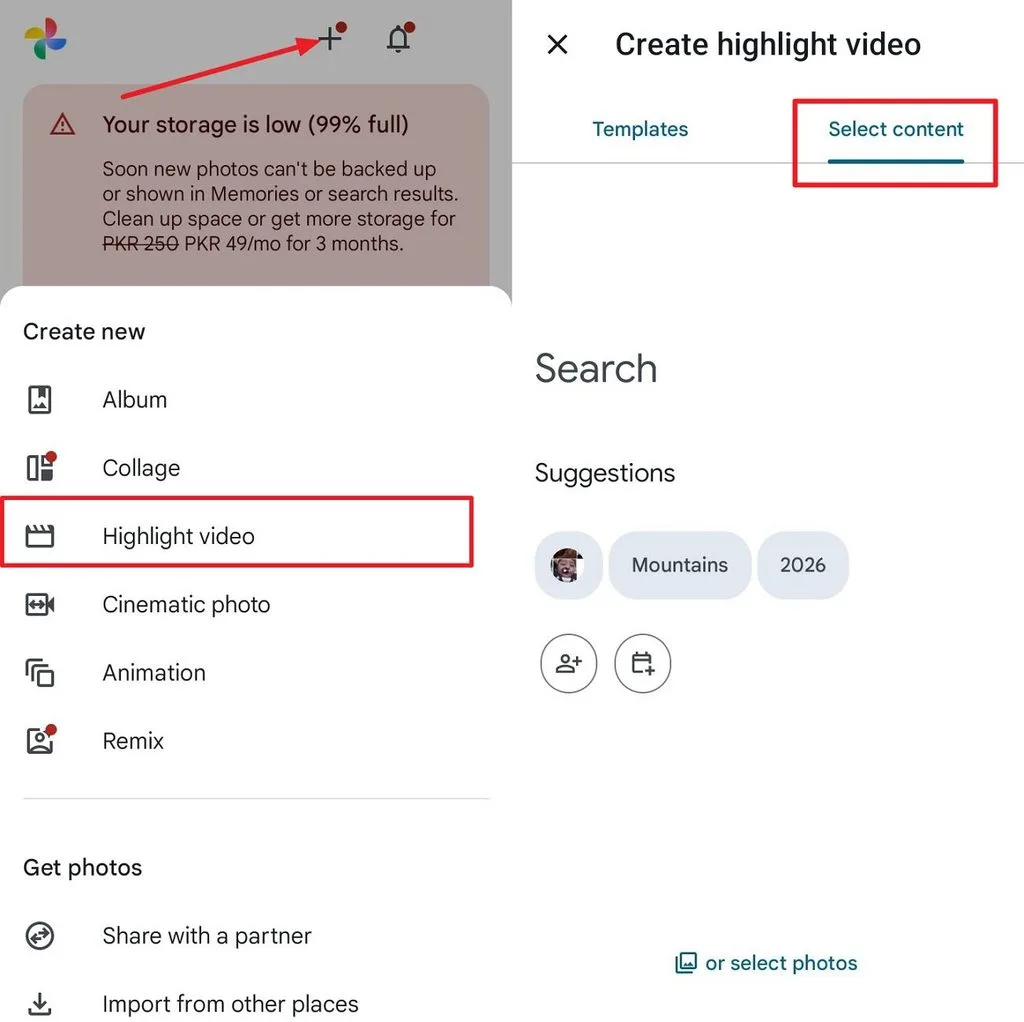
O Google Fotos permite organizar suas fotos e ajustar o tempo de exibição à música escolhida. É uma forma simples de aprender a transformar fotos em um vídeo com música. Siga as etapas abaixo para criar seu vídeo com fotos no Google Fotos:
Etapa 1. Primeiro, abra o app Google Fotos no celular e toque no ícone + . Em seguida, escolha Highlight Video e toque em Select Content. Depois, selecione as fotos que você quer adicionar e toque em Create.
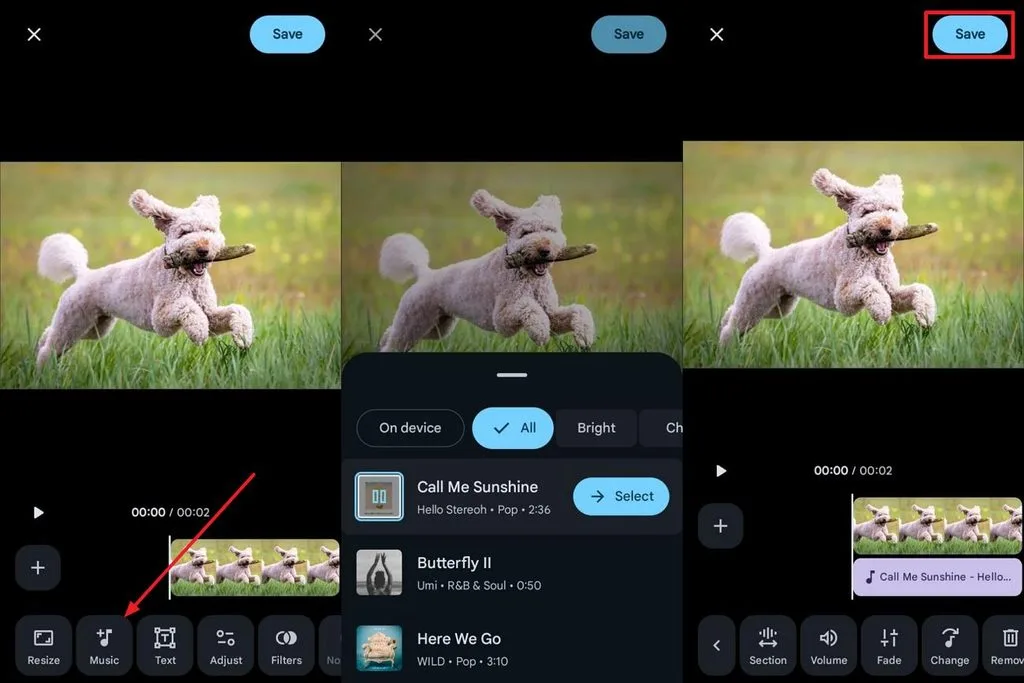
Etapa 2. Em seguida, toque na opção Music no painel de edição e escolha uma música para o vídeo. Depois de selecionar a música, ajuste-a no vídeo e toque em Save para salvar o resultado final.
Método 2. Use o Clipchamp no Windows
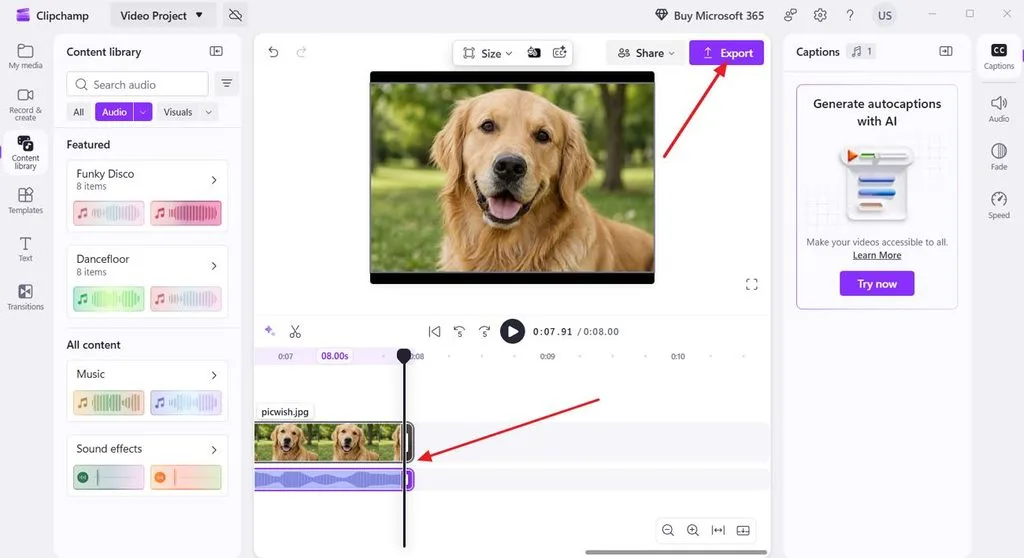
O Clipchamp permite combinar fotos, adicionar música e controlar por quanto tempo cada imagem aparece na tela. A versão gratuita permite exportar vídeos em 1080p sem adicionar nenhuma marca-d'água visível ao resultado. Siga as etapas abaixo para criar um vídeo com fotos no Clipchamp:
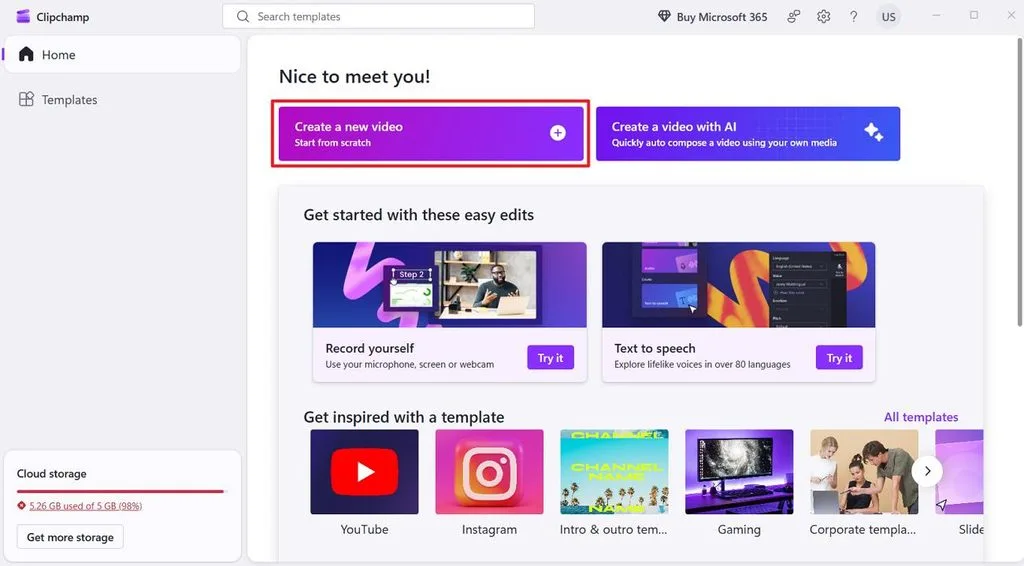
Etapa 1. Abra a ferramenta e clique na opção Create a new video . Clique em Import Media para importar suas fotos.
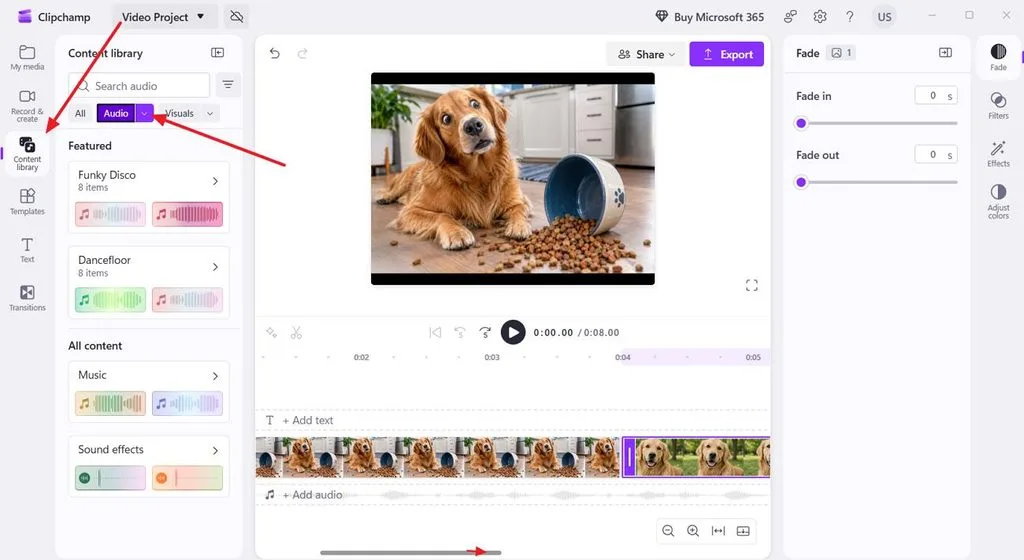
Etapa 2. Arraste e solte suas imagens na linha do tempo e abra a biblioteca de conteúdo em Library. Depois, clique na aba Audio . Em seguida, escolha sua música favorita e arraste-a para a linha do tempo.
Etapa 3. Ajuste o tempo de exibição das fotos para corresponder à duração da música. Clique em Export para salvar o vídeo.
Método 3. Use o app Fotos no Mac
O app Fotos do Mac permite organizar imagens e adicionar música à sua apresentação de slides. Com esse recurso, você pode aprender a transformar fotos em um vídeo com música. Siga as etapas abaixo para criar seu vídeo com fotos no Mac:
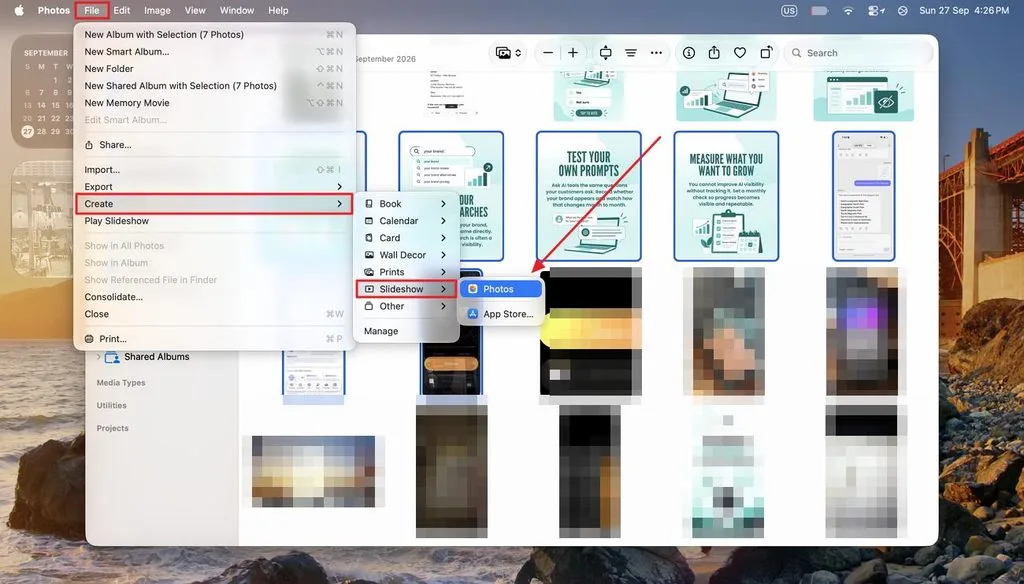
Etapa 1. Crie um álbum de fotos no app Fotos e selecione todas as imagens. Acesse File > Create > Slideshow > Photos. Depois, escolha New Slideshow e dê um nome ao projeto.
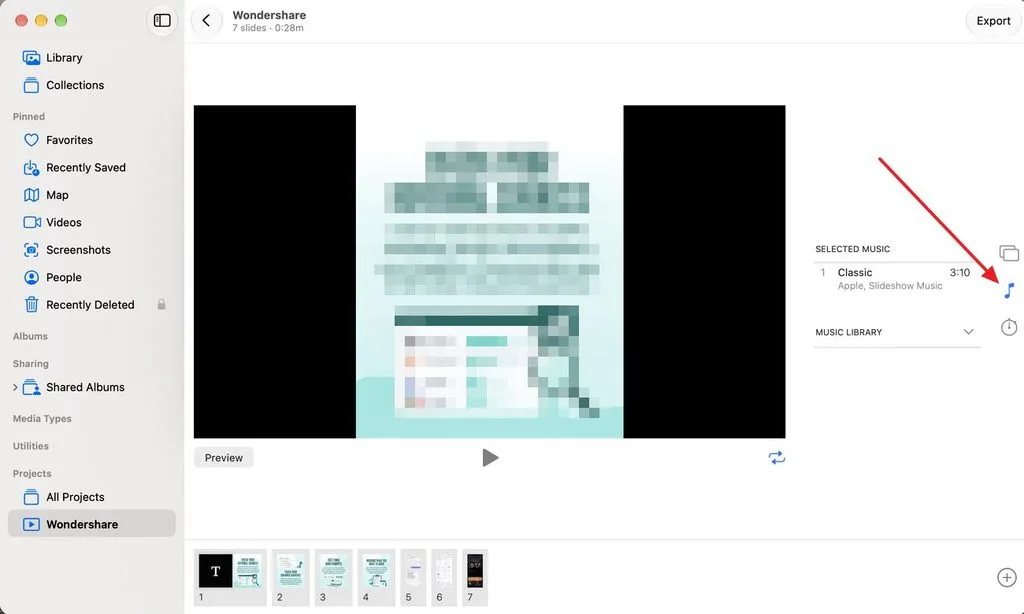
Etapa 2. Em seguida, clique no ícone Music no painel à direita e escolha a faixa que você quer adicionar.
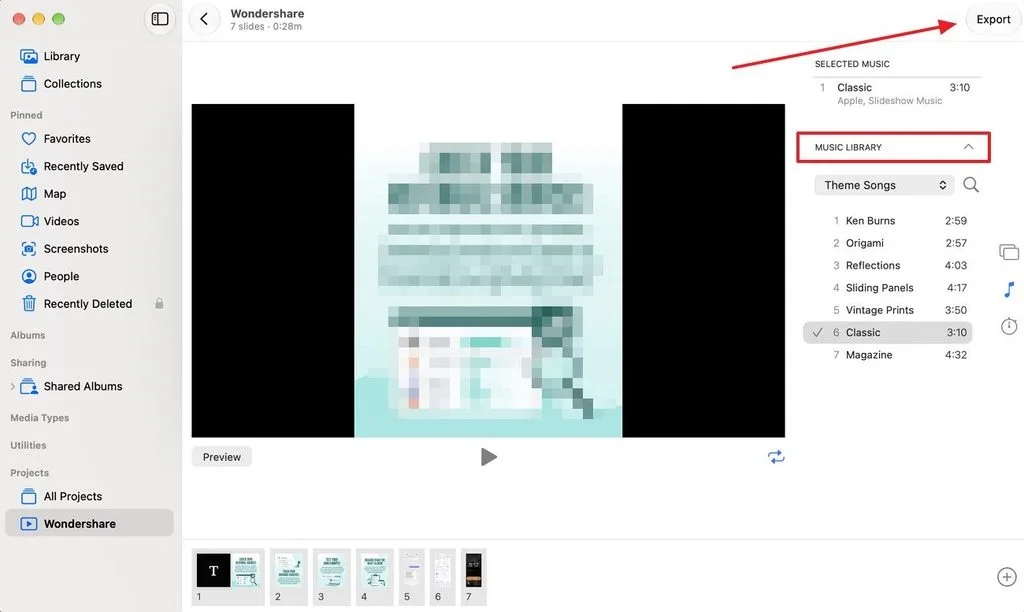
Etapa 3. Para adicionar sua música favorita, expanda a aba Music Library e procure uma música específica. Depois de adicionar a música, basta clicar no botão Export para salvar a música.
Conclusão
Transformar fotos em vídeos com música fica simples quando você entende as etapas básicas de edição. Diferentes ferramentas permitem organizar fotos, controlar o tempo de exibição, adicionar músicas e finalizar vídeos sem complicação. Saber transformar fotos em um vídeo com música dá mais vida às suas lembranças. O MagicLight AI oferece uma abordagem diferente para quem quer criar um videoclipe com IA com personagens.
Perguntas frequentes
- Qual é a melhor IA para transformar fotos em um vídeo com música?
O MagicLight AI é uma boa opção para criar videoclipes a partir de uma foto de referência de um personagem. A música escolhida dita o andamento, enquanto as cenas acompanham seu ritmo e clima geral. A ferramenta também mantém a aparência do personagem consistente nas diferentes cenas do videoclipe.
- Posso criar um vídeo com fotos e música de graça?
Sim, várias ferramentas permitem criar vídeos com fotos e música sem pagar nada para começar. O Google Fotos e o app Fotos do Mac incluem opções de música para projetos simples com fotos. O Clipchamp permite exportar vídeos em 1080p gratuitamente, e o MagicLight AI oferece créditos após o cadastro.
- De quantas fotos preciso para fazer um vídeo?
A quantidade ideal de fotos depende principalmente da duração da música e do ritmo que você prefere. Se cada foto ficar na tela por 5 segundos, 20 fotos cobrem cerca de um minuto inteiro. Para criar videoclipes no MagicLight AI, uma única foto de referência do personagem pode ser suficiente para começar.





![Como escrever um roteiro de filme em 2026 [Guia completo]](https://magiclight.ai/wp-2/wp-content/uploads/movie-script-to-film-production.jpg-300x200.webp)