


En minnesvideo använder foton, berättelser och musik för att minnas en människas liv. Familjer visar den ofta vid begravningen eller minnesstunden, eller delar den med släktingar som inte kan vara med. Att i förväg lära sig hur man gör en minnesvideo kan göra veckan lite lättare att hantera. Med stegen här skapar du en färdig hyllning, antingen av nedskrivna minnen med hjälp av AI eller av favoritbilder och låtar.
Del 1. Så gör du en minnesvideo med AI
För familjer som undrar hur man gör en minnesvideo med bara några få foton och minnen kan AI hjälpa till att fylla i luckorna. MagicLight AI har ett Story to Video -arbetsflöde som förvandlar nedskrivna minnen till scener med berättarröst. Stegen nedan visar hur du formar minnena till en komplett minnesvideo:
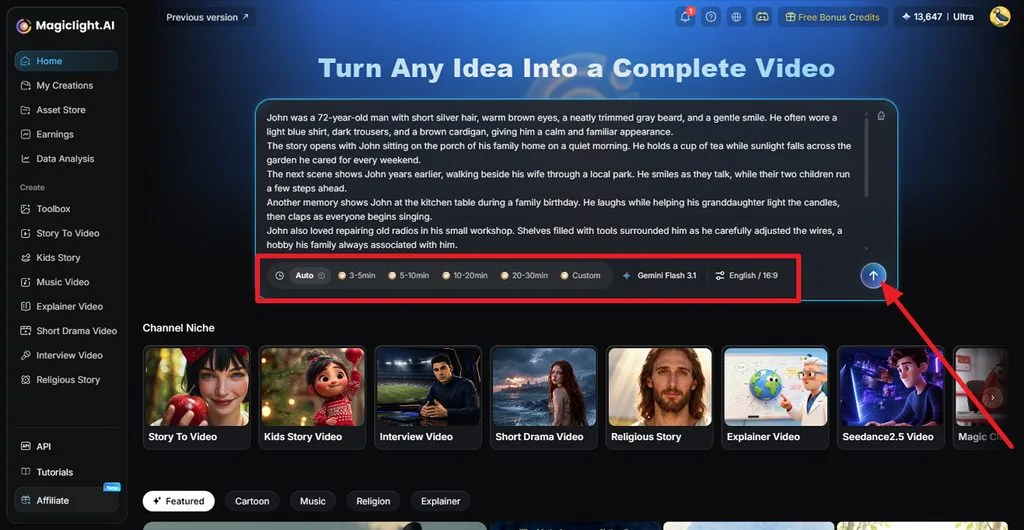
Steg 1. Lägg in berättelsen om den du vill minnas
Öppna MagicLight AI och lägg till de minnen, minnesord eller det färdiga manus du vill ha med. Ställ in önskad längd och språk för berättarrösten och skicka sedan in berättelsen så att MagicLight Agent kan ordna den till ett strukturerat manus för minnesvideon
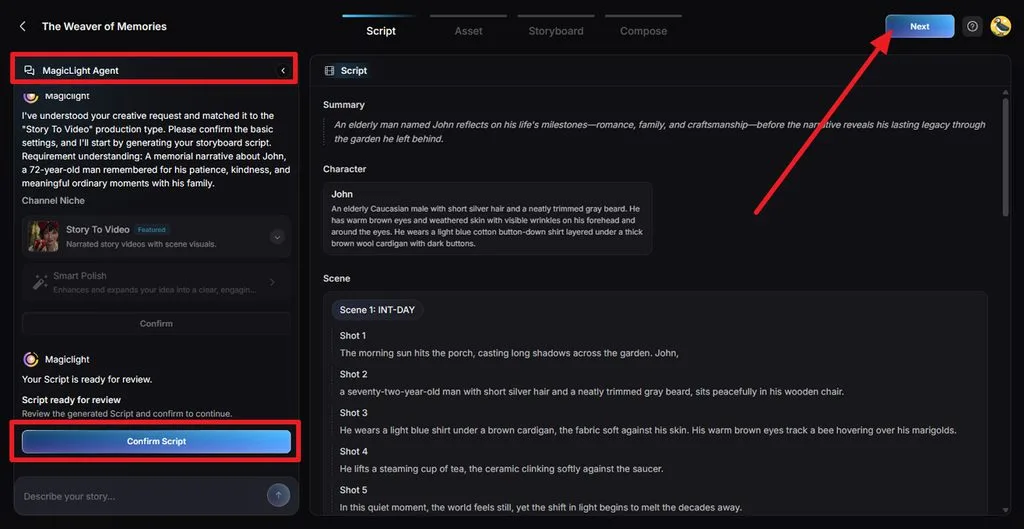
Steg 2. Granska namn, datum och scener
Kontrollera den genererade sammanfattningen, personuppgifterna, scenerna och de enskilda bildsekvenserna innan du går vidare. Var särskilt uppmärksam på namn, datum, platser och familjeuppgifter. Rätta till det som behövs och välj sedan Confirm Script.
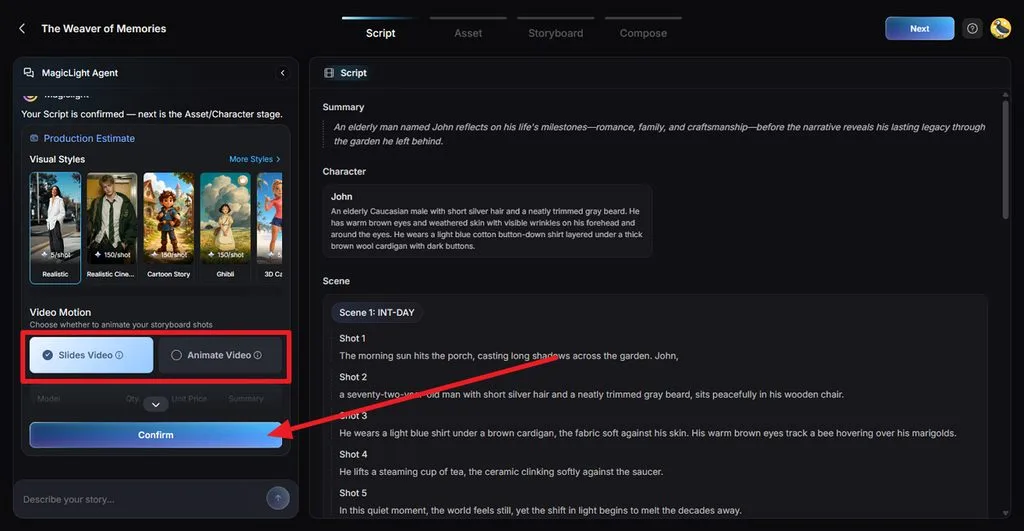
Steg 3. Välj en respektfull visuell stil
Välj en visuell stil som passar hyllningens ton, till exempel realistisk eller mjukt illustrerad. Välj Slides Video eller Animate Video, granska produktionsuppskattningen och bekräfta inställningarna när helhetsintrycket känns rätt.
Steg 4. Granska hur den du minns framställs
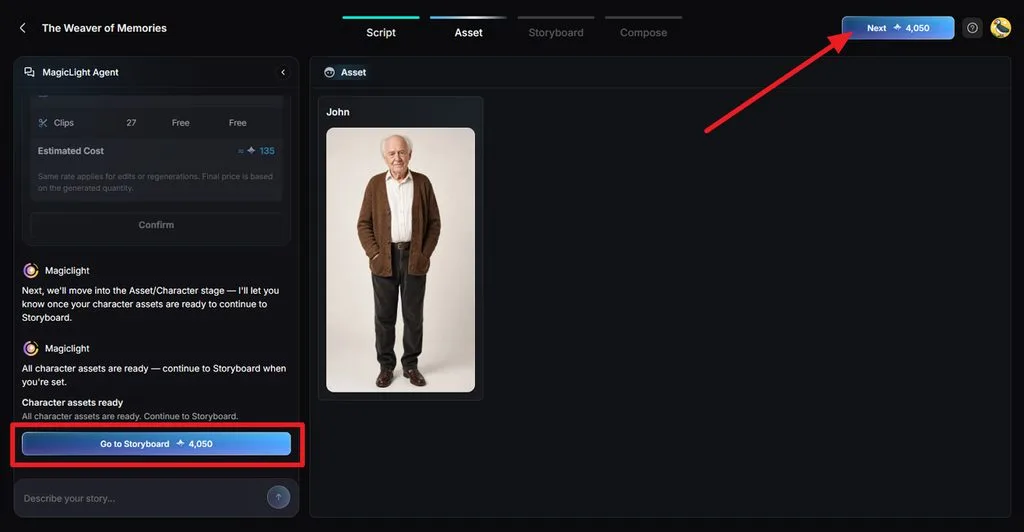
Jämför det genererade karaktärsmaterialet med referensfotot eller beskrivningen du angav. Titta noga på ansiktsdrag, kläder, frisyr och helhetsintryck så att personen förblir igenkännbar i de kommande scenerna. Välj sedan Go to Storyboard för att fortsätta redigera.
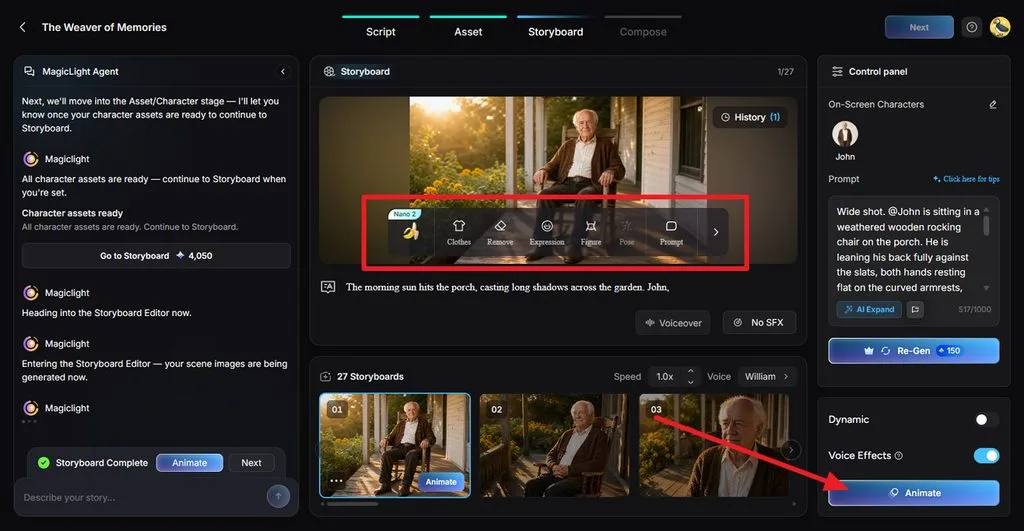
Steg 5. Finjustera varje scen i bildmanuset
Gå igenom bildmanuset och justera enskilda bildsekvenser med Clothes, Expression, Figure, Pose, Remove, eller Prompt. Låt poser och ansiktsuttryck vara naturliga i stillsamma ögonblick och generera bara om de scener som behöver förbättras innan du väljer Animate. När du är klar går du vidare till knappen Next för att färdigställa de genererade bildmanusen.
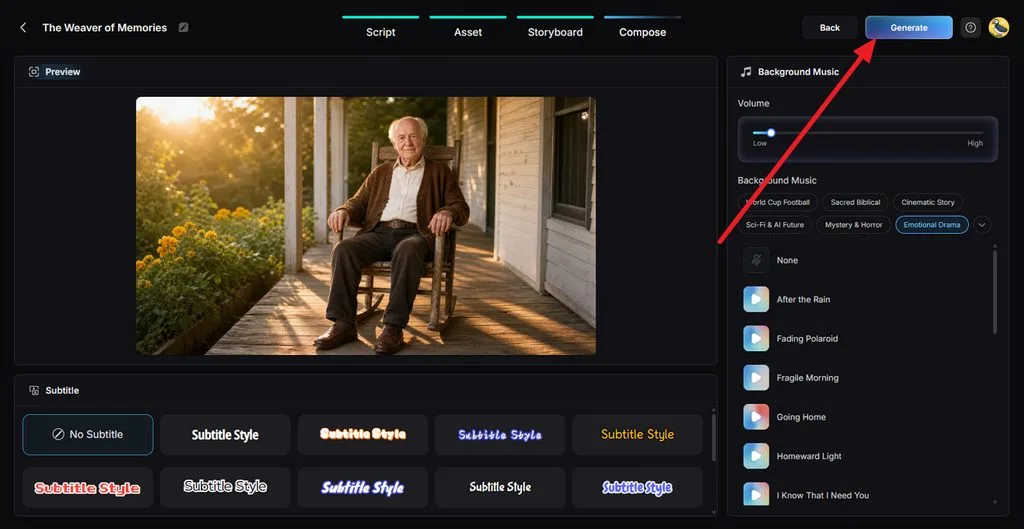
Steg 6. Lägg till berättarröst, musik och undertexter
I avsnittet Compose kan du förhandsgranska hyllningen som en sammanhängande video. Välj en tydlig berättarröst, lägg till stillsam bakgrundsmusik, justera volymen och välj en lättläst undertextstil. Klicka på Generate när du har kontrollerat tonen och gjort de sista justeringarna av videons rörelser och tempo.
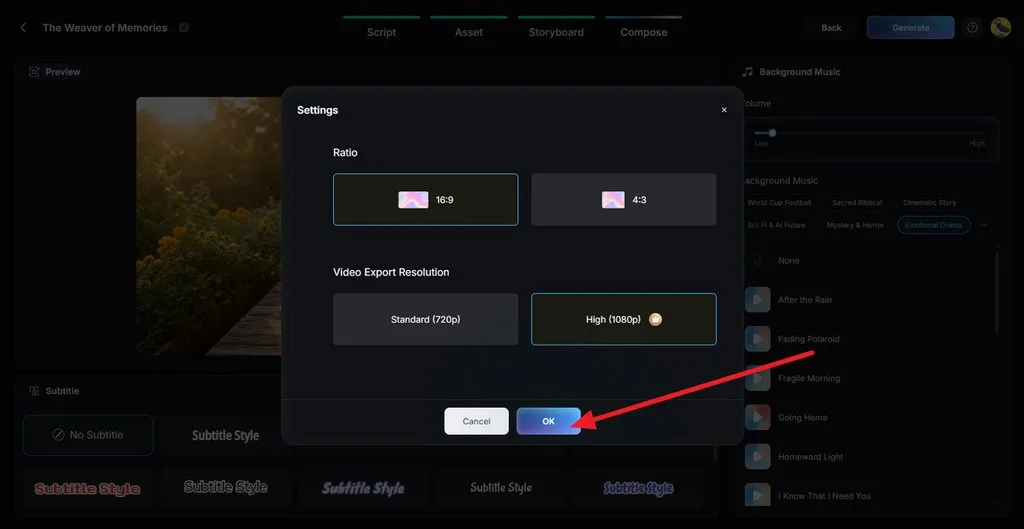
Steg 7. Ställ in exportkvaliteten för minnesvideon
Välj det slutliga bildformatet utifrån var videon ska visas. Bredbild fungerar oftast bra vid begravningar och minnesstunder samt på tv-apparater och projektorer. Välj bland de tillgängliga upplösningarna och tryck sedan på OK för att förbereda den färdiga hyllningen.
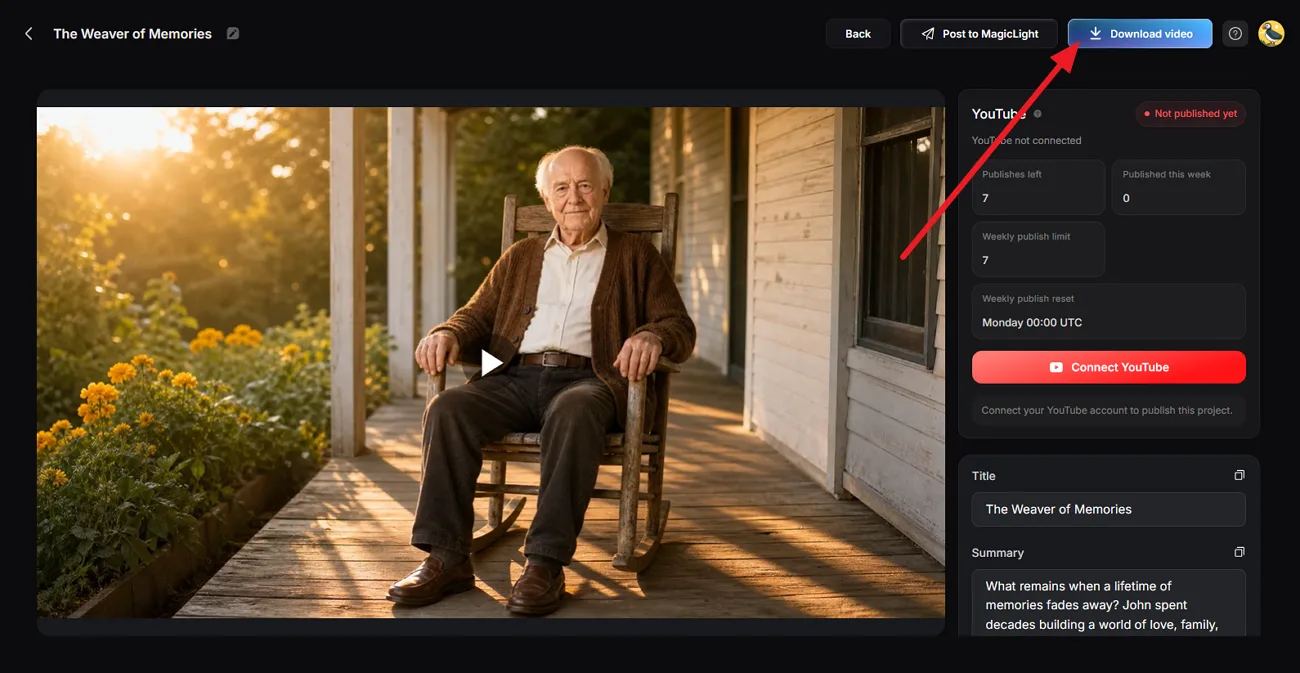
Steg 8. Förhandsgranska och ladda ner hyllningen
Titta på den färdiga minnesvideon tillsammans med familjen och kontrollera berättarrösten, namnen, bilderna, musiken och scenernas ordning. Redigera sådant som känns felaktigt eller alltför känslomässigt starkt och klicka sedan på Download Video för att spara den färdiga hyllningen.
Del 2. Så gör du en minnesvideo med bilder och musik
Det första steget när du ska göra en minnesvideo med bilder och musik är att välja vad som ska få plats i hyllningen. Välj de foton, berättelser och låtar som bäst speglar personens liv och ordna dem sedan i en enkel följd. Stegen nedan visar hur du sätter ihop delarna utan att göra redigeringen onödigt komplicerad:
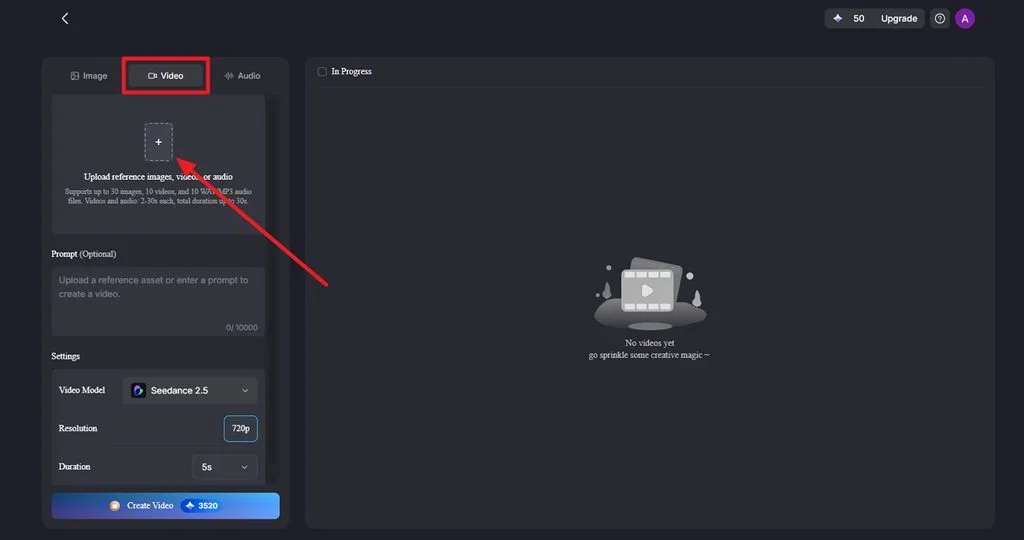
Steg 1. Ladda upp fotot till minnesvideon
I Image to Videoladdar du upp ett tydligt foto som du vill ha med i hyllningen. Lägg till en prompt som beskriver varsamma, naturliga rörelser, till exempel ett mjukt leende, en lätt huvudvridning, diskreta rörelser i bakgrunden eller en långsam kamerarörelse närmare motivet.
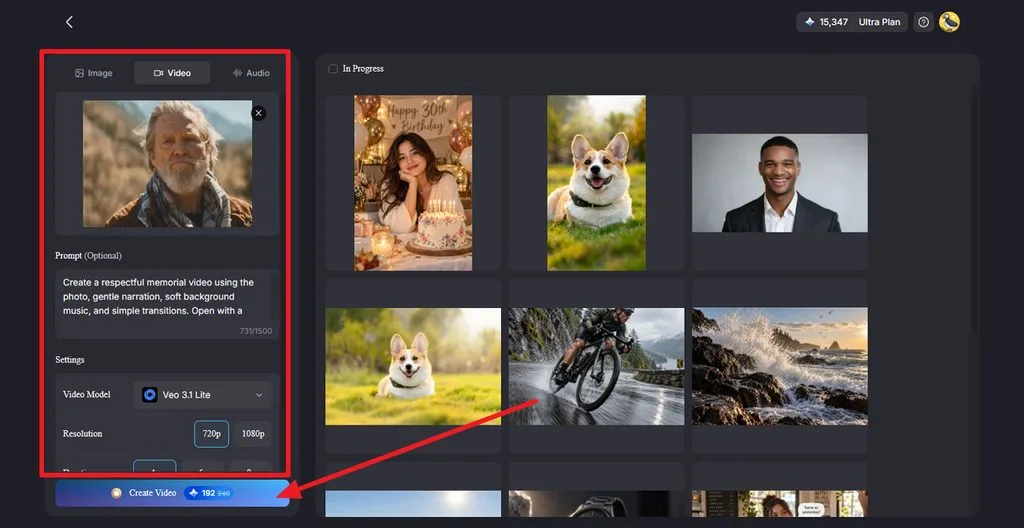
Steg 2. Välj videoinställningar och generera
Välj en Video Modeloch ställ sedan in önskad Resolution och Duration för klippet till minnesvideon. Håll rörelserna diskreta så att resultatet fortfarande känns respektfullt och klicka sedan på Create Video för att generera animeringen.
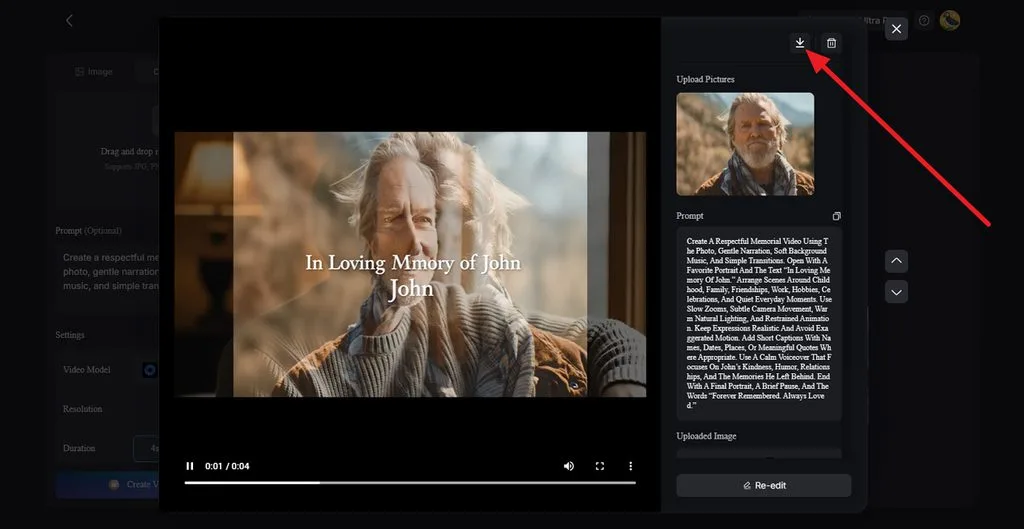
Steg 3. Förhandsgranska, redigera och ladda ner
Förhandsgranska det genererade klippet och kontrollera ansiktet, rörelserna och helhetsintrycket noga. Använd Re-edit om rörelserna känns för kraftiga eller onaturliga, eller klicka på Download när animeringen är redo att läggas till i minnesvideon.
Del 3. Tips för att göra en minnesvideo
Några genomtänkta val kan göra hyllningen mer personlig utan att den blir svårare att titta på. När du gör en minnesvideo är det bra att fokusera på tempo, korrekta uppgifter, integritet och de minnen som betyder mest. Tipsen nedan hjälper dig att skapa en respektfull hyllning som är enkel att dela:
- Börja och avsluta med ett betydelsefullt foto: Att använda samma favoritporträtt i början och slutet ger videon ett lugnt och sammanhållet intryck.
- Håll hyllningen fokuserad: Ett mindre urval av betydelsefulla ögonblick fungerar oftast bättre än att ta med alla foton som finns.
- Låt familjens röster höras: Korta inspelade hälsningar från anhöriga kan tillföra mer värme och personlighet än enbart bildtexter.
- Dubbelkolla namn och datum: Be någon annan i familjen kontrollera stavning, datum, platser och andra personliga uppgifter före begravningen eller minnesstunden.
- Respektera familjens integritet: Be om lov innan du visar nu levande anhöriga, särskilt barn, i en minnesvideo som delas offentligt på nätet.
- Spara mer än en kopia: Spara den färdiga videon på ett USB-minne och i molnlagring och dela sedan en privat länk med släktingar som bor långt bort.
Sammanfattning
Att göra en minnesvideo handlar i slutändan om att välja de berättelser, foton och låtar som känns mest personliga. Ett enkelt bildspel kan räcka för en traditionell hyllning. Om det finns färre foton kan MagicLight AI förvandla nedskrivna minnen till scener med berättarröst som hjälper dig att ge en fylligare bild av personens liv.
Vanliga frågor
- Hur får man en minnesvideo att kännas personlig i stället för opersonlig?
Det är de personliga detaljerna som gör skillnad, till exempel en favoritlåt, handskrivna lappar, röstmeddelanden och foton som visar vardagsvanor i stället för enbart formella porträtt. Korta berättelser från olika familjemedlemmar, återgivna med deras egna ord, ger videon en egen röst som ingen mall kan efterlikna.
- Vilket är det enklaste sättet att skapa en minnesvideo?
Det enklaste sättet att göra en minnesvideo är att utgå från material som redan finns, till exempel favoritfoton eller nedskrivna minnesord. Ett AI-verktyg som MagicLight AI förvandlar nedskrivna minnen till scener med berättarröst, så du behöver inte arbeta med en tidslinje för videoredigering.
- Hur berättar man om någons liv utan att videon känns för lång?
Dela upp berättelsen i några kapitel, till exempel barndom, familj, arbete och senare år, och välj tre till fem talande foton för varje kapitel. Fyra till sex sekunder per foto ger ett jämnt tempo, och en låt per kapitel markerar varje övergång tydligt.
- Vad bör man tänka på när man använder AI för att skapa en minnesvideo?
Se först till att de närmast anhöriga är överens, särskilt innan du animerar foton eller återskapar någons röst. AI kan förändra ansiktsdetaljer, så granska varje scen och undvik att skriva repliker som personen aldrig har sagt. En kort upplysning om att AI har använts är också bra när videon delas offentligt.





