


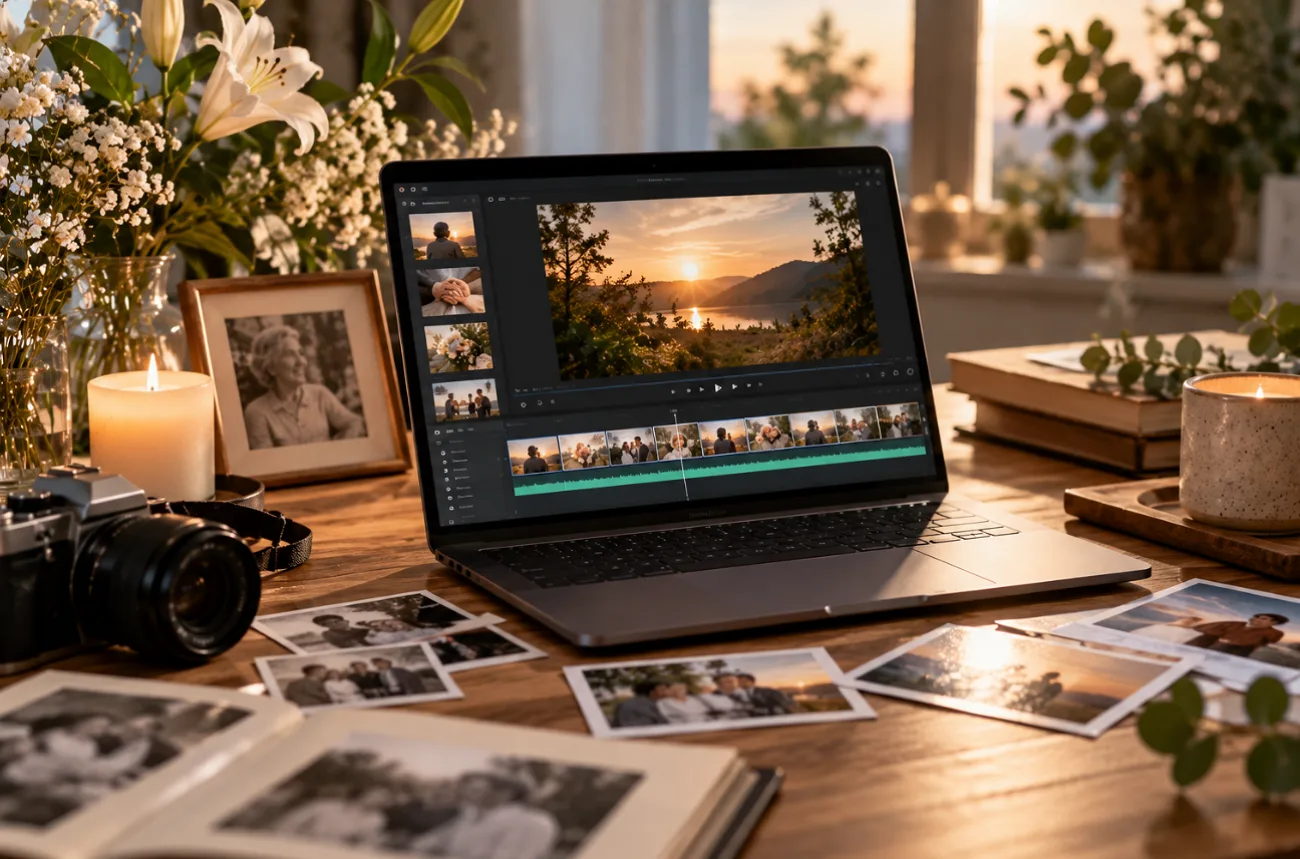
Um vídeo de homenagem póstuma reúne fotos, histórias e música para recordar a vida de alguém. Muitas famílias o exibem na cerimônia de despedida ou o compartilham com parentes que não podem estar presentes. Aprender a fazer esse tipo de vídeo com antecedência pode tornar essa semana um pouco menos difícil. Com os passos a seguir, você terá uma homenagem pronta, criada a partir de lembranças escritas com a ajuda da IA ou de fotos e músicas especiais.
Parte 1. Como fazer um vídeo de homenagem póstuma com IA
Para as famílias que querem saber como fazer um vídeo de homenagem póstuma com poucas fotos e lembranças, a IA pode ajudar a preencher as lacunas. MagicLight AI oferece um fluxo de criação chamado Story to Video que transforma lembranças escritas em cenas com narração. Os passos abaixo mostram como transformar essas lembranças em um vídeo de homenagem completo:
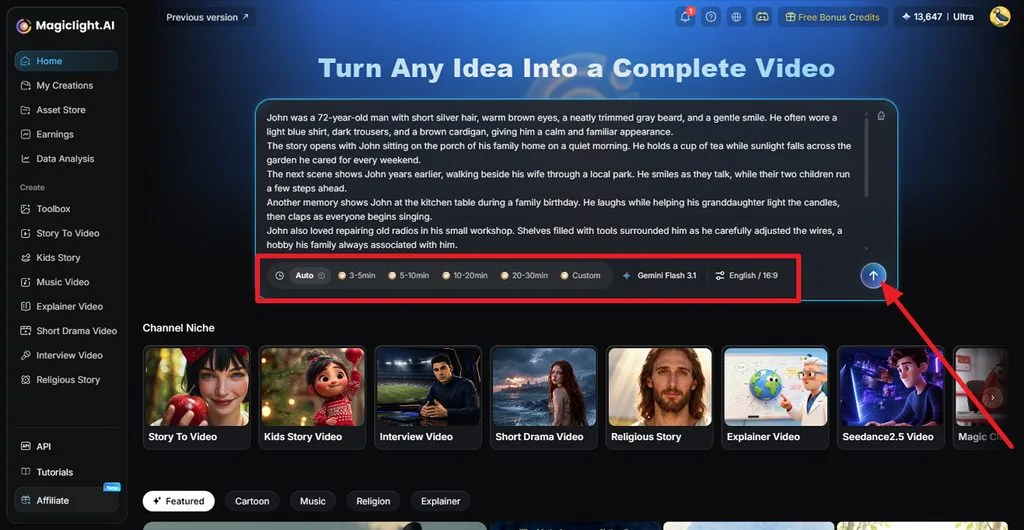
Passo 1. Insira a história da pessoa homenageada
Abra o MagicLight AI e adicione as lembranças, a homenagem ou o roteiro completo que você quer incluir. Defina a duração desejada e o idioma da narração. Depois, envie a história para que o MagicLight Agent a organize em um roteiro estruturado de homenagem
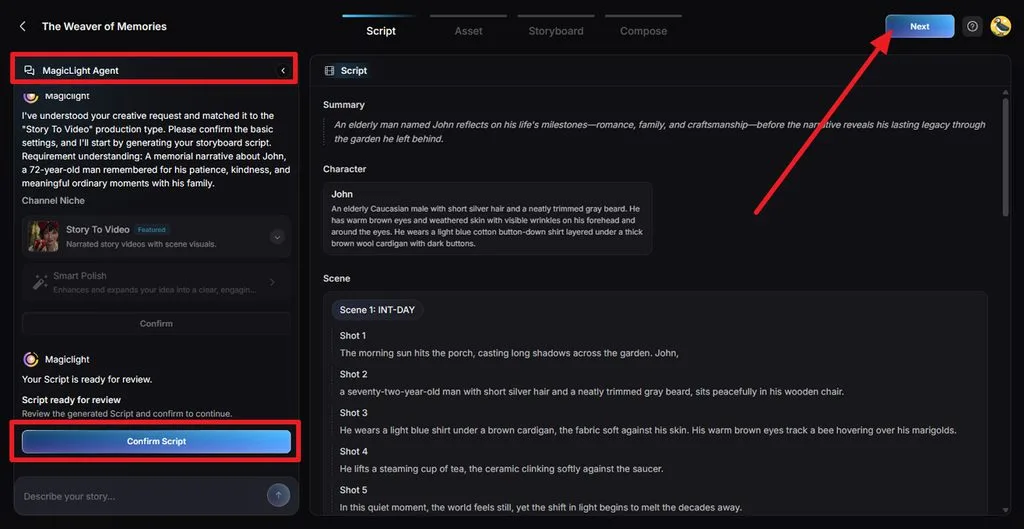
Passo 2. Revise nomes, datas e cenas
Confira o resumo gerado, os detalhes dos personagens, as cenas e cada plano antes de continuar. Preste muita atenção aos nomes, às datas, aos lugares e às informações sobre a família. Corrija o que for necessário e selecione Confirm Script.
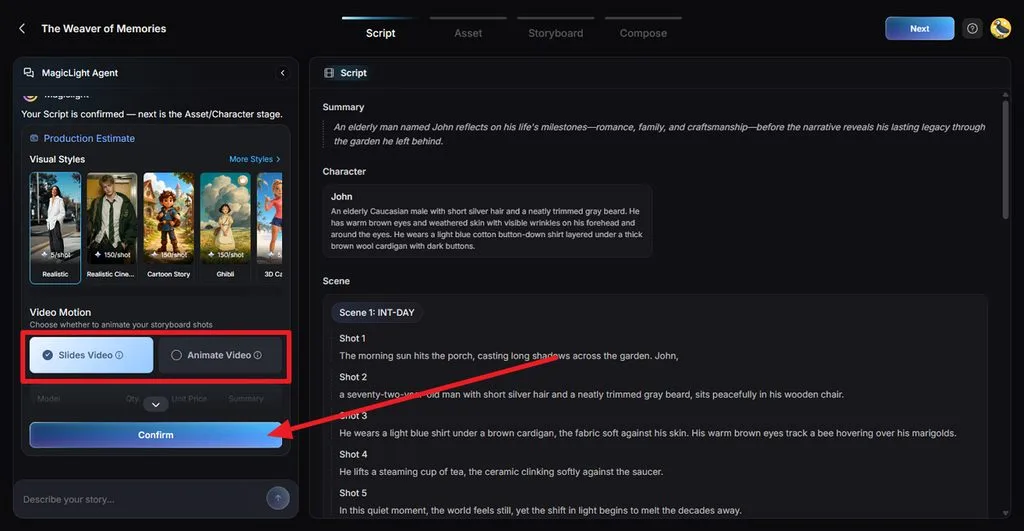
Passo 3. Escolha um estilo visual adequado à homenagem
Selecione um estilo visual que combine com o tom da homenagem, como realista ou com ilustrações suaves. Escolha Slides Video ou Animate Video, confira a estimativa de produção e confirme as configurações quando o visual geral estiver adequado.
Passo 4. Revise o personagem que representa a pessoa querida
Compare os elementos visuais gerados para o personagem com a foto de referência ou a descrição que você forneceu. Observe com atenção os traços do rosto, as roupas, o penteado e a aparência geral para que a pessoa continue reconhecível nas cenas seguintes. Para continuar a edição, selecione Go to Storyboard .
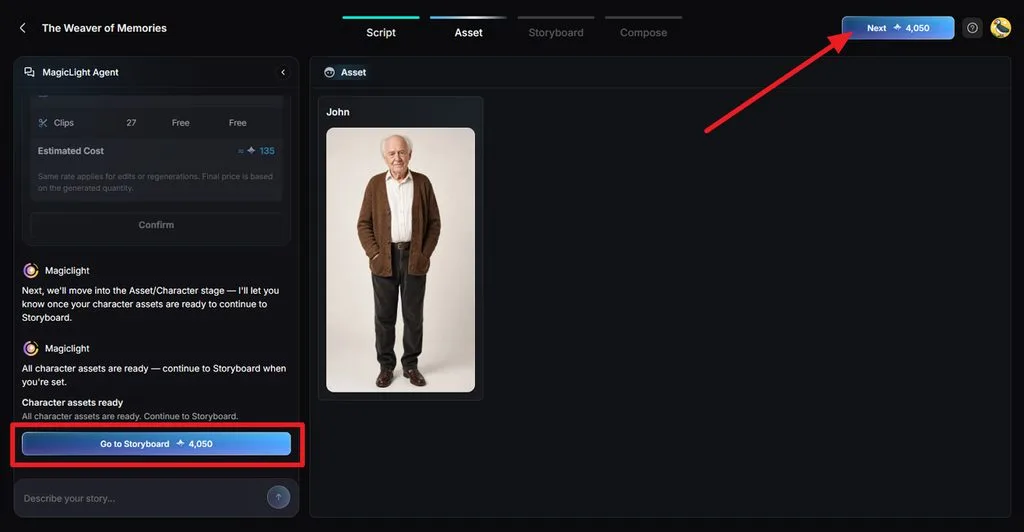
Passo 5. Refine cada cena do storyboard
Revise o storyboard e ajuste cada plano usando Clothes, Expression, Figure, Pose, Remove, ou Prompt. Mantenha as poses e expressões naturais nos momentos de reflexão e gere novamente apenas as cenas que precisam de ajustes antes de selecionar Animate. Depois, use o botão Next para finalizar os storyboards gerados.
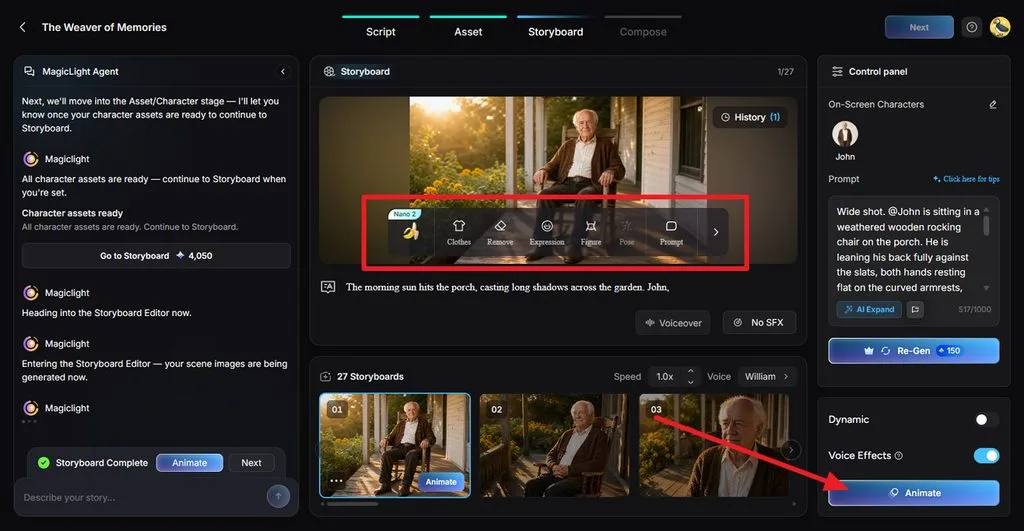
Passo 6. Adicione narração, música e legendas
Na seção Compose , assista à prévia da homenagem como um vídeo completo. Escolha uma voz de narração clara, adicione uma música de fundo suave, ajuste o volume e selecione um estilo de legenda fácil de ler. Clique em Generate depois de conferir o tom e concluir os ajustes de ritmo e movimento do vídeo.
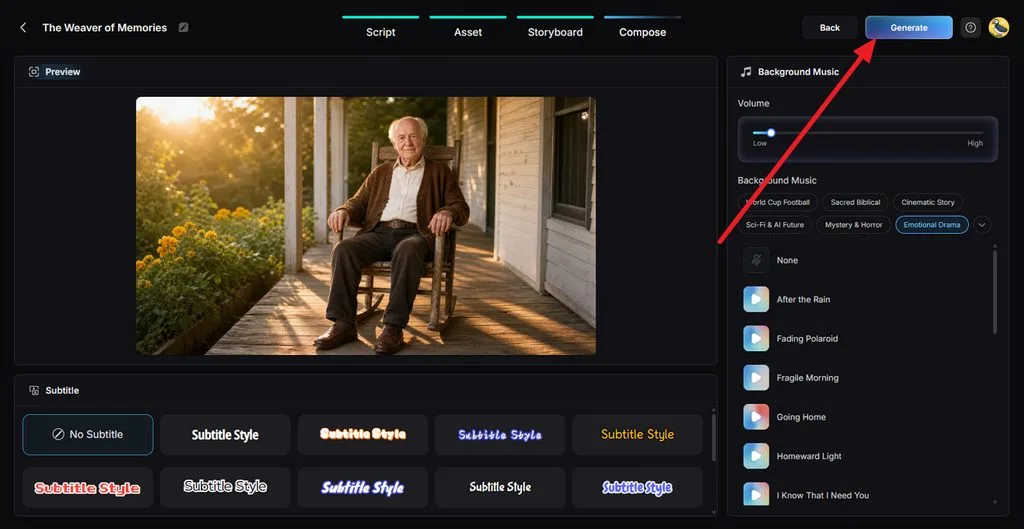
Passo 7. Defina a qualidade de exportação do vídeo de homenagem
Escolha a proporção final de acordo com o local em que o vídeo será exibido. O formato widescreen costuma funcionar bem em cerimônias de despedida, televisores e projetores. Selecione a resolução disponível e pressione OK para preparar a homenagem finalizada.
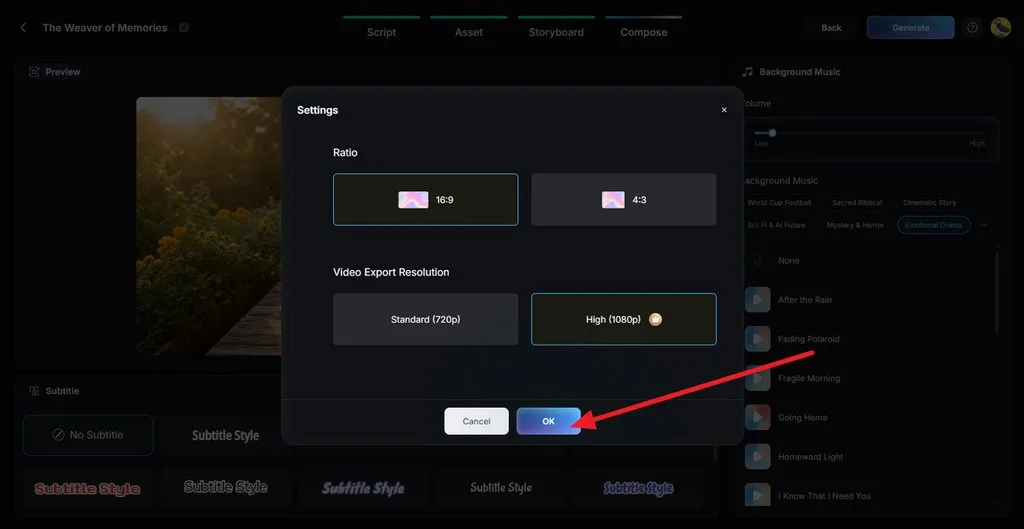
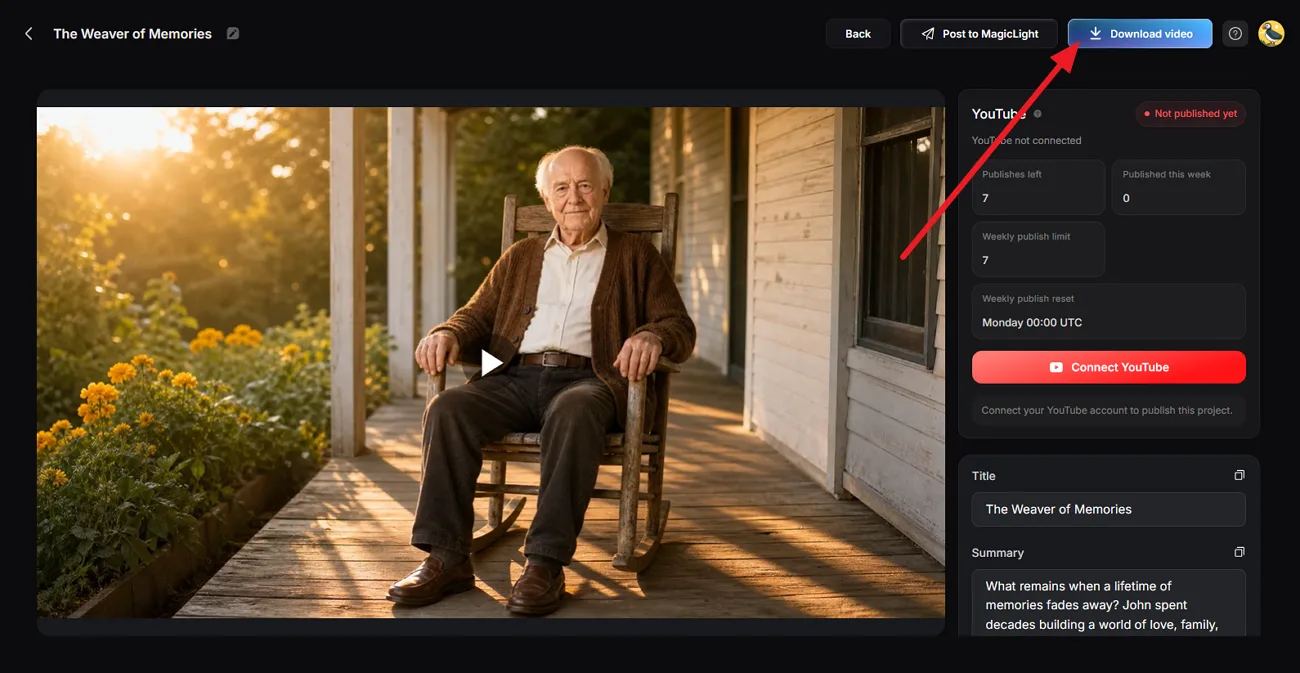
Passo 8. Assista à prévia e baixe a homenagem
Assista ao vídeo de homenagem pronto com a família e confira a narração, os nomes, as imagens, a música e a ordem das cenas. Edite novamente qualquer trecho que pareça incorreto ou emocionalmente intenso demais. Depois, clique em Download Video para salvar a homenagem final.
Parte 2. Como fazer um vídeo de homenagem póstuma com fotos e música
Aprender a fazer um vídeo de homenagem póstuma com fotos e música começa pela escolha do que merece fazer parte dele. Selecione as fotos, histórias e músicas que melhor representam a vida da pessoa e organize tudo em uma sequência simples. Os passos abaixo mostram como reunir esses elementos sem complicar a edição:
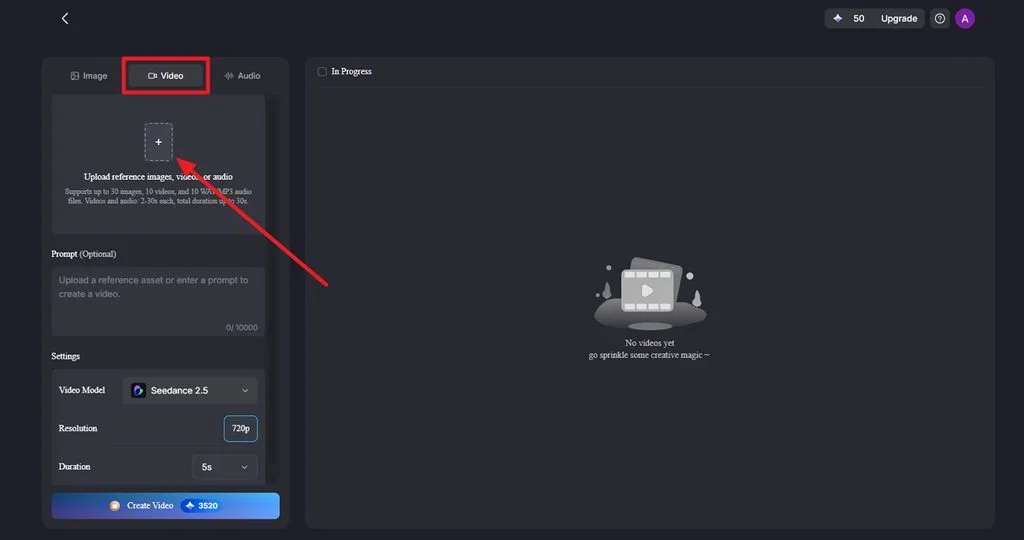
Passo 1. Envie a foto para a homenagem
Na opção Image to Video, envie uma foto nítida que você queira incluir na homenagem. Adicione um prompt que descreva movimentos suaves e naturais, como um sorriso discreto, uma leve virada de cabeça, um movimento sutil no fundo ou uma aproximação lenta da câmera.
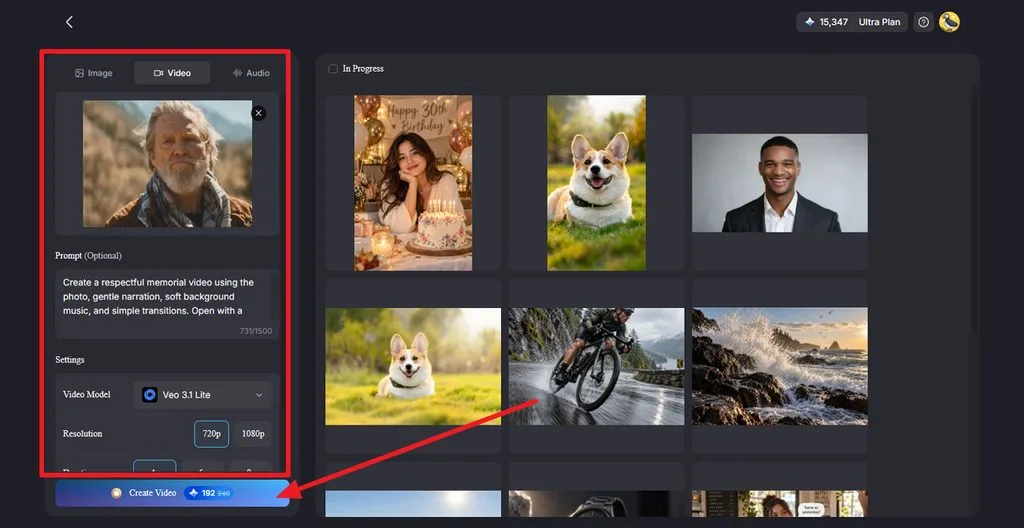
Passo 2. Escolha as configurações e gere o vídeo
Selecione um modelo em Video Modele escolha a resolução em Resolution e a duração em Duration para o clipe da homenagem. Mantenha os movimentos sutis para que o resultado preserve um tom respeitoso. Depois, clique em Create Video para gerar a animação.
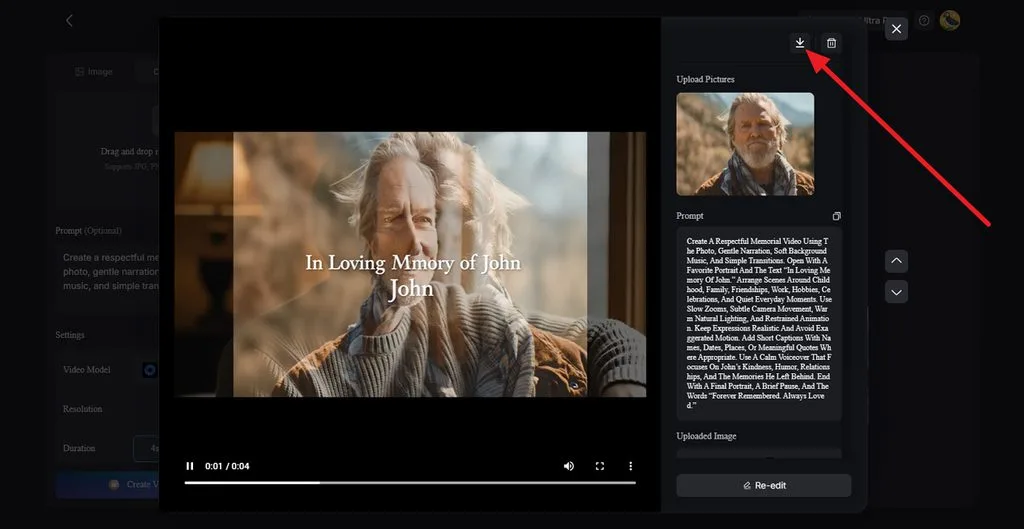
Passo 3. Veja a prévia, ajuste e baixe
Assista à prévia do clipe gerado e confira com atenção o rosto, os movimentos e o tom geral. Use Re-edit se os movimentos parecerem exagerados ou artificiais, ou clique em Download quando a animação estiver pronta para ser incluída no vídeo de homenagem.
Parte 3. Dicas para fazer um vídeo de homenagem póstuma
Algumas escolhas cuidadosas podem deixar a homenagem mais pessoal sem torná-la mais difícil de assistir. Ao criar um vídeo de homenagem póstuma, dê atenção ao ritmo, à precisão das informações, à privacidade e às lembranças mais importantes. As dicas abaixo ajudam a manter o resultado respeitoso e fácil de compartilhar:
- Comece e termine com uma foto significativa: Usar o mesmo retrato especial no início e no fim dá ao vídeo um tom sereno e uma sensação de conclusão.
- Mantenha o foco da homenagem: Uma seleção mais curta de momentos significativos costuma funcionar melhor do que incluir todas as fotos disponíveis.
- Inclua as vozes da família: Mensagens curtas gravadas por familiares podem trazer um carinho e uma personalidade que as legendas, sozinhas, não conseguem transmitir.
- Confira os nomes e as datas: Peça a outro familiar que revise a grafia dos nomes, as datas, os lugares e outras informações pessoais antes da cerimônia.
- Respeite a privacidade da família: Peça autorização antes de mostrar familiares vivos, especialmente crianças, em uma homenagem publicada na internet.
- Guarde mais de uma cópia: Salve o vídeo final em um pen drive e na nuvem. Depois, compartilhe um link privado com os parentes que estão longe.
Conclusão
Criar um vídeo de homenagem póstuma passa, acima de tudo, por escolher as histórias, fotos e músicas que tenham mais significado pessoal. Uma apresentação simples de fotos pode ser suficiente para uma homenagem tradicional. Se houver poucas fotos, o MagicLight AI pode transformar lembranças escritas em cenas com narração que ajudam a contar a história da pessoa de forma mais completa.
Perguntas frequentes
- Como deixar um vídeo de homenagem póstuma mais pessoal e menos genérico?
Os detalhes pessoais fazem a diferença: uma música favorita, bilhetes escritos à mão, mensagens de voz e fotos de hábitos do dia a dia, além dos retratos formais. Histórias curtas contadas por diferentes familiares, com suas próprias palavras, dão ao vídeo uma voz que nenhum modelo pronto consegue reproduzir.
- Qual é a maneira mais fácil de criar um vídeo de homenagem póstuma?
A maneira mais fácil de fazer um vídeo de homenagem póstuma é começar com materiais que você já tem, como fotos favoritas ou uma homenagem escrita. Uma ferramenta de IA como o MagicLight AI transforma lembranças escritas em cenas com narração, sem que você precise usar uma linha do tempo de edição.
- Como contar a história de vida de alguém sem deixar o vídeo longo demais?
Divida a história em alguns capítulos, como infância, família, trabalho e últimos anos, e escolha de três a cinco fotos marcantes para cada um. Exibir cada foto por quatro a seis segundos mantém um ritmo constante, e usar uma música por capítulo ajuda a marcar claramente cada transição.
- O que considerar ao usar IA para criar um vídeo de homenagem póstuma?
O consentimento dos familiares mais próximos vem em primeiro lugar, especialmente antes de animar fotos ou recriar a voz de alguém. A IA pode alterar detalhes do rosto, então revise todas as cenas e evite colocar no roteiro falas que a pessoa nunca disse. Uma breve nota sobre o uso de IA também ajuda quando o vídeo é compartilhado publicamente.





