


Un video commemorativo raccoglie foto, racconti e musica per ricordare la vita di una persona cara. Le famiglie spesso lo proiettano durante la cerimonia o lo condividono con i parenti che non possono essere presenti. Sapere in anticipo come creare un video commemorativo può rendere quei giorni un po' più facili da affrontare. Seguendo questi passaggi puoi realizzare un omaggio completo, partendo da ricordi scritti con l'aiuto dell'IA oppure dalle foto e dalle canzoni più amate.
Parte 1. Come creare un video commemorativo con l'IA
Per le famiglie che si chiedono come creare un video commemorativo avendo a disposizione solo poche foto e qualche ricordo, l'IA può aiutare a colmare le lacune. MagicLight AI offre un percorso Story to Video che trasforma i ricordi scritti in scene accompagnate da una voce narrante. I passaggi qui sotto mostrano come dare forma a quei ricordi per realizzare un video commemorativo completo:
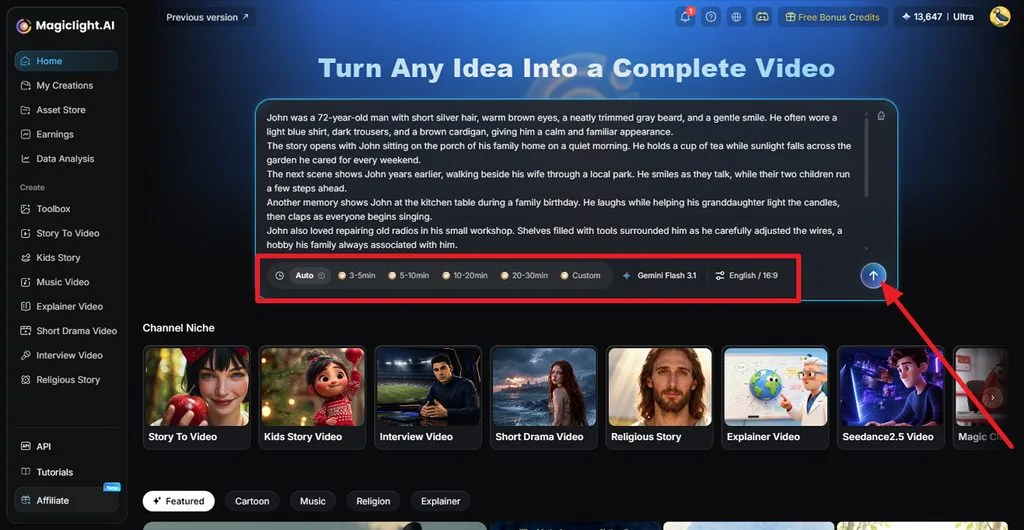
Passaggio 1. Inserisci il racconto commemorativo
Apri MagicLight AI e aggiungi i ricordi, il testo commemorativo o il copione completo che vuoi includere. Imposta la durata desiderata e la lingua della narrazione, poi invia il racconto per consentire a MagicLight Agent di organizzarlo in un copione commemorativo strutturato.
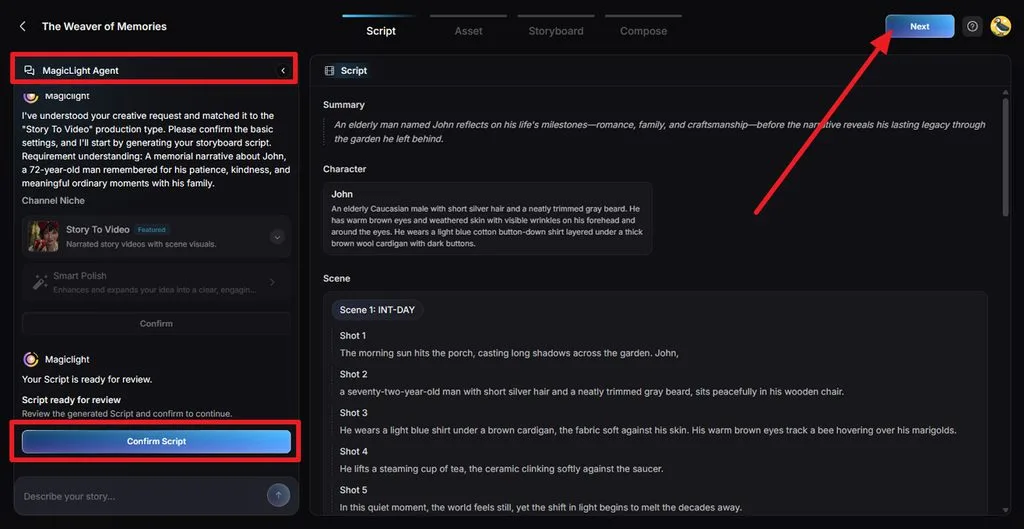
Passaggio 2. Controlla nomi, date e scene
Prima di proseguire, controlla il riepilogo generato, i dettagli dei personaggi, le scene e le singole inquadrature. Presta particolare attenzione a nomi, date, luoghi e informazioni sulla famiglia. Correggi ciò che serve, poi seleziona Confirm Script.
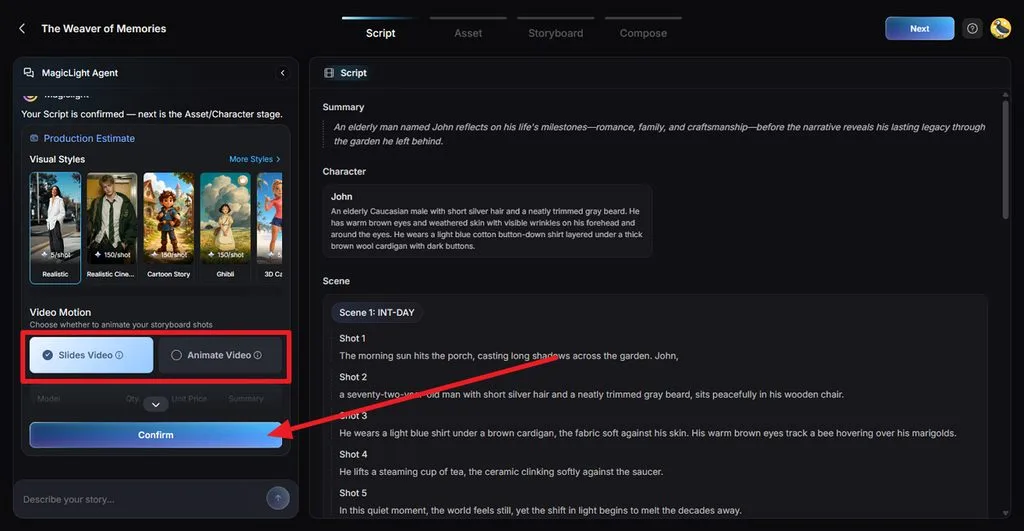
Passaggio 3. Scegli uno stile visivo rispettoso
Seleziona uno stile visivo adatto al tono dell'omaggio, per esempio realistico o con illustrazioni dai toni delicati. Scegli Slides Video o Animate Video, controlla la stima di produzione e conferma le impostazioni quando l'aspetto complessivo ti sembra adatto.
Passaggio 4. Controlla il personaggio della persona cara
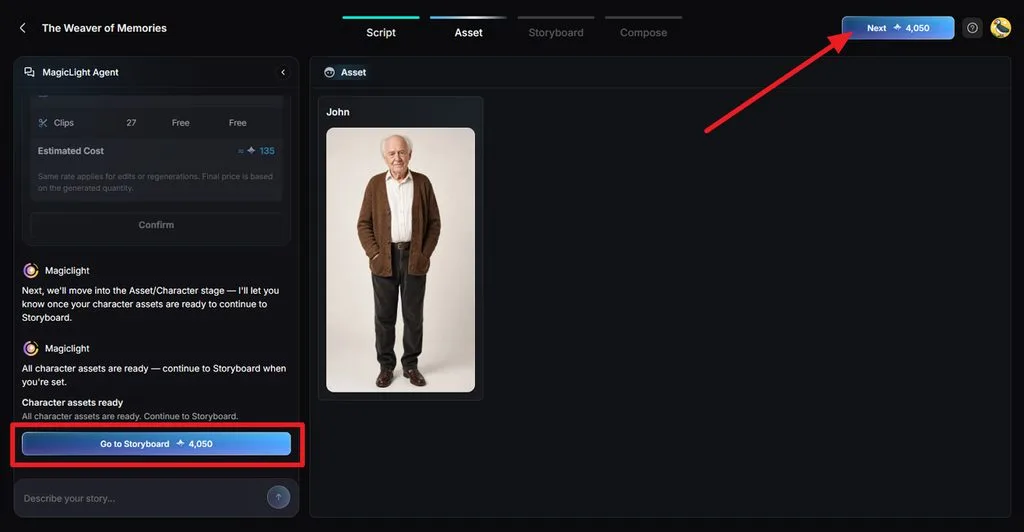
Confronta gli elementi generati per il personaggio con la foto di riferimento o la descrizione che hai fornito. Osserva con attenzione i lineamenti, l'abbigliamento, l'acconciatura e l'aspetto generale, in modo che la persona resti riconoscibile anche nelle scene successive. Per continuare con le modifiche, seleziona Go to Storyboard .
Passaggio 5. Perfeziona ogni scena dello storyboard
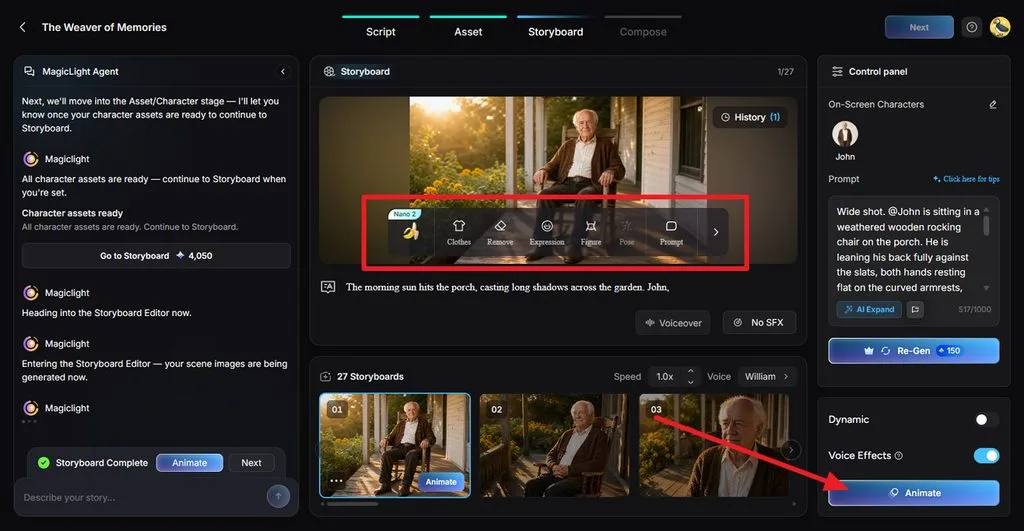
Esamina lo storyboard e modifica le singole inquadrature con Clothes, Expression, Figure, Pose, Remove, o Prompt. Mantieni pose ed espressioni naturali nei momenti di raccoglimento e rigenera solo le scene da migliorare prima di selezionare Animate. Al termine, passa al pulsante Next per finalizzare gli storyboard generati.
Passaggio 6. Aggiungi narrazione, musica e sottotitoli
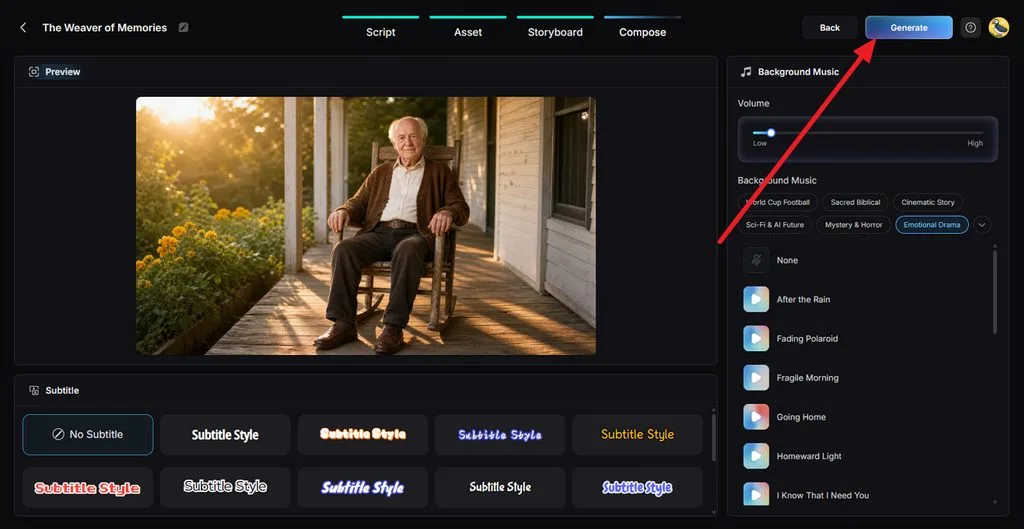
Nella sezione Compose , guarda l'anteprima dell'omaggio come video completo. Scegli una voce narrante chiara, aggiungi una musica di sottofondo delicata, regola il volume e seleziona uno stile di sottotitoli leggibile. Fai clic su Generate dopo aver verificato il tono e messo a punto il ritmo e i movimenti del video.
Passaggio 7. Imposta la qualità di esportazione del video commemorativo
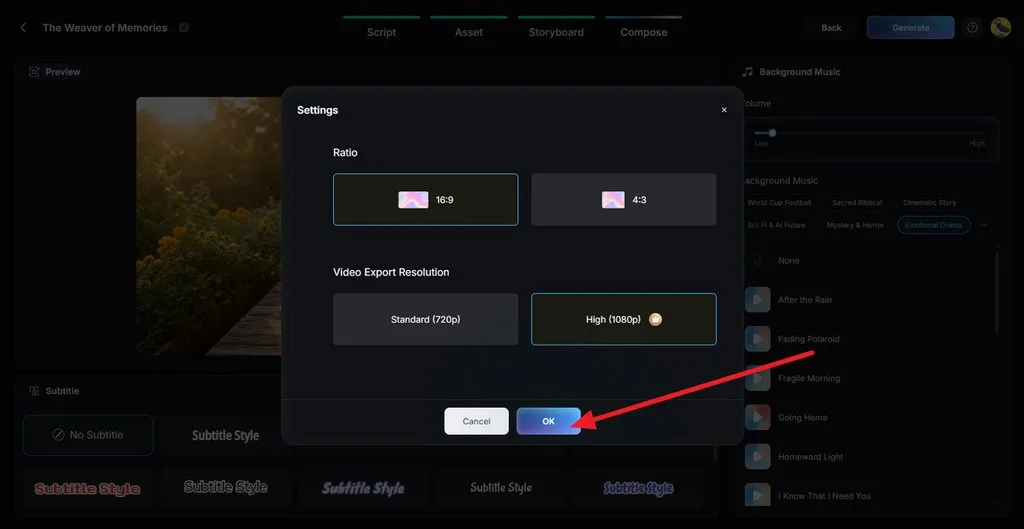
Scegli il formato finale in base a dove verrà mostrato il video. Il formato panoramico è generalmente adatto alle cerimonie commemorative, ai televisori e ai proiettori. Seleziona la risoluzione disponibile, poi premi OK per preparare l'omaggio completo.
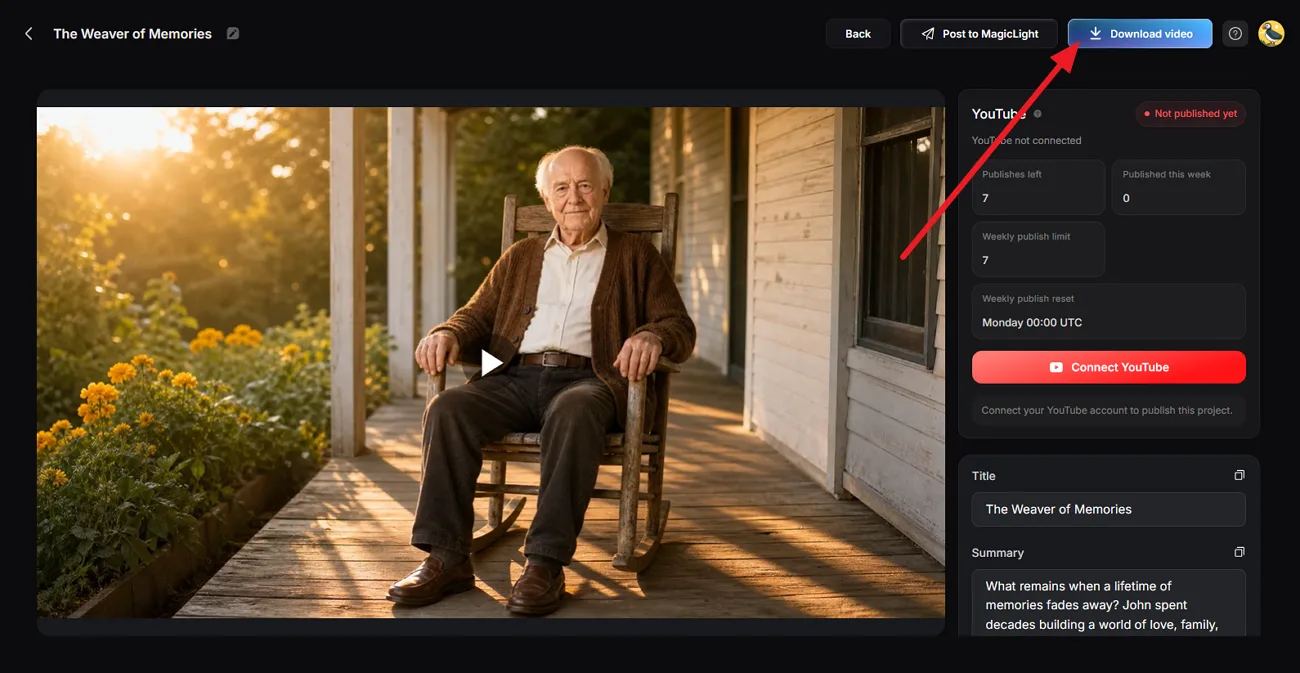
Passaggio 8. Guarda l'anteprima e scarica l'omaggio
Guarda il video commemorativo completo insieme alla famiglia e controlla la narrazione, i nomi, le immagini, la musica e l'ordine delle scene. Modifica ciò che risulta inesatto o emotivamente troppo intenso, poi fai clic su Download Video per salvare la versione finale dell'omaggio.
Parte 2. Come creare un video commemorativo con foto e musica
Per imparare a creare un video commemorativo con foto e musica, parti dalla scelta di ciò che merita spazio nell'omaggio. Seleziona le foto, i racconti e le canzoni che rispecchiano meglio la vita della persona, poi organizzali in una sequenza semplice. I passaggi qui sotto mostrano come riunire questi elementi senza complicare troppo il montaggio:
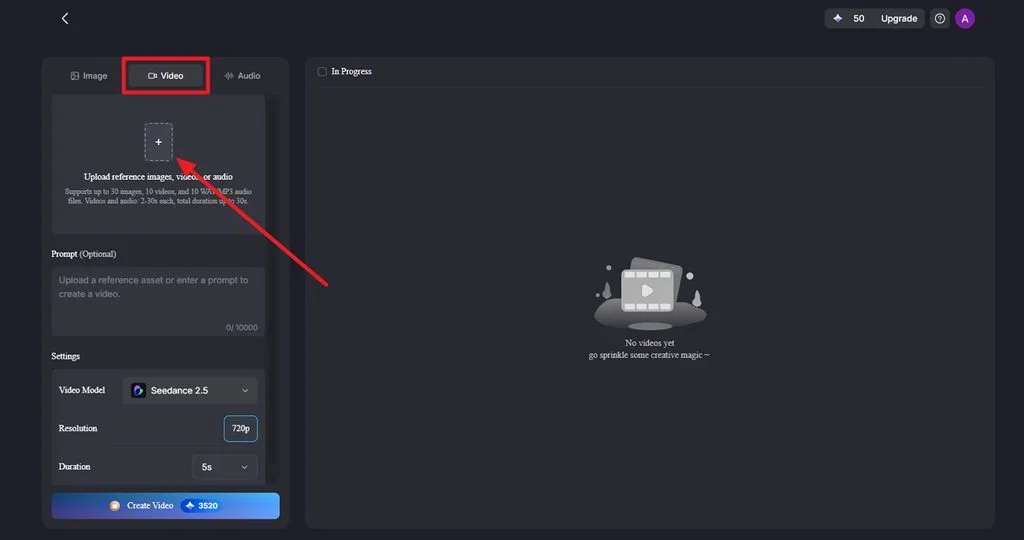
Passaggio 1. Carica la foto per l'omaggio
Da Image to Video, carica una foto nitida che vuoi includere nell'omaggio. Aggiungi un prompt che descriva un movimento delicato e naturale, come un lieve sorriso, un piccolo movimento della testa, un movimento appena accennato sullo sfondo o un lento avvicinamento della camera.
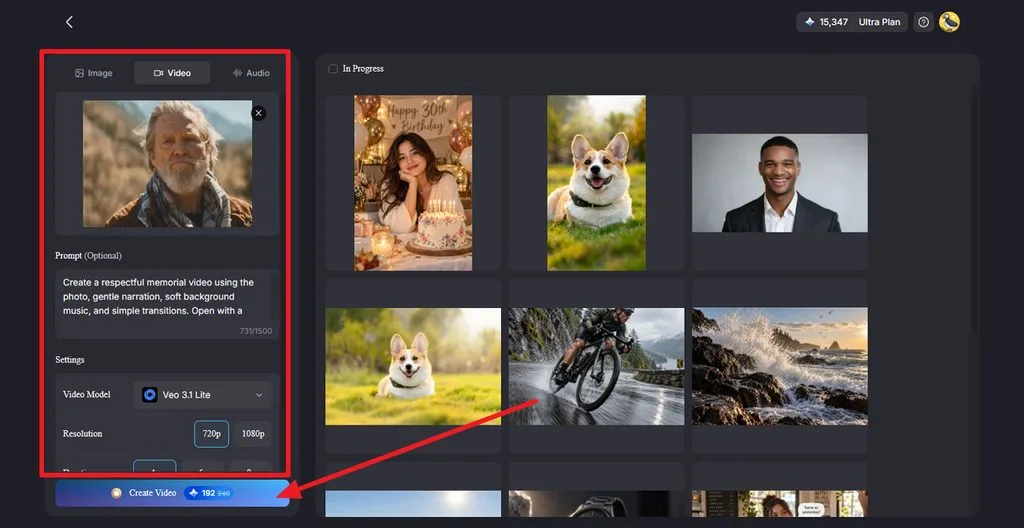
Passaggio 2. Scegli le impostazioni e genera il video
Seleziona un Video Model, poi scegli i valori desiderati per Resolution e Duration della clip commemorativa. Mantieni i movimenti delicati, così che il risultato conservi un tono rispettoso, poi fai clic su Create Video per generare l'animazione.
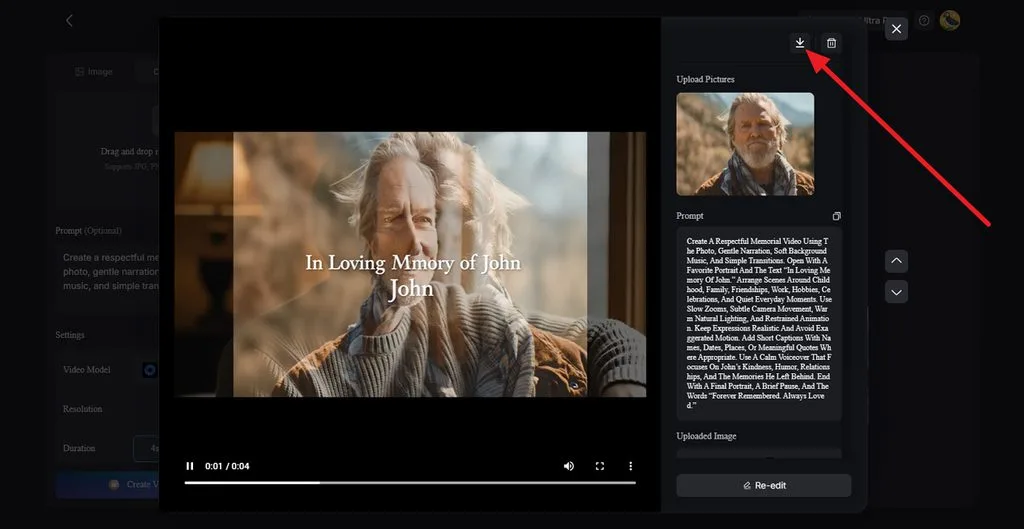
Passaggio 3. Guarda l'anteprima, modifica e scarica
Guarda l'anteprima della clip generata e controlla con attenzione il volto, i movimenti e il tono generale. Usa Re-edit se il movimento risulta troppo marcato o poco naturale, oppure fai clic su Download quando l'animazione è pronta per essere aggiunta al video commemorativo.
Parte 3. Consigli per creare un video commemorativo
Bastano alcune scelte attente per rendere un omaggio più personale senza renderne la visione emotivamente più difficile. Quando crei un video commemorativo, concentrati sul ritmo, sull'accuratezza, sulla privacy e sui ricordi più importanti. I consigli qui sotto ti aiutano a realizzare un omaggio rispettoso e facile da condividere:
- Apri e chiudi con una foto significativa: Usare lo stesso ritratto amato all'inizio e alla fine dà al video un senso di calma e compiutezza.
- Concentrati sui ricordi essenziali: Una selezione più breve di momenti significativi funziona di solito meglio di una raccolta di tutte le foto disponibili.
- Includi le voci dei familiari: Brevi messaggi registrati dai parenti possono aggiungere un calore e una personalità che le sole didascalie non riescono a trasmettere.
- Ricontrolla nomi e date: Prima della cerimonia, chiedi a un altro familiare di verificare la corretta scrittura dei nomi, le date, i luoghi e gli altri dettagli personali.
- Rispetta la privacy della famiglia: Chiedi il permesso prima di mostrare parenti in vita, soprattutto bambini, in un video commemorativo condiviso pubblicamente online.
- Conserva più di una copia: Salva il video completo su una chiavetta USB e in uno spazio di archiviazione cloud, poi condividi un link privato con i parenti lontani.
Conclusione
In definitiva, per creare un video commemorativo occorre scegliere i racconti, le foto e la musica che senti più personali. Per un omaggio tradizionale può bastare una semplice presentazione di foto. Se le immagini a disposizione sono poche, MagicLight AI può trasformare i ricordi scritti in scene accompagnate da una voce narrante, aiutandoti a raccontare in modo più completo la storia della persona cara.
Domande frequenti
- Come si rende un video commemorativo personale anziché generico?
Sono i dettagli personali a fare la differenza: una canzone preferita, appunti scritti a mano, messaggi vocali e foto delle abitudini quotidiane, oltre ai ritratti formali. Brevi racconti di diversi familiari, espressi con parole loro, danno al video una voce che nessun modello può riprodurre.
- Qual è il modo più semplice per creare un video commemorativo?
Il modo più semplice per creare un video commemorativo è partire da materiale già disponibile, come le foto più amate o un testo commemorativo. Uno strumento di IA come MagicLight AI trasforma i ricordi scritti in scene con una voce narrante, senza bisogno di usare una timeline di montaggio.
- Come si racconta la vita di una persona senza rendere il video troppo lungo?
Suddividi il racconto in pochi capitoli, come infanzia, famiglia, lavoro e ultimi anni, e scegli da tre a cinque foto significative per ciascuno. Mostrare ogni foto per quattro-sei secondi mantiene un ritmo regolare, mentre una canzone per capitolo scandisce chiaramente ogni passaggio.
- Cosa bisogna considerare quando si usa l'IA per creare un video commemorativo?
Il consenso dei familiari più stretti viene prima di tutto, soprattutto prima di animare foto o ricreare la voce di qualcuno. L'IA può alterare i dettagli del volto, quindi controlla ogni scena ed evita di inserire nel copione parole che la persona non ha mai pronunciato. Quando il video viene condiviso pubblicamente, è utile anche una breve nota sull'uso dell'IA.





