


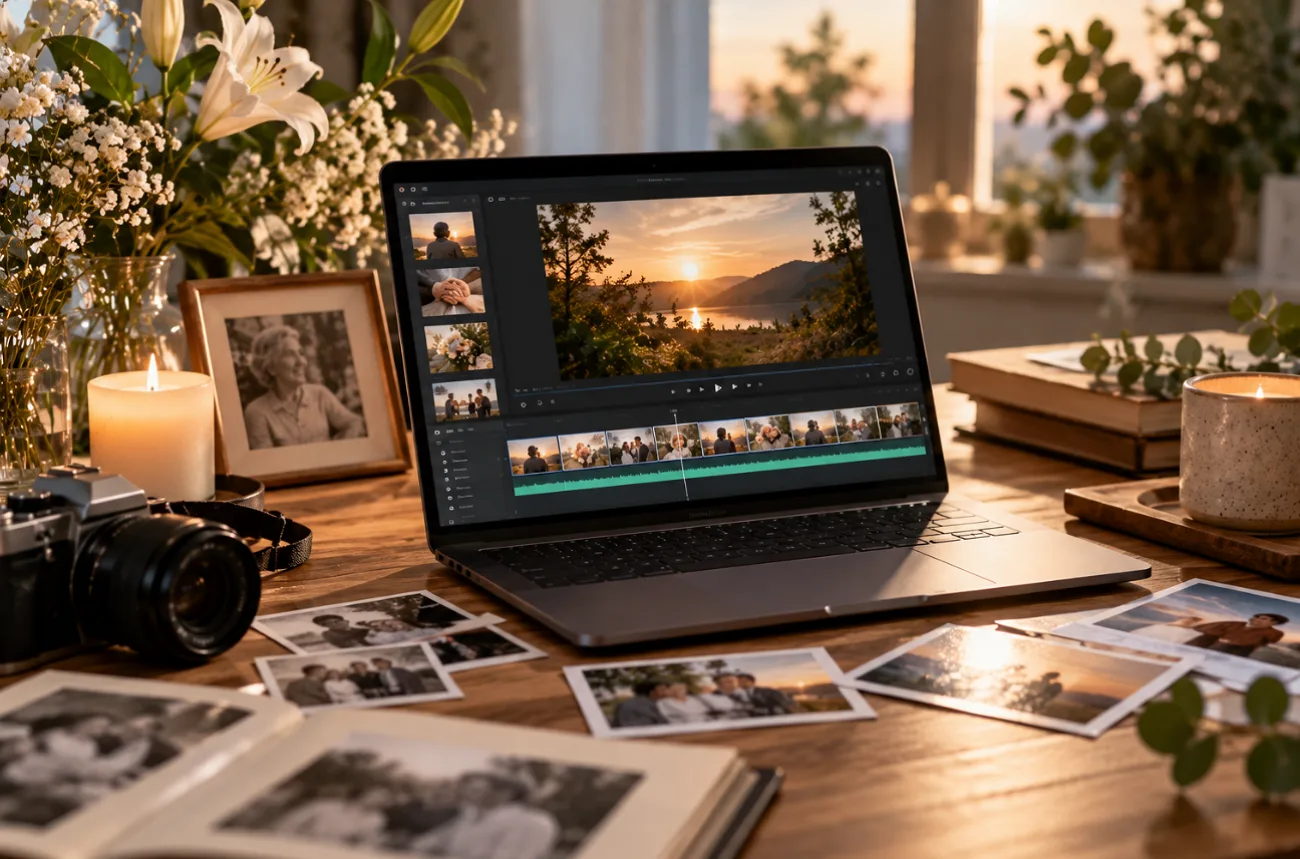
追悼動画は、写真やエピソード、音楽を通して故人の人生を振り返る動画です。葬儀などで上映したり、参列できない親族と共有したりするために、ご家族が用意することもあります。あらかじめ作り方を知っておくと、慌ただしい時期の負担を少し軽くできます。ここでは、文章にした思い出をAIで映像にする方法と、お気に入りの写真や曲を使う方法を、完成まで順を追ってご紹介します。
パート1:AIを使った追悼動画の作り方
ご家族で 追悼動画の作り方 を考えていて、手元の写真や思い出が少ない場合は、AIが足りない部分を補う助けになります。 MagicLight AI には、 Story to Video という機能があり、文章にした思い出をナレーション付きのシーンに変えられます。ここからは、その思い出を1本の追悼動画に仕上げる手順をご紹介します。
ステップ1:故人の思い出を入力する
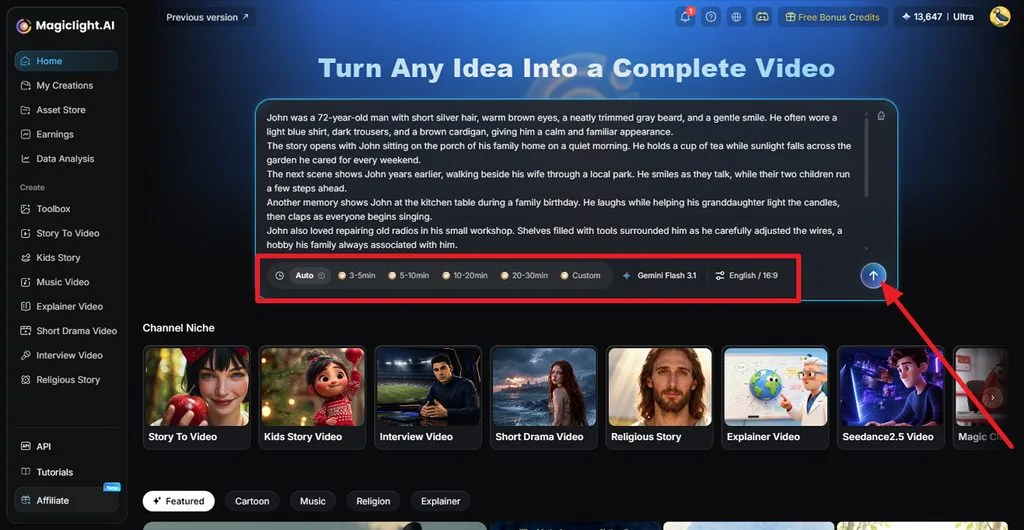
MagicLight AIを開き、動画に入れたい思い出や追悼の言葉、または完成した台本を入力します。希望する動画の長さとナレーションの言語を設定して送信すると、MagicLight Agentが内容を整理し、追悼動画の台本にまとめます。
ステップ2:名前・日付・シーンを確認する
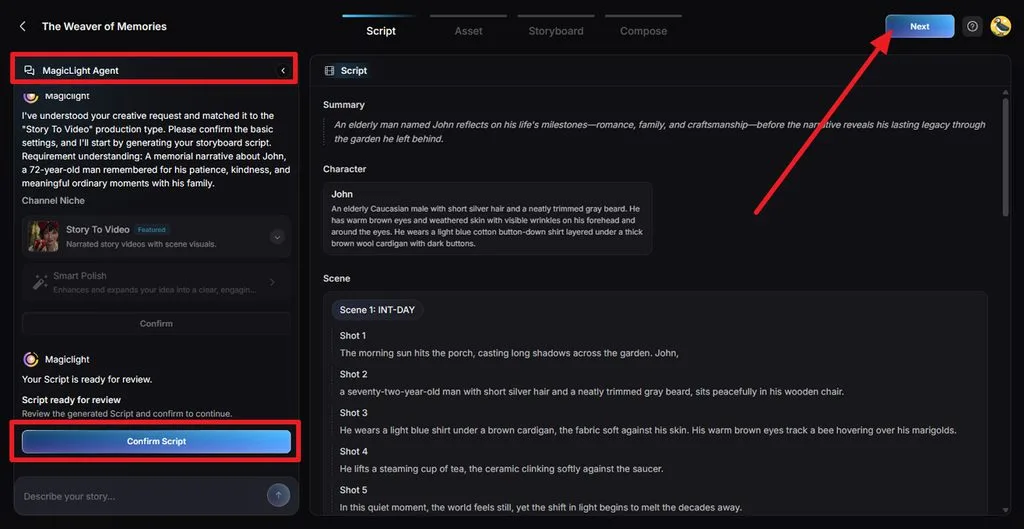
次に進む前に、生成されたあらすじ、人物の詳細、シーン、各ショットを確認します。特に名前、日付、場所、家族に関する情報は丁寧に見直しましょう。必要な箇所を修正したら、 Confirm Scriptを選択します。
ステップ3:追悼にふさわしいビジュアルスタイルを選ぶ
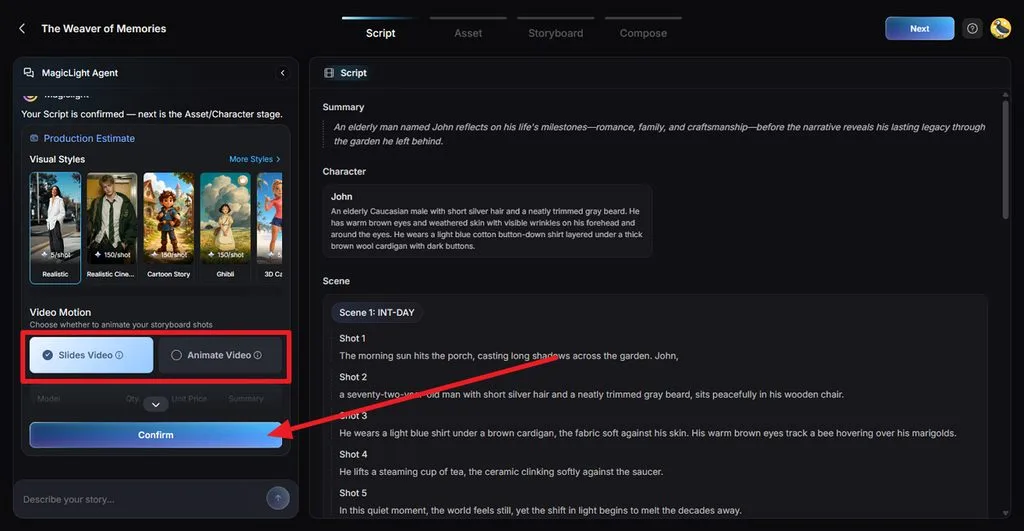
写実的な表現や柔らかなイラスト調など、動画の雰囲気に合うビジュアルスタイルを選びます。 Slides Video または Animate Videoを選び、制作に必要な見積もりを確認します。全体の見た目がふさわしいと感じられたら、設定を確定します。
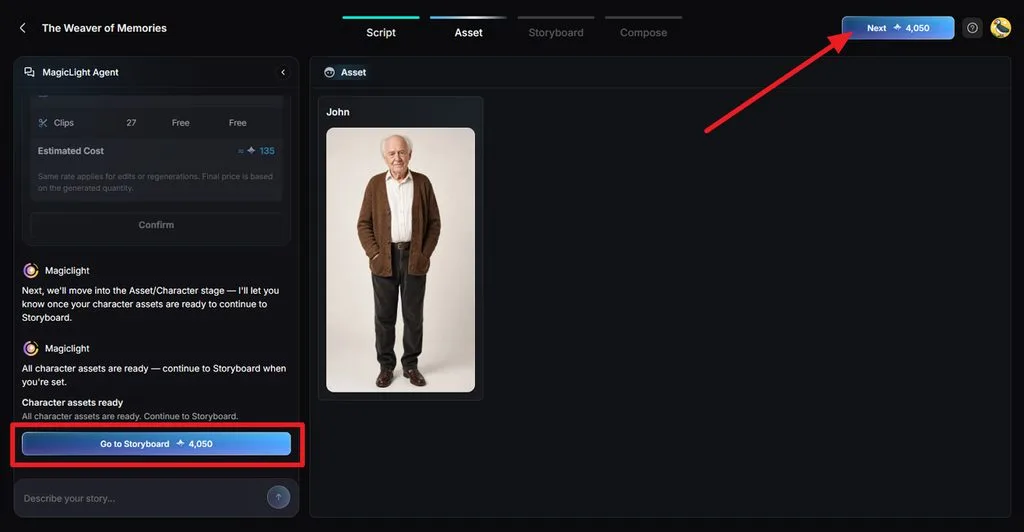
ステップ4:故人を再現したキャラクターを確認する
生成されたキャラクター素材を、アップロードした参考写真や入力した説明と照らし合わせます。顔立ち、服装、髪型、全体の印象をよく確認し、この後のシーンでも同じ人物として認識できるようにしましょう。確認できたら、 Go to Storyboard を選び、さらに編集を進めます。
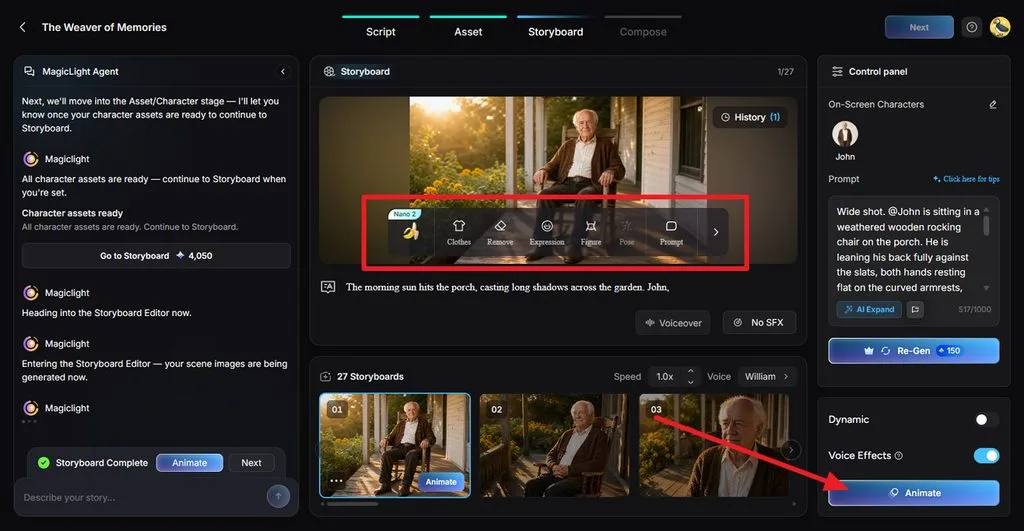
ステップ5:ストーリーボードの各シーンを調整する
ストーリーボードを確認し、各ショットを調整します。使える項目は、 Clothes, Expression, Figure, Pose, Remove, または Promptです。故人をしのぶ場面では、ポーズや表情が自然になるようにし、改善が必要なシーンだけを再生成してから、 Animateを選択します。作業が終わったら、 Next ボタンを押して、生成したストーリーボードを確定します。
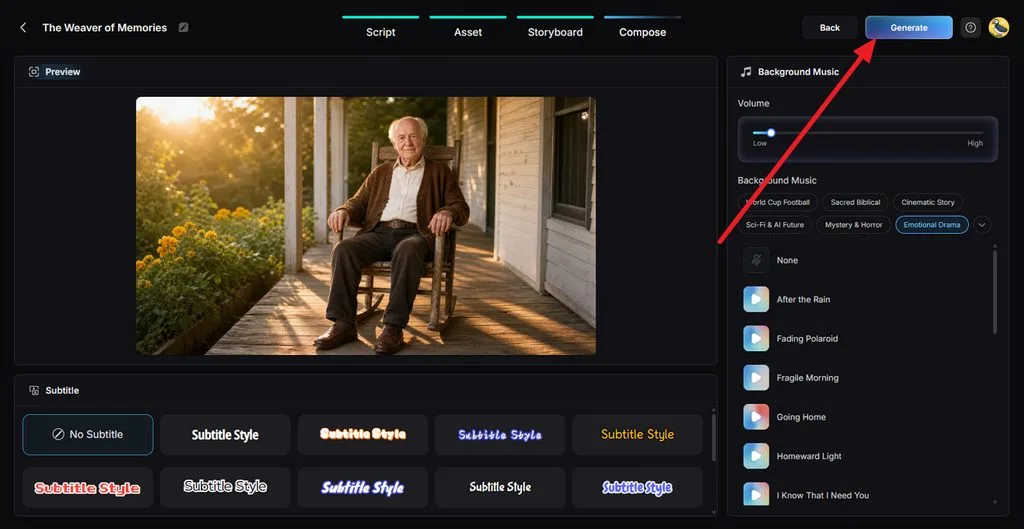
ステップ6:ナレーション・音楽・字幕を追加する
続いて、 Compose セクションで、追悼動画を1本の動画としてプレビューします。聞き取りやすいナレーションの声を選び、穏やかなBGMを加えて音量を調整し、読みやすい字幕スタイルを選択します。全体の雰囲気や映像の動きを最終確認したら、 Generate をクリックします。
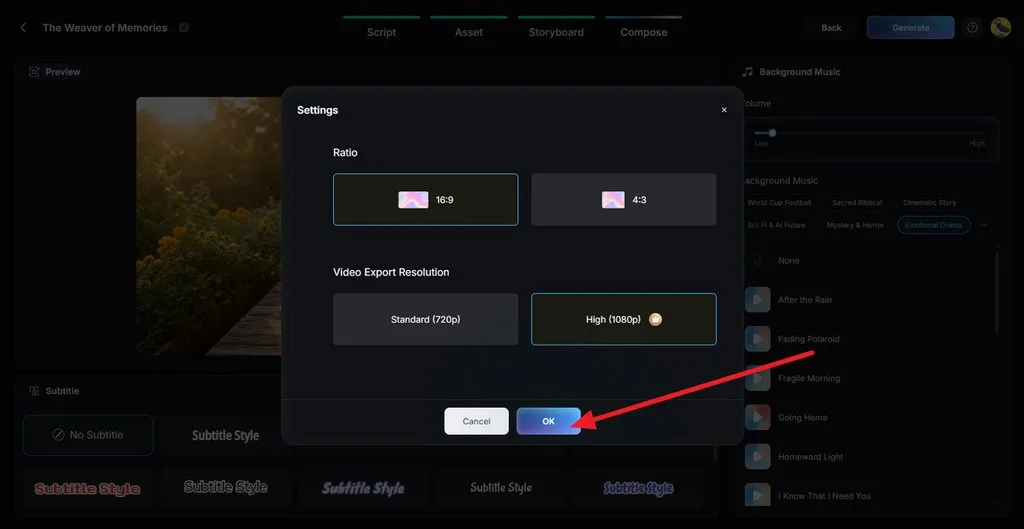
ステップ7:追悼動画の書き出し品質を設定する
上映する場所に合わせて、最終的なアスペクト比を選びます。葬儀会場やテレビ、プロジェクターでの上映には、通常は横長の画面が適しています。利用可能な解像度を選んだら、 OK を押して、完成した動画を書き出す準備をします。
ステップ8:追悼動画を確認してダウンロードする
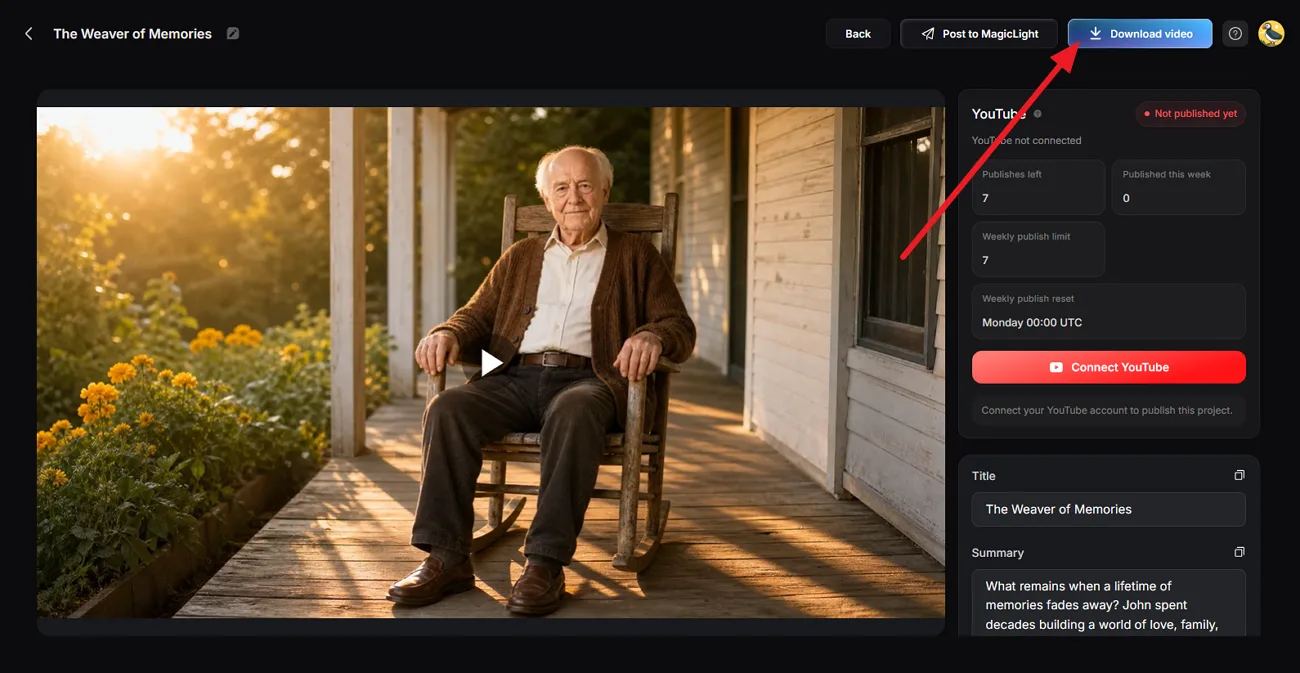
完成した追悼動画をご家族と一緒に見て、ナレーション、名前、映像、音楽、シーンの順番を確認します。事実と異なる部分や、感情を強く揺さぶりすぎると感じる部分があれば編集し直し、 Download Video をクリックして完成版を保存します。
パート2:写真と音楽を使った追悼動画の作り方
写真と音楽で追悼動画を作るには、まず動画に何を盛り込むかを決めます。故人の人生がよく伝わる写真やエピソード、曲を選び、シンプルな流れにまとめましょう。ここからは、編集を複雑にせず、それぞれの素材を組み合わせる手順をご紹介します。
ステップ1:思い出の写真をアップロードする
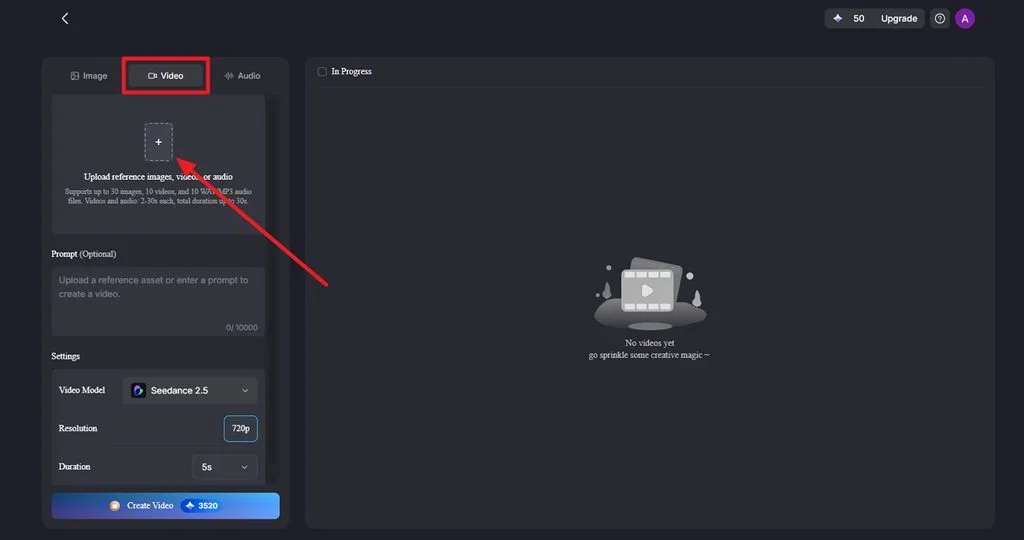
まず、 Image to Videoから、追悼動画に使いたい鮮明な写真をアップロードします。穏やかな笑顔、わずかに顔を向けるしぐさ、背景の控えめな動き、ゆっくりと被写体に近づくカメラの動きなど、自然で落ち着いた動きを指定するプロンプトを追加します。
ステップ2:動画の設定を選んで生成する
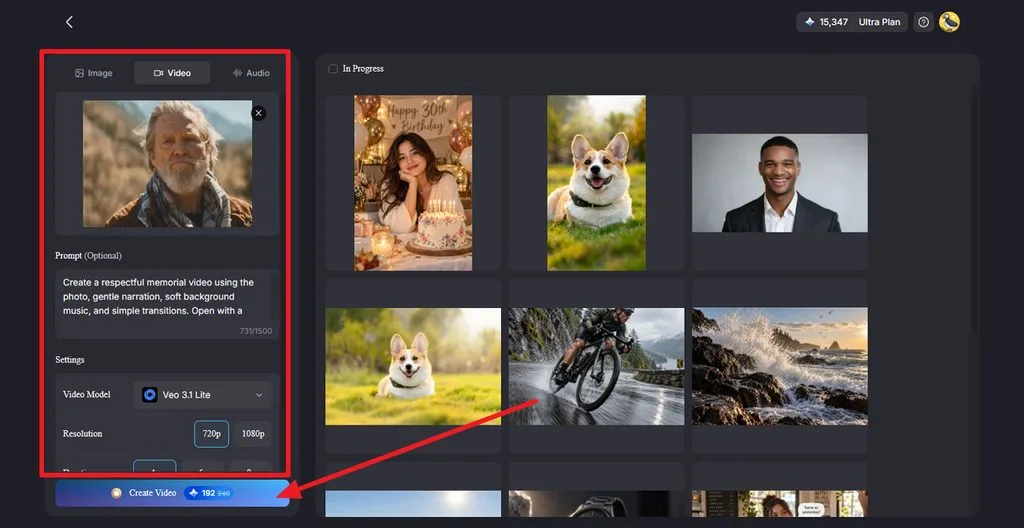
まず、 Video Modelを選択し、続いて希望する Resolution と Duration を設定します。追悼にふさわしい仕上がりになるよう、動きは控えめにしましょう。設定できたら、 Create Video をクリックしてアニメーションを生成します。
ステップ3:プレビュー・再編集・ダウンロード
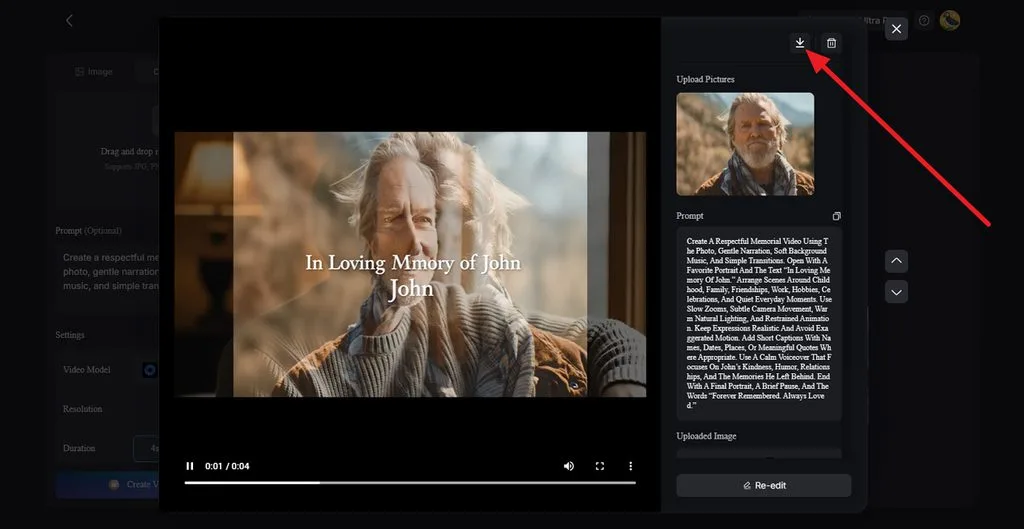
生成された動画をプレビューし、顔や動き、全体の雰囲気を丁寧に確認します。動きが大きすぎたり不自然に感じたりする場合は、 Re-edit で修正します。追悼動画に使える仕上がりになったら、 Download をクリックして保存します。
パート3:追悼動画を作るときのポイント
少しの気配りで、見る人の負担を増やすことなく、故人らしさの伝わる動画にできます。追悼動画を作るときは、テンポ、情報の正確さ、プライバシー、そして特に大切な思い出を意識しましょう。以下のポイントを押さえると、故人への敬意が伝わり、共有しやすい動画に仕上がります。
- 最初と最後に思い入れのある写真を使う: お気に入りの同じポートレート写真を冒頭と最後に使うと、落ち着いた、まとまりのある印象になります。
- 伝えたい思い出を絞る: 手元の写真をすべて入れるよりも、大切な場面を厳選して短くまとめるほうが、思い出が伝わりやすくなります。
- 家族の声を入れる: 親族からの短いメッセージを録音して加えると、字幕だけでは伝えきれない温かさや人柄が伝わります。
- 名前と日付を再確認する: 葬儀などで上映する前に、別のご家族にも名前の表記、日付、場所、そのほかの個人に関する情報を確認してもらいましょう。
- 家族のプライバシーに配慮する: 追悼動画をインターネットで一般公開する場合は、ご存命の親族、特にお子さんの姿を載せる前に許可を得ましょう。
- 複数の場所に保存する: 完成した動画はUSBメモリとクラウドストレージに保存し、遠方の親族には限定公開のリンクを共有しましょう。
まとめ
追悼動画を作るうえで大切なのは、故人らしさが伝わるエピソードや写真、音楽を選ぶことです。従来の形で故人をしのぶなら、シンプルなスライドショーでも十分です。写真が少ない場合は、MagicLight AIで文章にした思い出をナレーション付きのシーンに変えることで、その方の人生をより豊かに伝えられます。
よくある質問
- ありきたりではなく、故人らしさの伝わる追悼動画にするにはどうすればよいですか?
好きだった曲、手書きのメモ、音声メモ、あらたまった肖像写真だけでなく日々の習慣が写った写真など、その方ならではの要素を取り入れることが大切です。ご家族それぞれが自分の言葉で語る短いエピソードを加えると、テンプレートでは表せない、そのご家族ならではの動画になります。
- 追悼動画をいちばん簡単に作る方法は何ですか?
お気に入りの写真や、文章にした追悼の言葉など、すでにある素材から始めるのがいちばん簡単です。MagicLight AIのようなAIツールなら、文章にした思い出をナレーション付きのシーンに変えられるため、タイムラインでの編集作業は必要ありません。
- 動画が長くなりすぎないようにしながら、故人の人生を伝えるにはどうすればよいですか?
幼少期、家族、仕事、晩年など、人生をいくつかの章に分け、それぞれに印象的な写真を3〜5枚選びます。写真1枚あたり4〜6秒にすると一定のテンポを保ちやすく、章ごとに1曲ずつ使うと、場面の切り替わりもわかりやすくなります。
- AIで追悼動画を作るときは、どのような点に気をつけるべきですか?
まずは近しいご家族の同意を得ることが大切です。特に、写真に動きをつけたり、誰かの声を再現したりする場合は、事前に確認しましょう。AIによって顔の細部が変わることがあるため、すべてのシーンを確認し、ご本人が実際には口にしていない言葉を台本で語らせることは避けてください。一般公開する場合は、AIを使用したことを短く添えておくと、見る人にも伝わります。





