


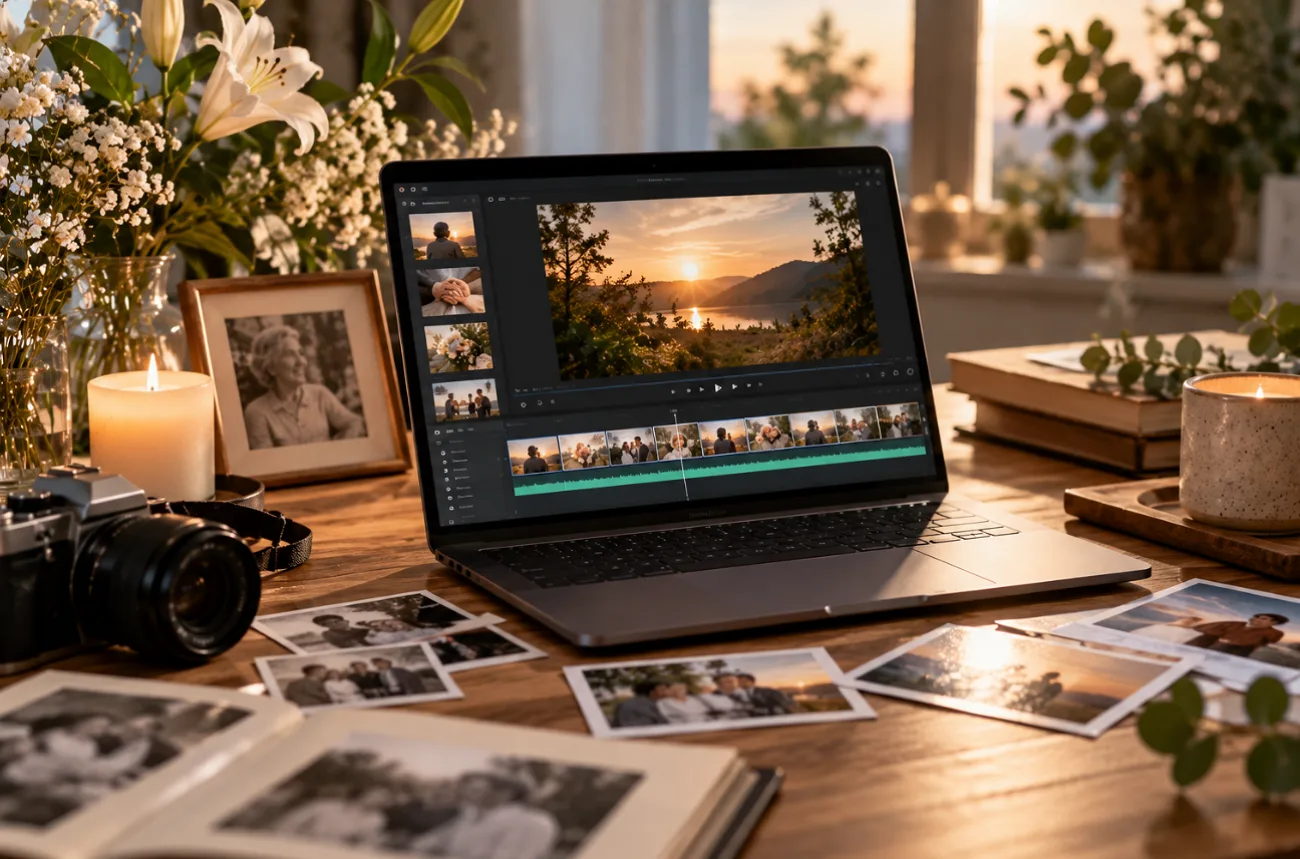
Een herdenkingsvideo brengt iemands leven in herinnering met foto's, verhalen en muziek. Families laten de video vaak tijdens de uitvaart zien of delen hem met familieleden die er niet bij kunnen zijn. Als je van tevoren weet hoe je een herdenkingsvideo maakt, kan dat de week iets minder zwaar maken. Met de volgende stappen maak je een compleet eerbetoon, op basis van geschreven herinneringen met AI of met dierbare foto's en liedjes.
Deel 1. Een herdenkingsvideo maken met AI
Voor families die willen weten hoe je een herdenkingsvideo maakt met maar een paar foto's en herinneringen, kan AI helpen om aan te vullen wat ontbreekt. MagicLight AI biedt een Story to Video -werkwijze waarmee je geschreven herinneringen omzet in scènes met een vertelstem. Hieronder lees je hoe je van die herinneringen een complete herdenkingsvideo maakt:
Stap 1. Voer het levensverhaal in
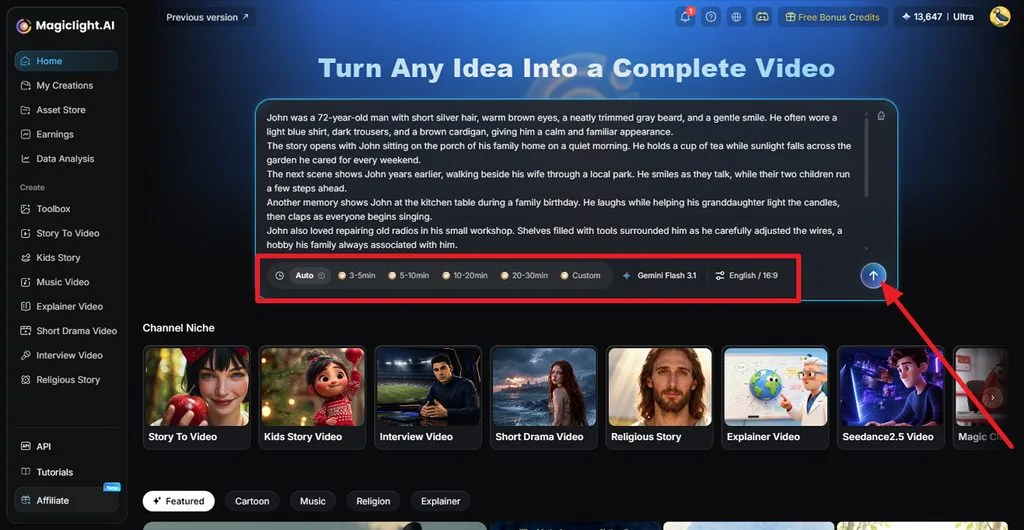
Open MagicLight AI en voeg de herinneringen, het eerbetoon of het volledige script toe dat je wilt gebruiken. Stel de gewenste duur en taal voor de vertelstem in en verstuur het verhaal, zodat MagicLight Agent er een gestructureerd script voor de herdenkingsvideo van kan maken
Stap 2. Controleer namen, datums en scènes
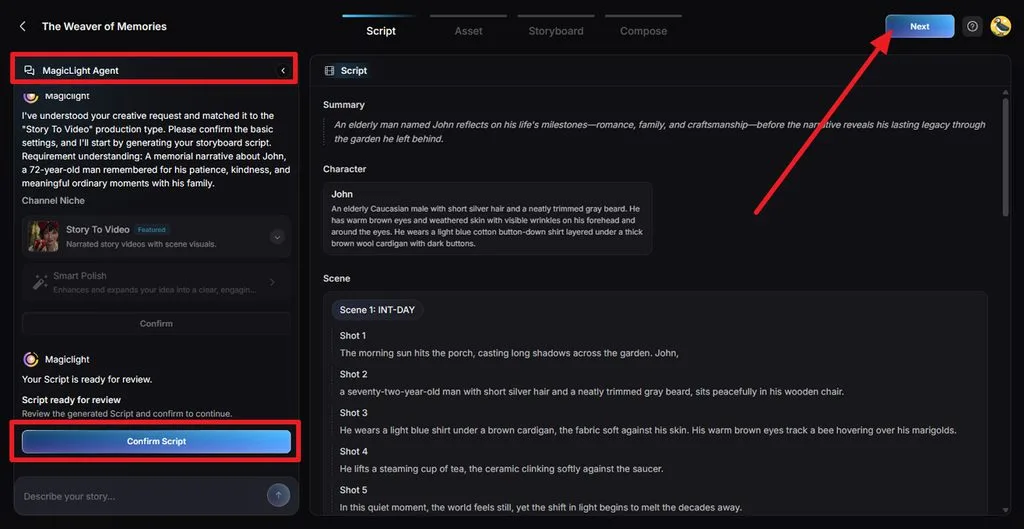
Controleer de gegenereerde samenvatting, personagegegevens, scènes en afzonderlijke shots voordat je verdergaat. Let vooral op namen, datums, plaatsen en familiegegevens. Pas aan wat niet klopt en selecteer vervolgens Confirm Script.
Stap 3. Kies een passende visuele stijl
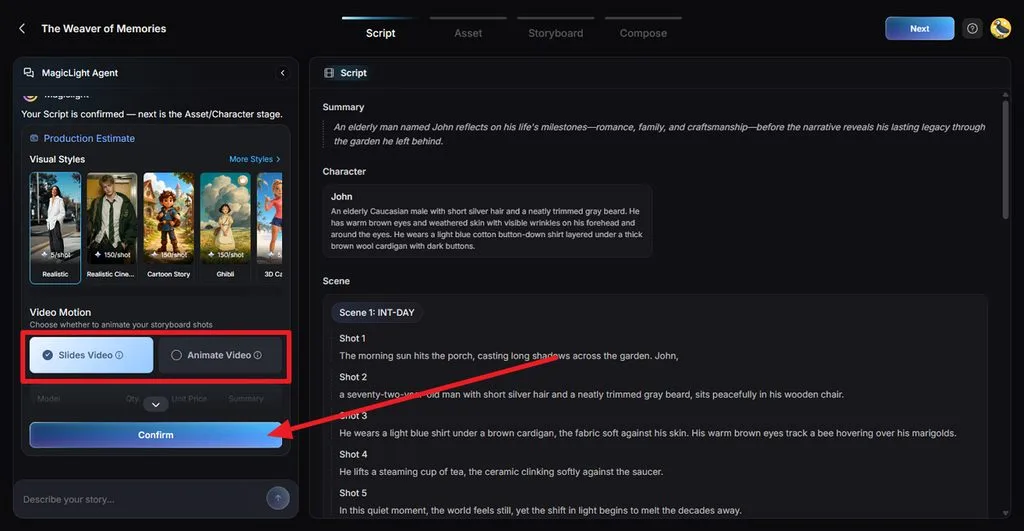
Kies een visuele stijl die past bij de sfeer van het eerbetoon, zoals realistisch of met zachte illustraties. Kies Slides Video of Animate Video, bekijk de productieschatting en bevestig de instellingen als de algehele uitstraling passend voelt.
Stap 4. Controleer het personage van je dierbare
Vergelijk de gegenereerde personagebeelden met de referentiefoto of beschrijving die je hebt aangeleverd. Let goed op de gelaatstrekken, kleding, het kapsel en het algehele uiterlijk, zodat je dierbare ook in latere scènes herkenbaar blijft. Selecteer vervolgens Go to Storyboard om verder te bewerken.
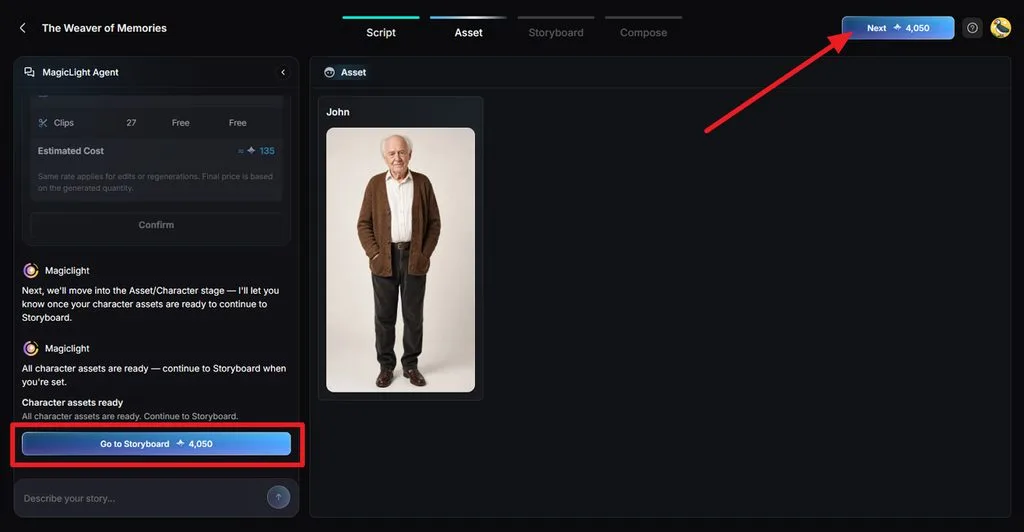
Stap 5. Verfijn elke scène in het storyboard
Loop het storyboard door en pas afzonderlijke shots aan met Clothes, Expression, Figure, Pose, Remove, of Prompt. Houd houdingen en gezichtsuitdrukkingen natuurlijk bij ingetogen momenten en genereer alleen de scènes opnieuw die verbetering nodig hebben. Selecteer daarna Animate. Ga vervolgens naar de knop Next om de gegenereerde storyboards af te ronden.
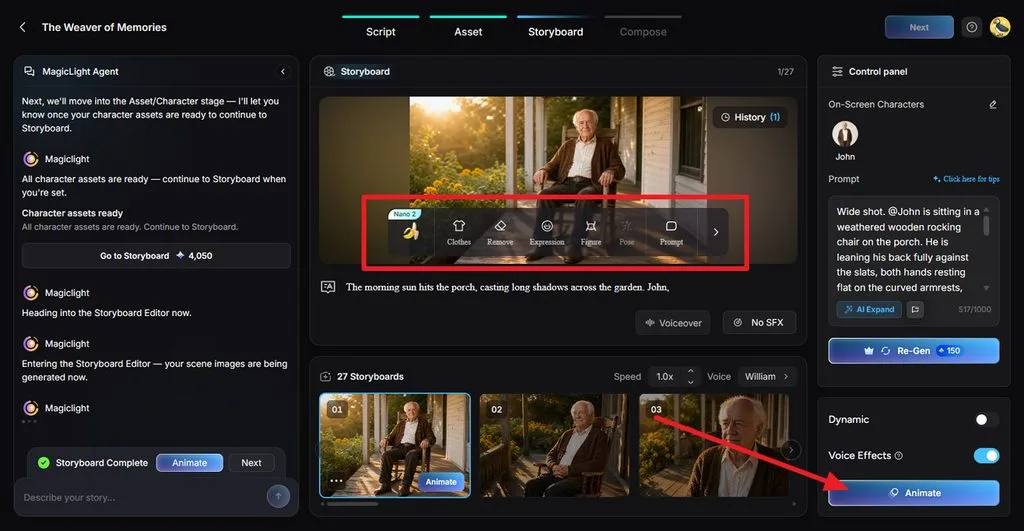
Stap 6. Voeg een vertelstem, muziek en ondertiteling toe
Bekijk in het onderdeel Compose het eerbetoon als één complete video. Kies een duidelijke vertelstem, voeg rustige achtergrondmuziek toe, pas het volume aan en kies een goed leesbare ondertitelstijl. Klik op Generate nadat je de sfeer hebt gecontroleerd en de beweging en het verloop van de video definitief hebt ingesteld.
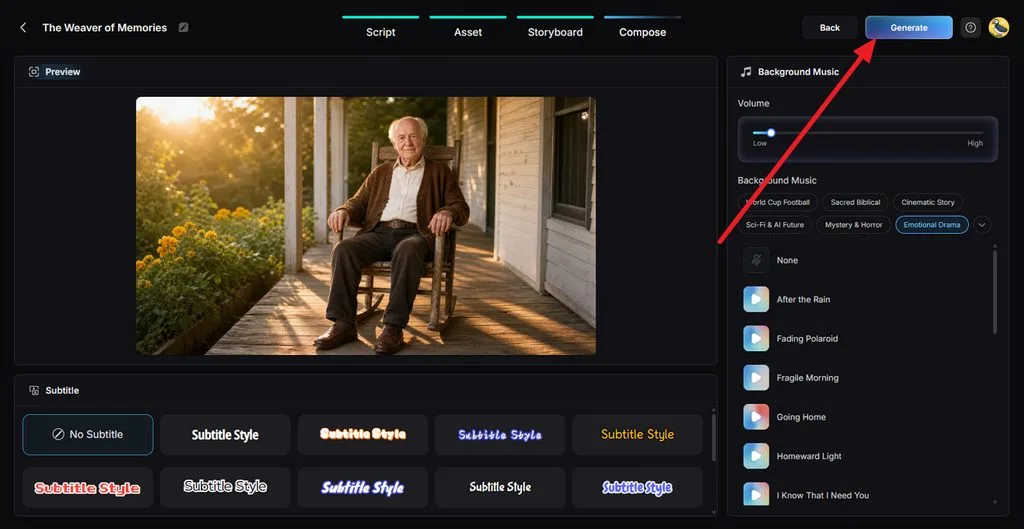
Stap 7. Stel de exportkwaliteit van de herdenkingsvideo in
Kies de uiteindelijke beeldverhouding op basis van waar je de video gaat vertonen. Breedbeeld werkt meestal goed bij uitvaarten en op televisies en projectoren. Selecteer de beschikbare resolutie en klik vervolgens op OK om het voltooide eerbetoon gereed te maken.
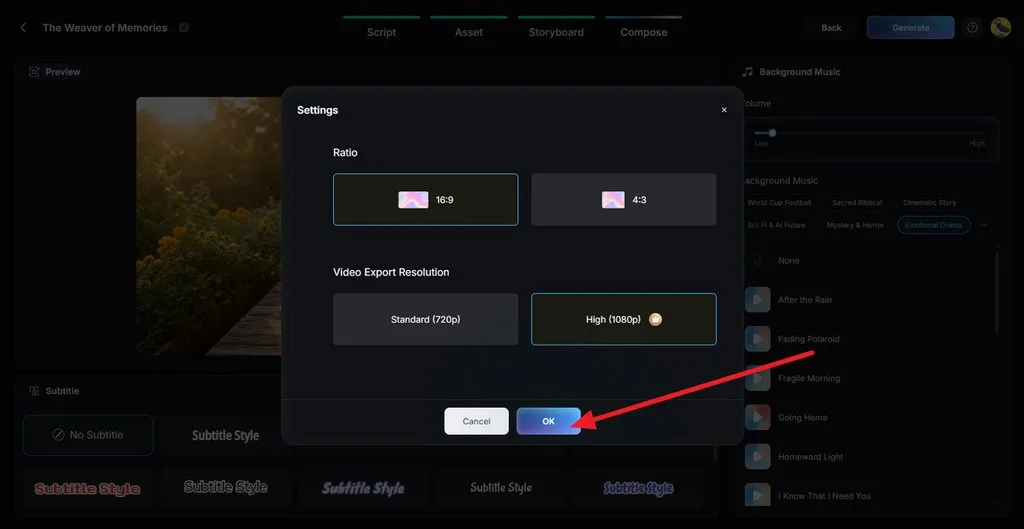
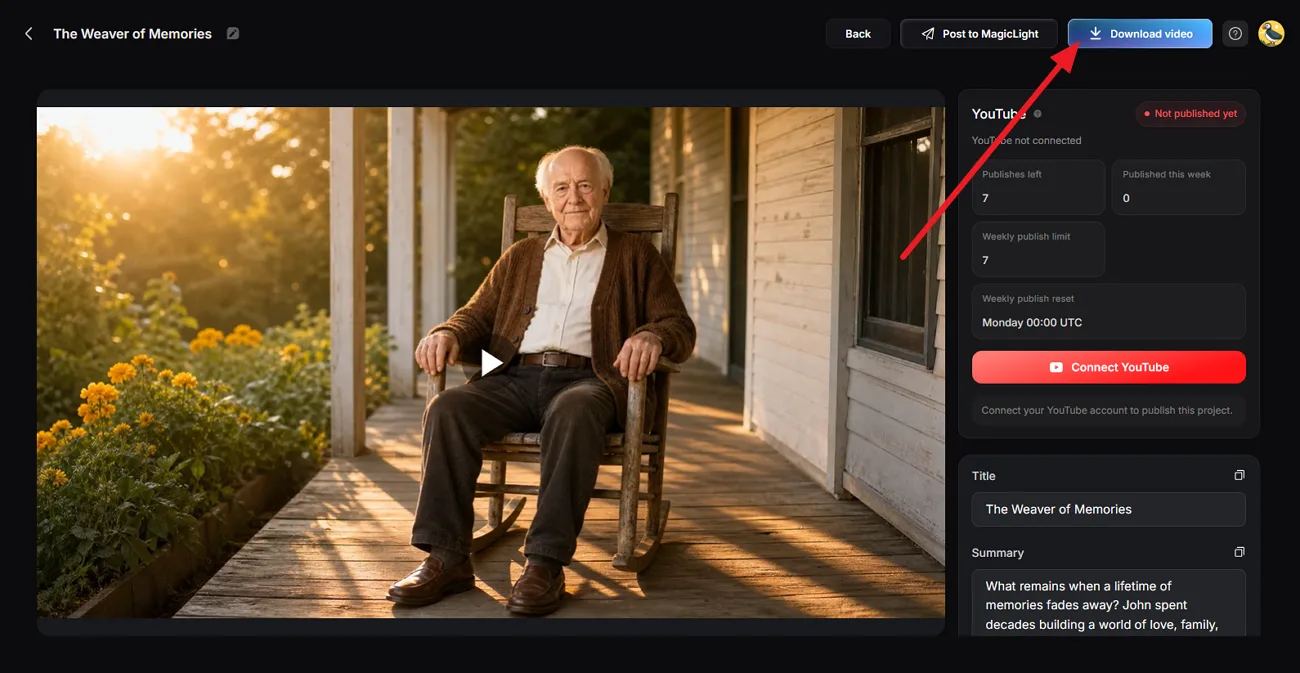
Stap 8. Bekijk en download het eerbetoon
Bekijk de voltooide herdenkingsvideo samen met familie en controleer de vertelstem, namen, beelden, muziek en volgorde van de scènes. Pas alles aan wat niet klopt of emotioneel te heftig aanvoelt en klik vervolgens op Download Video om het definitieve eerbetoon op te slaan.
Deel 2. Een herdenkingsvideo maken met foto's en muziek
Een herdenkingsvideo met foto's en muziek maken begint met kiezen wat een plek verdient in het eerbetoon. Kies de foto's, verhalen en liedjes die het leven van je dierbare het best weerspiegelen en zet ze in een eenvoudige volgorde. De onderstaande stappen laten zien hoe je die onderdelen samenbrengt zonder het bewerken onnodig ingewikkeld te maken:
Stap 1. Upload de foto voor de herdenkingsvideo
Ga naar Image to Videoen upload een duidelijke foto die je in het eerbetoon wilt opnemen. Voeg een prompt toe die een rustige, natuurlijke beweging beschrijft, zoals een lichte glimlach, een kleine draai van het hoofd, subtiele beweging op de achtergrond of een camera die langzaam dichterbij komt.
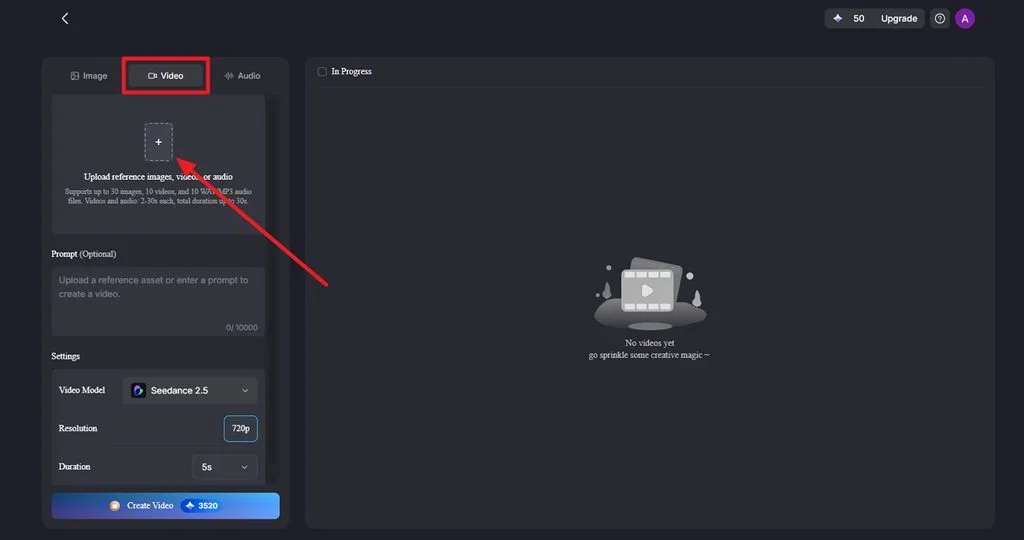
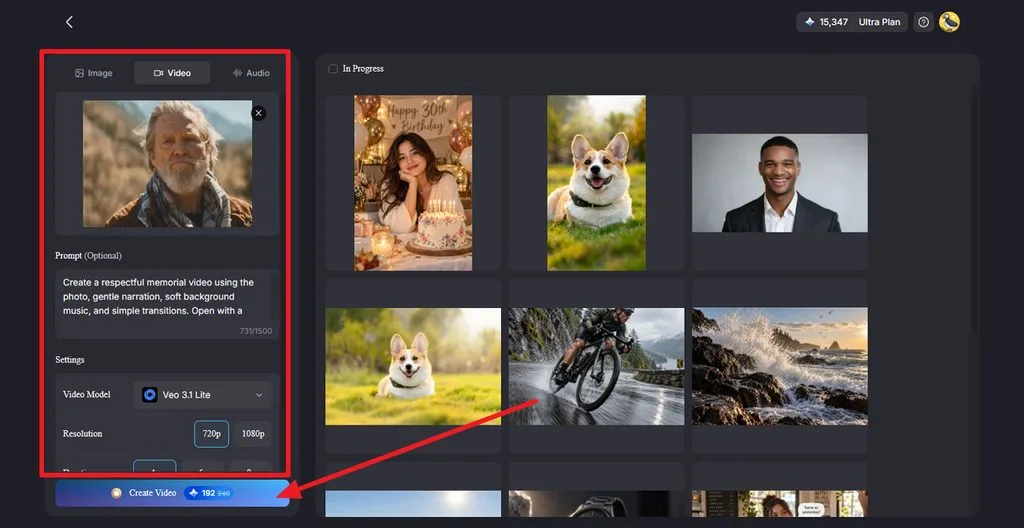
Stap 2. Kies de video-instellingen en genereer de clip
Selecteer een Video Modelen kies vervolgens de gewenste Resolution en Duration voor de herdenkingsclip. Houd de beweging subtiel, zodat het resultaat respectvol blijft aanvoelen. Klik vervolgens op Create Video om de animatie te genereren.
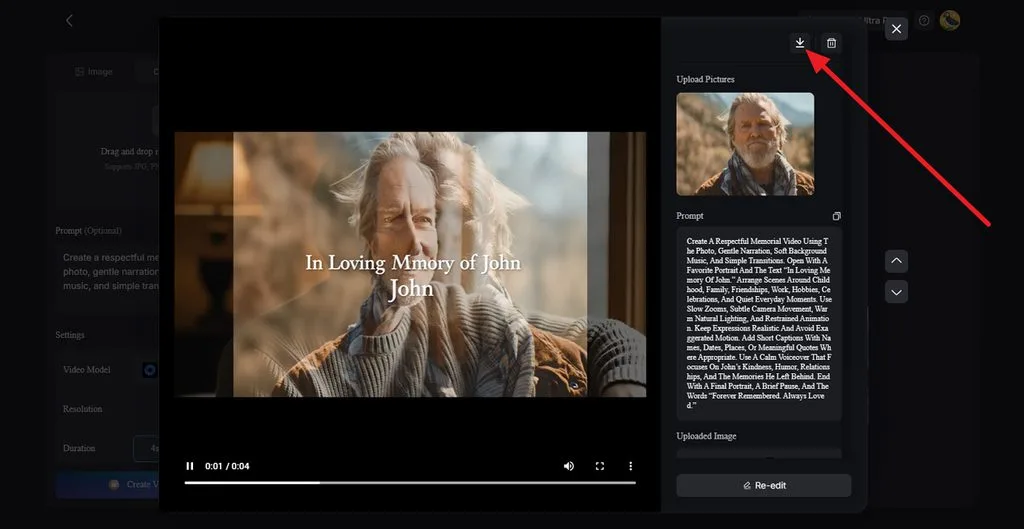
Stap 3. Bekijk, bewerk en download de clip
Bekijk de gegenereerde clip en controleer het gezicht, de beweging en de algehele sfeer zorgvuldig. Gebruik Re-edit als de beweging te sterk of onnatuurlijk aanvoelt, of klik op Download zodra de animatie klaar is om aan de herdenkingsvideo toe te voegen.
Deel 3. Tips voor het maken van een herdenkingsvideo
Met een paar doordachte keuzes maak je een eerbetoon persoonlijker zonder dat het zwaarder wordt om naar te kijken. Let bij het maken van een herdenkingsvideo op het tempo, de juistheid van de details, de privacy en de herinneringen die het meest betekenen. Met de onderstaande tips blijft het uiteindelijke eerbetoon respectvol en eenvoudig te delen:
- Begin en eindig met een betekenisvolle foto: Door aan het begin en aan het einde hetzelfde dierbare portret te gebruiken, krijgt de video een rustige, afgeronde uitstraling.
- Beperk je tot de essentie: Een kleinere selectie van betekenisvolle momenten werkt meestal beter dan alle beschikbare foto's opnemen.
- Laat familieleden aan het woord: Korte opgenomen boodschappen van familieleden kunnen meer warmte en persoonlijkheid toevoegen dan bijschriften alleen.
- Controleer namen en datums extra goed: Laat vóór de uitvaart een ander familielid de spelling, datums, plaatsen en andere persoonlijke gegevens controleren.
- Respecteer de privacy van de familie: Vraag toestemming voordat je levende familieleden, vooral kinderen, laat zien in een herdenkingsvideo die openbaar online wordt gedeeld.
- Bewaar meerdere kopieën: Sla de voltooide video op een USB-stick en in de cloud op en deel vervolgens een privélink met familieleden die ver weg wonen.
Conclusie
Een herdenkingsvideo maken draait uiteindelijk om het kiezen van de verhalen, foto's en muziek die het meest persoonlijk aanvoelen. Voor een traditioneel eerbetoon kan een eenvoudige diavoorstelling al genoeg zijn. Als er minder foto's beschikbaar zijn, kan MagicLight AI geschreven herinneringen omzetten in scènes met een vertelstem om het levensverhaal van je dierbare vollediger te vertellen.
Veelgestelde vragen
- Hoe maak je een herdenkingsvideo persoonlijk in plaats van algemeen?
Persoonlijke details maken het verschil, zoals een lievelingslied, handgeschreven briefjes, spraakmemo's en foto's van dagelijkse gewoontes in plaats van alleen formele portretten. Korte verhalen van verschillende familieleden, verteld in hun eigen woorden, geven de video een eigen stem die geen sjabloon kan nabootsen.
- Wat is de makkelijkste manier om een herdenkingsvideo te maken?
De makkelijkste manier om een herdenkingsvideo te maken is door te beginnen met bestaand materiaal, zoals dierbare foto's of een geschreven eerbetoon. Een AI-tool zoals MagicLight AI zet geschreven herinneringen om in scènes met een vertelstem, zodat je geen montagetijdlijn nodig hebt.
- Hoe vertel je iemands levensverhaal zonder dat de video te lang aanvoelt?
Verdeel het verhaal in een paar hoofdstukken, zoals jeugd, gezin, werk en latere jaren, en kies voor elk hoofdstuk drie tot vijf treffende foto's. Met vier tot zes seconden per foto blijft het tempo gelijkmatig, en één liedje per hoofdstuk maakt elke overgang duidelijk.
- Waar moet je op letten als je AI gebruikt om een herdenkingsvideo te maken?
Toestemming van de naaste familie staat voorop, vooral voordat je foto's animeert of iemands stem nabootst. AI kan gelaatstrekken veranderen, dus controleer elke scène en vermijd teksten waarin je de persoon woorden laat zeggen die diegene nooit heeft uitgesproken. Een korte vermelding van het AI-gebruik is ook nuttig als de video openbaar wordt gedeeld.





