


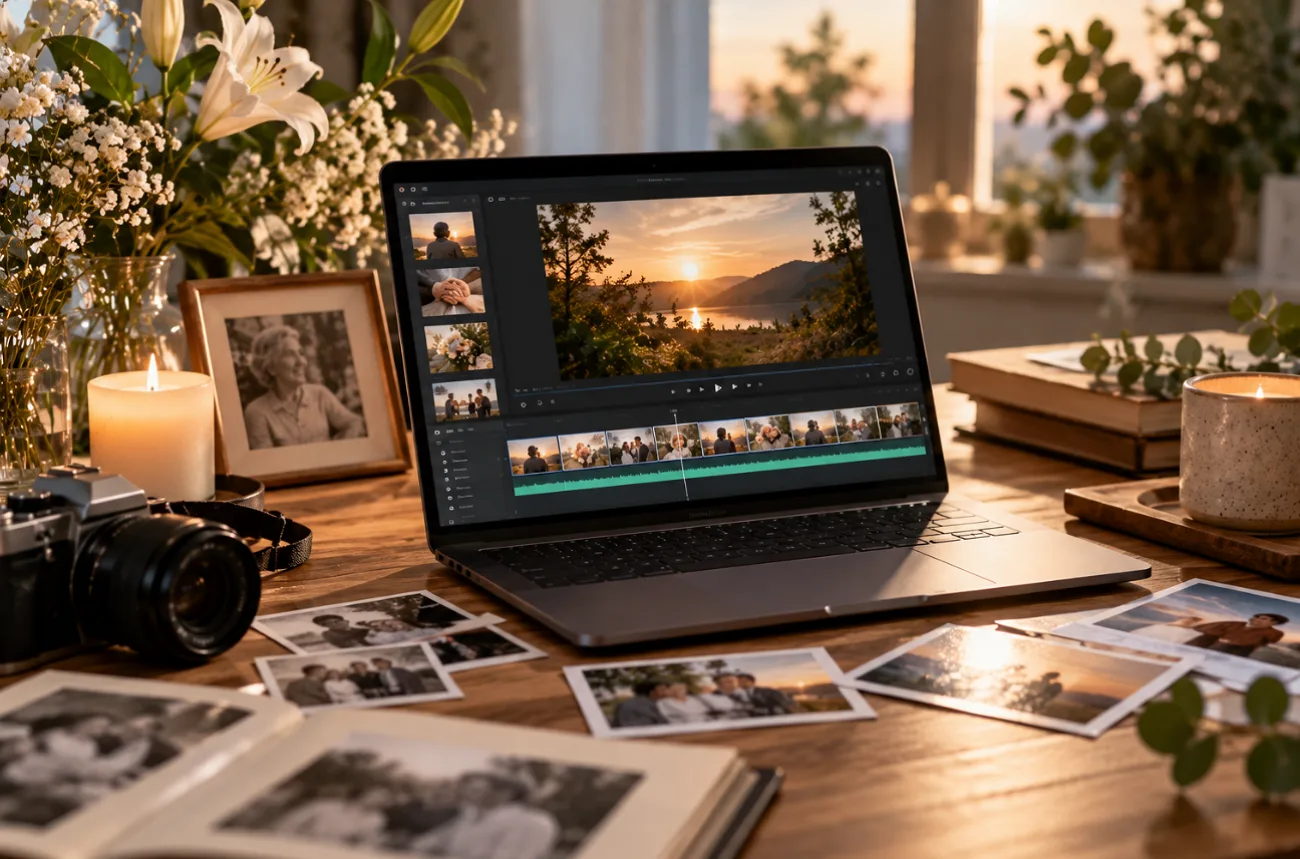
Anma videosu, bir kişinin hayatını fotoğraflar, hikâyeler ve müzikle hatırlamayı sağlar. Aileler bu videoyu genellikle anma töreninde gösterir veya törene katılamayan yakınlarıyla paylaşır. Anma videosunun nasıl hazırlanacağını önceden öğrenmek, o haftayı biraz daha kolay geçirmene yardımcı olabilir. Aşağıdaki adımları izleyerek yazılı anıları yapay zekâyla işleyebilir ya da sevdiğin fotoğraf ve şarkıları kullanarak tamamlanmış bir anma videosu hazırlayabilirsin.
1. Bölüm: Yapay Zekâyla Anma Videosu Nasıl Hazırlanır?
Aileler için anma videosu hazırlarken elde yalnızca birkaç fotoğraf ve anı varsa yapay zekâ eksikleri tamamlamaya yardımcı olabilir. MagicLight AI , yazılı anıları sesli anlatımlı sahnelere dönüştüren Story to Video iş akışını sunar. Aşağıdaki adımlar, bu anıları eksiksiz bir anma videosuna nasıl dönüştürebileceğini gösterir:
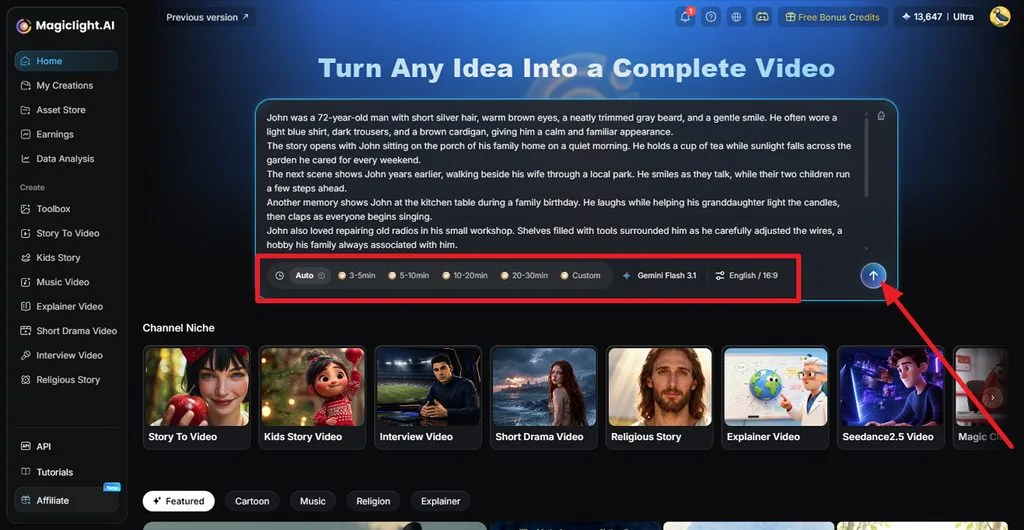
1. Adım: Anma Metnini Gir
MagicLight AI'ı aç ve videoya eklemek istediğin anıları, anma yazısını veya tam senaryoyu gir. İstediğin süreyi ve anlatım dilini ayarla, ardından MagicLight Agent'ın metni yapılandırılmış bir anma senaryosuna dönüştürmesi için gönder.
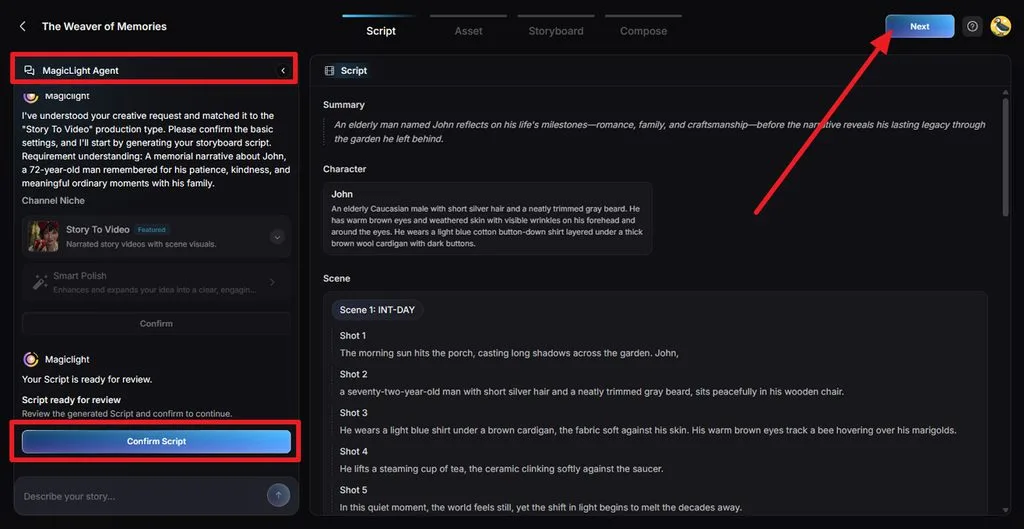
2. Adım: İsimleri, Tarihleri ve Sahneleri Gözden Geçir
Devam etmeden önce oluşturulan özeti, karakter ayrıntılarını, sahneleri ve her bir çekimi kontrol et. İsimlere, tarihlere, yerlere ve aileyle ilgili ayrıntılara özellikle dikkat et. Düzeltilmesi gerekenleri düzenledikten sonra Confirm Scriptseçeneğine tıkla.
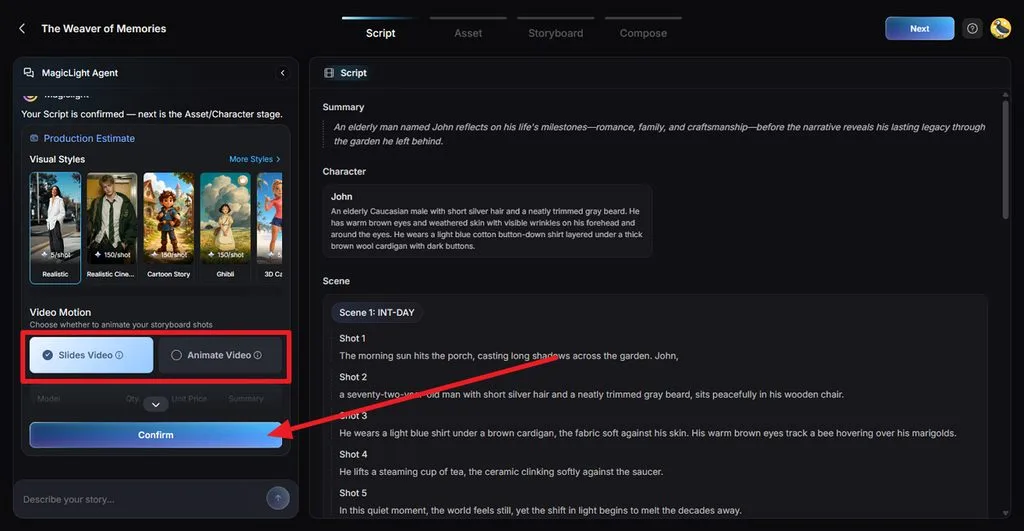
3. Adım: Anmanın Ruhuna Uygun Bir Görsel Stil Seç
Gerçekçi veya yumuşak çizgili illüstrasyonlar gibi, anma videosunun havasına uygun bir görsel stil seç. Ardından Slides Video ya da Animate Videoseçeneğini belirle, tahmini üretim maliyetini incele ve genel görünüm uygun olduğunda ayarları onayla.
4. Adım: Sevdiğin Kişinin Karakterini Gözden Geçir
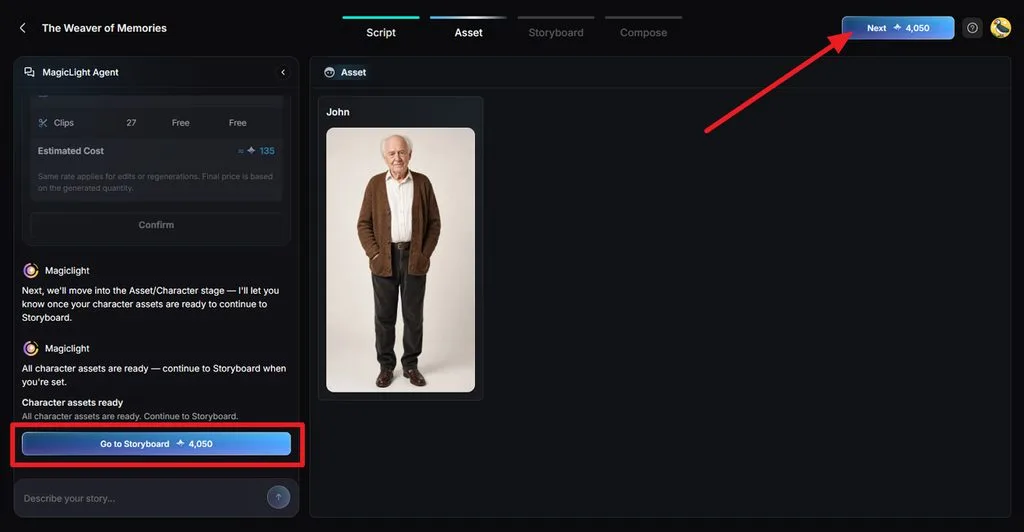
Oluşturulan karakter görsellerini, sağladığın referans fotoğraf veya açıklamayla karşılaştır. Sonraki sahnelerde de aynı kişinin tanınabilir kalması için yüz hatlarını, kıyafetleri, saç stilini ve genel görünümü dikkatle incele. Düzenlemeye devam etmek için Go to Storyboard seçeneğine tıkla.
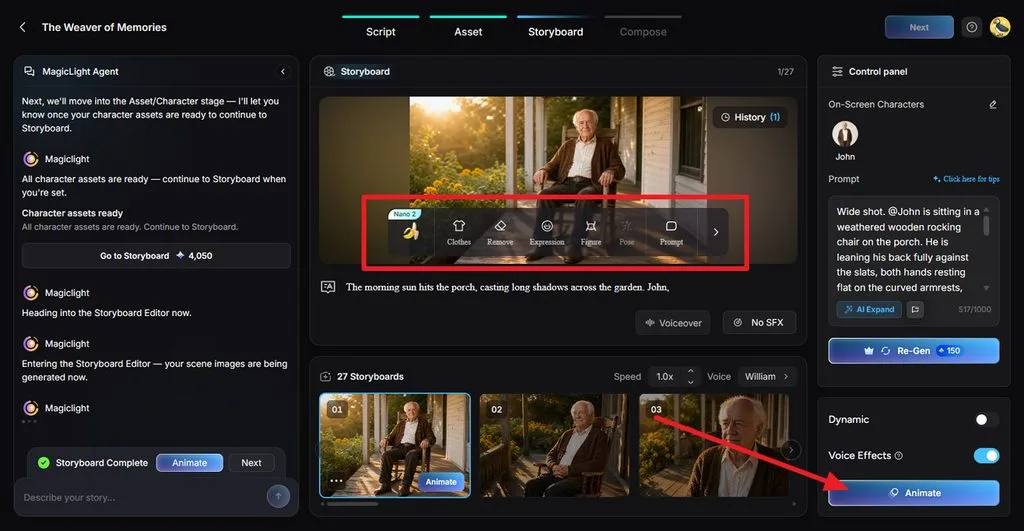
5. Adım: Görsel Taslaktaki Her Sahneyi İyileştir
Görsel taslağı gözden geçir ve çekimleri düzenlemek için Clothes, Expression, Figure, Pose, Remove, veya Promptseçeneklerini kullan. Duygusal sahnelerde pozların ve ifadelerin doğal olmasına dikkat et. Yalnızca iyileştirilmesi gereken sahneleri yeniden oluşturduktan sonra Animateseçeneğine tıkla. İşin bittiğinde, oluşturulan görsel taslakları son hâline getirmek için Next düğmesine tıkla.
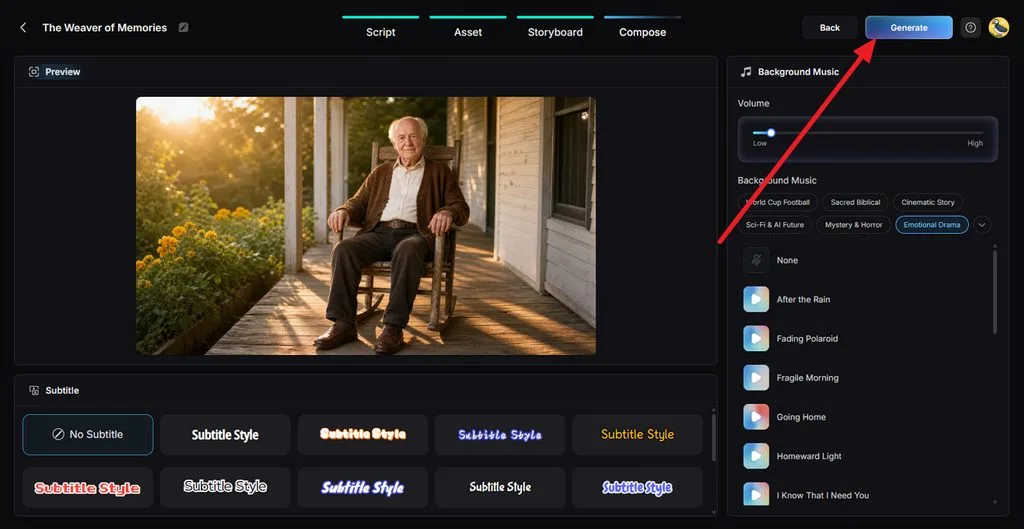
6. Adım: Sesli Anlatım, Müzik ve Altyazı Ekle
Videonun tamamını önizlemek için Compose bölümünü aç. Anlaşılır bir anlatım sesi seç, hafif bir arka plan müziği ekle, ses düzeyini ayarla ve okunaklı bir altyazı stili belirle. Videonun genel havasını kontrol edip hareket ve geçiş ayarlarını tamamladıktan sonra Generate düğmesine tıkla.
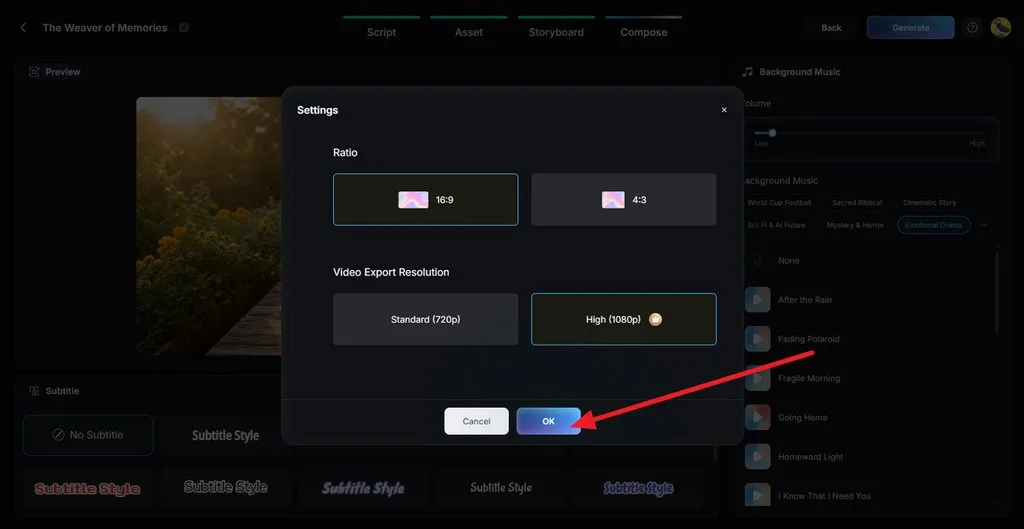
7. Adım: Anma Videosunun Dışa Aktarma Kalitesini Ayarla
Son en boy oranını videonun gösterileceği yere göre seç. Geniş ekran genellikle anma törenleri, televizyonlar ve projeksiyon cihazları için uygundur. Sunulan çözünürlük seçeneklerinden birini belirle, ardından tamamlanan anma videosunu hazırlamak için OK düğmesine bas.
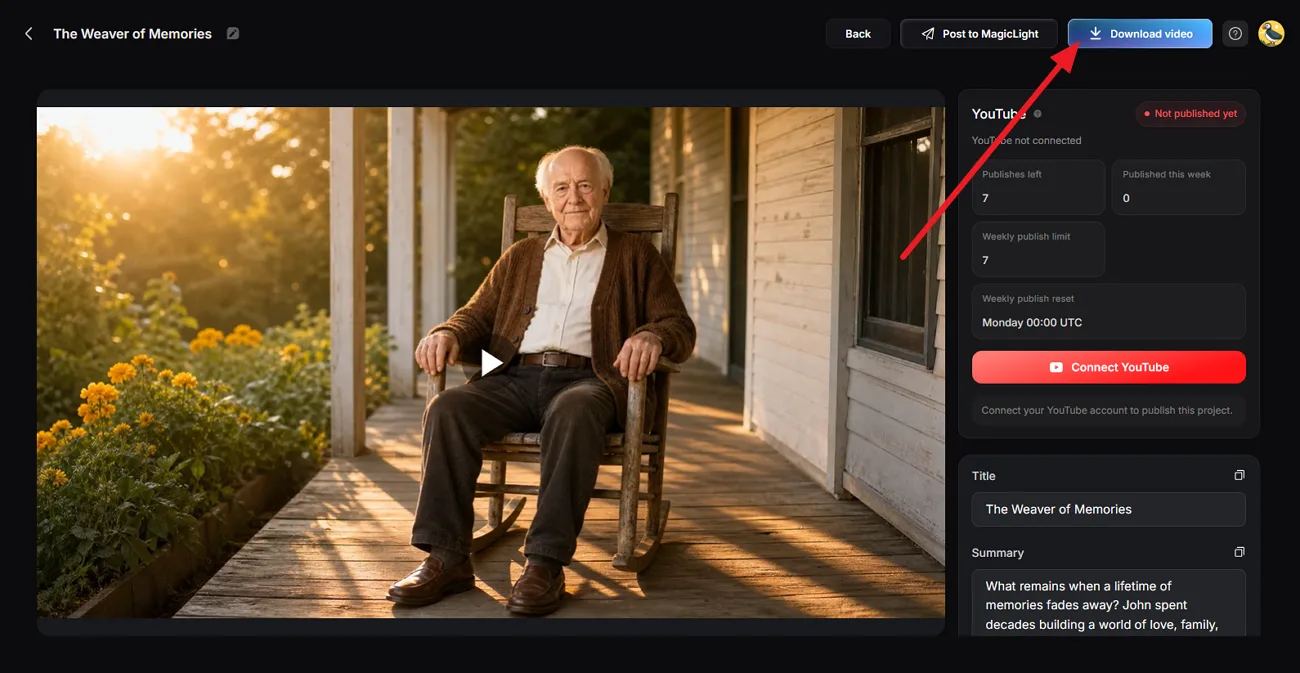
8. Adım: Anma Videosunu Önizle ve İndir
Tamamlanan anma videosunu ailenle birlikte izle; anlatımı, isimleri, görselleri, müziği ve sahne sırasını kontrol et. Hatalı görünen veya duygusal açıdan fazla yoğun gelen kısımları yeniden düzenle, ardından son hâlini kaydetmek için Download Video düğmesine tıkla.
2. Bölüm: Fotoğraf ve Müzikle Anma Videosu Nasıl Hazırlanır?
Fotoğraf ve müzikle anma videosu hazırlamanın ilk adımı, videoda nelere yer vereceğine karar vermektir. Kişinin hayatını en iyi yansıtan fotoğrafları, hikâyeleri ve şarkıları seç, ardından bunları sade bir akış içinde sırala. Aşağıdaki adımlar, düzenleme sürecini karmaşıklaştırmadan bu parçaları nasıl bir araya getirebileceğini gösterir:
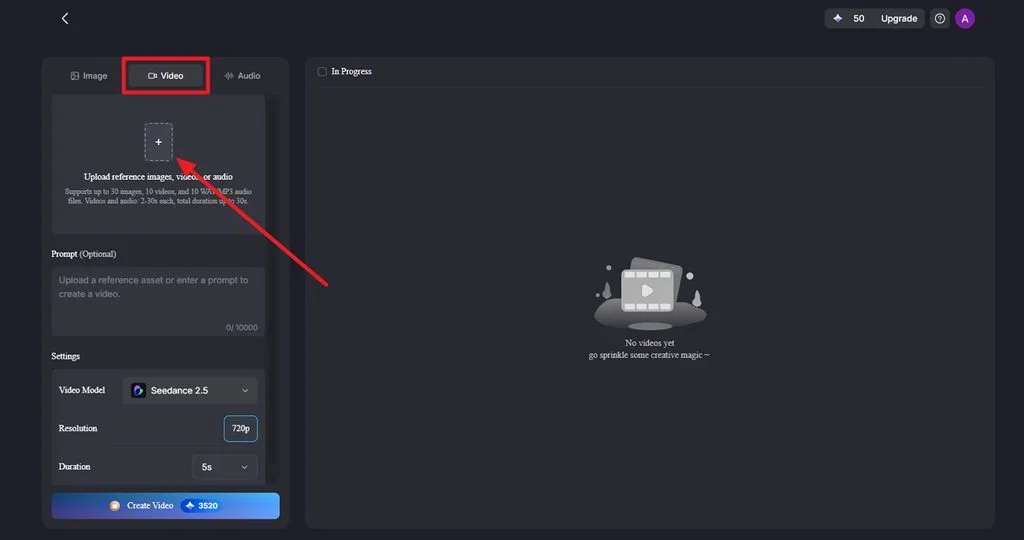
1. Adım: Anma Videosunda Kullanacağın Fotoğrafı Yükle
Başlamak için Image to Videobölümüne, anma videosuna eklemek istediğin net bir fotoğraf yükle. Hafif bir gülümseme, başın hafifçe dönmesi, arka planda belli belirsiz bir hareket veya kameranın yavaşça yaklaşması gibi doğal hareketleri tarif eden bir komut ekle.
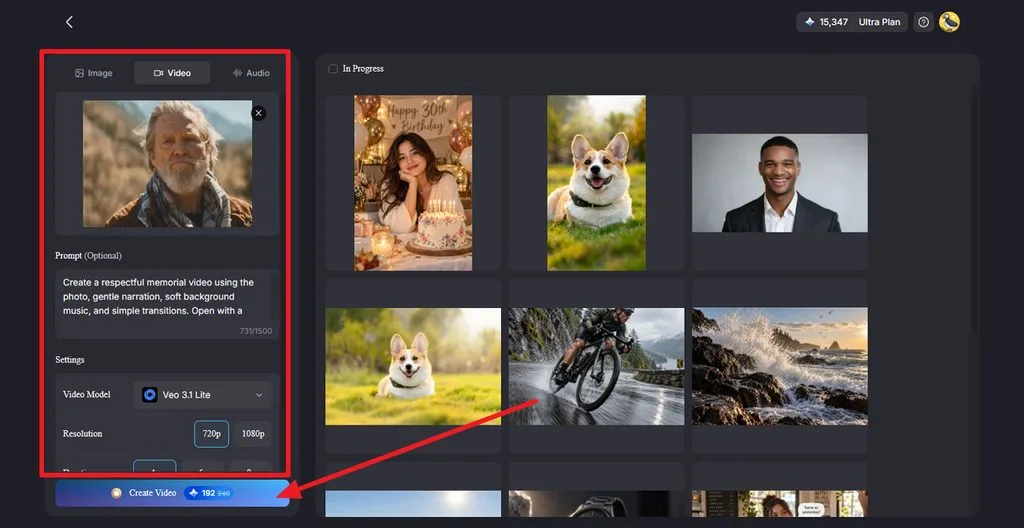
2. Adım: Video Ayarlarını Seç ve Videoyu Oluştur
Önce Video Modelseçimini yap, ardından anma klibi için istediğin Resolution ve Duration ayarlarını belirle. Sonucun anmanın ruhuna uygun kalması için hareketleri hafif tut, ardından animasyonu oluşturmak üzere Create Video düğmesine tıkla.
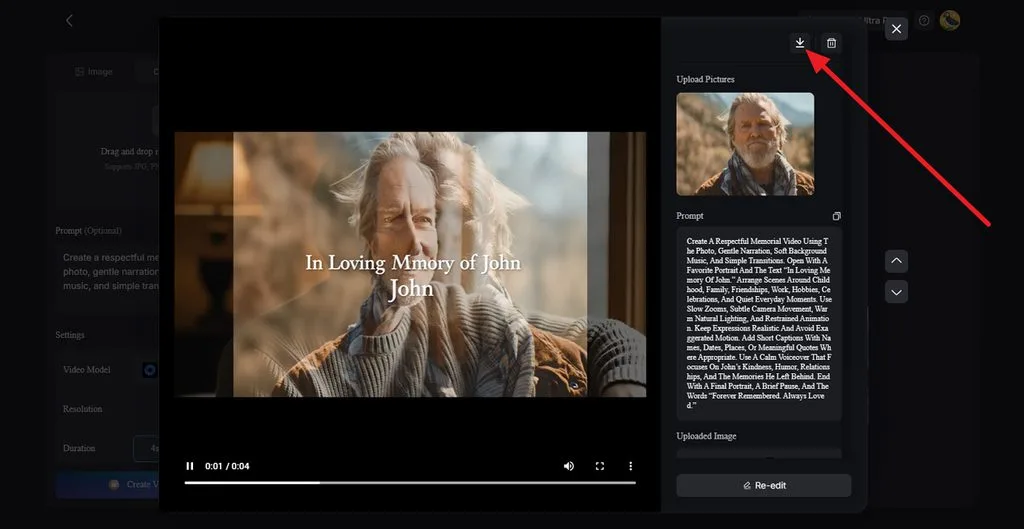
3. Adım: Önizle, Yeniden Düzenle ve İndir
Oluşturulan klibi önizle; yüzü, hareketleri ve genel havayı dikkatle kontrol et. Hareketler fazla belirgin veya yapay görünüyorsa Re-edit seçeneğini kullan. Animasyon anma videosuna eklenmeye hazır olduğunda ise Download düğmesine tıkla.
3. Bölüm: Anma Videosu Hazırlamak İçin Öneriler
Özenle vereceğin birkaç karar, videoyu izlemeyi zorlaştırmadan daha kişisel hâle getirebilir. Anma videosu hazırlarken akışa, bilgilerin doğruluğuna, mahremiyete ve en değerli anılara odaklan. Aşağıdaki öneriler, son videonun anılan kişinin hatırasına saygılı ve kolayca paylaşılabilir olmasına yardımcı olur:
- Anlamlı Bir Fotoğrafla Başla ve Bitir: Başta ve sonda aynı sevilen portreyi kullanmak, videoya dinginlik ve tamamlanmışlık hissi verir.
- Videonun Odağını Koru: Anlamlı anlardan oluşan kısa bir seçki, genellikle eldeki bütün fotoğrafları kullanmaktan daha iyi sonuç verir.
- Aile Üyelerinin Seslerine Yer Ver: Yakınların kaydettiği kısa mesajlar, tek başına yazıların sağlayamayacağı bir sıcaklık ve kişisel dokunuş katabilir.
- İsimleri ve Tarihleri Tekrar Kontrol Et: Törenden önce başka bir aile üyesinden isimlerin yazımını, tarihleri, yerleri ve diğer kişisel ayrıntıları kontrol etmesini iste.
- Ailenin Mahremiyetine Saygı Göster: İnternette herkese açık paylaşılacak bir anma videosunda, özellikle çocuklar olmak üzere hayatta olan yakınlara yer vermeden önce izin al.
- Birden Fazla Kopya Sakla: Tamamlanan videoyu bir USB belleğe ve bulut depolama alanına kaydet, ardından uzaktaki yakınlarınla özel bir bağlantı paylaş.
Sonuç
Sonuç olarak anma videosu hazırlamak, en kişisel anlamı taşıyan hikâyeleri, fotoğrafları ve müziği seçmekle başlar. Geleneksel bir anma için sade bir slayt gösterisi yeterli olabilir. Fotoğraf sayısı azsa MagicLight AI, yazılı anıları sesli anlatımlı sahnelere dönüştürerek kişinin hayat hikâyesini daha kapsamlı anlatmana yardımcı olabilir.
Sık Sorulan Sorular
- Anma videosuna nasıl kişisel bir dokunuş katabilirsin?
Sevilen bir şarkı, el yazısıyla yazılmış notlar, ses kayıtları ve yalnızca resmî portreler yerine günlük alışkanlıkları yansıtan fotoğraflar gibi kişisel ayrıntılar fark yaratır. Farklı aile üyelerinin kendi sözleriyle anlattığı kısa hikâyeler, videoya hiçbir şablonun kopyalayamayacağı özgün bir ses kazandırır.
- Anma videosu hazırlamanın en kolay yolu nedir?
Anma videosu hazırlamanın en kolay yolu, sevilen fotoğraflar veya bir anma yazısı gibi elindeki malzemelerle başlamaktır. MagicLight AI gibi bir yapay zekâ aracı, yazılı anıları sesli anlatımlı sahnelere dönüştürdüğü için bir kurgu zaman çizelgesiyle uğraşman gerekmez.
- Videoyu fazla uzatmadan bir kişinin hayat hikâyesini nasıl anlatabilirsin?
Hikâyeyi çocukluk, aile, iş hayatı ve ilerleyen yaşlar gibi birkaç bölüme ayır ve her biri için üç ila beş etkileyici fotoğraf seç. Fotoğraf başına dört ila altı saniye ayırmak akışın dengeli kalmasını sağlar; her bölümde bir şarkı kullanmak da geçişleri belirginleştirir.
- Yapay zekâyla anma videosu hazırlarken nelere dikkat etmelisin?
Özellikle fotoğrafları hareketlendirmeden veya birinin sesini yeniden oluşturmadan önce, yakın ailenin onayını almak önceliklidir. Yapay zekâ yüz ayrıntılarını değiştirebilir; bu nedenle her sahneyi gözden geçir ve kişinin hiç söylemediği sözleri senaryoya eklemekten kaçın. Video herkese açık paylaşıldığında, yapay zekâ kullanıldığına dair kısa bir not eklemek de faydalı olur.





