


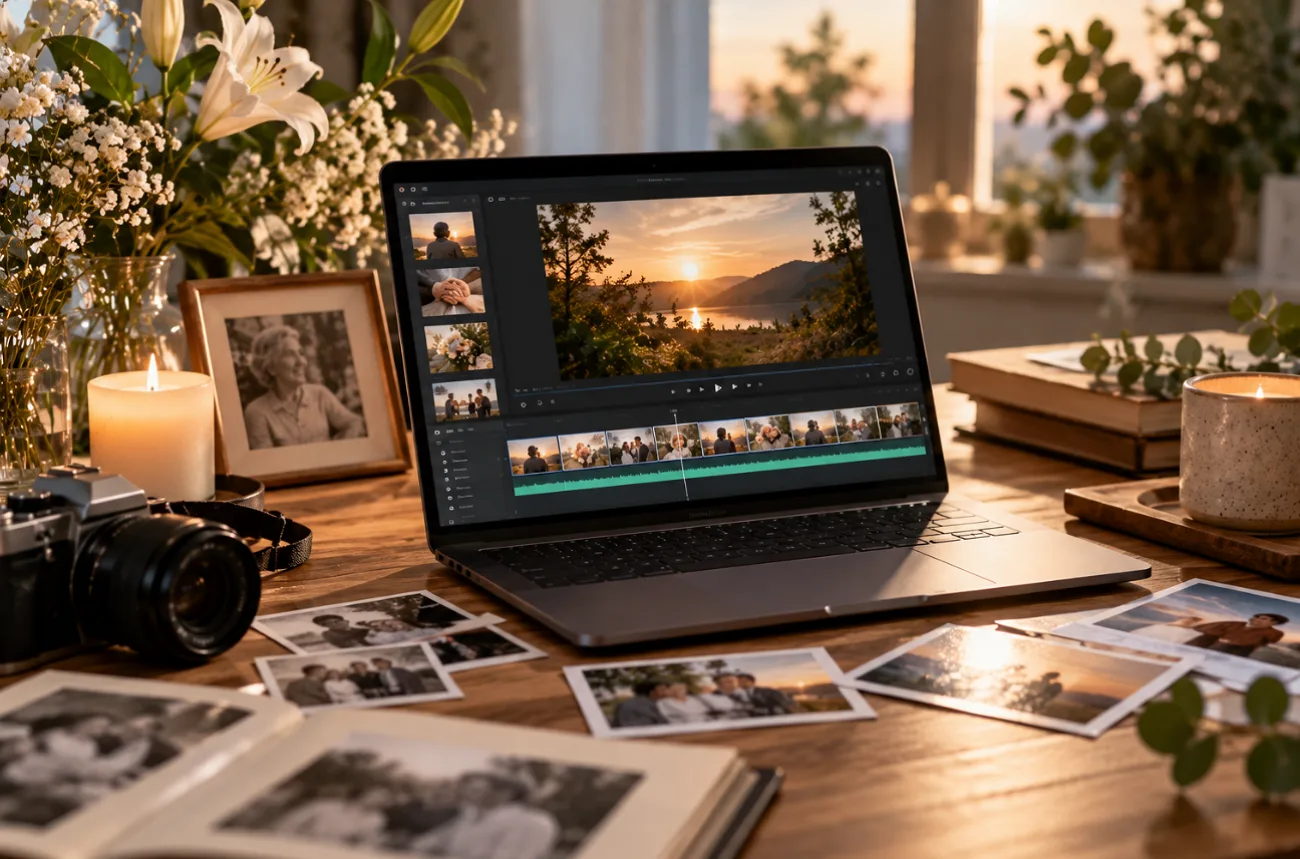
Памятное видео объединяет фотографии, истории и музыку, чтобы сохранить память о жизни человека. Семьи часто показывают его на церемонии прощания или отправляют родственникам, которые не могут присутствовать. Если заранее разобраться, как создать такое видео, пережить эту непростую неделю может быть немного легче. Следуя этим шагам, вы сможете подготовить законченный ролик — из письменных воспоминаний с помощью ИИ или из любимых фотографий и песен.
Часть 1. Как создать памятное видео с помощью ИИ
Если вы хотите узнать, как создать памятное видео , имея лишь несколько фотографий и воспоминаний, ИИ поможет восполнить пробелы. MagicLight AI предлагает режим Story to Video , который превращает письменные воспоминания в сцены с закадровым голосом. Ниже мы покажем, как на основе этих воспоминаний создать полноценное видео в память о близком человеке:
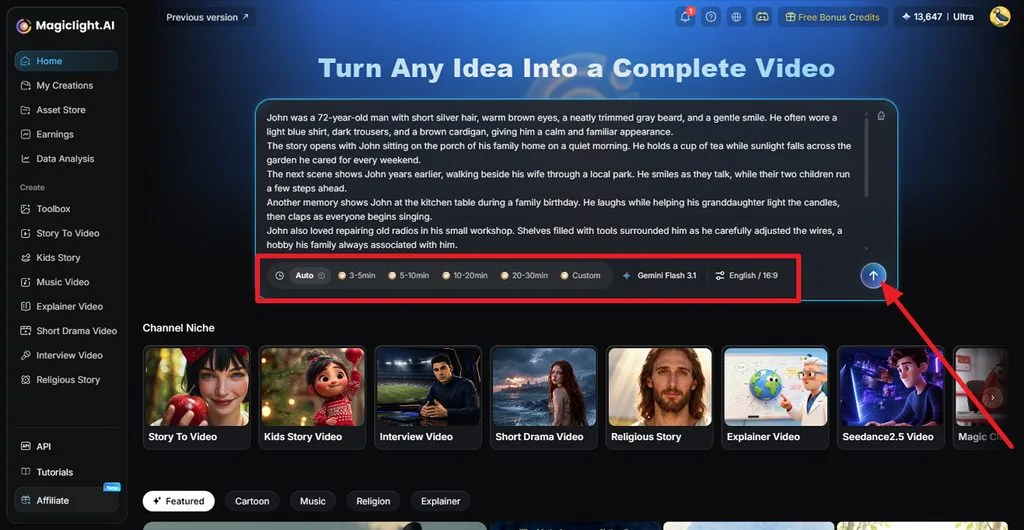
Шаг 1. Добавьте историю, которую хотите рассказать
Откройте MagicLight AI и добавьте воспоминания, слова памяти или готовый сценарий, которые вы хотите включить в видео. Укажите желаемую длительность и язык озвучивания, затем отправьте историю, чтобы MagicLight Agent подготовил на её основе структурированный сценарий памятного видео.
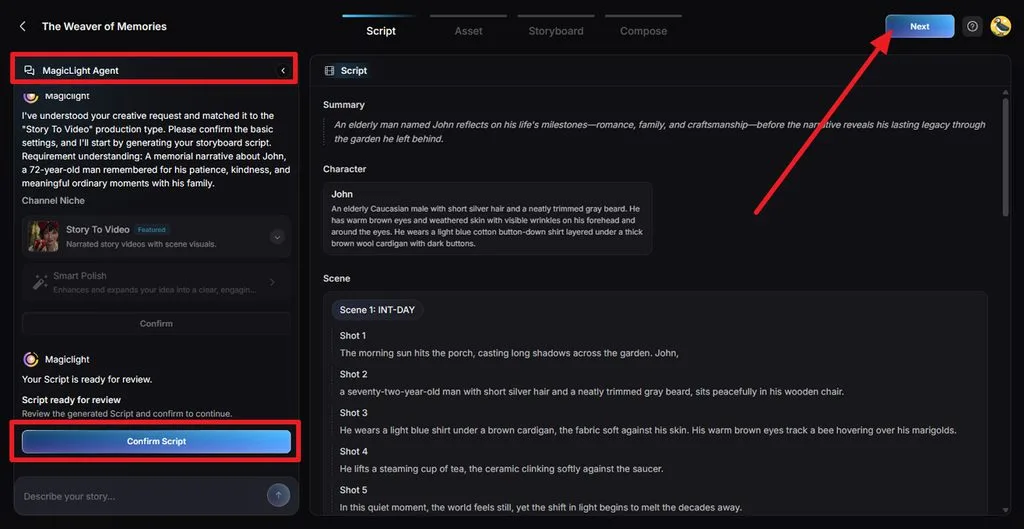
Шаг 2. Проверьте имена, даты и сцены
Прежде чем продолжить, проверьте созданное краткое содержание, сведения о персонажах, сцены и отдельные кадры. Особое внимание уделите именам, датам, местам и семейным подробностям. Исправьте всё необходимое, затем нажмите Confirm Script.
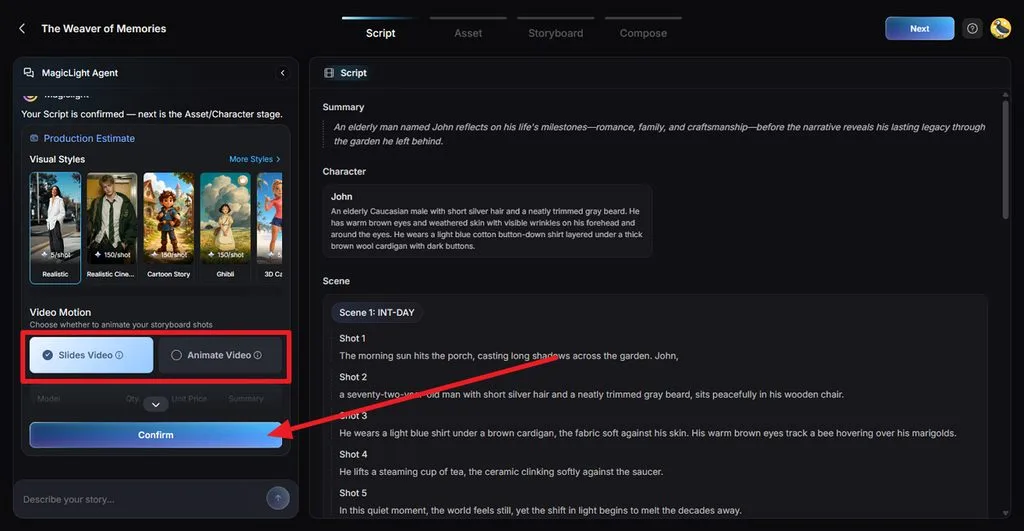
Шаг 3. Выберите сдержанный визуальный стиль
Выберите визуальный стиль, который соответствует настроению памятного видео, например реалистичный или с мягкими иллюстрациями. Выберите Slides Video или Animate Video, проверьте предварительную оценку затрат на создание и подтвердите настройки, если общий визуальный образ кажется вам подходящим.
Шаг 4. Проверьте образ близкого человека
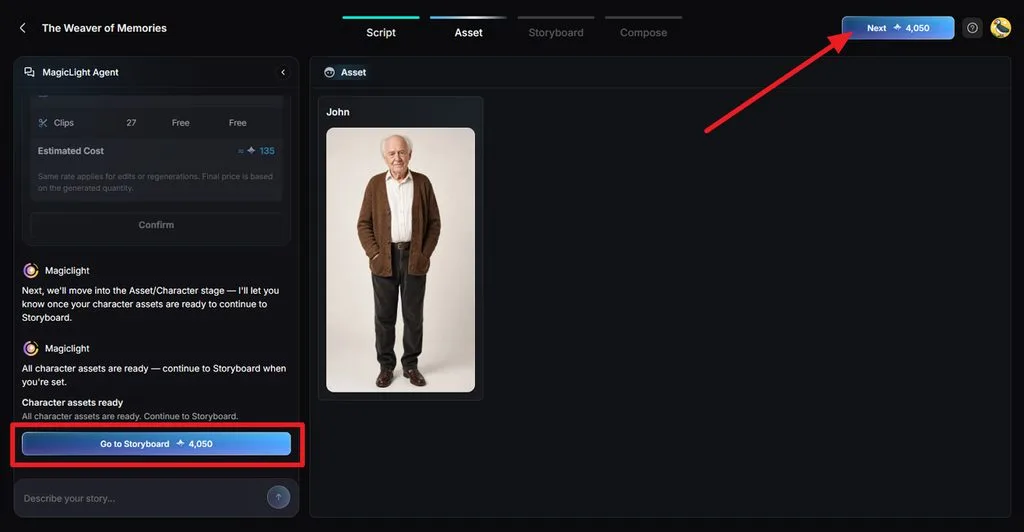
Сравните созданные изображения персонажа с фотографией-образцом или описанием, которые вы предоставили. Внимательно проверьте черты лица, одежду, причёску и общий облик, чтобы человек оставался узнаваемым во всех последующих сценах. Затем нажмите Go to Storyboard , чтобы продолжить редактирование.
Шаг 5. Доработайте каждую сцену раскадровки
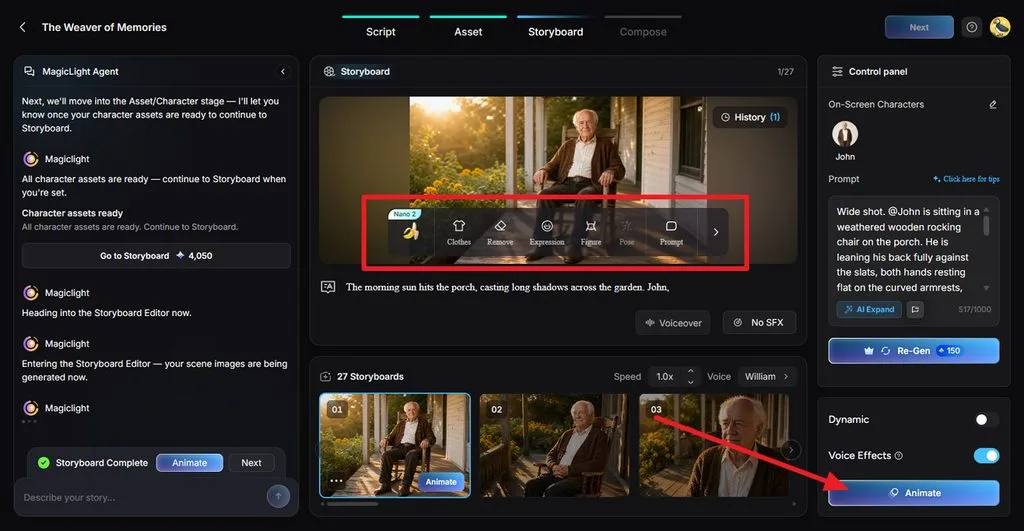
Просмотрите раскадровку и скорректируйте отдельные кадры с помощью Clothes, Expression, Figure, Pose, Remove, или Prompt. Для тихих, задумчивых моментов выбирайте естественные позы и выражения лица. Повторно создайте только те сцены, которые нуждаются в улучшении, а затем нажмите Animate. После этого перейдите к кнопке Next , чтобы завершить подготовку раскадровки.
Шаг 6. Добавьте закадровый голос, музыку и субтитры
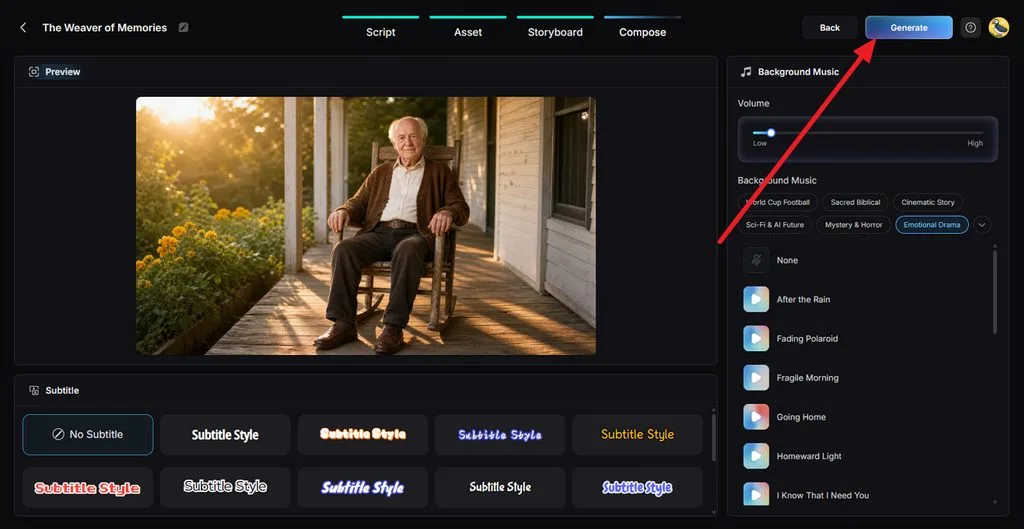
В разделе Compose просмотрите памятный ролик как единое видео. Выберите голос с чёткой дикцией, добавьте спокойную фоновую музыку, настройте громкость и выберите хорошо читаемый стиль субтитров. Нажмите Generate , когда проверите общее настроение и окончательно настроите динамику видео.
Шаг 7. Настройте качество экспорта памятного видео
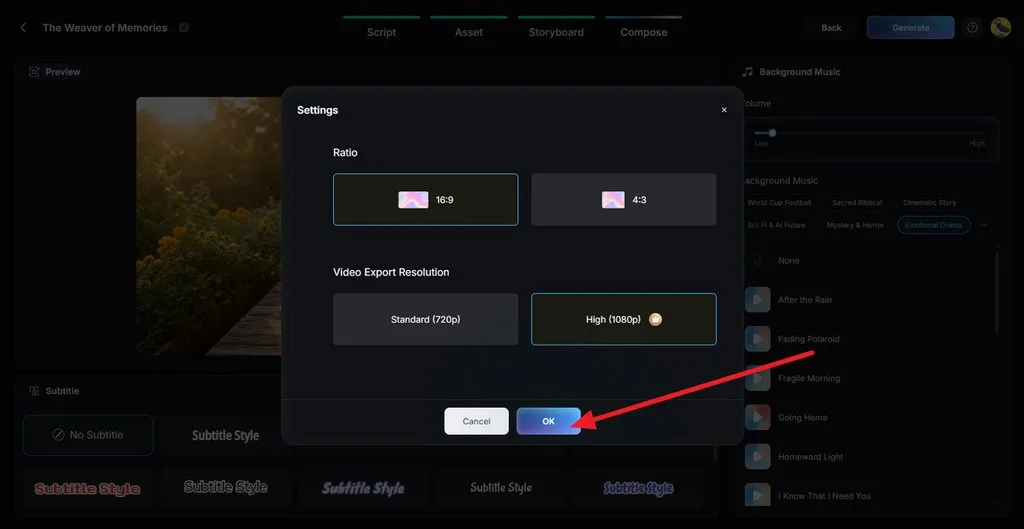
Выберите итоговое соотношение сторон с учётом того, где будут показывать видео. Широкоформатное видео обычно хорошо подходит для церемоний прощания, телевизоров и проекторов. Выберите доступное разрешение, затем нажмите OK , чтобы подготовить готовый памятный ролик.
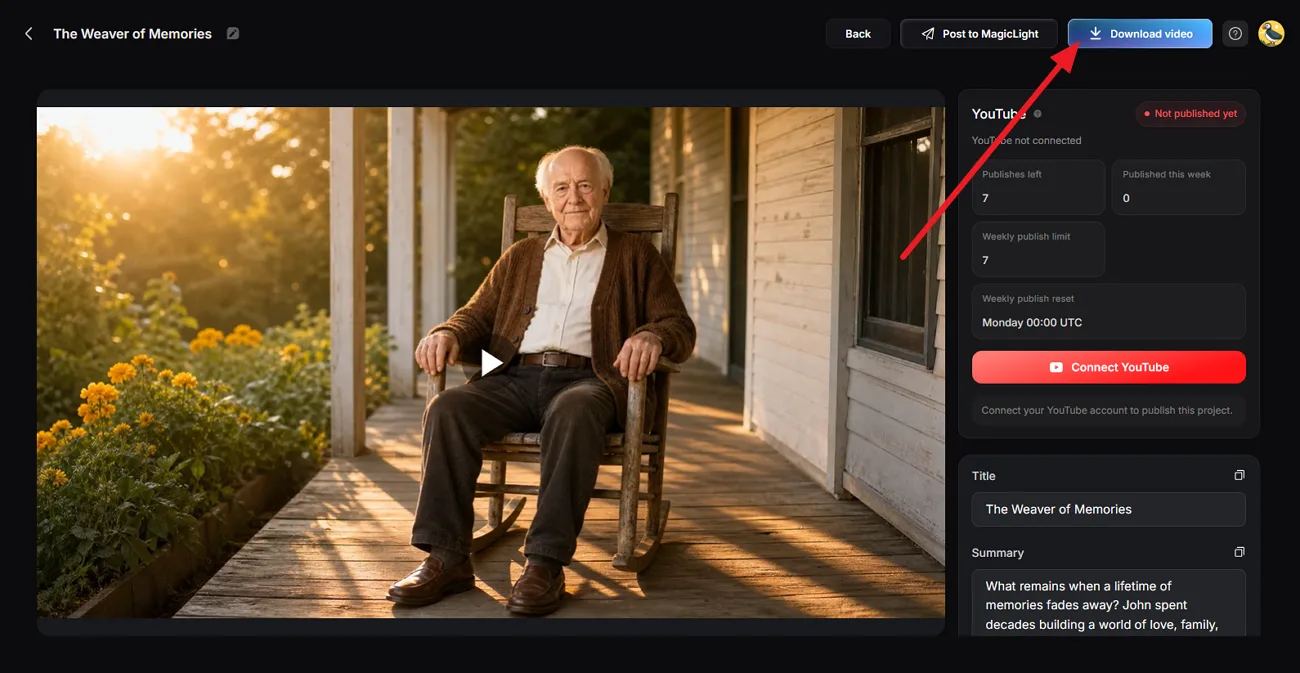
Шаг 8. Просмотрите и скачайте памятное видео
Посмотрите готовое видео вместе с семьёй и проверьте озвучивание, имена, изображение, музыку и порядок сцен. Исправьте всё, что кажется неточным или вызывает слишком тяжёлые эмоции, затем нажмите Download Video , чтобы сохранить окончательный вариант.
Часть 2. Как создать памятное видео из фотографий и музыки
Создание памятного видео из фотографий и музыки начинается с выбора того, что стоит в него включить. Отберите фотографии, истории и песни, которые лучше всего отражают жизнь человека, и выстройте их в простую последовательность. Следующие шаги помогут объединить всё это, не усложняя монтаж:
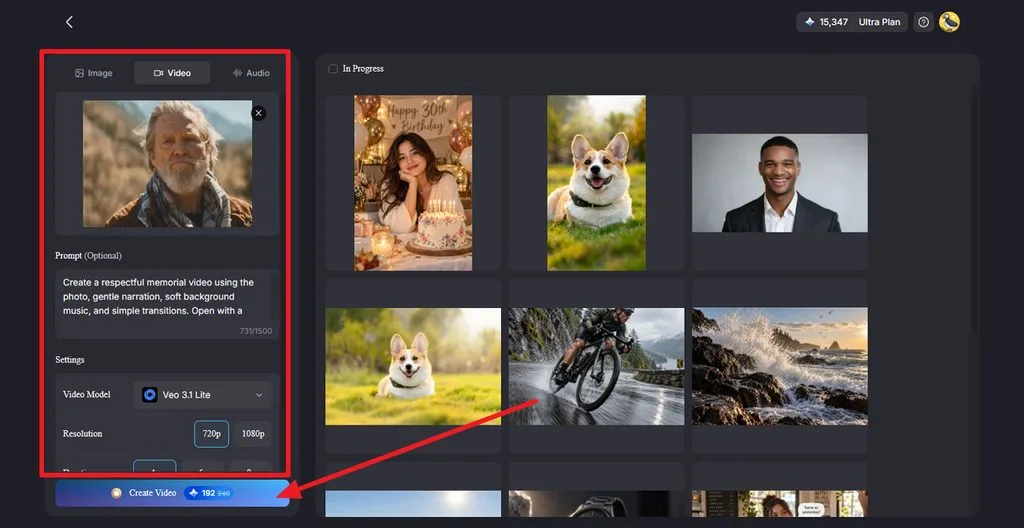
Шаг 1. Загрузите фотографию для памятного видео
В разделе Image to Videoзагрузите чёткую фотографию, которую хотите включить в памятное видео. Добавьте запрос с описанием деликатного, естественного движения: лёгкой улыбки, небольшого поворота головы, едва заметного движения фона или медленного приближения камеры.
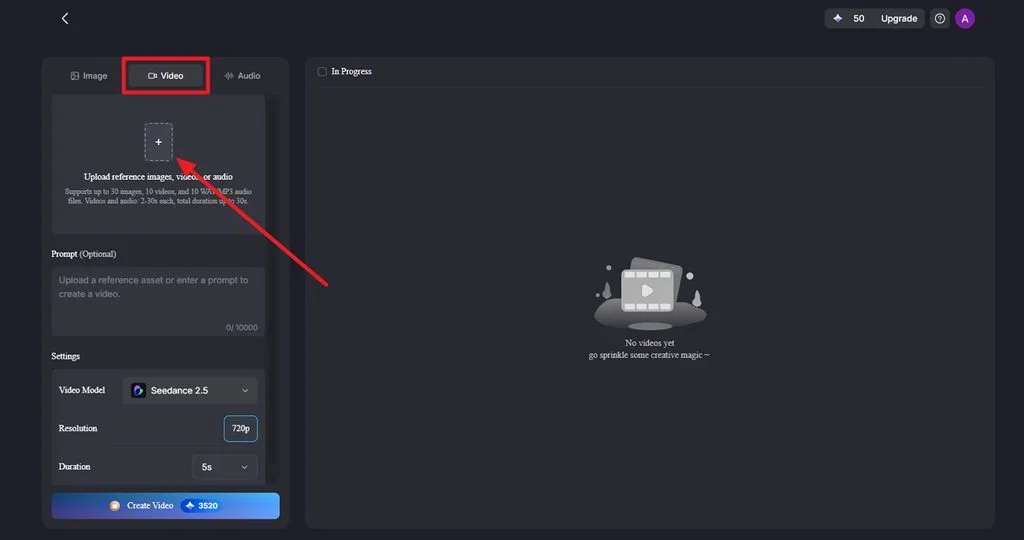
Шаг 2. Выберите настройки и создайте видео
Выберите Video Model, затем укажите нужные Resolution и Duration для памятного фрагмента. Движения должны быть едва заметными, чтобы видео сохраняло сдержанное, уважительное настроение. Затем нажмите Create Video , чтобы создать анимацию.
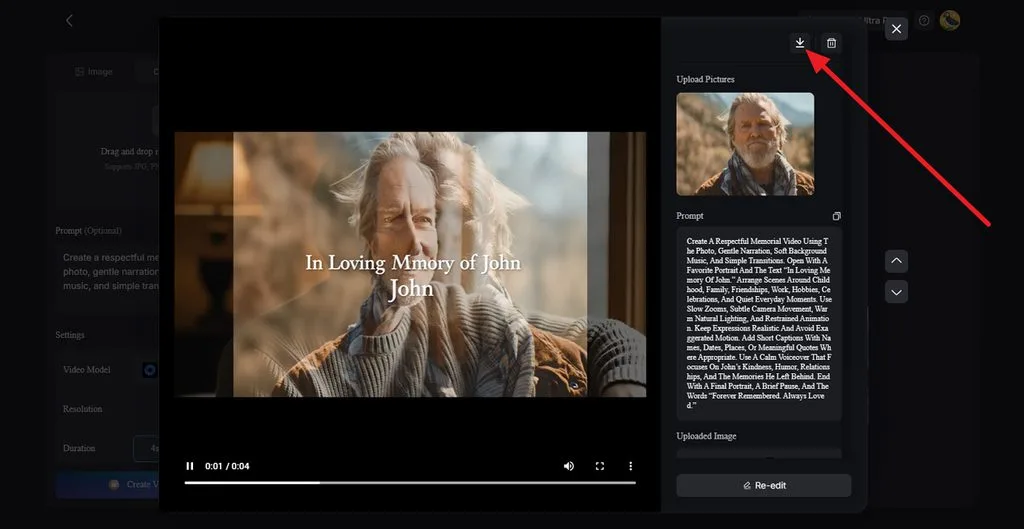
Шаг 3. Просмотрите, отредактируйте и скачайте
Просмотрите созданный фрагмент и внимательно оцените лицо, движения и общее настроение. Нажмите Re-edit , если движения кажутся слишком резкими или неестественными, либо нажмите Download , когда анимация будет готова для добавления в памятное видео.
Часть 3. Советы по созданию памятного видео
Несколько продуманных решений помогут сделать видео более личным и при этом не слишком тяжёлым для просмотра. При создании памятного ролика уделите внимание темпу, точности, приватности и самым важным воспоминаниям. Эти советы помогут сохранить уважительный тон и подготовить видео, которым будет удобно делиться:
- Начните и завершите видео значимой фотографией: Один и тот же любимый портрет в начале и в конце придаст видео спокойное настроение и ощущение завершённости.
- Сосредоточьтесь на главном: Небольшая подборка значимых моментов обычно работает лучше, чем попытка включить все имеющиеся фотографии.
- Добавьте голоса родных: Короткие записанные обращения родственников привнесут тепло и индивидуальность, которые не передать одними подписями.
- Перепроверьте имена и даты: Попросите кого-нибудь из семьи проверить написание имён, даты, места и другие личные сведения до церемонии прощания.
- Уважайте частную жизнь семьи: Прежде чем показывать живущих родственников, особенно детей, в памятном видео, которое будет опубликовано в открытом доступе, получите их согласие.
- Сохраните несколько копий: Сохраните готовое видео на USB-накопителе и в облачном хранилище, а затем отправьте ссылку с ограниченным доступом родственникам, которые живут далеко.
Заключение
В конечном счёте создание памятного видео сводится к выбору историй, фотографий и музыки, которые имеют для вас особое значение. Для традиционного памятного ролика может быть достаточно простого слайд-шоу. Если фотографий мало, MagicLight AI поможет превратить письменные воспоминания в сцены с закадровым голосом и полнее рассказать историю жизни человека.
Частые вопросы
- Как сделать памятное видео личным, а не шаблонным?
Всё решают личные детали: любимая песня, рукописные заметки, голосовые записи и фотографии повседневной жизни, а не только парадные портреты. Короткие истории разных членов семьи, рассказанные своими словами, придают видео неповторимое звучание, которое не воспроизвести ни одним шаблоном.
- Как проще всего создать памятное видео?
Проще всего начать с того, что у вас уже есть: любимых фотографий или написанных слов памяти. ИИ-инструмент, например MagicLight AI, превращает письменные воспоминания в сцены с закадровым голосом, поэтому работать с монтажной шкалой не потребуется.
- Как рассказать историю жизни человека и не затянуть видео?
Разделите историю на несколько глав — например, детство, семья, работа и поздние годы — и выберите для каждой от трёх до пяти выразительных фотографий. Четыре–шесть секунд на фотографию помогут сохранить ровный темп, а отдельная песня для каждой главы чётко обозначит переходы.
- Что нужно учитывать при создании памятного видео с помощью ИИ?
Прежде всего заручитесь согласием близких родственников, особенно если собираетесь оживлять фотографии или воссоздавать чей-либо голос. ИИ может менять черты лица, поэтому проверяйте каждую сцену и не приписывайте человеку слова, которых он никогда не говорил. Если видео публикуется в открытом доступе, стоит также добавить короткое пояснение об использовании ИИ.





