


Une vidéo hommage rassemble des photos, des récits et de la musique pour honorer la mémoire d’une personne. Les familles la diffusent souvent lors de la cérémonie ou la partagent avec les proches qui ne peuvent pas être présents. Savoir à l’avance comment créer une vidéo hommage peut alléger un peu les préparatifs de cette semaine difficile. Les étapes suivantes vous guident jusqu’à un hommage finalisé, réalisé avec l’IA à partir de souvenirs écrits, ou composé de photos et de chansons qui vous sont chères.
Partie 1. Comment créer une vidéo hommage avec l’IA
Pour les familles qui se demandent comment créer une vidéo hommage avec seulement quelques photos et souvenirs, l’IA peut aider à compléter les éléments manquants. MagicLight AI propose un outil Story to Video qui transforme des souvenirs écrits en scènes accompagnées d’une narration. Les étapes ci-dessous vous montrent comment donner forme à ces souvenirs pour créer une vidéo hommage complète :
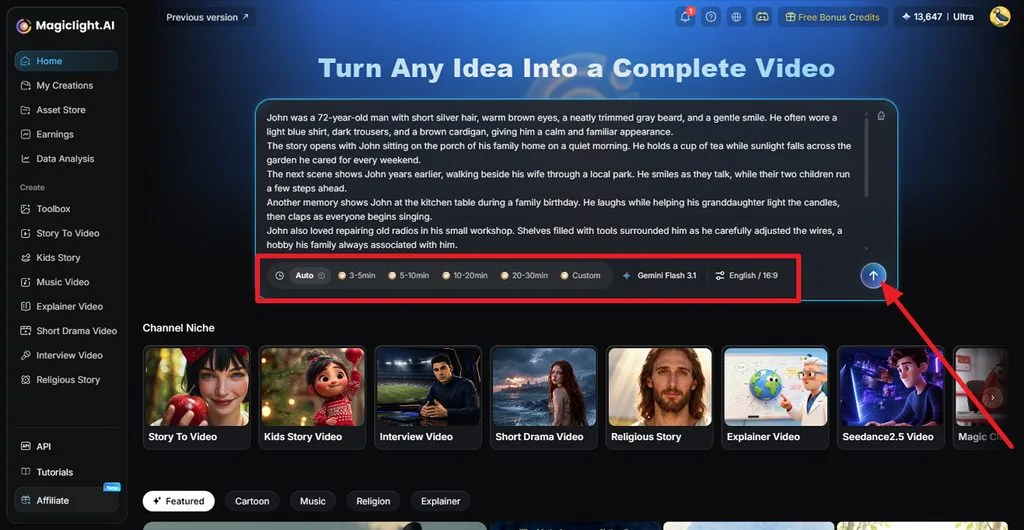
Étape 1. Saisissez le récit de l’hommage
Ouvrez MagicLight AI et ajoutez les souvenirs, le texte d’hommage ou le script complet que vous souhaitez inclure. Définissez la durée souhaitée et la langue de narration, puis soumettez le récit pour que MagicLight Agent l’organise en un script d’hommage structuré.
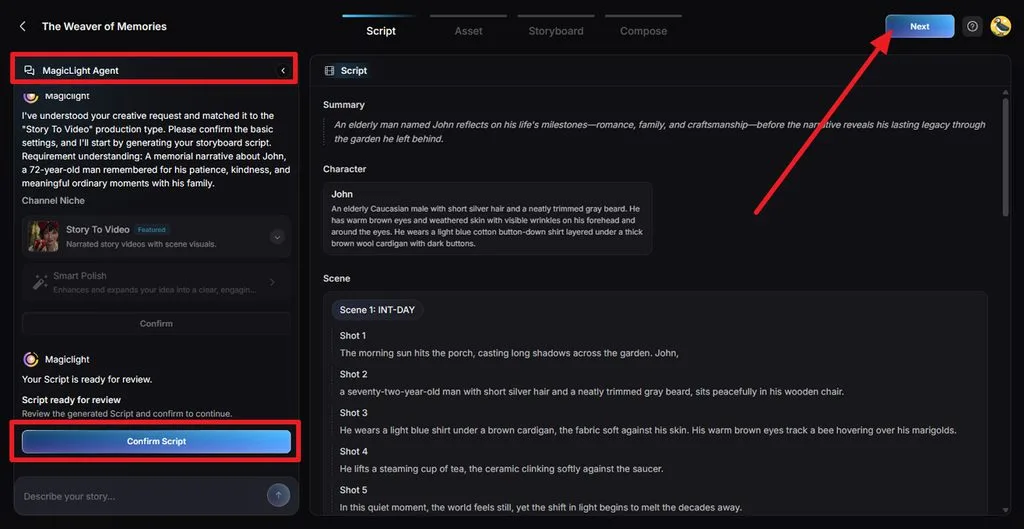
Étape 2. Vérifiez les noms, les dates et les scènes
Vérifiez le résumé généré, les détails des personnages, les scènes et chaque plan avant de poursuivre. Prêtez une attention particulière aux noms, aux dates, aux lieux et aux informations familiales. Corrigez ce qui doit l’être, puis sélectionnez Confirm Script.
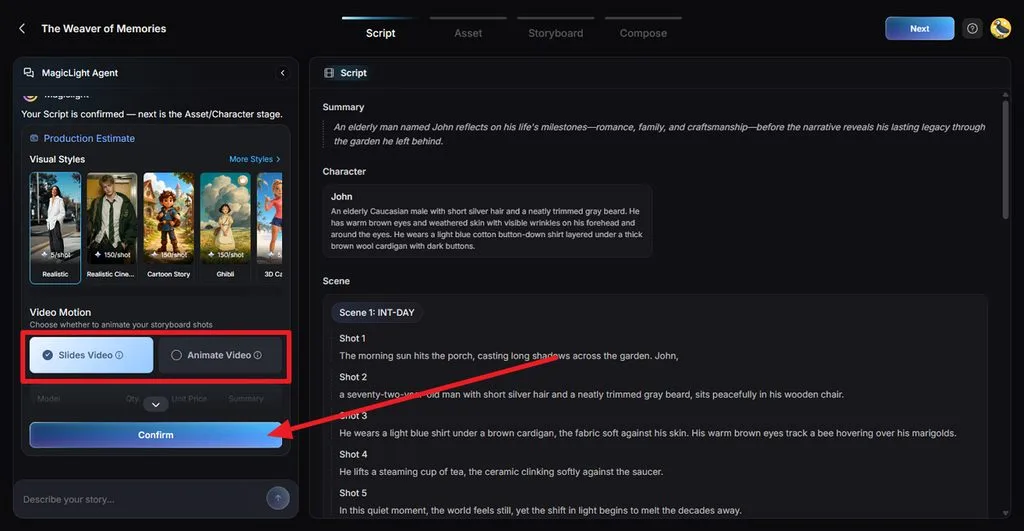
Étape 3. Choisissez un style visuel adapté à l’hommage
Sélectionnez un style visuel qui correspond au ton de l’hommage, par exemple un rendu réaliste ou des illustrations aux traits doux. Choisissez Slides Video ou Animate Video, vérifiez l’estimation de production et confirmez les paramètres lorsque le rendu d’ensemble vous semble approprié.
Étape 4. Vérifiez la représentation de votre proche
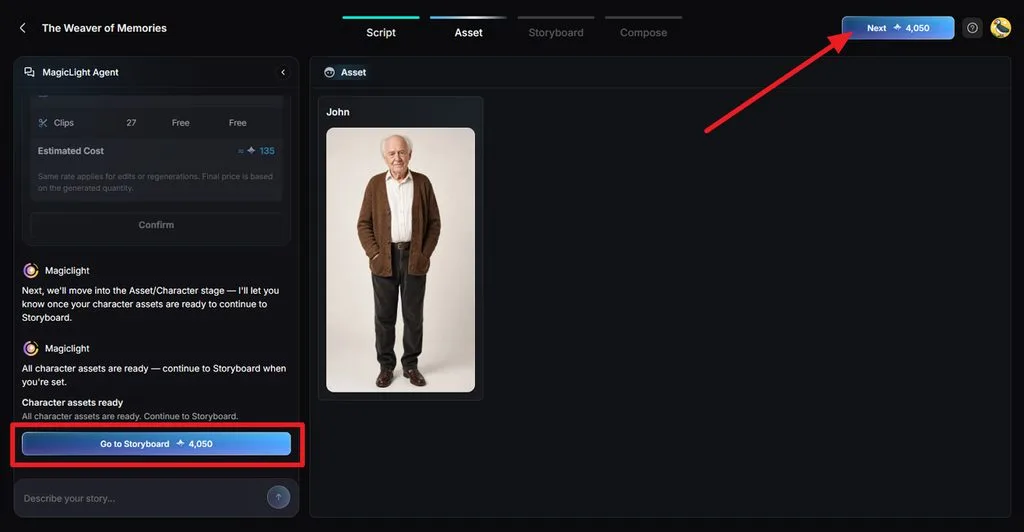
Comparez les visuels du personnage généré à la photo de référence ou à la description que vous avez fournie. Examinez attentivement les traits du visage, les vêtements, la coiffure et l’apparence générale pour que votre proche reste reconnaissable dans les scènes suivantes. Sélectionnez ensuite Go to Storyboard pour poursuivre les retouches.
Étape 5. Affinez chaque scène du storyboard
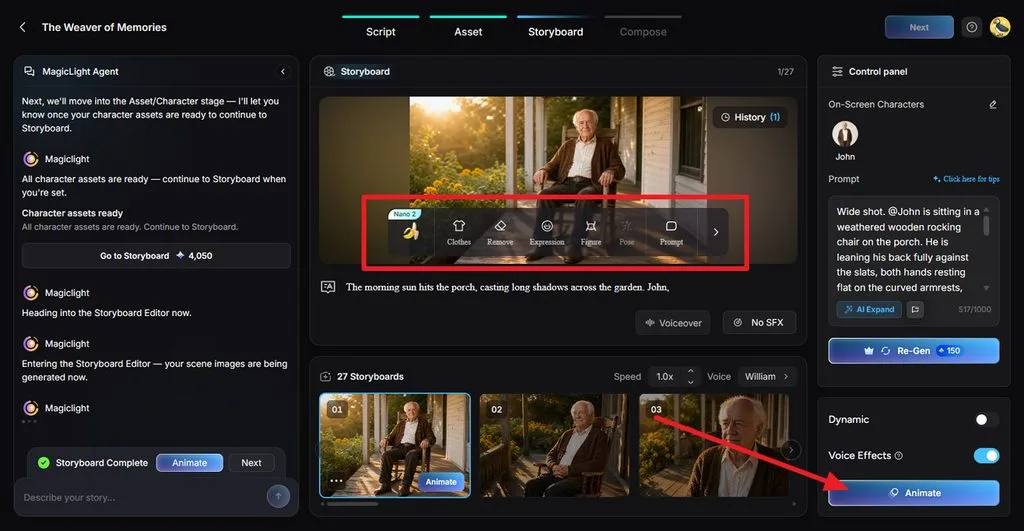
Parcourez le storyboard et ajustez chaque plan à l’aide des options Clothes, Expression, Figure, Pose, Remove, ou Prompt. Gardez des poses et des expressions naturelles pour les moments de recueillement, et régénérez uniquement les scènes à améliorer avant de sélectionner Animate. Ensuite, cliquez sur le bouton Next pour finaliser les storyboards générés.
Étape 6. Ajoutez la narration, la musique et les sous-titres
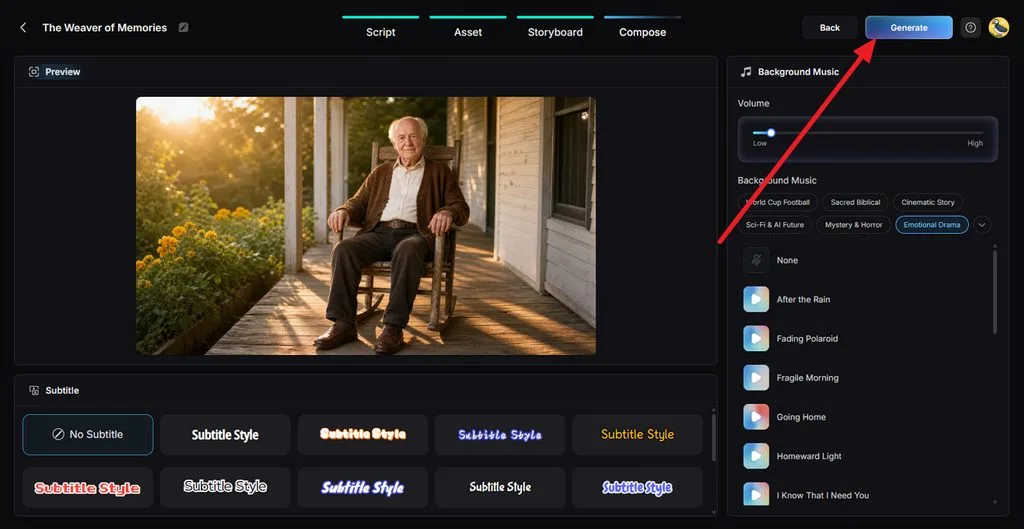
Dans la section Compose , prévisualisez l’hommage sous la forme d’une vidéo complète. Choisissez une voix de narration claire, ajoutez une musique de fond douce, ajustez le volume et sélectionnez un style de sous-titres bien lisible. Cliquez sur Generate après avoir vérifié le ton et finalisé le rythme et les mouvements de la vidéo.
Étape 7. Définissez la qualité d’exportation de la vidéo hommage
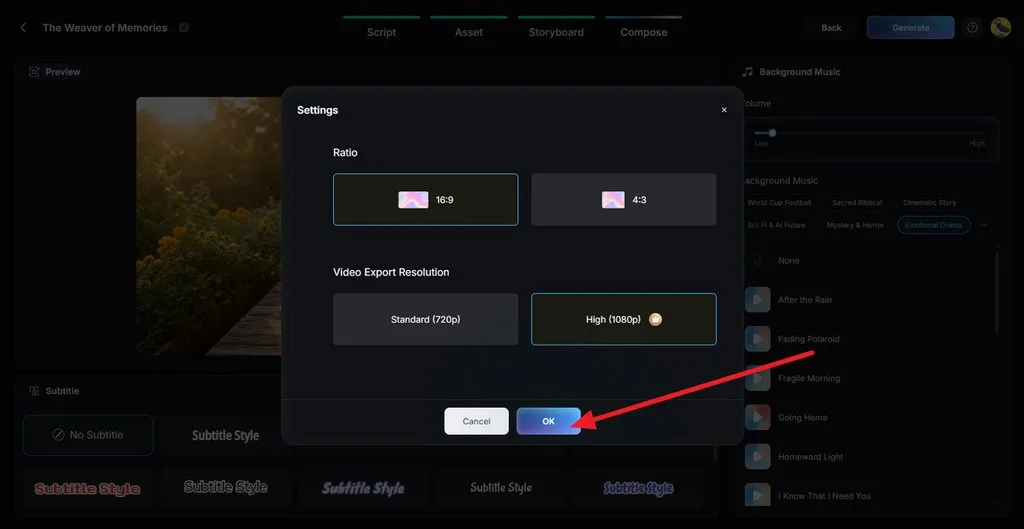
Choisissez le format d’image final en fonction du support sur lequel la vidéo sera diffusée. Le format panoramique convient généralement aux cérémonies commémoratives, aux téléviseurs et aux vidéoprojecteurs. Sélectionnez la résolution disponible, puis appuyez sur OK pour préparer la version finale de l’hommage.
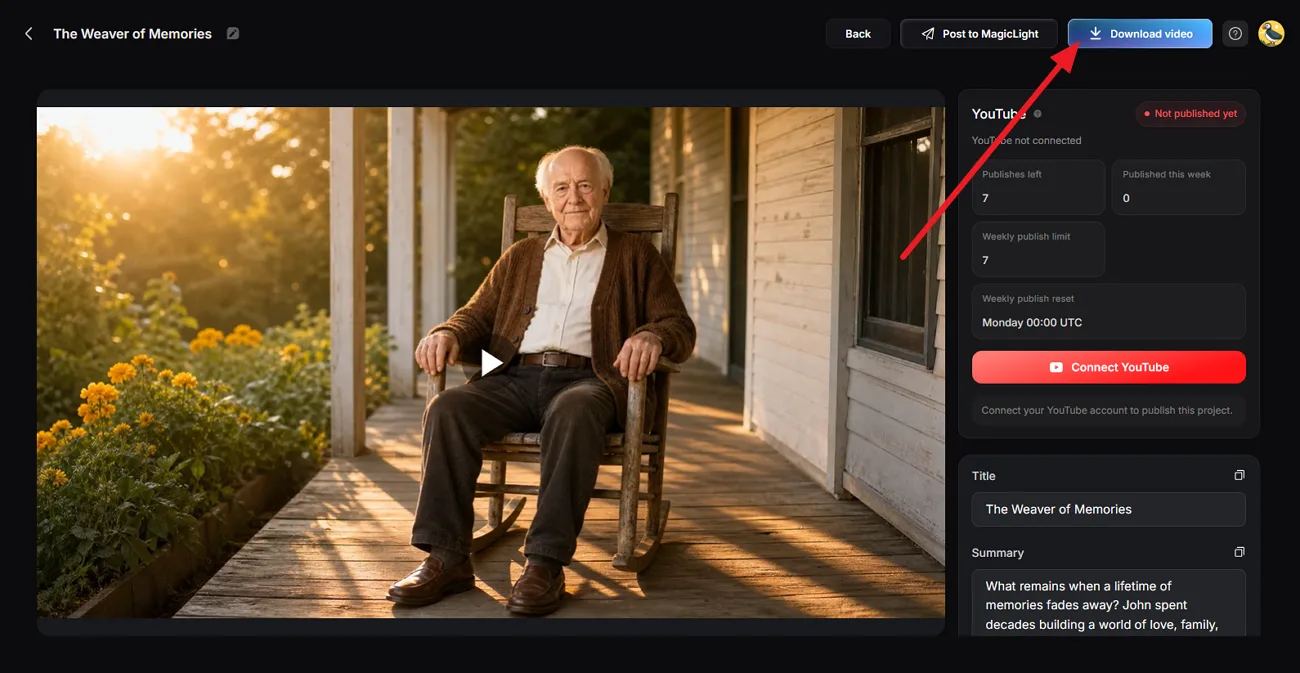
Étape 8. Prévisualisez et téléchargez l’hommage
Regardez la vidéo hommage finalisée en famille et vérifiez la narration, les noms, les visuels, la musique et l’ordre des scènes. Retouchez tout ce qui semble inexact ou trop chargé en émotion, puis cliquez sur Download Video pour enregistrer la version finale de l’hommage.
Partie 2. Comment créer une vidéo hommage avec des photos et de la musique
Pour créer une vidéo hommage avec des photos et de la musique, commencez par choisir ce qui mérite d’y figurer. Sélectionnez les photos, les récits et les chansons qui reflètent le mieux la vie de la personne, puis organisez-les en une suite simple. Les étapes ci-dessous vous montrent comment réunir ces éléments sans compliquer le montage :
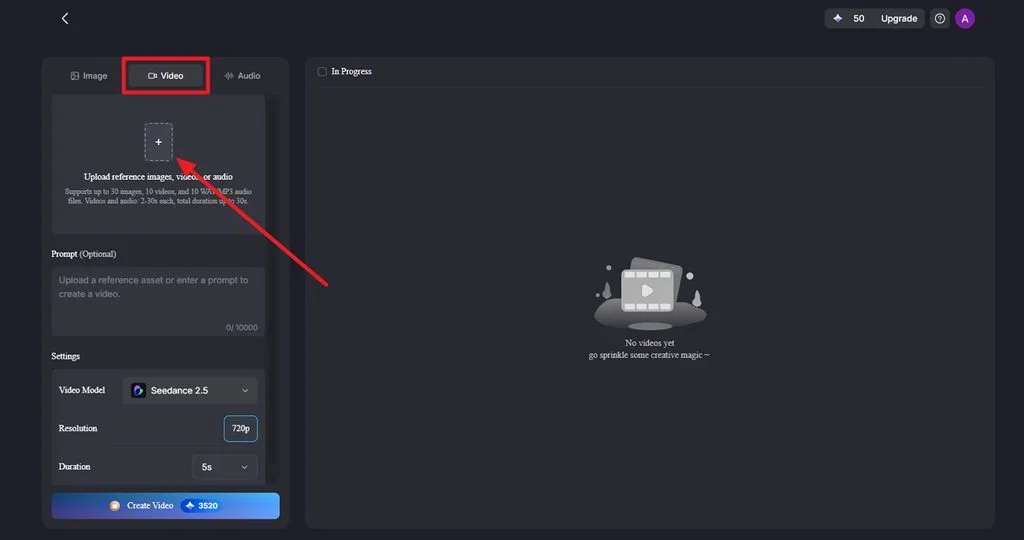
Étape 1. Importez la photo destinée à l’hommage
Dans Image to Video, importez une photo nette que vous souhaitez inclure dans l’hommage. Ajoutez une consigne d’animation douce décrivant un mouvement naturel, comme un léger sourire, une petite rotation de la tête, un mouvement discret en arrière-plan ou un lent rapprochement de la caméra.
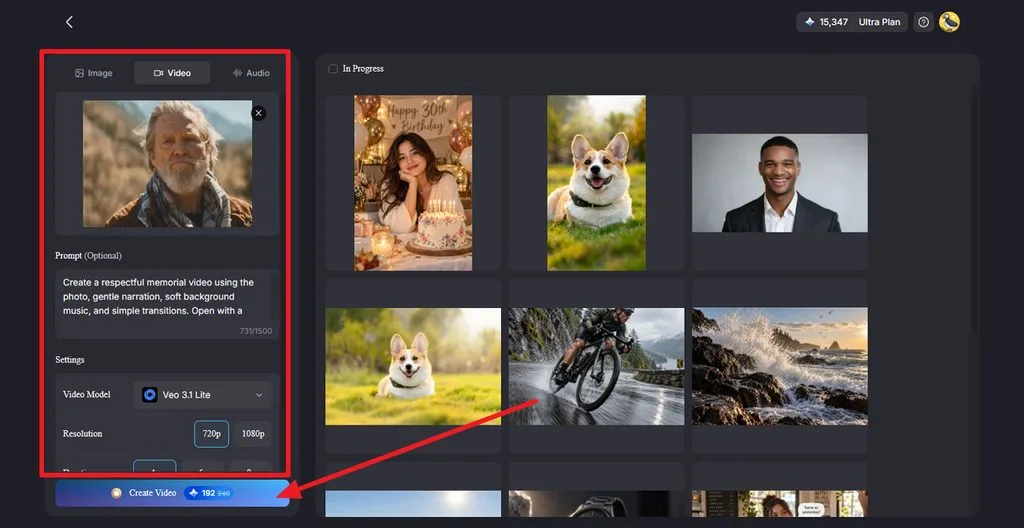
Étape 2. Choisissez les paramètres vidéo et lancez la génération
Sélectionnez un modèle dans Video Model, puis choisissez la résolution souhaitée dans Resolution et la durée dans Duration pour la séquence d’hommage. Privilégiez des mouvements discrets pour conserver un rendu respectueux, puis cliquez sur Create Video pour générer l’animation.
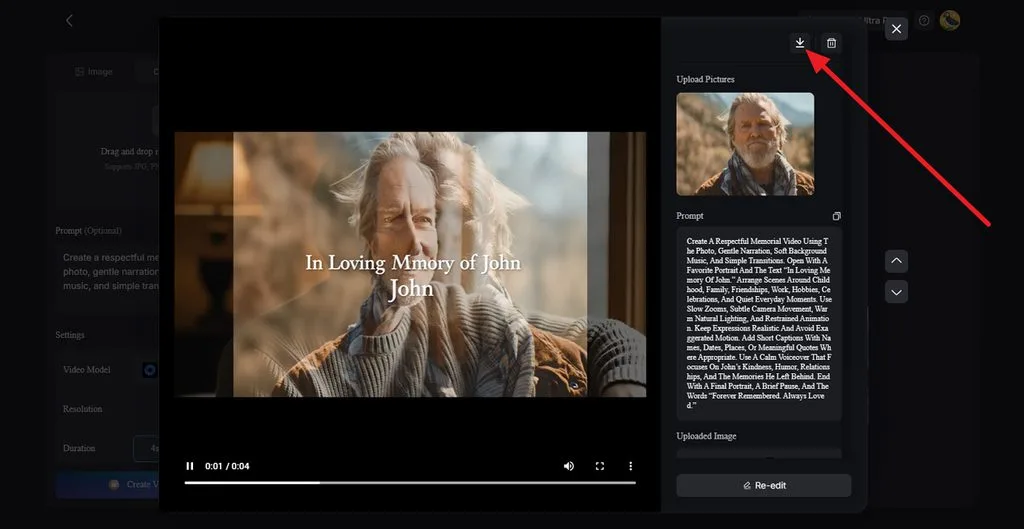
Étape 3. Prévisualisez, retouchez et téléchargez
Prévisualisez la séquence générée et examinez attentivement le visage, les mouvements et l’atmosphère générale. Utilisez Re-edit si les mouvements semblent trop prononcés ou peu naturels, ou cliquez sur Download lorsque l’animation est prête à être intégrée à la vidéo hommage.
Partie 3. Conseils pour créer une vidéo hommage
Quelques choix réfléchis peuvent rendre un hommage plus personnel sans le rendre plus éprouvant à regarder. Lors de la création d’une vidéo hommage, veillez au rythme, à l’exactitude des informations, au respect de la vie privée et aux souvenirs les plus précieux. Les conseils ci-dessous vous aideront à réaliser un hommage respectueux et facile à partager :
- Ouvrez et terminez la vidéo avec une photo pleine de sens : Reprendre le même portrait que vous aimez au début et à la fin apporte une impression d’apaisement et donne une unité à la vidéo.
- Gardez un fil conducteur : Une sélection resserrée de moments marquants fonctionne généralement mieux que l’inclusion de toutes les photos disponibles.
- Faites entendre les voix de la famille : De courts messages enregistrés par les proches peuvent apporter une chaleur et une personnalité que les légendes seules ne transmettent pas.
- Vérifiez soigneusement les noms et les dates : Demandez à un autre membre de la famille de vérifier l’orthographe, les dates, les lieux et les autres informations personnelles avant la cérémonie.
- Respectez la vie privée de la famille : Demandez l’autorisation avant de montrer des proches vivants, en particulier des enfants, dans un hommage diffusé publiquement en ligne.
- Conservez plusieurs copies : Enregistrez la vidéo finalisée sur une clé USB et dans un espace de stockage en ligne, puis partagez un lien privé avec les proches éloignés.
Conclusion
Pour créer une vidéo hommage, l’essentiel est de choisir les récits, les photos et la musique qui ont le plus de sens pour vous. Un simple diaporama peut suffire pour un hommage traditionnel. Si vous avez peu de photos, MagicLight AI peut transformer des souvenirs écrits en scènes accompagnées d’une narration pour retracer plus pleinement la vie de votre proche.
Questions fréquentes
- Comment donner une dimension personnelle à une vidéo hommage et éviter un résultat impersonnel ?
Les détails personnels font la différence : une chanson préférée, des notes manuscrites, des messages vocaux et des photos du quotidien, plutôt que seulement des portraits posés. De courts récits de différents membres de la famille, racontés avec leurs propres mots, donnent à la vidéo une voix qu’aucun modèle ne peut reproduire.
- Quelle est la façon la plus simple de créer une vidéo hommage ?
Le plus simple est de partir d’éléments que vous avez déjà, comme des photos qui vous sont chères ou un texte d’hommage. Un outil d’IA comme MagicLight AI transforme les souvenirs écrits en scènes accompagnées d’une narration, sans avoir à utiliser une timeline de montage.
- Comment raconter la vie d’une personne sans que la vidéo paraisse trop longue ?
Organisez le récit en quelques chapitres, comme l’enfance, la famille, le travail et les dernières années, puis choisissez trois à cinq photos marquantes pour chacun. Un affichage de quatre à six secondes par photo maintient un rythme régulier, et une chanson par chapitre permet de bien marquer chaque transition.
- Quels points faut-il prendre en compte lorsqu’on utilise l’IA pour créer une vidéo hommage ?
L’accord de la famille proche est essentiel, en particulier avant d’animer des photos ou de recréer la voix d’une personne. L’IA peut modifier les traits du visage : vérifiez donc chaque scène et évitez d’attribuer à votre proche des paroles qu’il ou elle n’a jamais prononcées. Une courte mention de l’utilisation de l’IA est également utile lorsque la vidéo est partagée publiquement.





