


Un vídeo homenaje reúne fotos, historias y música para recordar la vida de una persona. Muchas familias lo proyectan durante la ceremonia de despedida o lo comparten con los familiares que no pueden asistir. Aprender a hacer un vídeo homenaje con antelación puede ayudarte a sobrellevar un poco mejor esa semana. Con estos pasos podrás crear un homenaje completo, ya sea a partir de recuerdos escritos con ayuda de la IA o con tus fotos y canciones favoritas.
Parte 1. Cómo hacer un vídeo homenaje con IA
Si tu familia se pregunta cómo hacer un vídeo homenaje con solo unas pocas fotos y recuerdos, la IA puede ayudar a completar lo que falta. MagicLight AI ofrece un proceso de Story to Video que transforma los recuerdos escritos en escenas narradas. Los siguientes pasos te muestran cómo dar forma a esos recuerdos para crear un vídeo homenaje completo:
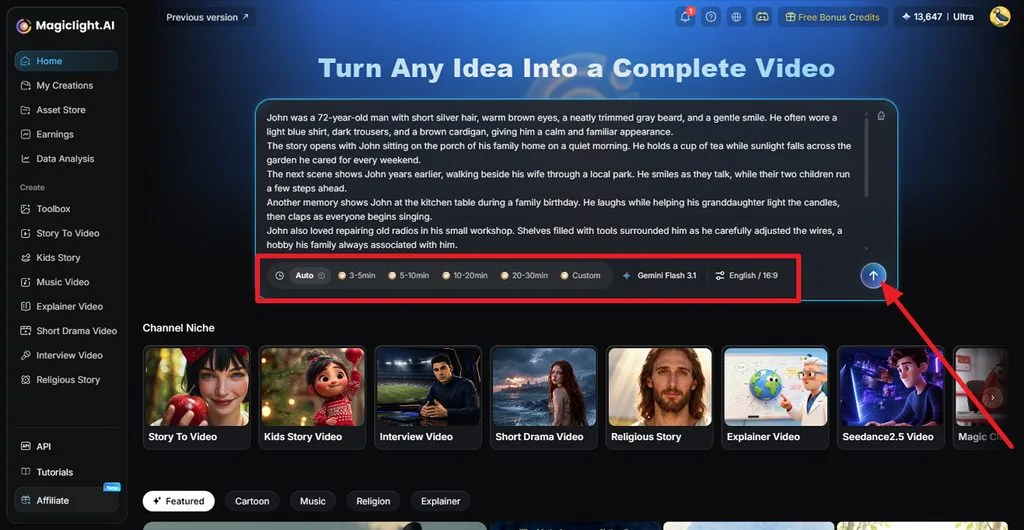
Paso 1. Introduce la historia que quieres recordar
Abre MagicLight AI y añade los recuerdos, el texto de homenaje o el guion completo que quieras incluir. Elige la duración y el idioma de la narración y envía la historia para que MagicLight Agent la organice en un guion estructurado para el homenaje.
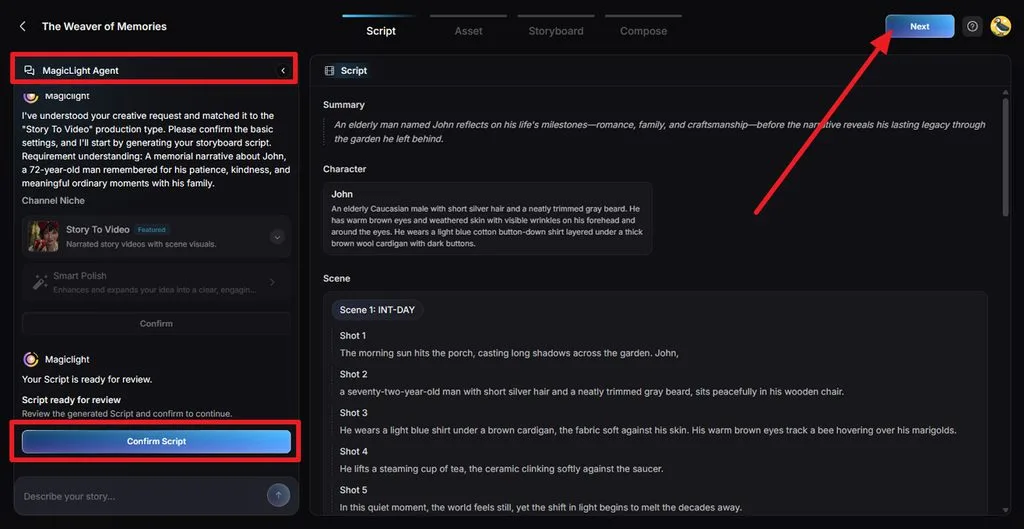
Paso 2. Revisa los nombres, las fechas y las escenas
Revisa el resumen generado, los detalles de los personajes, las escenas y cada plano antes de continuar. Presta especial atención a los nombres, las fechas, los lugares y los datos familiares. Corrige lo que haga falta y selecciona Confirm Script.
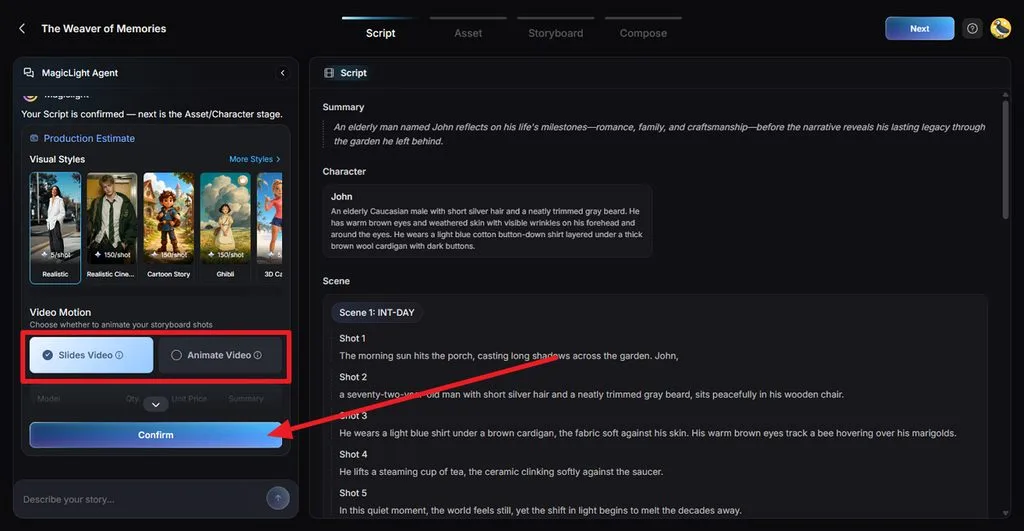
Paso 3. Elige un estilo visual respetuoso
Selecciona un estilo visual acorde con el tono del homenaje, como uno realista o de ilustraciones suaves. Elige Slides Video o Animate Video, revisa la estimación de producción y confirma los ajustes cuando el aspecto general te parezca adecuado.
Paso 4. Revisa la representación de tu ser querido
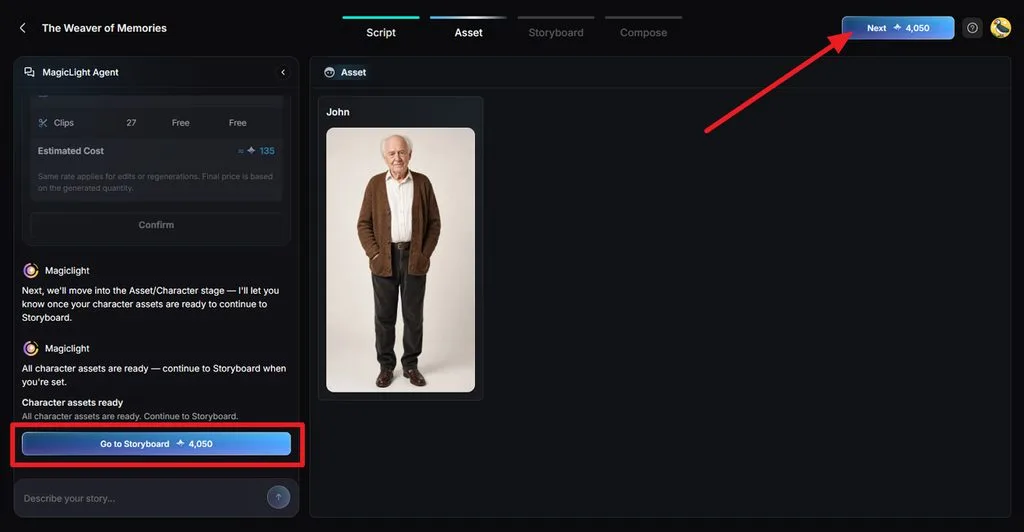
Compara los recursos generados del personaje con la foto de referencia o la descripción que has proporcionado. Fíjate bien en los rasgos faciales, la ropa, el peinado y el aspecto general para que la persona siga siendo reconocible en las escenas posteriores. Después, selecciona Go to Storyboard para seguir editando.
Paso 5. Perfecciona cada escena del guion gráfico
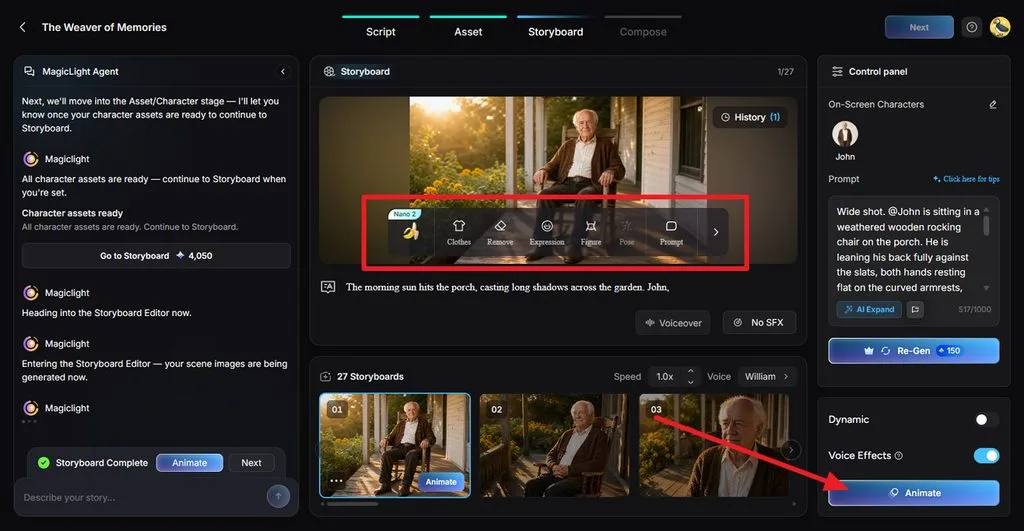
Revisa el guion gráfico y ajusta cada plano con Clothes, Expression, Figure, Pose, Remove, o Prompt. Mantén la naturalidad de las posturas y expresiones en los momentos de recogimiento y vuelve a generar solo las escenas que necesiten mejoras antes de seleccionar Animate. Cuando termines, pulsa el botón Next para finalizar los guiones gráficos generados.
Paso 6. Añade narración, música y subtítulos
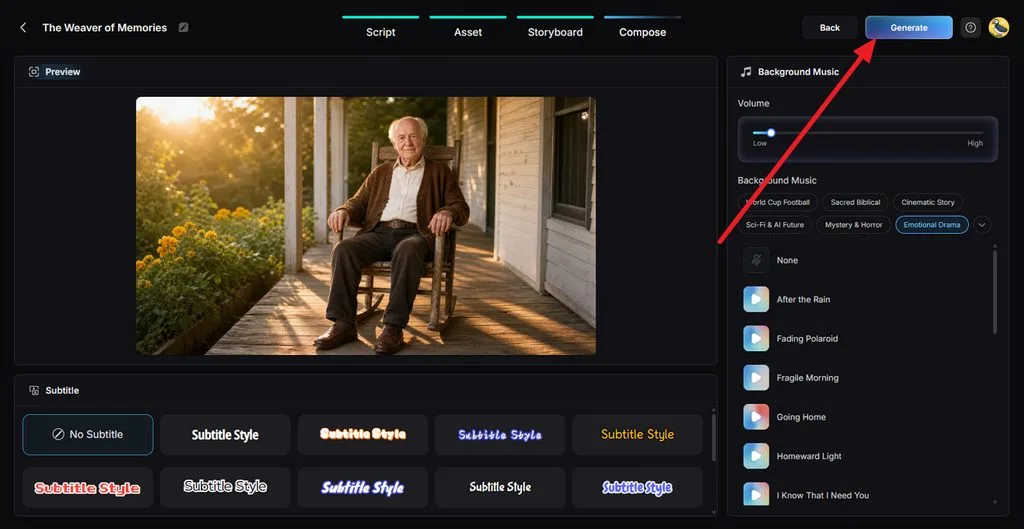
En la sección Compose , previsualiza el homenaje como un vídeo completo. Elige una voz clara para la narración, añade música de fondo suave, ajusta el volumen y selecciona un estilo de subtítulos fácil de leer. Haz clic en Generate después de revisar el tono y terminar de ajustar el ritmo del vídeo.
Paso 7. Configura la calidad de exportación del vídeo homenaje
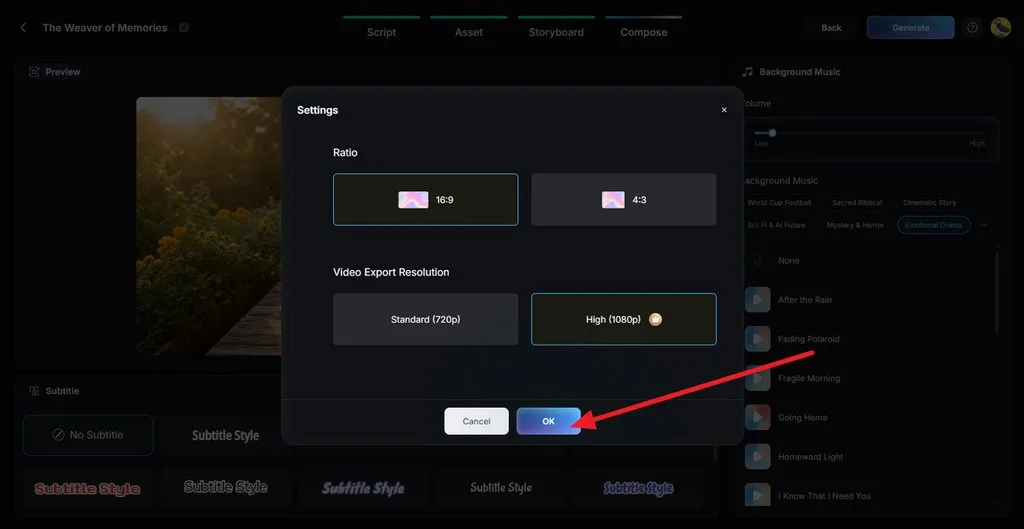
Elige la relación de aspecto final según dónde vayas a mostrar el vídeo. El formato panorámico suele funcionar bien en ceremonias de despedida, televisores y proyectores. Selecciona la resolución disponible y pulsa OK para preparar el homenaje terminado.
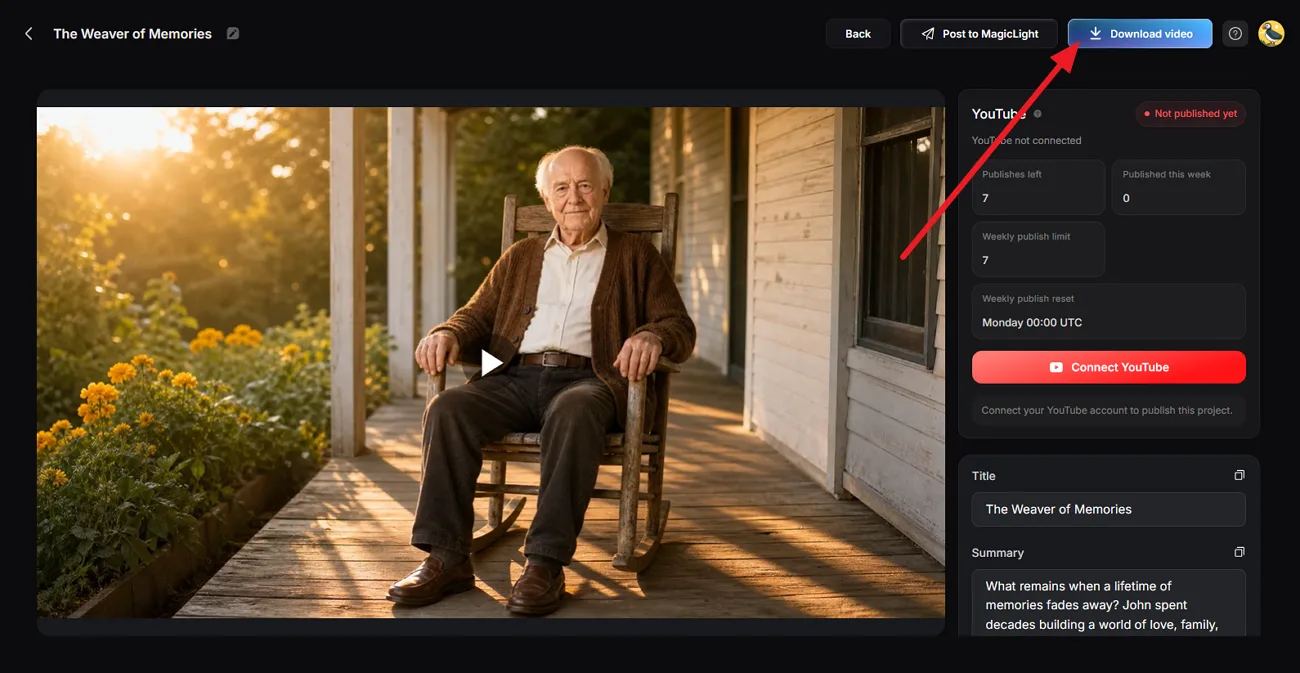
Paso 8. Previsualiza y descarga el homenaje
Ve el vídeo homenaje terminado con tu familia y revisa la narración, los nombres, las imágenes, la música y el orden de las escenas. Vuelve a editar lo que resulte inexacto o tenga una carga emocional excesiva y haz clic en Download Video para guardar la versión final del homenaje.
Parte 2. Cómo hacer un vídeo homenaje con fotos y música
Para aprender a hacer un vídeo homenaje con fotos y música, lo primero es decidir qué merece formar parte de él. Elige las fotos, las historias y las canciones que mejor reflejen la vida de esa persona y ordénalas en una secuencia sencilla. Los siguientes pasos te muestran cómo reunir todos esos elementos sin complicar demasiado la edición:
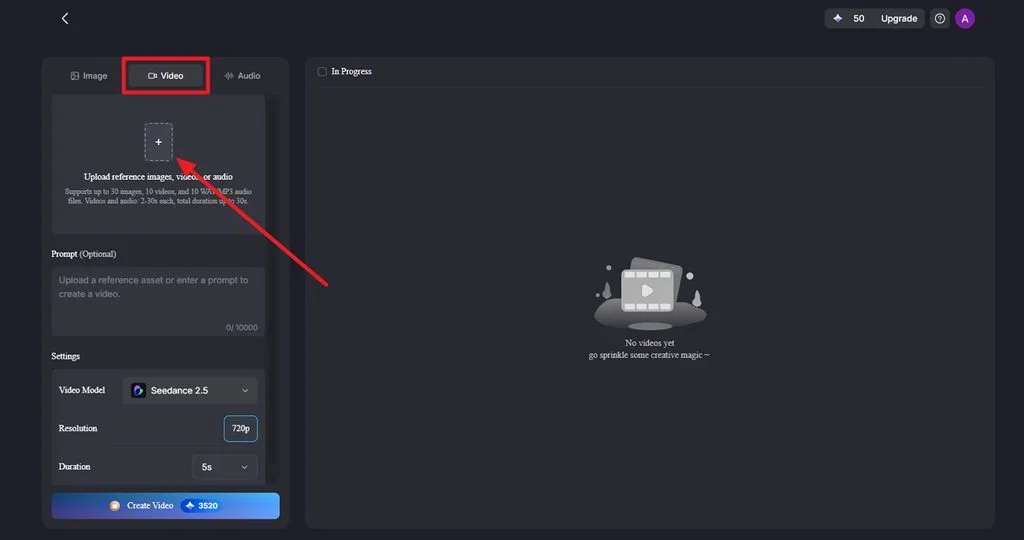
Paso 1. Sube la foto para el homenaje
En Image to Video, sube una foto nítida que quieras incluir en el homenaje. Añade una instrucción que describa un movimiento suave y natural, como una leve sonrisa, un pequeño giro de cabeza, un movimiento sutil del fondo o un acercamiento lento de la cámara.
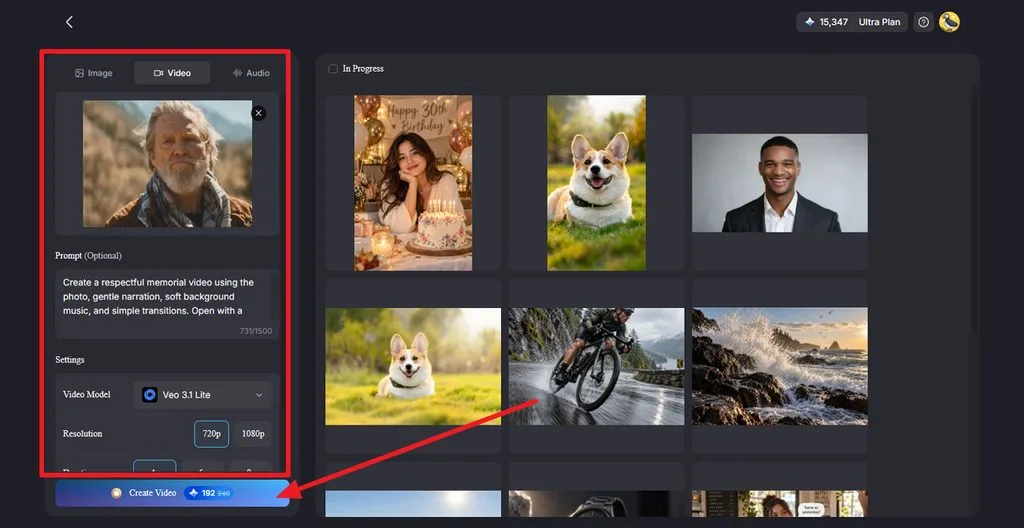
Paso 2. Elige los ajustes del vídeo y genéralo
Selecciona un Video Modely, después, elige los valores de Resolution y Duration que prefieras para el clip del homenaje. Mantén un movimiento sutil para que el resultado siga siendo respetuoso y haz clic en Create Video para generar la animación.
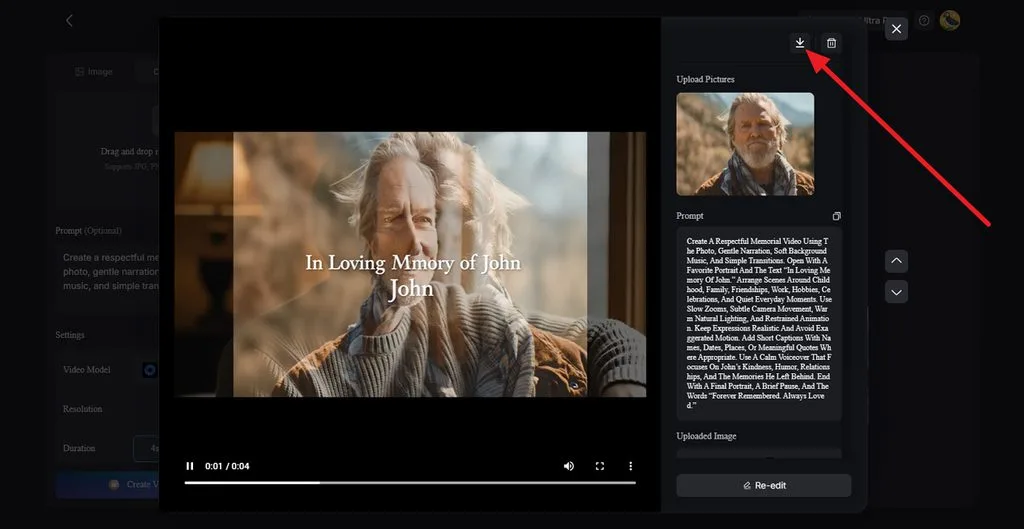
Paso 3. Previsualiza, vuelve a editar y descarga
Previsualiza el clip generado y revisa con atención el rostro, el movimiento y el tono general. Usa Re-edit si el movimiento resulta demasiado marcado o poco natural, o haz clic en Download cuando la animación esté lista para añadirla al vídeo homenaje.
Parte 3. Consejos para hacer un vídeo homenaje
Unas cuantas decisiones bien pensadas pueden hacer que el homenaje sea más personal sin que resulte más difícil verlo. Al crear un vídeo homenaje, céntrate en el ritmo, la exactitud, la privacidad y los recuerdos más importantes. Estos consejos te ayudarán a crear un homenaje respetuoso y fácil de compartir:
- Empieza y termina con una foto significativa: Usar el mismo retrato favorito al principio y al final aporta serenidad y una sensación de cierre al vídeo.
- Céntrate en lo esencial: Una selección breve de momentos significativos suele funcionar mejor que incluir todas las fotos disponibles.
- Incluye las voces de la familia: Los mensajes breves grabados por familiares pueden aportar una calidez y una personalidad que los textos en pantalla, por sí solos, no transmiten.
- Comprueba los nombres y las fechas: Pide a otro familiar que revise la escritura de los nombres, las fechas, los lugares y otros datos personales antes de la ceremonia.
- Respeta la privacidad de la familia: Pide permiso antes de mostrar a familiares vivos, especialmente a menores, en un homenaje que se vaya a compartir públicamente en internet.
- Guarda más de una copia: Guarda el vídeo terminado en una memoria USB y en la nube, y comparte un enlace privado con los familiares que estén lejos.
Conclusión
En definitiva, hacer un vídeo homenaje consiste en elegir las historias, las fotos y la música que tengan un significado más personal. Una sencilla presentación de fotos puede bastar para un homenaje tradicional. Si hay pocas fotos, MagicLight AI puede transformar los recuerdos escritos en escenas narradas que ayuden a contar la historia de esa persona de una forma más completa.
Preguntas frecuentes
- ¿Cómo puedes hacer que un vídeo homenaje sea personal y no genérico?
Los detalles personales marcan la diferencia: una canción favorita, notas manuscritas, mensajes de voz y fotos de hábitos cotidianos, además de los retratos formales. Las anécdotas breves que cuentan distintos familiares con sus propias palabras dan al vídeo una voz que ninguna plantilla puede copiar.
- ¿Cuál es la forma más sencilla de crear un vídeo homenaje?
La forma más sencilla de hacer un vídeo homenaje es partir del material que ya tienes, como tus fotos favoritas o un texto de homenaje. Una herramienta de IA como MagicLight AI transforma los recuerdos escritos en escenas narradas, por lo que no necesitas trabajar con una línea de tiempo de edición.
- ¿Cómo puedes contar la vida de una persona sin que el vídeo resulte demasiado largo?
Divide la historia en unos pocos capítulos, como la infancia, la familia, el trabajo y los últimos años, y elige entre tres y cinco fotos significativas para cada uno. Mostrar cada foto entre cuatro y seis segundos mantiene un ritmo constante, y usar una canción por capítulo marca con claridad cada transición.
- ¿Qué debes tener en cuenta al usar IA para crear un vídeo homenaje?
Lo primero es contar con el consentimiento de la familia cercana, especialmente antes de animar fotos o recrear la voz de alguien. La IA puede alterar los rasgos faciales, así que revisa todas las escenas y evita atribuirle a esa persona palabras que nunca dijo. También conviene añadir una breve nota sobre el uso de IA si el vídeo se comparte públicamente.





