


Ein Erinnerungsvideo hält das Leben eines Menschen mit Fotos, Geschichten und Musik in Erinnerung. Familien zeigen es häufig bei der Trauerfeier oder teilen es mit Angehörigen, die nicht dabei sein können. Wenn du dich frühzeitig damit beschäftigst, wie du ein Erinnerungsvideo erstellst, kann das die Tage rund um die Trauerfeier etwas erleichtern. Diese Anleitung führt dich zu einem fertigen Video zum Gedenken – entweder mithilfe von KI aus aufgeschriebenen Erinnerungen oder mit Lieblingsfotos und ausgewählten Liedern.
Teil 1. Ein Erinnerungsvideo mit KI erstellen
Für Familien, die sich fragen, wie sie ein Erinnerungsvideo erstellen können, wenn nur wenige Fotos und Erinnerungen vorliegen, kann KI helfen, die Lücken zu füllen. MagicLight AI bietet einen Story to Video Workflow, der aufgeschriebene Erinnerungen in Szenen mit gesprochenem Erzähltext verwandelt. Die folgenden Schritte zeigen dir, wie daraus ein vollständiges Erinnerungsvideo entsteht:
Schritt 1. Die Lebensgeschichte eingeben
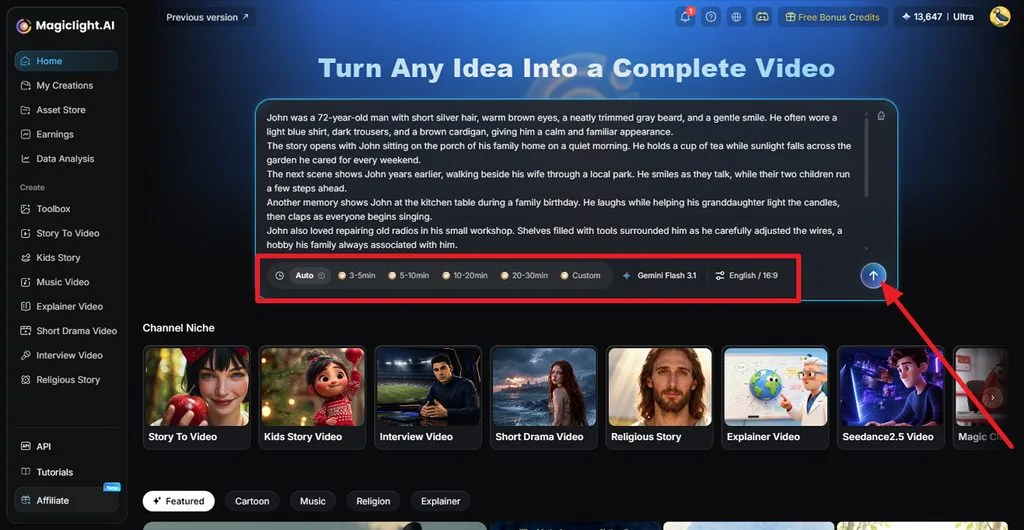
Öffne MagicLight AI und füge die Erinnerungen, den Gedenktext oder das vollständige Skript ein, das du verwenden möchtest. Lege die gewünschte Dauer und die Sprache des Erzähltexts fest. Reiche anschließend den Text ein, damit MagicLight Agent daraus ein strukturiertes Skript für das Erinnerungsvideo erstellen kann.
Schritt 2. Namen, Daten und Szenen prüfen
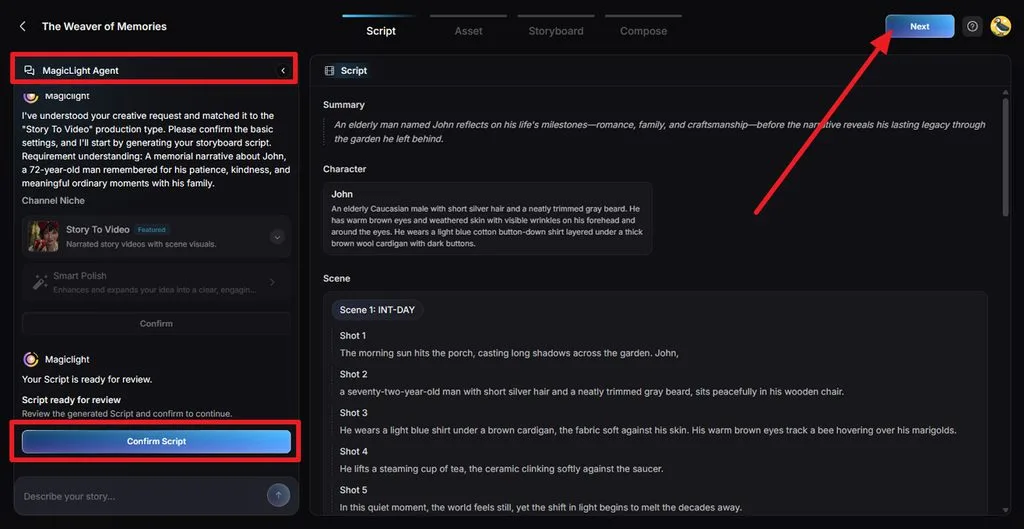
Prüfe die erstellte Zusammenfassung, die Angaben zu den Personen, die Szenen und die einzelnen Einstellungen, bevor du fortfährst. Achte besonders auf Namen, Daten, Orte und familiäre Details. Korrigiere alles, was nicht stimmt, und wähle anschließend Confirm Script.
Schritt 3. Einen würdevollen Bildstil auswählen
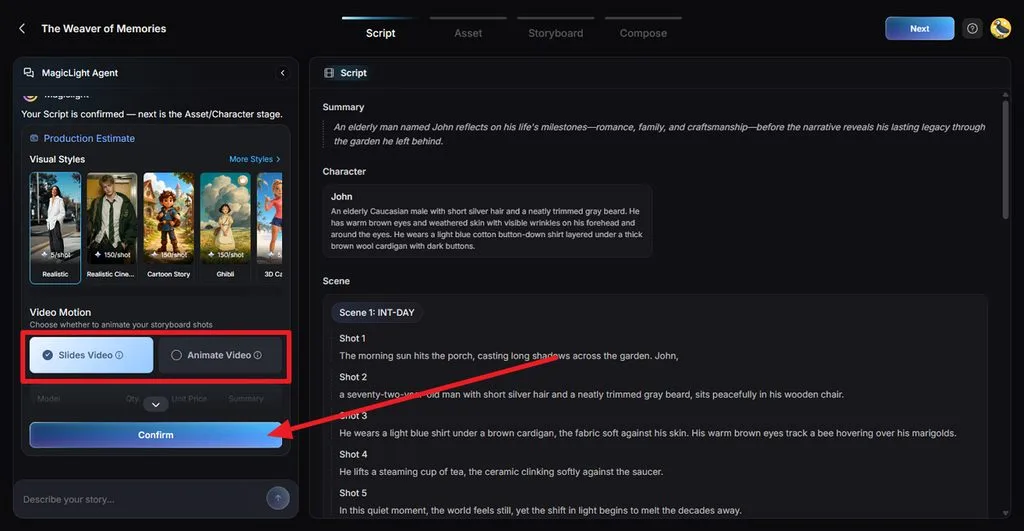
Wähle einen Bildstil, der zur Stimmung des Erinnerungsvideos passt, etwa realistisch oder mit sanften Illustrationen. Wähle Slides Video oder Animate Video, prüfe den angezeigten Produktionsaufwand und bestätige die Einstellungen, wenn der Gesamteindruck stimmig ist.
Schritt 4. Die Darstellung des geliebten Menschen prüfen
Vergleiche die generierten Darstellungen der Person mit dem Referenzfoto oder der Beschreibung, die du bereitgestellt hast. Achte besonders auf Gesichtszüge, Kleidung, Frisur und das gesamte Erscheinungsbild, damit die Person auch in späteren Szenen wiedererkennbar bleibt. Wähle anschließend Go to Storyboard , um die Bearbeitung fortzusetzen.
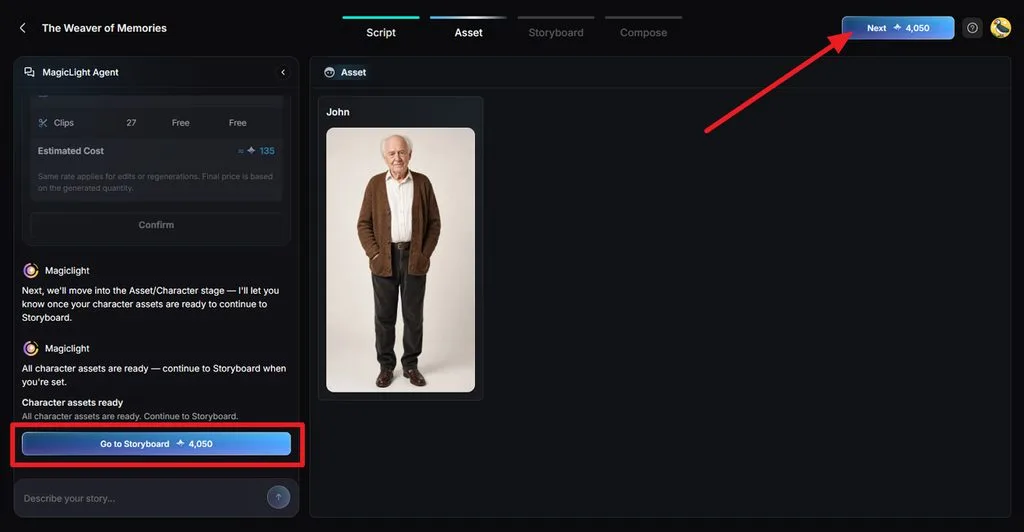
Schritt 5. Die einzelnen Storyboard-Szenen verfeinern
Gehe das Storyboard durch und passe einzelne Einstellungen mit diesen Optionen an: Clothes, Expression, Figure, Pose, Remove, oder Prompt. Achte bei nachdenklichen Momenten auf natürliche Posen und Gesichtsausdrücke. Generiere nur die Szenen neu, die verbessert werden müssen, und wähle anschließend Animate. Klicke danach auf Next , um die erstellten Storyboards fertigzustellen.
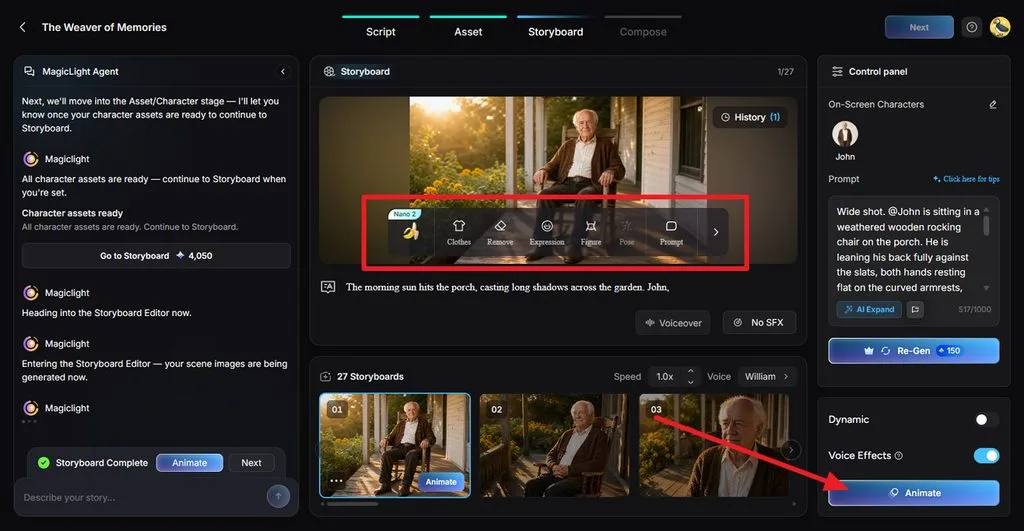
Schritt 6. Erzählstimme, Musik und Untertitel hinzufügen
Sieh dir im Bereich Compose das gesamte Erinnerungsvideo in der Vorschau an. Wähle eine gut verständliche Erzählstimme, füge sanfte Hintergrundmusik hinzu, passe die Lautstärke an und wähle einen gut lesbaren Untertitelstil. Klicke auf Generate , nachdem du die Stimmung geprüft und die letzten Anpassungen an Bewegung und Ablauf vorgenommen hast.
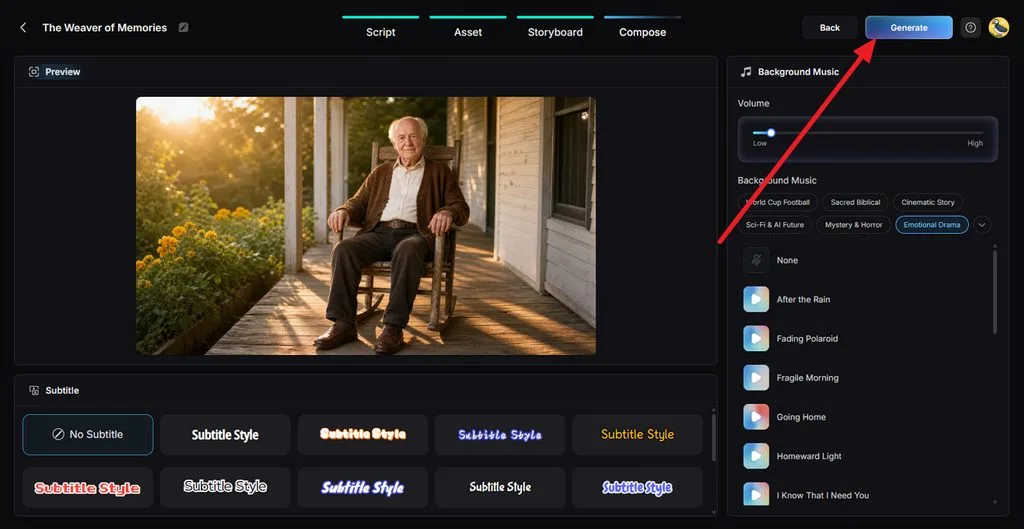
Schritt 7. Die Exportqualität des Erinnerungsvideos festlegen
Wähle das endgültige Seitenverhältnis passend dazu, wo das Video gezeigt werden soll. Für Trauerfeiern sowie die Wiedergabe auf Fernsehern und mit Projektoren eignet sich meist ein Breitbildformat. Wähle eine der verfügbaren Auflösungen und klicke anschließend auf OK , um das fertige Erinnerungsvideo vorzubereiten.
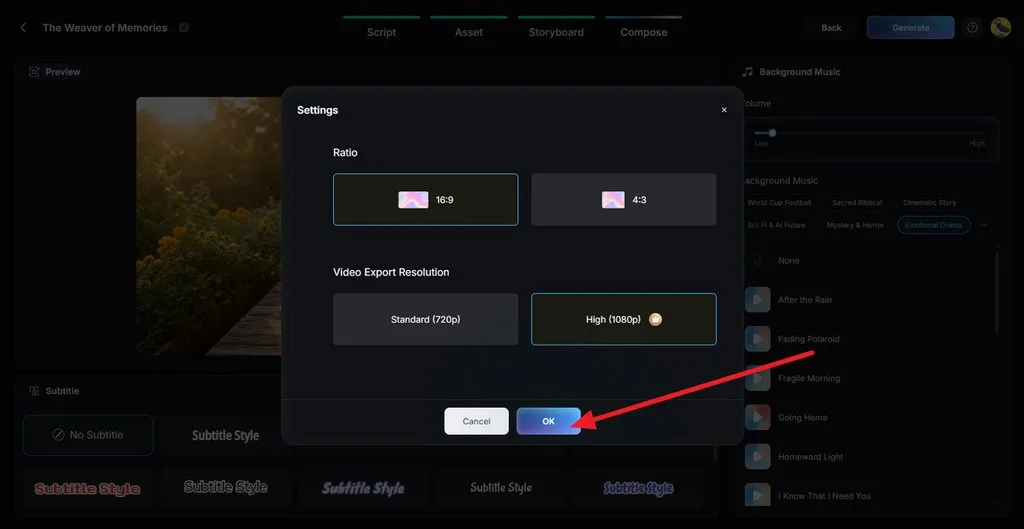
Schritt 8. Das Erinnerungsvideo ansehen und herunterladen
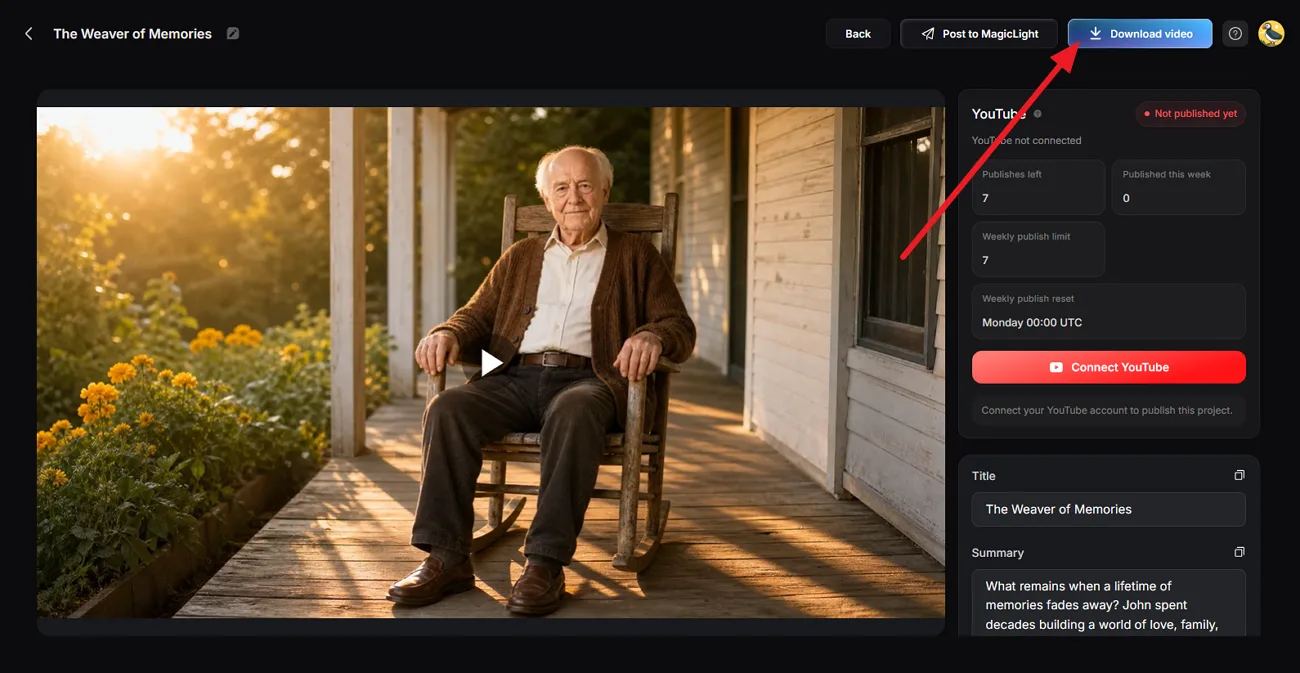
Sieh dir das fertige Erinnerungsvideo gemeinsam mit deiner Familie an und prüfe Erzähltext, Namen, Bilder, Musik und Szenenfolge. Überarbeite alles, was unzutreffend wirkt oder emotional zu belastend ist, und klicke anschließend auf Download Video , um das fertige Erinnerungsvideo zu speichern.
Teil 2. Ein Erinnerungsvideo mit Fotos und Musik erstellen
Wenn du ein Erinnerungsvideo mit Fotos und Musik erstellen möchtest, überlege zuerst, was darin einen Platz bekommen soll. Wähle die Fotos, Geschichten und Lieder aus, die das Leben der Person am besten widerspiegeln, und bringe sie in eine einfache Reihenfolge. Die folgenden Schritte zeigen dir, wie du alles zusammenfügst, ohne die Bearbeitung unnötig kompliziert zu machen:
Schritt 1. Ein Erinnerungsfoto hochladen
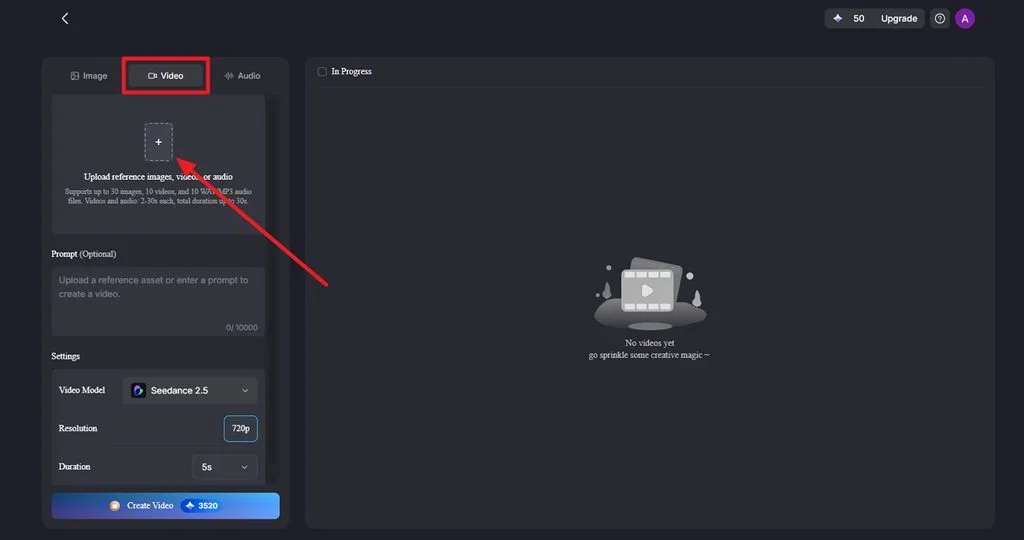
Lade unter Image to Videoein klares Foto hoch, das du in das Erinnerungsvideo aufnehmen möchtest. Ergänze einen Prompt, der eine sanfte, natürliche Bewegung beschreibt, etwa ein leichtes Lächeln, eine kleine Kopfdrehung, dezente Bewegung im Hintergrund oder eine langsame Kamerafahrt auf die Person zu.
Schritt 2. Videoeinstellungen auswählen und den Clip erstellen
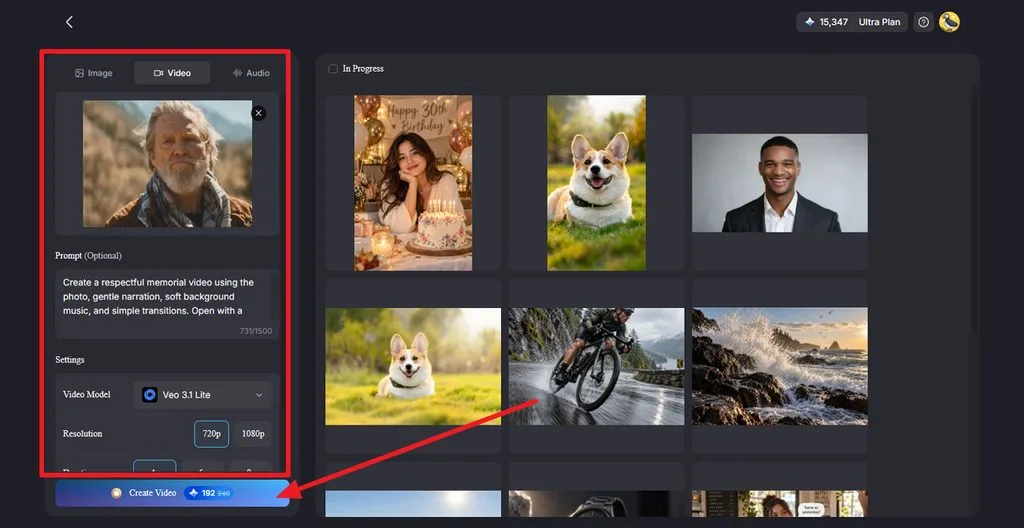
Wähle ein Video Modelund lege anschließend die gewünschte Auflösung unter Resolution und die Dauer unter Duration für den Erinnerungsclip fest. Halte die Bewegung dezent, damit das Ergebnis würdevoll wirkt, und klicke anschließend auf Create Video , um die Animation zu erstellen.
Schritt 3. Die Vorschau prüfen, nachbearbeiten und herunterladen
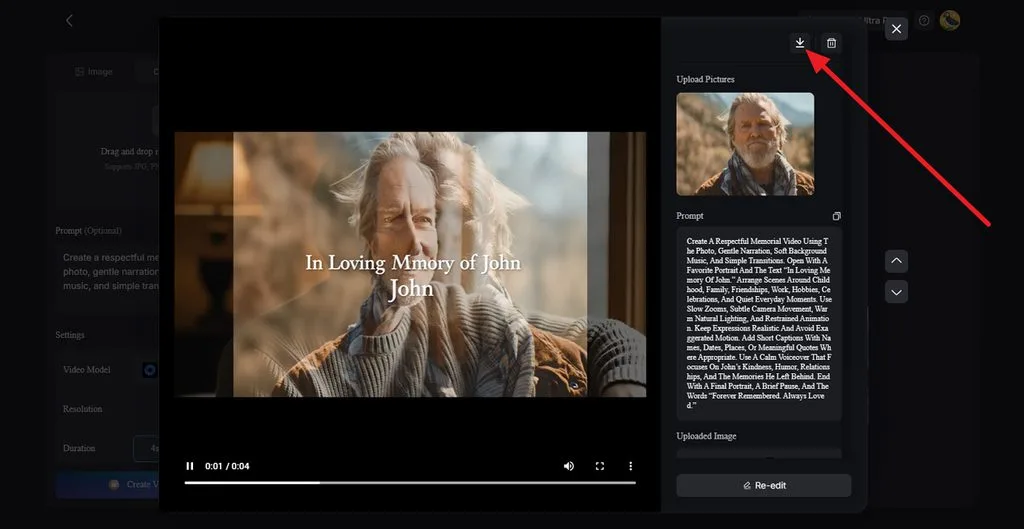
Sieh dir den erstellten Clip in der Vorschau an und prüfe Gesicht, Bewegung und Gesamtwirkung sorgfältig. Wähle Re-edit , wenn die Bewegung zu stark oder unnatürlich wirkt, oder klicke auf Download , sobald die Animation bereit ist, in das Erinnerungsvideo aufgenommen zu werden.
Teil 3. Tipps für die Gestaltung eines Erinnerungsvideos
Ein paar wohlüberlegte Entscheidungen können das Erinnerungsvideo persönlicher machen, ohne das Anschauen emotional zu erschweren. Achte bei der Gestaltung auf Tempo, korrekte Angaben, Privatsphäre und die Erinnerungen, die am meisten bedeuten. Die folgenden Tipps helfen dir, ein würdevolles Video zu erstellen, das sich gut teilen lässt:
- Mit einem bedeutungsvollen Foto beginnen und enden: Dasselbe Lieblingsporträt am Anfang und am Ende gibt dem Video einen ruhigen Rahmen und einen stimmigen Abschluss.
- Auf das Wesentliche konzentrieren: Eine kleinere Auswahl bedeutungsvoller Momente wirkt meist besser, als jedes verfügbare Foto aufzunehmen.
- Stimmen aus der Familie einbeziehen: Kurze aufgenommene Botschaften von Angehörigen können mehr Wärme und Persönlichkeit vermitteln als Texteinblendungen allein.
- Namen und Daten sorgfältig prüfen: Bitte ein weiteres Familienmitglied, vor der Trauerfeier Schreibweisen, Daten, Orte und andere persönliche Angaben zu überprüfen.
- Die Privatsphäre der Familie respektieren: Hole die Zustimmung ein, bevor du lebende Angehörige, insbesondere Kinder, in einem Erinnerungsvideo zeigst, das öffentlich im Internet geteilt wird.
- Mehrere Kopien aufbewahren: Speichere das fertige Video auf einem USB-Stick und in einem Cloudspeicher. Teile anschließend einen privaten Link mit weiter entfernt lebenden Angehörigen.
Fazit
Ein Erinnerungsvideo zu erstellen bedeutet vor allem, die Geschichten, Fotos und Musik auszuwählen, die sich am persönlichsten anfühlen. Für einen klassischen Rückblick kann eine einfache Diashow ausreichen. Wenn nur wenige Fotos vorhanden sind, kann MagicLight AI aufgeschriebene Erinnerungen in Szenen mit gesprochenem Erzähltext verwandeln und so helfen, die Lebensgeschichte umfassender zu erzählen.
Häufige Fragen
- Wie wird ein Erinnerungsvideo persönlich statt austauschbar?
Persönliche Details machen den Unterschied: ein Lieblingslied, handgeschriebene Notizen, Sprachnachrichten und Fotos von alltäglichen Gewohnheiten statt ausschließlich gestellter Porträts. Kurze Geschichten, die verschiedene Familienmitglieder in ihren eigenen Worten erzählen, geben dem Video eine ganz eigene Stimme, die keine Vorlage nachbilden kann.
- Wie lässt sich ein Erinnerungsvideo am einfachsten erstellen?
Am einfachsten beginnst du mit vorhandenem Material, etwa Lieblingsfotos oder einem geschriebenen Gedenktext. Ein KI-Tool wie MagicLight AI verwandelt aufgeschriebene Erinnerungen in Szenen mit gesprochenem Erzähltext. So musst du nicht mit einer Schnitt-Timeline arbeiten.
- Wie lässt sich eine Lebensgeschichte erzählen, ohne dass das Video zu lang wird?
Teile die Geschichte in wenige Kapitel ein, etwa Kindheit, Familie, Beruf und spätere Lebensjahre, und wähle für jedes Kapitel drei bis fünf aussagekräftige Fotos aus. Vier bis sechs Sekunden pro Foto sorgen für ein gleichmäßiges Tempo. Ein eigenes Lied für jedes Kapitel macht die Übergänge deutlich.
- Was solltest du beachten, wenn du ein Erinnerungsvideo mit KI erstellst?
Die Zustimmung der engsten Angehörigen steht an erster Stelle, besonders bevor du Fotos animierst oder die Stimme einer Person nachbildest. KI kann Gesichtszüge verändern. Prüfe deshalb jede Szene und vermeide es, der Person Worte in den Mund zu legen, die sie nie gesagt hat. Auch ein kurzer Hinweis auf den Einsatz von KI ist hilfreich, wenn das Video öffentlich geteilt wird.





