


Det är bra att veta hur du skapar en vattenstämpel, eftersom bilder och videoklipp ofta sprids långt utanför sidan där de först publicerades. På vägen försvinner ofta upphovspersonens namn, men en vattenstämpel ser till att det följer med. Amerikansk upphovsrättslagstiftning kan förbjuda att information om upphovsrätt, däribland upphovspersonens namn, tas bort när de villkor som krävs för en koppling till upphovsrättsintrång är uppfyllda.
En vattenstämpel ska synas utan att dra uppmärksamheten från själva bilden. Om du använder samma märke på foton, produktbilder och videor får ditt innehåll också ett mer enhetligt utseende.
Del 1. Så skapar du en vattenstämpel
Ett namn, en logotyp eller en signatur är ofta allt du behöver för en vattenstämpel. Om du vill lära dig att skapa en vattenstämpel gör MagicLight AI processen enkel. Ladda upp din bild och beskriv sedan vattenstämpelns placering, storlek och synlighet i prompten.
Översikt över MagicLight AI
Som varumärkesägare kan du skapa både en vattenstämpel och innehållet den skyddar i MagicLight AI, en AI-studio för bilder, berättande videor och berättarröster. I Toolbox finns fliken Image, där du kan skapa logotyper, produktbilder och grafik för sociala medier utifrån en prompt och valfria referensbilder. Det passar dig som vill lära dig att skapa en vattenstämpel och få den att harmoniera med ditt visuella innehåll.
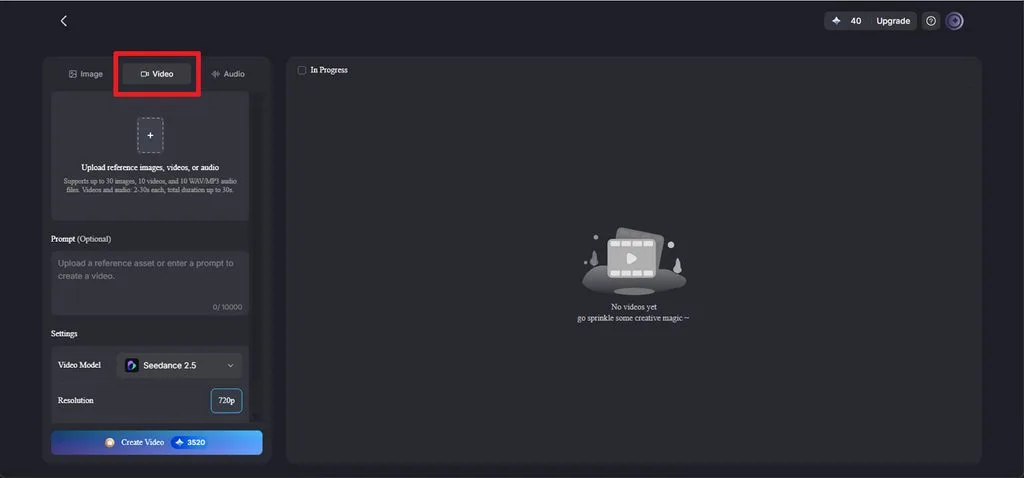
Bredvid finns flikarna Video och Audio, så med samma konto kan du även skapa videoklipp och ljud. Med särskilda verktyg som Image to Video kan du sedan lägga till kamerarörelser, undertexter och berättarröst till materialet.
Viktiga funktioner
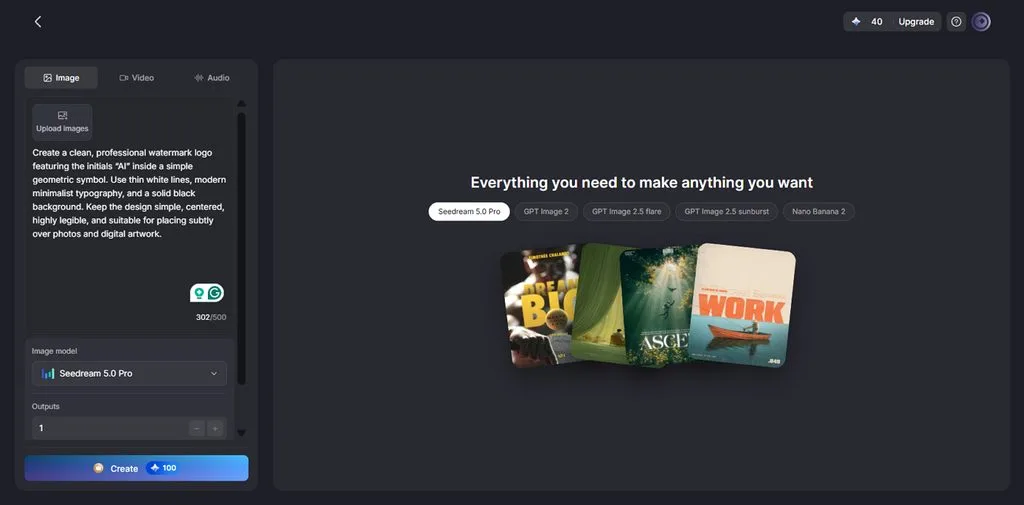
- Logotypförslag från text: En skriftlig beskrivning på högst 500 tecken anger initialer, symbol, linjetjocklek och färg för ett märke mot en enfärgad bakgrund.
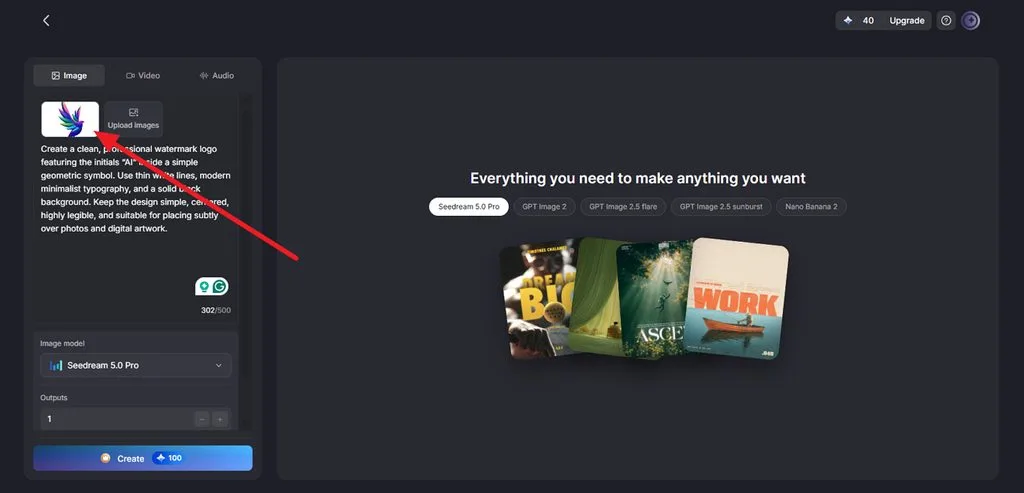
- Referenser för varumärkesmaterial: Du kan använda flera referensbilder som vägledning när du skapar en bild, till exempel en färdig logotyp och en produktbild. Formaten PNG, JPEG, JPG och WEBP stöds, med en gräns på 20 MB per fil.
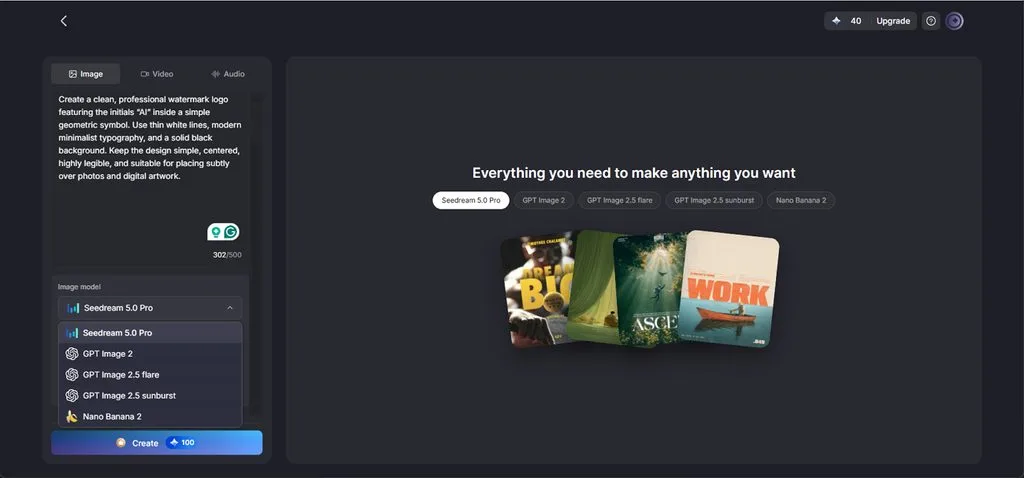
- Modellval för bokstäver: De 5 motorerna, däribland Nano Banana 2, återger bokstäver och tunna linjer på olika sätt. Om ett märke inte blir som du tänkt dig kan du därför prova en annan motor.
- Flera varianter samtidigt: Med inställningen Outputs får du flera alternativ i en enda körning, så att du enkelt kan jämföra dem sida vid sida och välja det tydligaste märket.
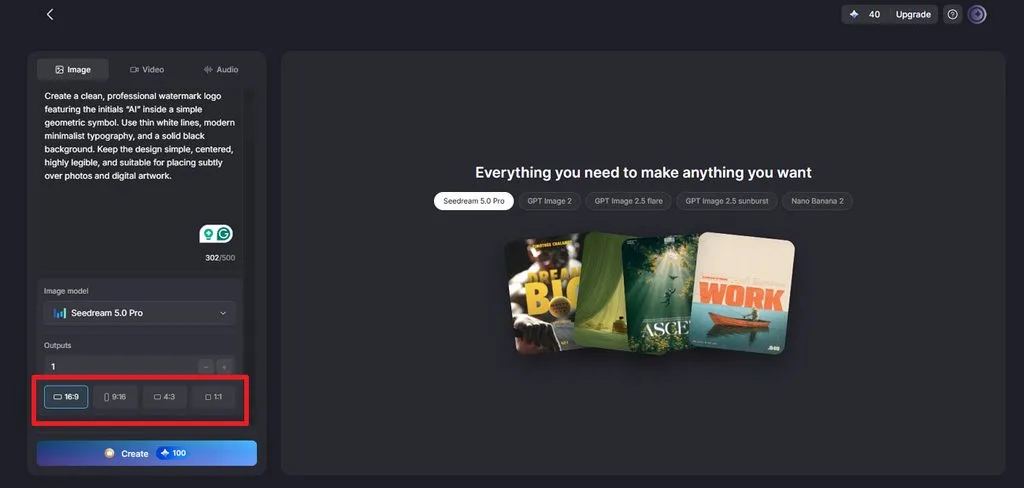
- Bildformat för alla kanaler: Ett kvadratiskt format på 1:1 passar själva logotypen, medan 9:16, 16:9 och 4:3 passar stående stories, banners och bloggbilder.
Steg för steg: skapa innehåll med vattenstämpel i MagicLight AI
För att lägga till en vattenstämpel i en bild börjar du med att skapa märket och placera det där det syns utan att störa huvudmotivet. Stegen nedan visar hur du skapar en vattenstämpel och lägger till den i en bild med MagicLight AI för ett perfekt resultat:
Steg 1. Välj vattenstämpelns stil och öppna Toolbox
Börja med att bestämma vad din vattenstämpel ska innehålla, eftersom stilen påverkar dess utseende, storlek och placering i den färdiga bilden. Följande 4 vanliga alternativ passar olika behov av varumärkesprofilering och skydd:
| Typ av vattenstämpel | Vad den innehåller | Viktigaste avvägningen |
| Text | Ett namn, ett användarnamn eller en rad med © | Snabb att skapa men ser enkel ut utan formgivning |
| Logotyp | En varumärkessymbol eller ett monogram | Gör varumärket lättare att känna igen men kräver en tydlig bildfil |
| Signatur | En handskriven eller inskannad namnteckning | Personlig men svårare att läsa i litet format |
| Upprepat mönster | Märket upprepas över hela bilden | Svårt att beskära bort men täcker mer av bilden |
När du har valt en stil går du till startsidan för MagicLight AI och öppnar Toolbox. Välj fliken Image för att komma åt promptfältet, bilduppladdningen, modellvalen, bildformaten och inställningarna för antal resultat.
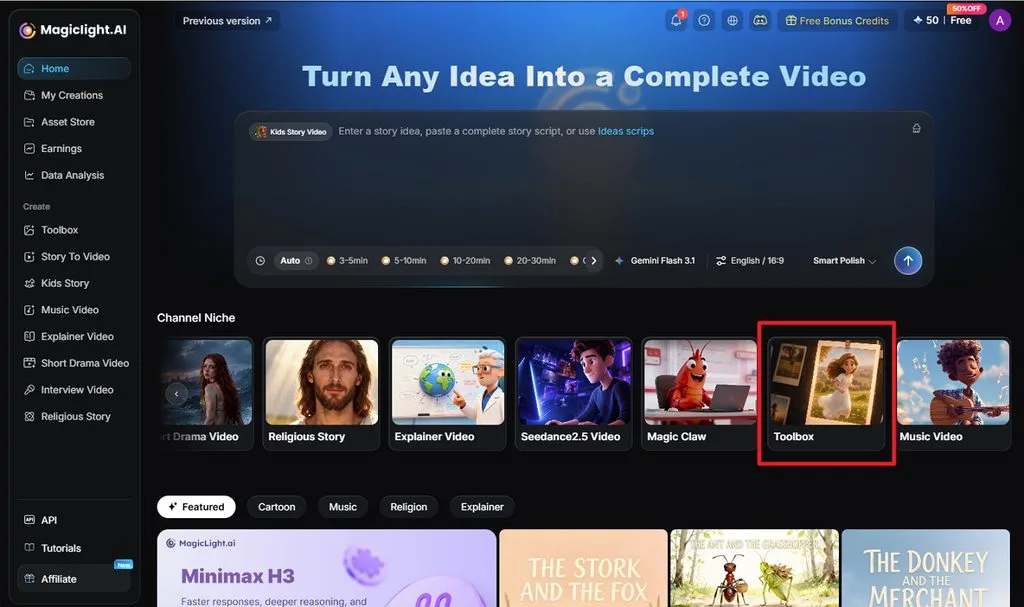
Steg 2. Ladda upp bilden och beskriv märket
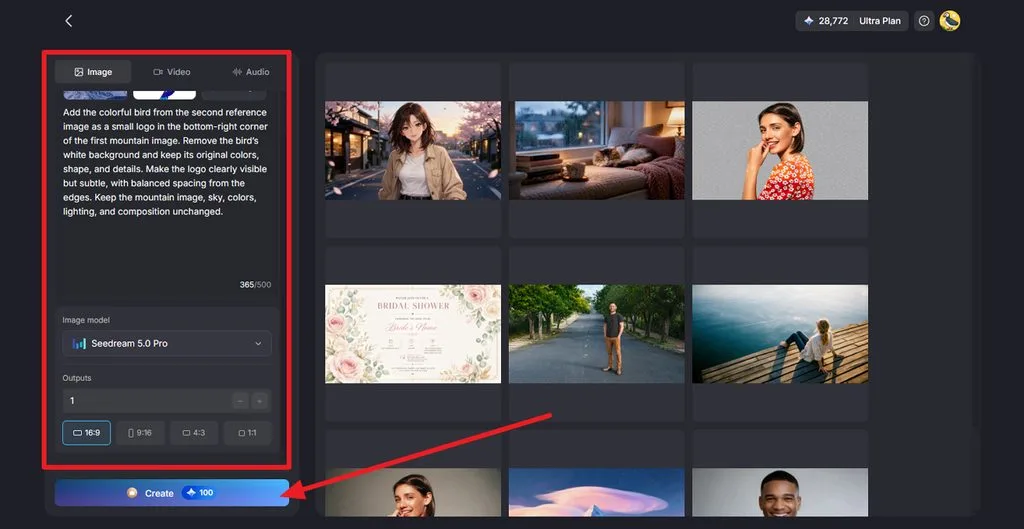
Klicka på Upload images och lägg till både fotot och logotypen som du vill använda som vattenstämpel. Beskriv i promptfältet var logotypen ska placeras, hur stor den ska vara och hur tydligt den ska synas. Välj modell under Image Model, välj bildens ursprungliga format under Aspect Ratio, ange antal resultat under Outputsoch klicka på Create.
Steg 3. Jämför och ladda ner resultatet
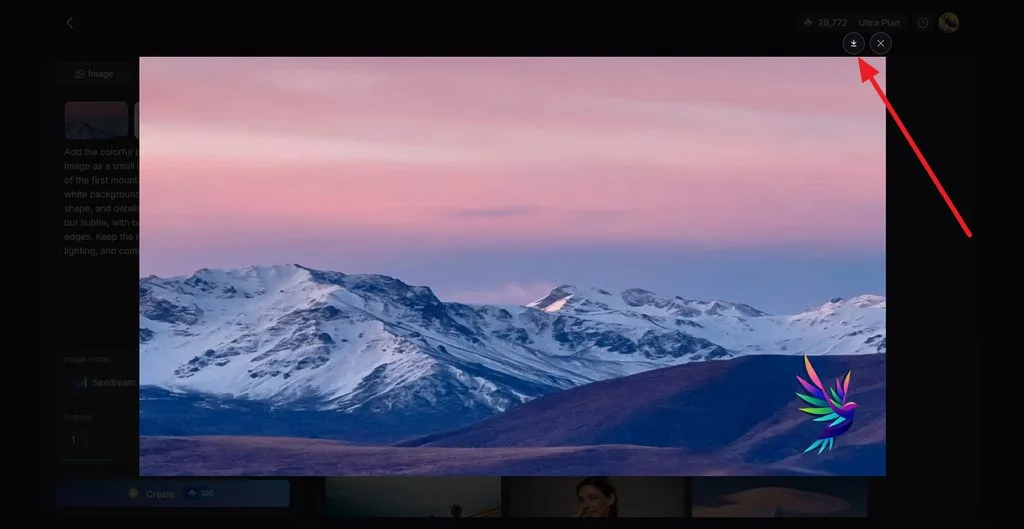
Öppna de genererade versionerna och jämför dem med originalbilden. Kontrollera vattenstämpelns text, storlek, placering och synlighet, och se efter om resten av bilden har ändrats på något oönskat sätt. När du har hittat den bästa versionen klickar du på ikonen Download för att spara den.
Del 2. Därför passar MagicLight AI för innehåll med ditt varumärke
Att kunna skapa en logotyp som vattenstämpel är bara en del av arbetet med att bygga upp ett enhetligt varumärkesinnehåll. MagicLight AI tar processen vidare med verktyg för att skapa bilder, animationer och videor med ditt varumärke i ett och samma arbetsflöde. Funktionerna nedan visar hur verktyget hjälper dig i varje steg när du skapar visuellt innehåll:
1. En logotyp som vattenstämpel utan designprogram
Vektorprogram och anlitade formgivare är de vanliga vägarna till en logotyp, och båda kräver tid eller pengar. Med MagicLight AI räcker det i stället med en skriftlig beskrivning för att få flera förslag i en enda körning. Småföretag som vill skapa en logotyp som vattenstämpel kan prova monogram, emblem och handskrivna stilar vid ett och samma tillfälle.
2. Samma varumärkesmärke i allt visuellt innehåll
När du använder samma logotyp i ditt visuella innehåll blir varumärket lättare att känna igen. I MagicLight AI kan du ladda upp din logotyp som referens och använda den i produktbilder, affischer eller grafik för sociala medier. Det är ett enkelt sätt att återanvända din design när du har lärt dig att skapa en egen vattenstämpel.
3. Bildformat anpassade för varje plattform
Varumärkesinnehåll publiceras sällan bara på ett ställe, så märket måste fungera i kvadratiska inlägg, stående stories och breda banners. Genom att skapa varje bild i rätt format för plattformen undviker du att logotypen hamnar i det område som beskärs, vilket ofta drabbar märken i hörnen. Om ditt team ska skapa vattenstämplar för flera plattformar kan ni ta fram varje version från en och samma prompt.
4. Välj mellan 5 bildmodeller
Olika bildmodeller kan ge tydligt olika resultat när du lägger till en vattenstämpel på foton. MagicLight AI erbjuder 5 bildmodeller, bland annat Seedream 5.0 Pro och Nano Banana 2. Du kan jämföra resultaten för att hitta den tydligaste vattenstämpeln med rätt placering.
5. Låt vattenstämpeln följa med till video
En vattenstämpel kan fortsätta att vara en del av din varumärkesprofil när en stillbild blir video. Image to Video lägger till rörelse med bilden som bär ditt varumärke som utgångspunkt. Lip Sync kan sedan lägga till tal med hjälp av text, uppladdat ljud eller AI-genererade röster.
Slutsats
Att skapa en vattenstämpel handlar i slutändan om att välja ett märke som passar naturligt in i bilden. Storleken och placeringen ska skydda ditt arbete utan att störa. MagicLight AI ger dig ett praktiskt sätt att ta fram förslag på vattenstämplar och använda prompter för att lägga in varumärkeselement i AI-redigerade bilder
Vanliga frågor om att skapa en vattenstämpel
1. Hur skapar jag en vattenstämpel för ett foto?
Skapa ditt namn, din logotyp eller din signatur som en PNG-fil med transparent bakgrund. Öppna fotot i ett bildredigeringsprogram, placera PNG-filen i ett hörn, justera storleken och sänk opaciteten. Om du vill göra en vattenstämpel på mobilen kan du använda appar som Canva för att lägga till och placera en logotyp direkt.
2. Vilken typ av vattenstämpel ska jag använda för mitt innehåll?
Vilken typ som passar bäst beror på var innehållet visas och hur mycket skydd det behöver. En liten logotyp i hörnet ger ett rent intryck i sociala medier, medan korrekturbilder till kunder behöver ett centrerat eller diagonalt märke som är svårt att beskära bort. Den som vill skapa en vattenstämpel till sin portfolio väljer ofta en signatur, medan företag brukar använda en logotyp.
3. Kan jag skapa en vattenstämpel utan designkunskaper?
Du behöver inte längre ha designkunskaper för att skapa en vattenstämpel, eftersom AI-bildverktyg kan omvandla korta beskrivningar till tydliga märken. Fliken Image i MagicLight AI skapar en vattenstämpel från en prompt på upp till 500 tecken och ger dig flera versioner att jämföra. Som nybörjare behöver du bara ange initialer, en stil och en enfärgad bakgrund.
4. Hur lägger jag till en vattenstämpel i en video?
I de flesta videoredigeringsprogram lägger du till en vattenstämpel som ett överlagrat bildlager som ligger kvar under hela videon. I YouTube Studio kan du också lägga till en vattenstämpel för hela kanalen under Customization och sedan Profile, med en kvadratisk bild som är mindre än 1 MB. Om du skapar videor och vill göra en vattenstämpel kan du börja med att utforma märket i MagicLight AI.
5. Kan MagicLight AI hjälpa mig att skapa videoinnehåll med mitt varumärke?
MagicLight AI hjälper dig att skapa videor med ditt varumärke från planering till export. Du börjar med MagicLight Agent, som tar fram en plan för manus och storyboard. Story to Video skapar sedan avsnitt på upp till 50 minuter och ger varumärkets maskot ett enhetligt utseende från scen till scen.





