


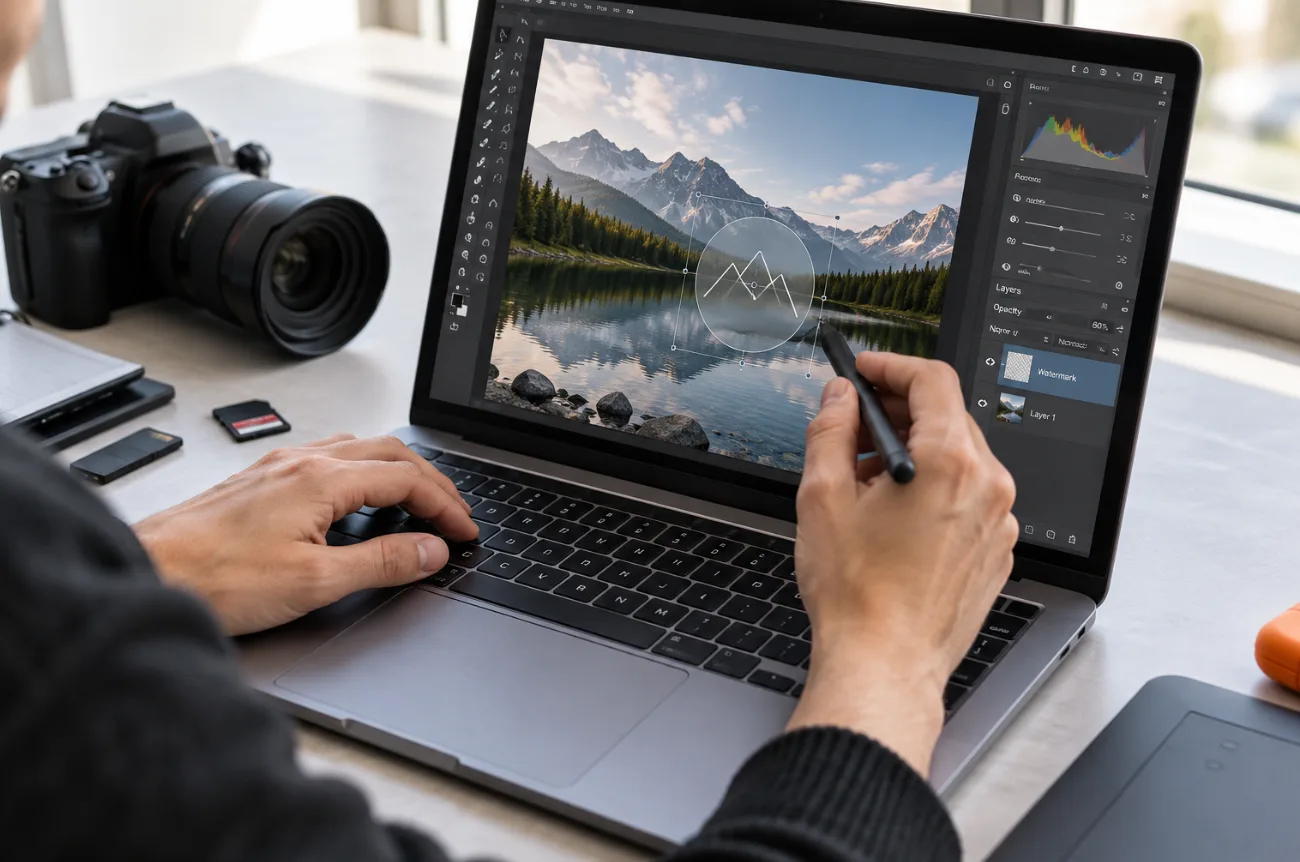
Знать, как сделать водяной знак, полезно: фотографии и ролики часто распространяются далеко за пределами страницы, на которой их впервые опубликовали. При этом имя автора нередко теряется, а водяной знак помогает сохранить указание авторства. Законодательство США об авторском праве может запрещать удаление информации об управлении авторскими правами, в том числе имени автора, если соблюдены предусмотренные законом условия, связанные с нарушением авторских прав.
Водяной знак должен быть заметным, но не отвлекать внимание от самого изображения. Если использовать один и тот же знак на фотографиях, изображениях товаров и в видео, ваш контент будет выглядеть более единообразно.
Часть 1. Как сделать водяной знак
Для водяного знака часто достаточно имени, логотипа или подписи. Если вы только разбираетесь, как его создать, MagicLight AI поможет упростить процесс. Загрузите изображение, а затем опишите в запросе расположение, размер и заметность водяного знака.
Обзор MagicLight AI
Владельцы брендов могут создать водяной знак и контент, который он будет защищать, в MagicLight AI— ИИ-студии для работы с изображениями, сюжетными видео и озвучкой. В Toolbox есть вкладка Image, где можно создавать логотипы, фотографии товаров и графику для соцсетей по текстовому запросу, при желании добавляя изображения-образцы. Такой набор возможностей подходит авторам, которые хотят разобраться, как сделать водяной знак, и оформить его в одном стиле со своим контентом.
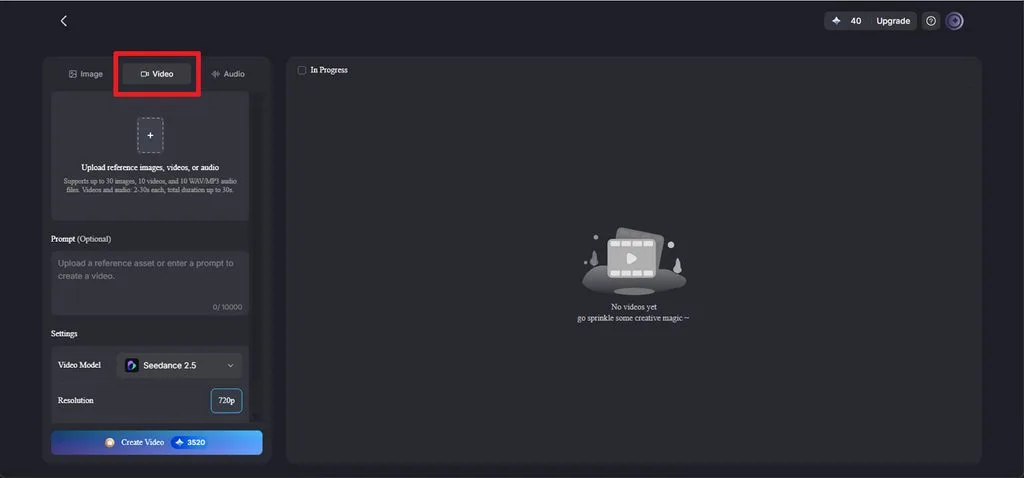
Рядом находятся вкладки Video и Audio, поэтому в том же аккаунте можно создавать ролики и звук. Специализированные инструменты, такие как Image to Video , позволяют затем добавить к этим материалам движение камеры, субтитры и озвучку.
Основные возможности
- Концепции логотипа по текстовому описанию: В текстовом описании длиной до 500 символов можно задать инициалы, символ, толщину линий и цвет знака на однотонном фоне.
- Образцы фирменных материалов: При создании изображения можно использовать несколько образцов, например готовый логотип и фотографию товара. Поддерживаются форматы PNG, JPEG, JPG и WEBP, размер каждого файла — до 20 МБ.
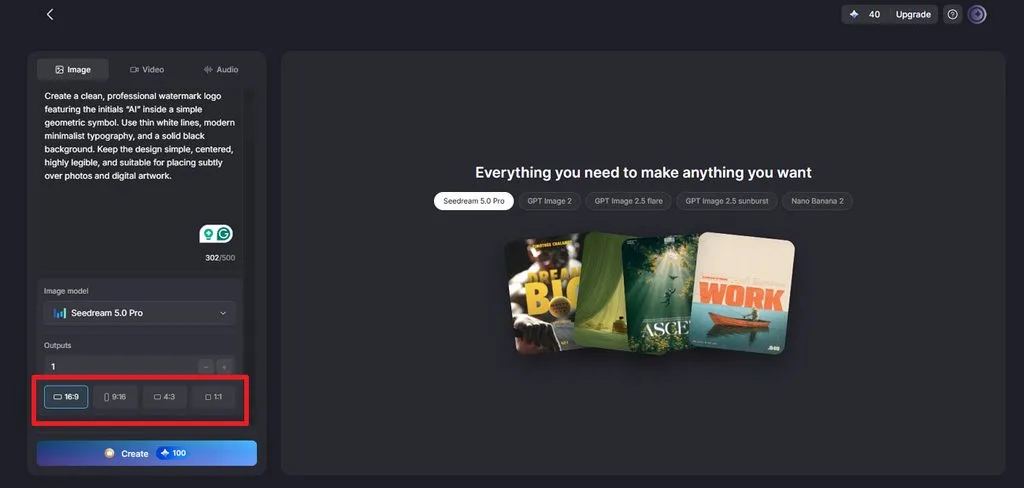
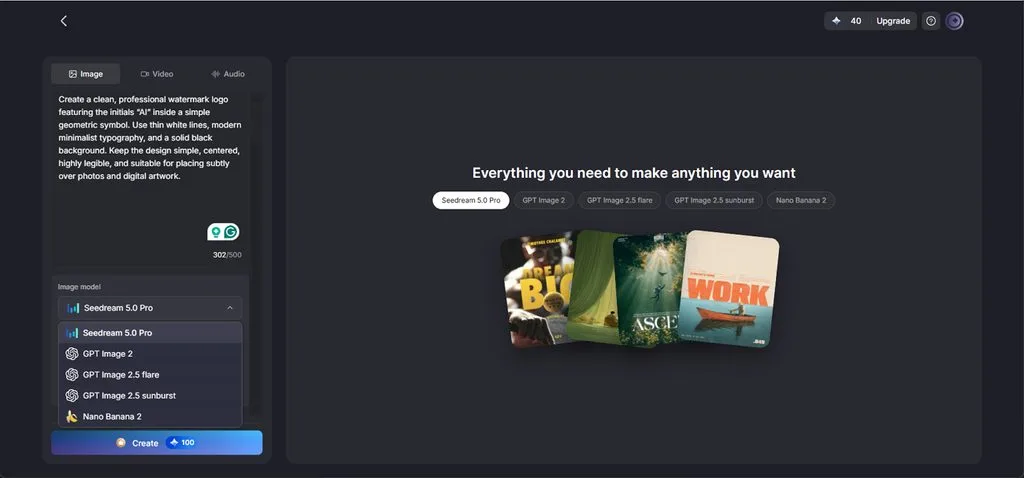
- Выбор модели для работы с надписями: 5 моделей, включая Nano Banana 2, по-разному рисуют буквы и тонкие линии, поэтому, если знак получился с недостатками, можно попробовать другую модель.
- Несколько вариантов за один раз: Настройка Outputs позволяет получить несколько вариантов за одну генерацию, чтобы сравнить их и выбрать самый аккуратный знак.
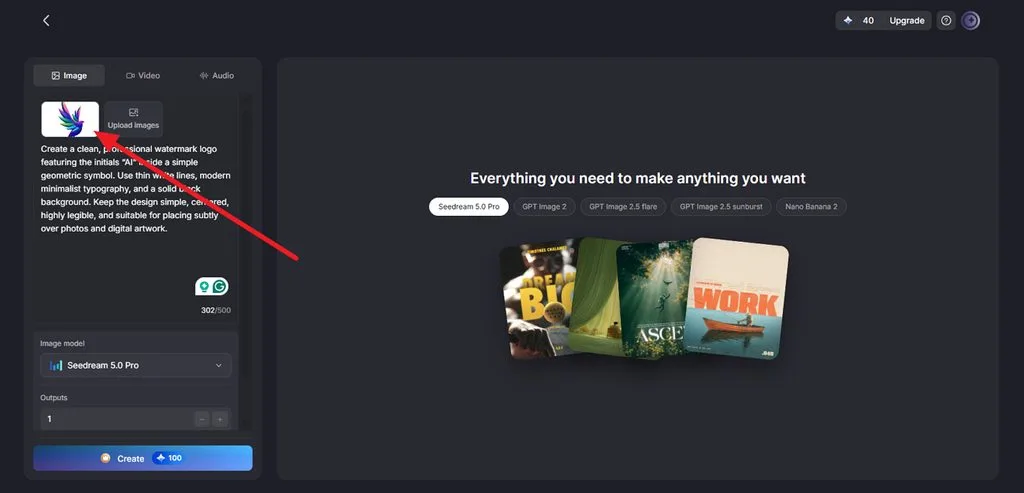
- Форматы для разных площадок: Квадратный формат 1:1 подходит для самого логотипа, а 9:16, 16:9 и 4:3 — для вертикальных историй, баннеров и изображений в блоге.
Пошаговое руководство по созданию контента с водяным знаком в MagicLight AI
Чтобы добавить водяной знак на изображение, сначала нужно создать сам знак и выбрать для него место, где он будет заметен, но не отвлечёт внимание от главного объекта. Следующие шаги помогут вам создать водяной знак и нанести его на изображение в MagicLight AI, чтобы получить отличный результат:
Шаг 1. Выберите стиль водяного знака и откройте Toolbox
Сначала решите, что будет изображено на водяном знаке: от его стиля зависят внешний вид, размер и расположение на готовом изображении. Вот 4 распространённых варианта для разных задач брендинга и защиты контента:
| Тип водяного знака | Что он содержит | Главный компромисс |
| Текст | Имя, никнейм или строка со знаком © | Быстро создаётся, но без оформления выглядит слишком просто |
| Логотип | Символ бренда или монограмма | Повышает узнаваемость, но требует качественного исходного файла |
| Подпись | Рукописная или отсканированная подпись | Придаёт индивидуальность, но в маленьком размере хуже читается |
| Повторяющийся узор | Знак, повторяющийся по всему изображению | Сложно удалить обрезкой, но закрывает большую часть изображения |
Выбрав стиль, перейдите на главную страницу MagicLight AI и откройте Toolbox. Выберите вкладку Image , чтобы перейти к полю запроса, загрузке изображений, выбору модели, соотношения сторон и настройкам генерации.
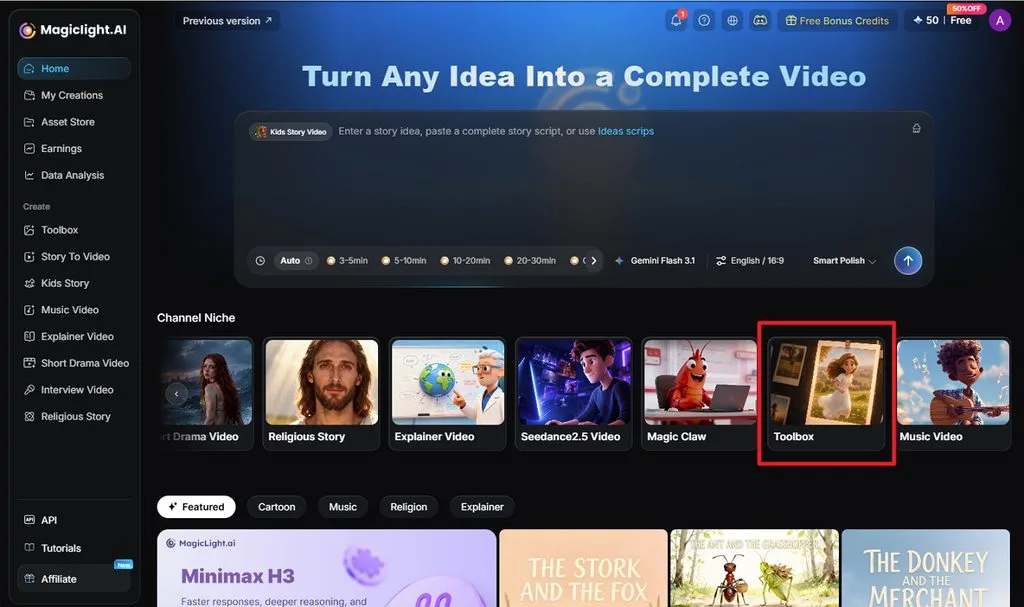
Шаг 2. Загрузите изображение и опишите знак
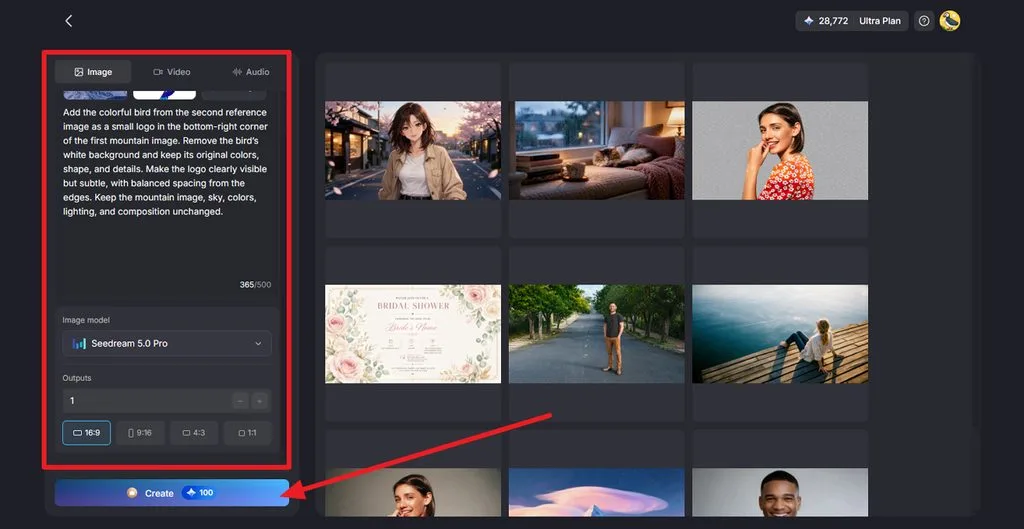
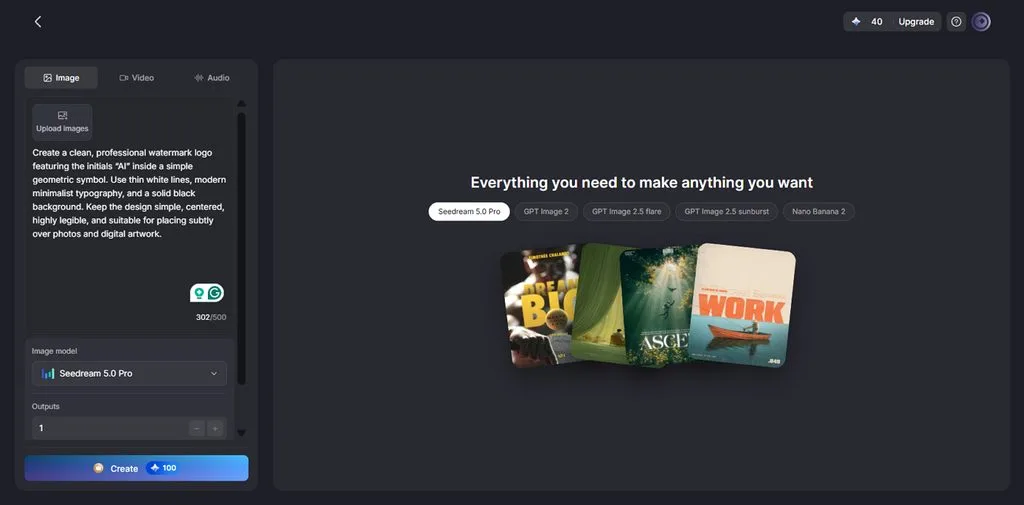
Нажмите Upload images и добавьте фотографию и логотип, который хотите использовать как водяной знак. В поле запроса опишите, где должен располагаться логотип, какого он должен быть размера и насколько заметным. Выберите модель в Image Model, укажите исходное соотношение сторон в Aspect Ratio, задайте количество вариантов в Outputsи нажмите Create.
Шаг 3. Сравните результаты и скачайте подходящий
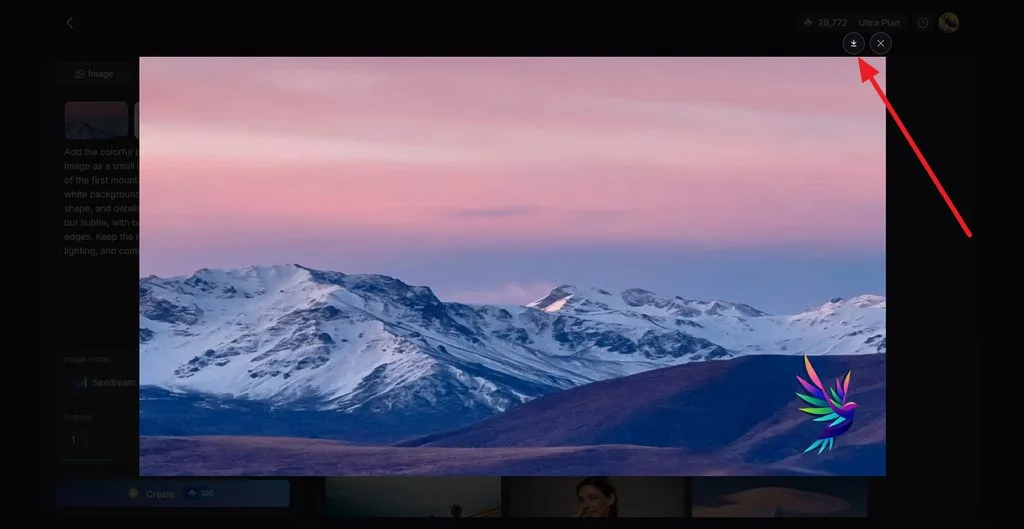
Откройте созданные варианты и сравните их с исходным изображением. Проверьте текст водяного знака, его размер, расположение и заметность, а также убедитесь, что в остальной части изображения нет нежелательных изменений. Выбрав лучший вариант, нажмите значок Download , чтобы сохранить его.
Часть 2. Зачем использовать MagicLight AI для брендированного контента
Создание логотипа для водяного знака — лишь часть работы над единым стилем контента бренда. MagicLight AI позволяет выйти за рамки одного знака: здесь можно создавать брендированные изображения, анимацию и видео в рамках единого рабочего процесса. Следующие возможности показывают, как сервис помогает на каждом этапе создания визуального контента:
1. Логотип для водяного знака без программ для дизайна
Обычно для создания логотипа используют векторные редакторы или обращаются к дизайнерам, и оба варианта требуют времени или денег. В MagicLight AI достаточно текстового описания, чтобы получить несколько концепций за одну генерацию. Представители малого бизнеса, которые разбираются, как сделать логотип для водяного знака, могут за один сеанс попробовать монограммы, эмблемы и варианты с рукописным шрифтом.
2. Один и тот же знак бренда на всех изображениях
Один и тот же логотип на разных изображениях помогает сделать бренд узнаваемее. В MagicLight AI можно загрузить логотип как образец и использовать его на фотографиях товаров, постерах или в графике для соцсетей. Освоив создание собственного водяного знака, вы сможете легко применять свой дизайн в новых материалах.
3. Форматы для каждой платформы
Контент бренда редко публикуют только на одной площадке, поэтому знак должен хорошо смотреться на квадратных постах, в вертикальных историях и на широких баннерах. Если сразу создавать изображение с нужным соотношением сторон, логотип не попадёт под обрезку, которая часто задевает знаки в углах. Команды, которым нужны водяные знаки для нескольких платформ, могут создавать все версии на основе одного запроса.
4. Выбор из 5 моделей для генерации изображений
Разные модели генерации изображений могут давать заметно разные результаты при добавлении водяного знака на фотографии. В MagicLight AI доступны 5 моделей, включая Seedream 5.0 Pro и Nano Banana 2. Сравните результаты, чтобы выбрать наиболее чёткий водяной знак с точным расположением.
5. Перенос водяного знака в видео
Когда статичное изображение превращается в видео, водяной знак может оставаться частью оформления бренда. Image to Video добавляет движение, используя брендированное изображение как основу. Lip Sync позволяет затем добавить речь на основе текста, загруженного аудио или голосов, созданных ИИ.
Заключение
Создание водяного знака сводится к выбору знака, который естественно впишется в изображение. Его размер и расположение должны помогать защищать вашу работу, не мешая просмотру. MagicLight AI предлагает удобный способ разрабатывать концепции водяных знаков и с помощью текстовых запросов добавлять элементы бренда в изображения, редактируемые ИИ
Частые вопросы о создании водяных знаков
1. Как сделать водяной знак для фотографии?
Создайте изображение со своим именем, логотипом или подписью и сохраните его в формате PNG с прозрачным фоном. Откройте фотографию в редакторе, поместите PNG в угол, подберите размер и уменьшите непрозрачность. Если вы хотите сделать водяной знак на телефоне, в приложениях вроде Canva можно добавить логотип прямо на фото и выбрать его расположение.
2. Какой тип водяного знака выбрать для моего контента?
Выбор зависит от того, где публикуется контент и какая защита ему нужна. Небольшой логотип в углу не перегружает публикации в соцсетях, а для предварительных материалов, отправляемых клиентам, лучше подойдёт знак по центру или по диагонали, который трудно удалить обрезкой. Авторы портфолио, которые хотят создать водяной знак, часто выбирают подпись, а компании — логотип.
3. Можно ли создать водяной знак без навыков дизайна?
Для создания водяного знака уже не нужна дизайнерская подготовка: ИИ-инструменты для работы с изображениями превращают короткие описания в аккуратные знаки. Во вкладке Image в MagicLight AI можно создать знак по запросу длиной до 500 символов и получить несколько версий для сравнения. Новичкам, которые хотят сделать водяной знак, достаточно задать инициалы, стиль и цвет однотонного фона.
4. Как добавить водяной знак в видео?
В большинстве видеоредакторов водяной знак добавляют как изображение поверх видео и растягивают его на всю временную шкалу. В YouTube Studio также можно добавить водяной знак для всего канала: откройте Customization, затем Profile и загрузите квадратное изображение размером менее 1 МБ. Авторы видео, которым нужен водяной знак, могут сначала создать его в MagicLight AI.
5. Поможет ли MagicLight AI создать брендированный видеоконтент?
MagicLight AI помогает создавать брендированные видео на всех этапах — от планирования до экспорта. Начать можно с MagicLight Agent, который намечает сценарий и раскадровку. Story to Video затем создаёт эпизоды продолжительностью до 50 минут, сохраняя единый облик персонажа-талисмана бренда от сцены к сцене.





