


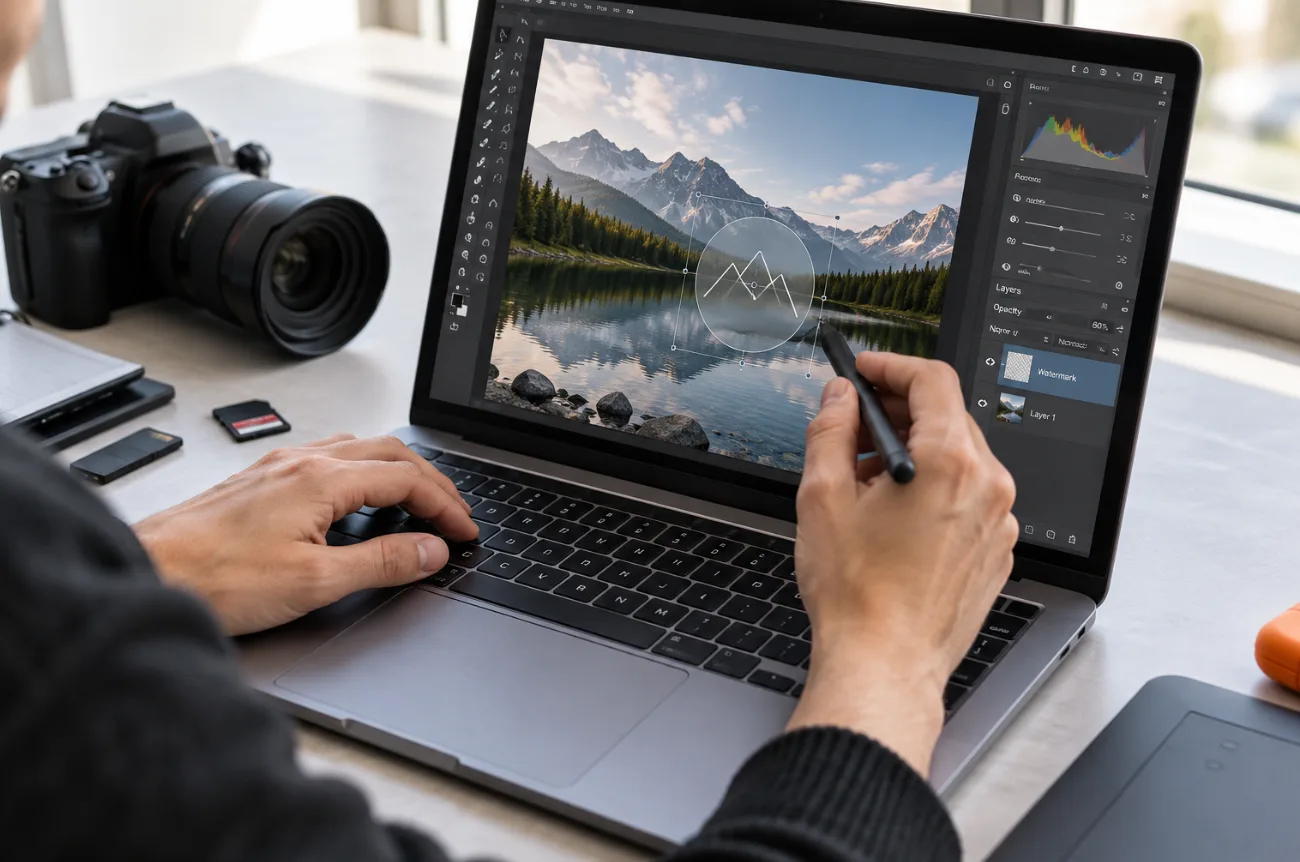
Zu wissen, wie du ein Wasserzeichen erstellst, ist wichtig: Fotos und Clips verbreiten sich oft weit über die Seite hinaus, auf der sie ursprünglich veröffentlicht wurden. Dabei geht der Name des Urhebers häufig verloren. Ein Wasserzeichen sorgt dafür, dass dieser Hinweis erhalten bleibt. Das US-Urheberrecht kann das Entfernen von Informationen zur Rechteverwaltung, einschließlich des Namens des Urhebers, verbieten, wenn die dafür erforderlichen Voraussetzungen im Zusammenhang mit einer Urheberrechtsverletzung erfüllt sind.
Ein Wasserzeichen sollte erkennbar sein, ohne vom eigentlichen Bild abzulenken. Wenn du dasselbe Zeichen auf Fotos, Produktbildern und Videos verwendest, wirken deine Inhalte außerdem einheitlicher.
Teil 1. So erstellst du ein Wasserzeichen
Ein Name, ein Logo oder eine Unterschrift reicht als Wasserzeichen oft schon aus. Wenn du lernen möchtest, wie du ein Wasserzeichen erstellst, macht dir MagicLight AI den Einstieg leicht. Lade dein Bild hoch und beschreibe dann im Prompt, wo das Wasserzeichen erscheinen soll, wie groß es sein soll und wie deutlich es zu sehen sein soll.
MagicLight AI im Überblick
Als Markeninhaber kannst du ein Wasserzeichen und die Inhalte, die es schützen soll, mit MagicLight AIgestalten, einem KI-Studio für Bilder, Story-Videos und Sprachaufnahmen. Im Toolbox findest du den Tab Image, mit dem du anhand eines Prompts und optionaler Referenzfotos Logos, Produktaufnahmen und Social-Media-Grafiken erstellst. Das ist besonders praktisch, wenn du ein Wasserzeichen erstellen möchtest, das optisch zu deinen übrigen Inhalten passt.
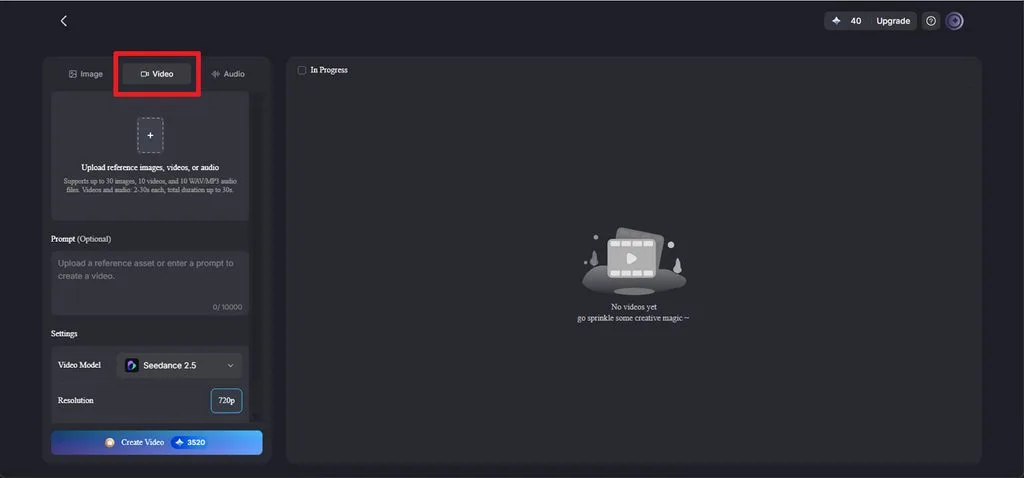
Daneben findest du die Tabs Video und Audio, sodass du mit demselben Konto auch Clips und Ton erstellen kannst. Spezielle Tools wie Image to Video ergänzen diese Inhalte anschließend um Kamerabewegungen, Untertitel und gesprochene Texte.
Wichtige Funktionen
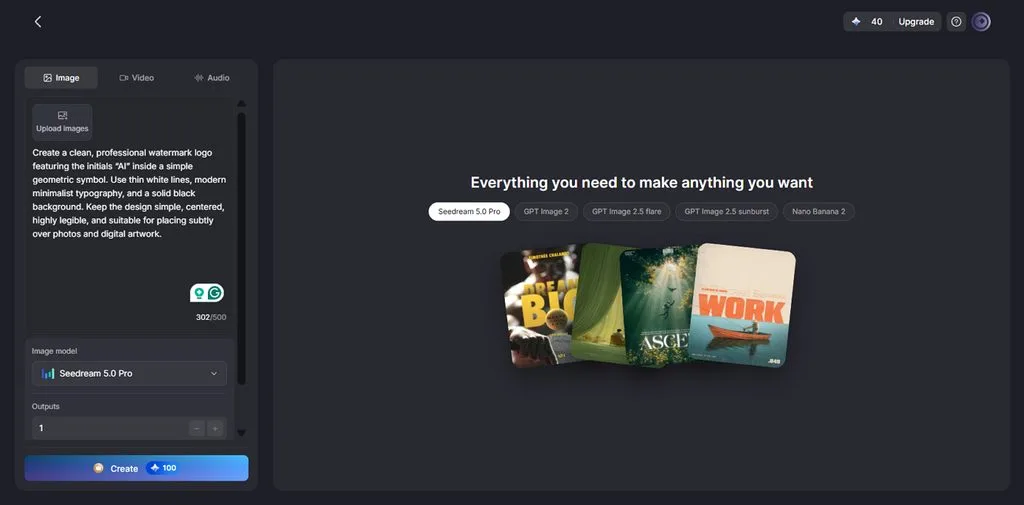
- Logoentwürfe aus Text: Eine Beschreibung mit maximal 500 Zeichen legt die Initialen, das Symbol, die Linienstärke und die Farbe eines Zeichens vor einem einfarbigen Hintergrund fest.
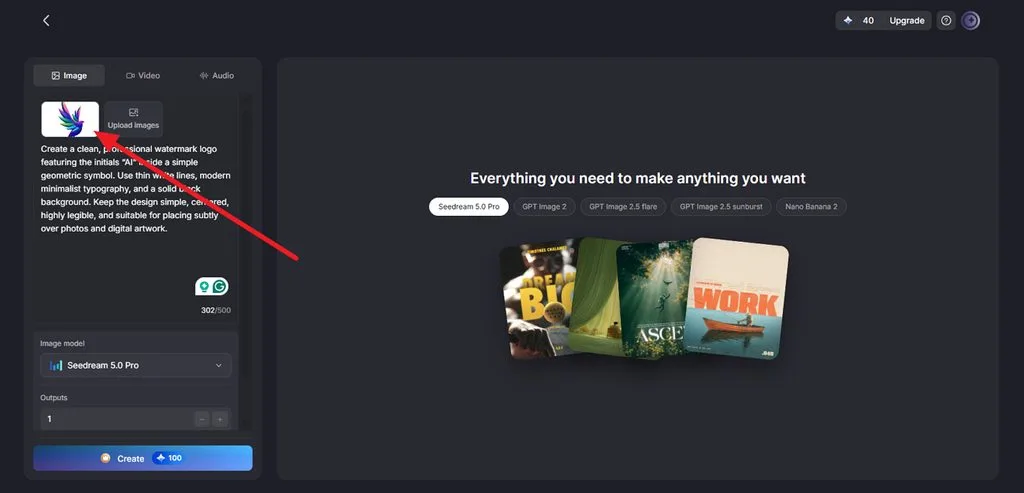
- Markenmaterial als Referenz: Du kannst mehrere Referenzen als Vorlage für die Bilderstellung verwenden, etwa ein fertiges Logo und eine Produktaufnahme. Unterstützt werden PNG, JPEG, JPG und WEBP mit maximal 20 MB pro Datei.
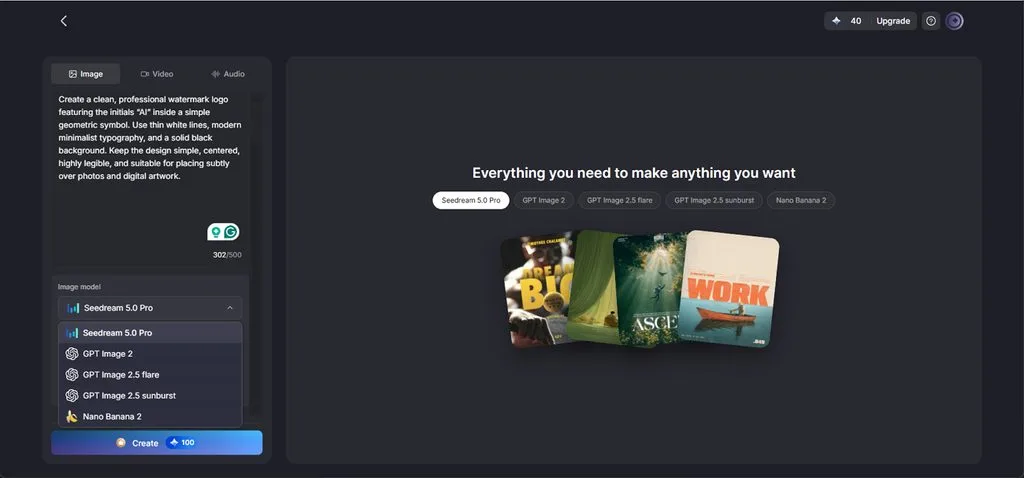
- Modellauswahl für Schriftzüge: Die 5 Modelle, darunter Nano Banana 2, stellen Buchstaben und feine Linien unterschiedlich dar. Wenn ein Entwurf Fehler aufweist, kannst du mit einem anderen Modell einen neuen Versuch starten.
- Mehrere Varianten auf einmal: Über die Einstellung Outputs erhältst du in einem Durchgang mehrere Varianten. So kannst du sie direkt miteinander vergleichen und den saubersten Entwurf auswählen.
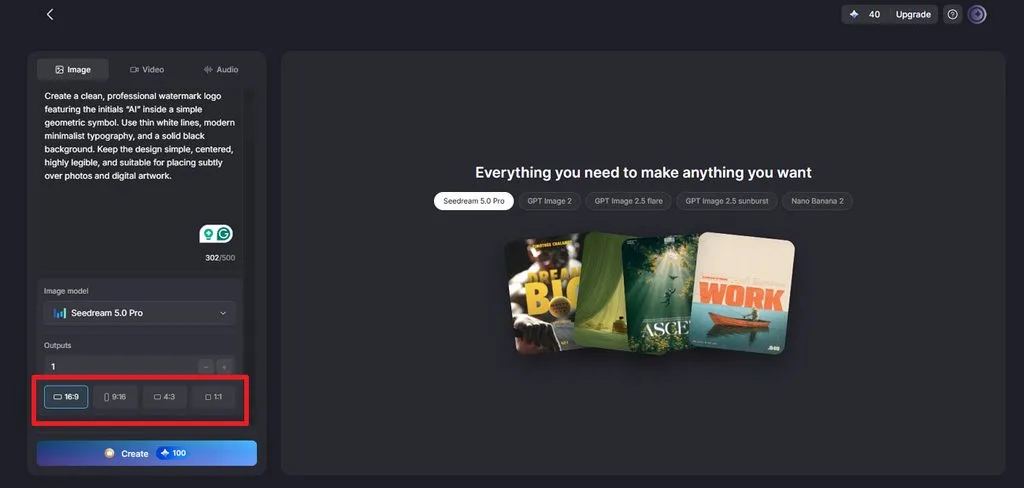
- Bildformate für jeden Kanal: Ein quadratisches Format von 1:1 eignet sich für das Logo selbst. Die Formate 9:16, 16:9 und 4:3 passen zu vertikalen Storys, Bannern und Blogbildern.
Schritt für Schritt: Inhalte mit Wasserzeichen in MagicLight AI erstellen
Um ein Bild mit einem Wasserzeichen zu versehen, erstellst du zunächst das Zeichen und platzierst es so, dass es sichtbar bleibt, ohne vom Hauptmotiv abzulenken. Die folgenden Schritte zeigen dir, wie du mit MagicLight AI ein Wasserzeichen erstellst und es für ein optimales Ergebnis in ein Bild einfügst:
Schritt 1. Wasserzeichenstil wählen und Toolbox öffnen
Überlege dir zuerst, was dein Wasserzeichen enthalten soll. Der Stil beeinflusst sein Aussehen, seine Größe und seine Position im fertigen Bild. Die folgenden 4 gängigen Varianten eignen sich für unterschiedliche Anforderungen an Markenauftritt und Schutz:
| Art des Wasserzeichens | Inhalt | Wichtigster Kompromiss |
| Text | Ein Name, ein Nutzername oder ein Copyright-Vermerk mit © | Schnell erstellt, wirkt ohne Gestaltung aber schlicht |
| Logo | Ein Markensymbol oder Monogramm | Sorgt für Wiedererkennung, benötigt aber eine sauber ausgearbeitete Datei |
| Unterschrift | Eine handgeschriebene oder eingescannte Unterschrift | Persönlich, in kleiner Größe aber schwerer lesbar |
| Wiederholtes Muster | Das Zeichen wird über die gesamte Bildfläche wiederholt | Lässt sich schwer wegschneiden, verdeckt aber mehr vom Bild |
Sobald du dich für einen Stil entschieden hast, rufe die Startseite von MagicLight AI auf und öffne Toolbox. Wähle den Tab Image , um auf das Prompt-Feld, den Bild-Upload, die Modellauswahl, die Seitenverhältnisse und die Ausgabeeinstellungen zuzugreifen.
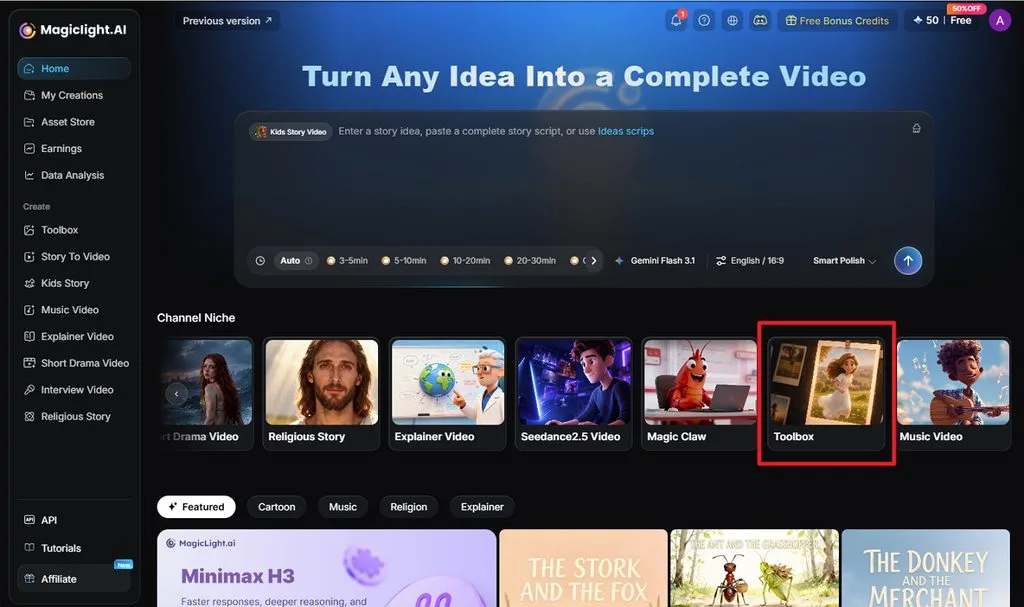
Schritt 2. Bild hochladen und Wasserzeichen beschreiben
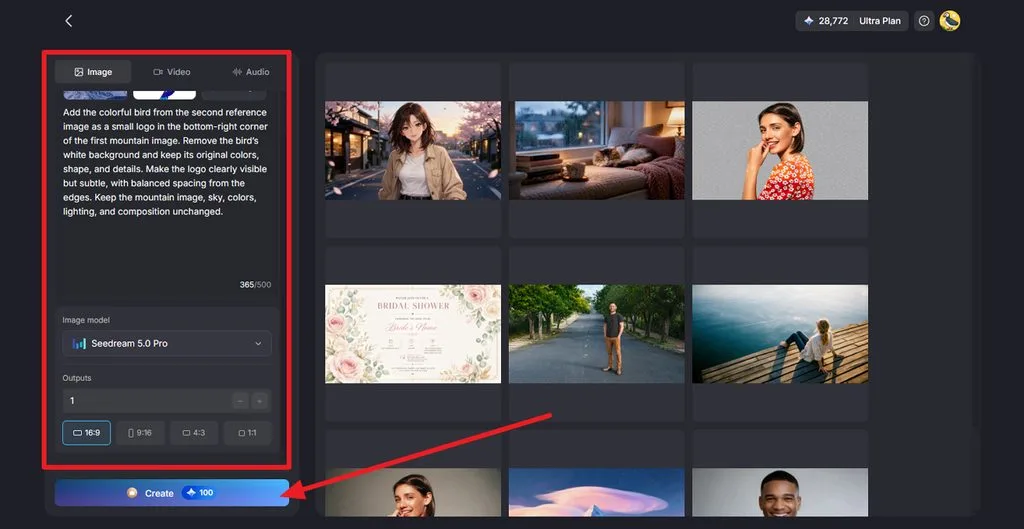
Klicke auf Upload images und füge sowohl das Foto als auch das Logo hinzu, das du als Wasserzeichen verwenden möchtest. Beschreibe im Prompt-Feld, wo das Logo erscheinen soll, wie groß es sein soll und wie deutlich es sichtbar sein soll. Wähle unter Image Modelein Modell aus, stelle unter Aspect Ratiodas ursprüngliche Seitenverhältnis ein, lege unter Outputsdie Anzahl der Varianten fest und klicke auf Create.
Schritt 3. Ergebnisse vergleichen und herunterladen
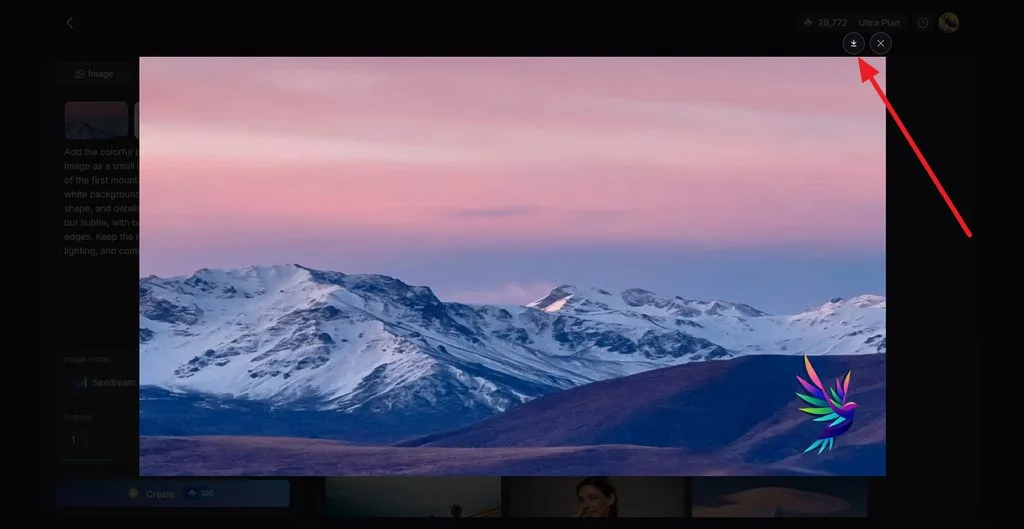
Öffne die erstellten Varianten und vergleiche sie mit dem Originalbild. Prüfe den Wortlaut, die Größe, die Position und die Sichtbarkeit des Wasserzeichens. Achte auch darauf, ob der Rest des Bildes unerwünscht verändert wurde. Sobald du die beste Variante gefunden hast, klicke auf das Symbol Download , um sie zu speichern.
Teil 2. Warum sich MagicLight AI für Markeninhalte eignet
Ein Wasserzeichen-Logo zu erstellen, ist nur ein Teil eines einheitlichen Markenauftritts. MagicLight AI geht über die Gestaltung eines einzelnen Zeichens hinaus und bietet dir Tools, mit denen du Bilder, Animationen und Videos für deine Marke in einem durchgängigen Workflow erstellen kannst. Die folgenden Funktionen zeigen, wie es dich in den einzelnen Phasen der visuellen Inhaltserstellung unterstützt:
1. Ein Wasserzeichen-Logo ohne Designsoftware
Der übliche Weg zum Logo führt über Vektorgrafikprogramme oder beauftragte Designer. Beides kostet Zeit oder Geld. Bei MagicLight AI genügt stattdessen eine schriftliche Beschreibung, aus der pro Durchgang mehrere Entwürfe entstehen. Kleine Unternehmen, die ein Wasserzeichen-Logo erstellen möchten, können so in einer Sitzung Monogramme, Embleme und Schreibschriftstile ausprobieren.
2. Dasselbe Markenzeichen auf allen Bildern
Wenn du auf deinen Bildern dasselbe Logo verwendest, ist deine Marke leichter wiederzuerkennen. Mit MagicLight AI kannst du dein Logo als Referenz hochladen und in Produktaufnahmen, Poster oder Social-Media-Grafiken einbinden. So kannst du dein Design ganz einfach weiterverwenden, nachdem du dein eigenes Wasserzeichen erstellt hast.
3. Passende Bildformate für jede Plattform
Markeninhalte erscheinen selten nur an einem Ort. Deshalb muss ein Zeichen auf quadratischen Beiträgen, vertikalen Storys und breiten Bannern funktionieren. Wenn du jedes Bild direkt im Seitenverhältnis der Zielplattform erstellst, vermeidest du, dass Logos am Bildrand beim Zuschneiden angeschnitten werden. Teams, die Wasserzeichen für mehrere Plattformen benötigen, können aus einem einzigen Prompt die jeweiligen Varianten erstellen.
4. Auswahl aus 5 Bildmodellen
Verschiedene Bildmodelle können beim Einfügen eines Wasserzeichens in Fotos deutlich unterschiedliche Ergebnisse liefern. MagicLight AI bietet 5 Bildmodelle, darunter Seedream 5.0 Pro und Nano Banana 2. Du kannst ihre Ergebnisse vergleichen, um das klarste Wasserzeichen mit der genauesten Platzierung zu finden.
5. Dein Wasserzeichen auch im Video
Wenn aus einem Standbild ein Video wird, kann dein Wasserzeichen Teil deines Markenauftritts bleiben. Image to Video bringt Bewegung ins Bild und nutzt dabei dein bereits mit Markenelementen versehenes Motiv als Ausgangspunkt. Lip Sync kann anschließend Sprache hinzufügen – auf Basis von Text, hochgeladenen Audiodateien oder KI-generierten Stimmen.
Fazit
Beim Erstellen eines Wasserzeichens kommt es letztlich darauf an, ein Zeichen zu wählen, das sich natürlich in dein Bild einfügt. Größe und Position sollten dein Werk schützen, ohne das Motiv zu beeinträchtigen. MagicLight AI bietet dir eine praktische Möglichkeit, Wasserzeichenentwürfe zu entwickeln und Markenelemente per Prompt in KI-bearbeitete Bilder einzubinden.
Häufige Fragen zum Erstellen von Wasserzeichen
1. Wie erstelle ich ein Wasserzeichen für ein Foto?
Erstelle deinen Namen, dein Logo oder deine Unterschrift als PNG mit transparentem Hintergrund. Öffne das Foto in einem Bildbearbeitungsprogramm, platziere die PNG-Datei in einer Ecke, passe ihre Größe an und verringere die Deckkraft. Wenn du ein Wasserzeichen auf dem Smartphone einfügen möchtest, kannst du mit Apps wie Canva ein Logo direkt hinzufügen und positionieren.
2. Welche Art von Wasserzeichen sollte ich für meine Inhalte verwenden?
Die passende Variante hängt davon ab, wo deine Inhalte erscheinen und wie viel Schutz sie benötigen. Ein kleines Logo in der Ecke hält Social-Media-Beiträge übersichtlich. Vorschauversionen für Kunden benötigen dagegen ein mittig oder diagonal platziertes Zeichen, das sich schwer wegschneiden lässt. Für Portfolios wird häufig eine Unterschrift als Wasserzeichen gewählt, während Unternehmen meist auf ein Logo setzen.
3. Kann ich ohne Designkenntnisse ein Wasserzeichen erstellen?
Für ein Wasserzeichen brauchst du heute keine Designausbildung mehr, denn KI-Bildtools verwandeln kurze Beschreibungen in sauber gestaltete Zeichen. Im Tab Image von MagicLight AI kannst du mit einem Prompt von bis zu 500 Zeichen ein Wasserzeichen erstellen und mehrere Varianten vergleichen. Für den Einstieg brauchst du lediglich Initialen, einen Stil und eine einfarbige Hintergrundfarbe.
4. Wie füge ich einem Video ein Wasserzeichen hinzu?
In den meisten Videobearbeitungsprogrammen fügst du ein Wasserzeichen als Bildebene ein, die über die gesamte Zeitleiste eingeblendet bleibt. Auch in YouTube Studio kannst du unter Anpassung und dann Profil ein kanalweites Wasserzeichen hinzufügen. Dafür benötigst du ein quadratisches Bild mit weniger als 1 MB. Das Zeichen für deine Videos kannst du vorab in MagicLight AI gestalten.
5. Kann MagicLight AI mir helfen, Videoinhalte für meine Marke zu erstellen?
MagicLight AI unterstützt Videos für deine Marke von der Planung bis zum Export. Den Anfang macht MagicLight Agent, der das Skript und das Storyboard entwirft. Story to Video erstellt anschließend Episoden von bis zu 50 Minuten und sorgt dafür, dass ein Markenmaskottchen von Szene zu Szene einheitlich aussieht.





