


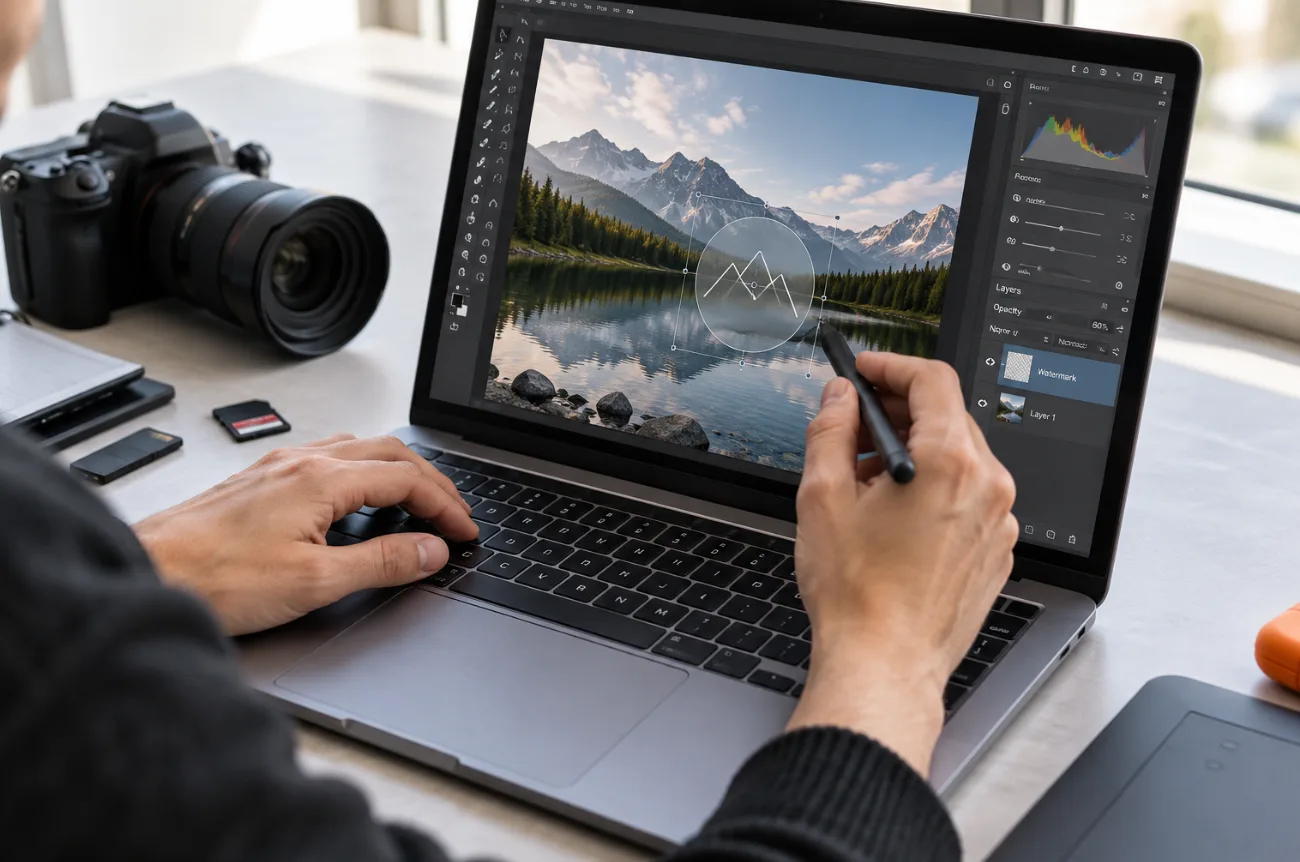
写真や動画は、最初に公開したページから離れ、さまざまな場所で共有されます。その過程で制作者の名前が失われることも多いため、透かしの作り方を知っておくことは大切です。透かしを入れれば、作品に制作者の名前を残せます。米国の著作権法では、著作権侵害に関する所定の条件を満たす場合、著作者名などの著作権管理情報を削除する行為が禁止されることがあります。
透かしは、画像そのものの魅力を損なわず、存在がわかる程度に目立たせるのが理想です。写真、商品画像、動画に同じ透かしを使うと、コンテンツ全体の見た目にも統一感が生まれます。
パート1. 透かしの作り方
透かしは、名前やロゴ、署名だけでも作れます。初めて透かしを作るなら、MagicLight AIを使うと手順がシンプルです。画像をアップロードし、透かしの位置、大きさ、目立ち具合をプロンプトで指定します。
MagicLight AIの概要
ブランドの透かしと、それを入れるコンテンツの両方を制作できるのが、 MagicLight AIです。画像、ストーリー動画、ナレーションを作成できるAIスタジオで、ToolboxのImageタブでは、プロンプトからロゴや商品写真、SNS用の画像を生成できます。必要に応じて、参考写真も使えます。透かしと画像のデザインをそろえたいクリエイターにとって、透かし作りに役立つ幅広い機能がそろっています。
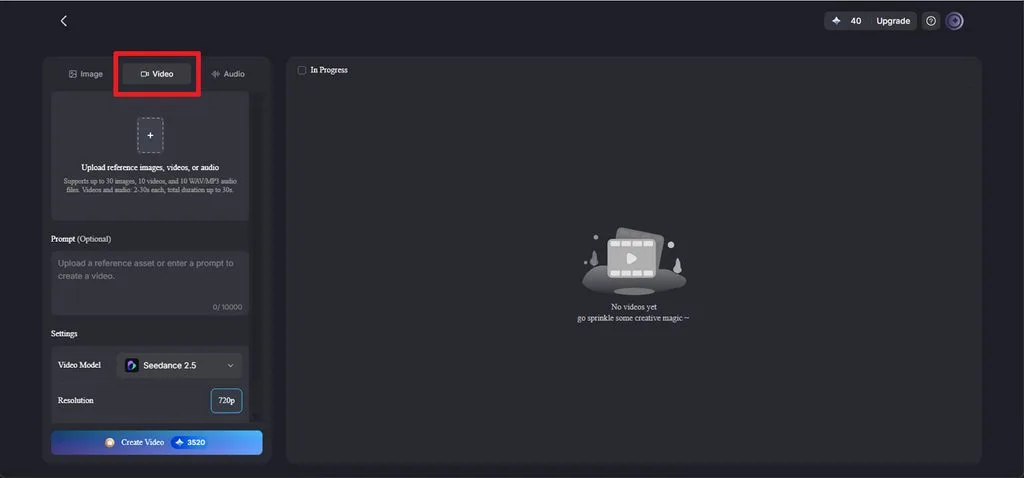
隣にはVideoタブとAudioタブもあり、同じアカウントで動画や音声も生成できます。さらに、専用ツールの Image to Video などを使えば、作成した素材にカメラの動きや字幕、ナレーションを加えられます。
主な機能
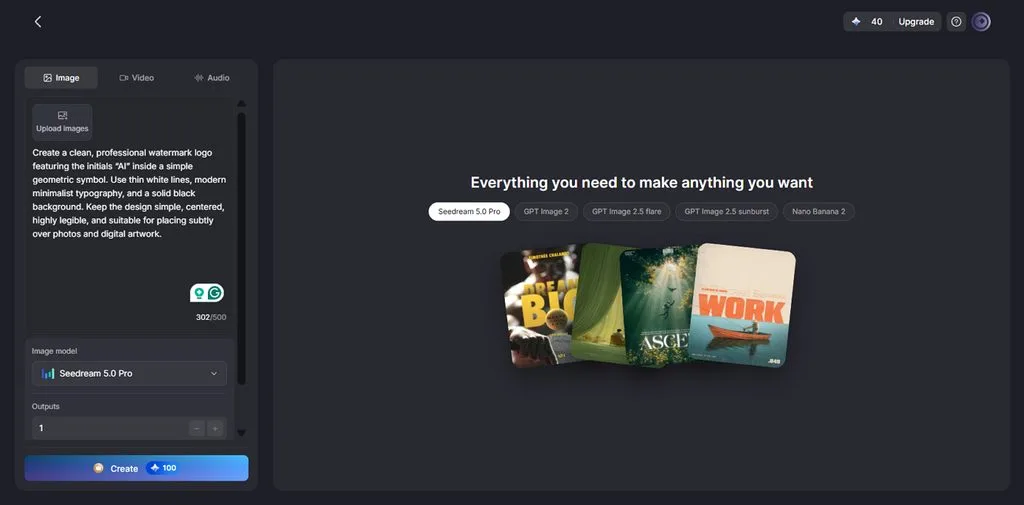
- テキストからロゴ案を作成: 500文字以内の説明文で、イニシャル、シンボル、線の太さ、色を指定し、単色の背景にロゴを作成できます。
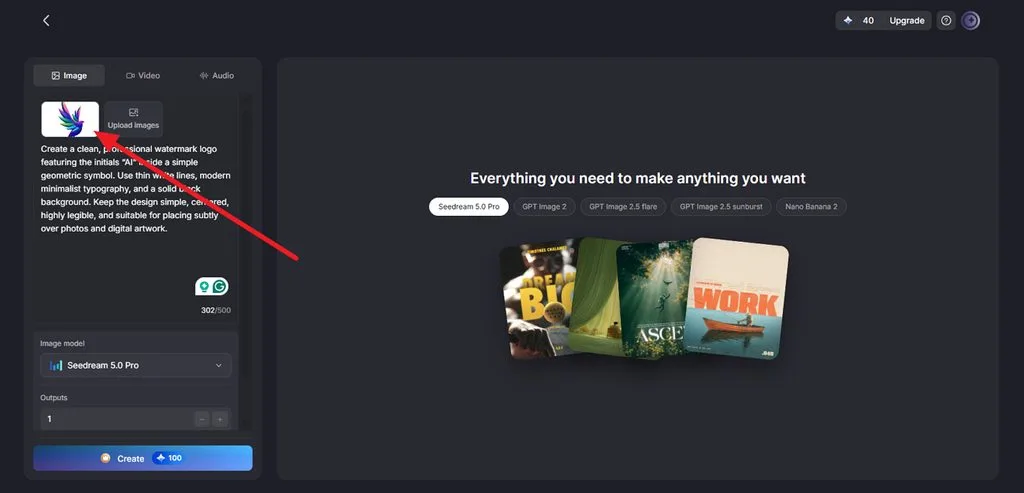
- ブランド素材を参考画像に活用: 完成済みのロゴと商品写真など、複数の参考画像を使って画像を作成できます。対応形式はPNG、JPEG、JPG、WEBPで、ファイルサイズの上限は1ファイルあたり20MBです。
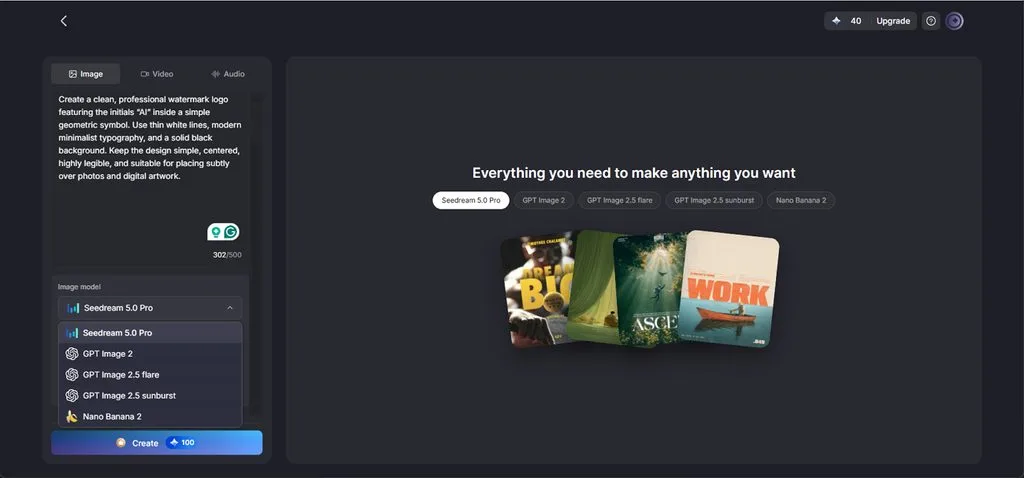
- 文字の仕上がりに合わせてモデルを選択: 5種類の生成エンジンには、 Nano Banana 2などがあり、それぞれ文字や細い線の描き方が異なります。ロゴがうまく仕上がらない場合も、エンジンを切り替えて再度試せます。
- 複数のバリエーションを一度に生成: Outputsの設定で一度に複数の案を生成できるため、並べて比較し、最もきれいに仕上がったものを選べます。
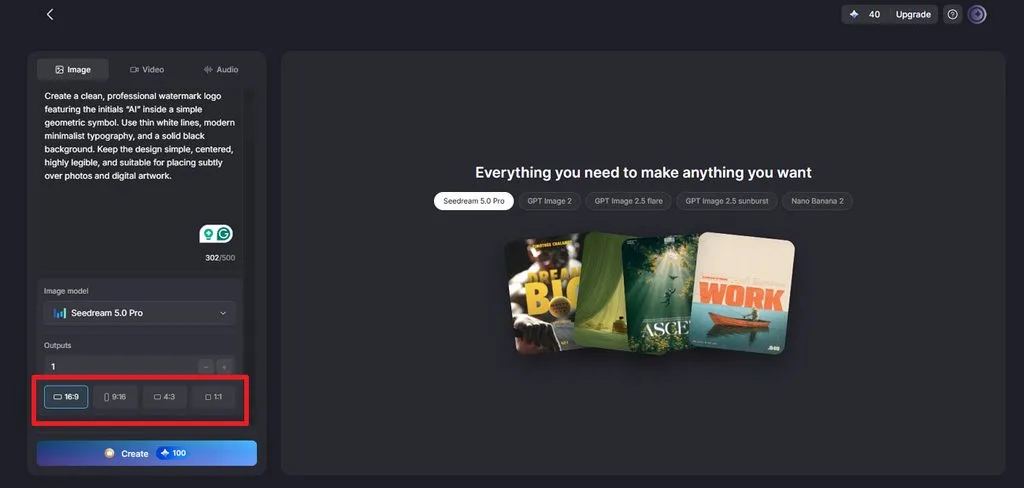
- 掲載先に合った縦横比: ロゴ自体には正方形の1:1が適しています。縦型ストーリー、バナー、ブログ用画像には、9:16、16:9、4:3などを使えます。
MagicLight AIで透かし入りコンテンツを作る手順
画像に透かしを入れるには、まず透かしを作り、主な被写体の邪魔にならず、きちんと見える位置に配置します。ここからは、MagicLight AIで透かしを作成し、画像にきれいに入れる手順を紹介します。
ステップ1. 透かしの種類を選び、Toolboxを開く
まず、透かしに何を入れるかを決めましょう。選ぶ種類によって、完成画像での見た目や大きさ、配置が変わります。代表的な次の4種類は、ブランドの見せ方や保護の目的に応じて使い分けられます。
| 透かしの種類 | 入れる内容 | 主なメリットと注意点 |
| テキスト | 名前、ユーザー名、©表記など | すぐに作れますが、装飾しないとシンプルな見た目になります |
| ロゴ | ブランドのシンボルやモノグラム | ブランドを覚えてもらいやすくなりますが、鮮明なロゴファイルが必要です |
| 署名 | 手書き、またはスキャンした署名 | 個性を出せますが、小さくすると読みにくくなります |
| 繰り返しパターン | 画像全体に繰り返し配置した透かし | トリミングで除去されにくい一方、画像を覆う範囲が広くなります |
種類が決まったら、MagicLight AIのホームページにアクセスし、 Toolboxを開きます。続いて、 Image タブを選ぶと、プロンプト入力欄、画像アップロード、モデル、縦横比、出力の各設定が表示されます。
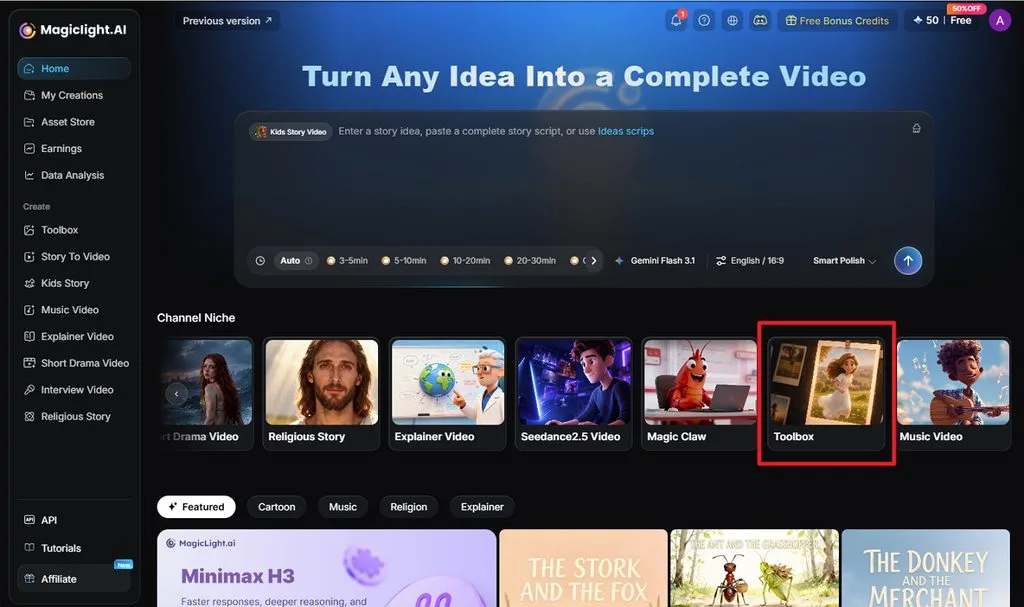
ステップ2. 画像をアップロードし、透かしを指定する
まず、 Upload images をクリックし、写真と、透かしに使うロゴの両方を追加します。プロンプト入力欄で、ロゴの配置、大きさ、目立ち具合を指定します。次に、 Image Modelを選び、元の画像に合わせて Aspect Ratioを指定し、 Outputsを設定したら、 Createをクリックします。
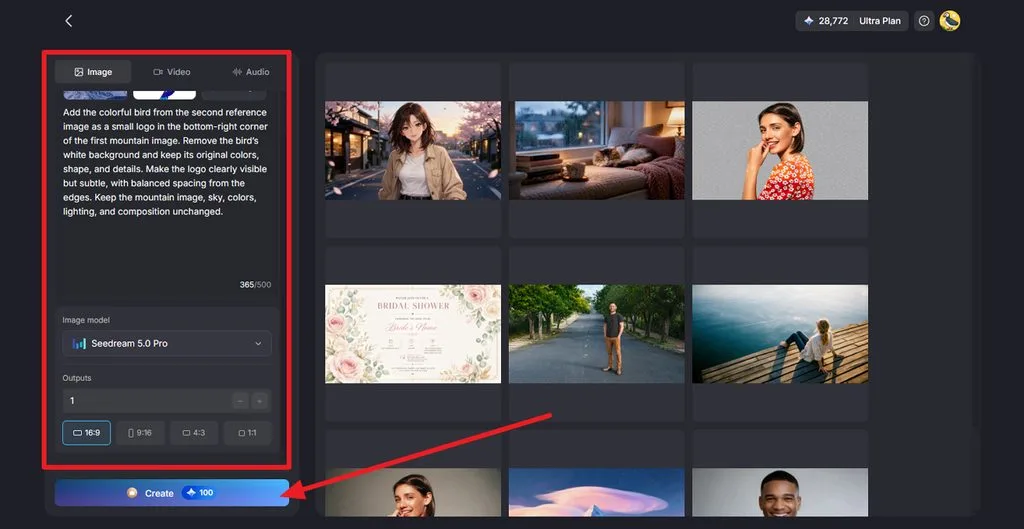
ステップ3. 仕上がりを比較してダウンロードする
生成された画像を開き、元の画像と比較します。透かしの文字、大きさ、位置、見やすさに加え、画像のほかの部分に意図しない変更がないかも確認しましょう。最もよい仕上がりの画像が見つかったら、 Download アイコンを選んで保存します。
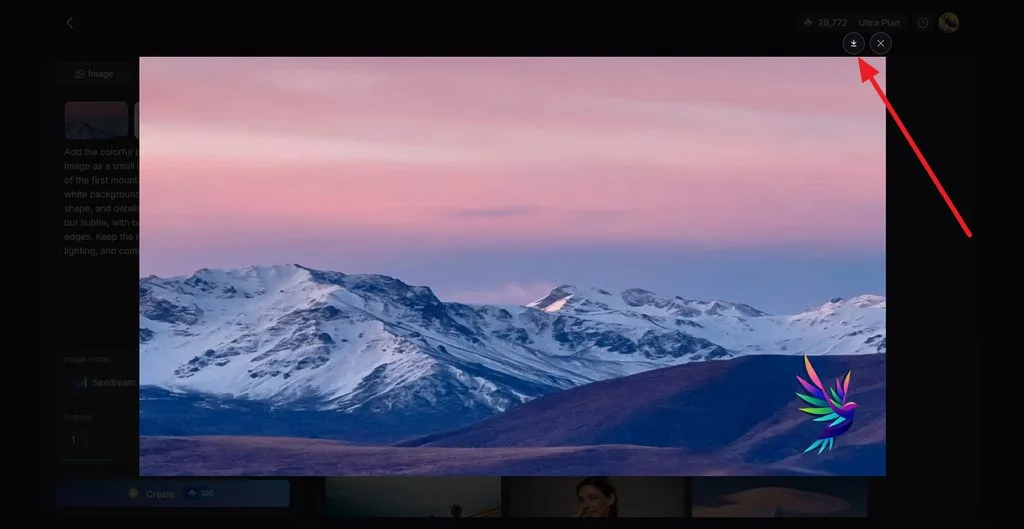
パート2. ブランドコンテンツの制作にMagicLight AIを使う理由
透かし用のロゴの作り方を知ることは、統一感のあるブランドコンテンツを制作するための一歩です。MagicLight AIでは、透かしの作成に加え、ブランドの画像、アニメーション、動画も一連の流れで制作できます。ここでは、ビジュアルコンテンツ制作の各段階で役立つ機能を紹介します。
1. デザインソフトなしで透かし用のロゴを作れる
ロゴの制作には、一般的にベクター編集ソフトを使うか、デザイナーに依頼しますが、どちらも時間や費用がかかります。MagicLight AIなら、文章でイメージを伝えるだけで、1回の生成で複数の案を作れます。透かし用のロゴを作りたい小規模事業者も、一度の作業でモノグラム、エンブレム、筆記体などのスタイルを試せます。
2. すべてのビジュアルで同じブランドロゴを使える
さまざまなビジュアルに同じロゴを使うと、ブランドを認識してもらいやすくなります。MagicLight AIでは、ロゴを参考画像としてアップロードし、商品写真、ポスター、SNS用の画像に取り入れられます。オリジナルの透かしを作った後、そのデザインを手軽に活用できます。
3. 各プラットフォームに合う縦横比で作れる
ブランドコンテンツは複数の場所に掲載することが多いため、正方形の投稿、縦型ストーリー、横長のバナーのいずれでも使える透かしが必要です。掲載先に合った縦横比で画像を生成すれば、隅に置いたロゴがトリミングで切れてしまうのを防ぎやすくなります。複数のプラットフォーム向けに透かし入り画像を用意するチームも、1つのプロンプトから各サイズの画像を作成できます。
4. 5種類の画像モデルから選べる
写真に透かしを追加するときは、画像モデルによって仕上がりが大きく変わることがあります。MagicLight AIには5種類の画像モデルがあり、 Seedream 5.0 Pro やNano Banana 2などを使えます。生成結果を比較して、透かしが鮮明で、指定どおりの位置に配置されたものを選べます。
5. 動画にも透かしを引き継げる
静止画を動画にするときも、透かしをブランド表現の一部として残せます。Image to Videoでは、ブランド要素を入れた画像をもとに動きを加えられます。 Lip Sync を使えば、テキスト、アップロードした音声、AI生成音声から、さらにセリフや話し声を加えられます。
まとめ
透かし作りで大切なのは、画像に自然になじむデザインを選ぶことです。作品の見やすさを損なわずに保護できる大きさと位置を意識しましょう。MagicLight AIなら、プロンプトを使って透かしの案を作成し、AIで編集する画像にブランド要素を取り入れられます。
透かしの作り方に関するよくある質問
1. 写真用の透かしはどう作ればよいですか?
名前、ロゴ、署名などを、背景が透明なPNG形式で作成します。編集ソフトで写真を開き、PNGを隅に配置して、大きさを調整し、不透明度を下げます。スマートフォンで透かしを入れたい場合は、Canvaなどのアプリを使うと、ロゴを直接追加して配置できます。
2. 自分のコンテンツにはどの種類の透かしが合いますか?
適した種類は、掲載先と、どの程度の保護が必要かによって変わります。SNSの投稿なら、隅に小さなロゴを入れるとすっきり見えます。一方、クライアントに確認してもらう画像には、中央や斜めに配置するなど、トリミングで除去されにくい透かしが向いています。ポートフォリオ用には署名、ビジネス用にはロゴがよく選ばれます。
3. デザインのスキルがなくても透かしを作れますか?
AI画像ツールは短い説明文からきれいな透かしを生成できるため、専門的なデザインの知識がなくても作れます。MagicLight AIのImageタブでは、500文字のプロンプトから透かしを作成し、複数の案を比較できます。初めての方も、イニシャル、スタイル、単色の背景色を決めれば始められます。
4. 動画に透かしを入れるにはどうすればよいですか?
多くの動画編集ソフトでは、画像を重ねて表示し、タイムライン全体に適用することで透かしを入れられます。YouTube Studioでも、CustomizationからProfileに進み、1MB未満の正方形の画像を使うと、チャンネル全体に透かしを設定できます。動画用の透かしも、まずMagicLight AIでデザインできます。
5. MagicLight AIでブランド動画を制作できますか?
MagicLight AIは、企画から書き出しまでブランド動画の制作をサポートします。まず、MagicLight Agentで脚本と絵コンテの構成を作成します。 Story to Video では、その構成をもとに最長50分のエピソードを生成でき、シーンが変わってもブランドのマスコットの一貫性を保てます。





