


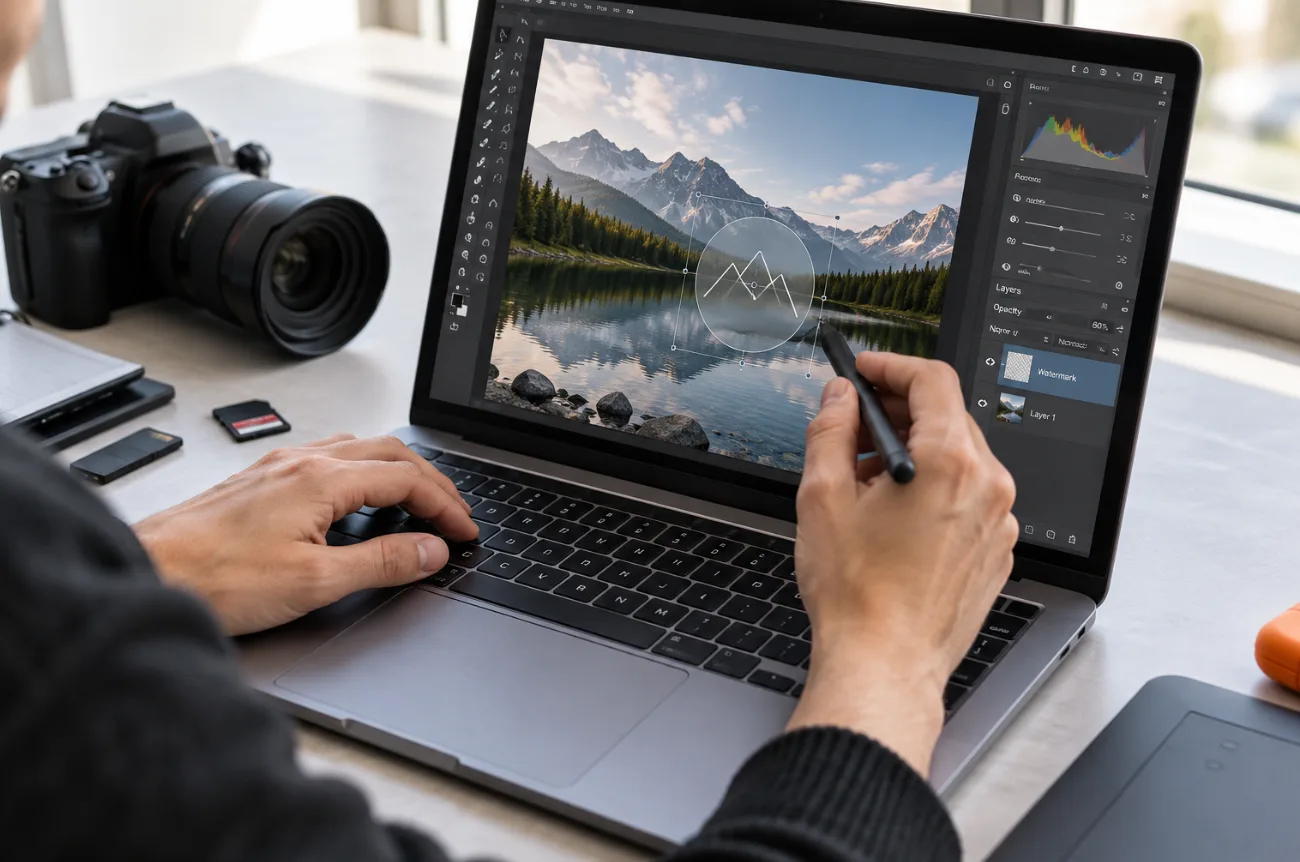
Sapere come creare una filigrana è importante perché foto e video spesso circolano ben oltre la pagina in cui sono stati pubblicati per la prima volta. Durante questo percorso, molti perdono il nome del loro autore: una filigrana permette di mantenerlo associato al contenuto. La legge statunitense sul diritto d’autore può vietare la rimozione delle informazioni sulla gestione dei diritti, incluso il nome dell’autore, quando ricorrono le condizioni previste in relazione alla violazione del copyright.
Una filigrana dovrebbe essere visibile senza distogliere l’attenzione dall’immagine. Usare lo stesso segno su foto, immagini di prodotto e video dà anche ai tuoi contenuti un aspetto più coerente.
Parte 1. Come creare una filigrana
Per creare una filigrana, spesso bastano un nome, un logo o una firma. Se stai imparando a farlo, MagicLight AI semplifica il processo. Carica l’immagine, poi descrivi nel prompt la posizione, le dimensioni e la visibilità della filigrana.
Panoramica di MagicLight AI
Chi gestisce un brand può creare una filigrana e i contenuti da proteggere con MagicLight AI, uno studio basato sull’IA per immagini, video narrativi e voci narranti. Il suo Toolbox include la scheda Image, che genera loghi, foto di prodotto e grafiche per i social a partire da un prompt, con la possibilità di aggiungere foto di riferimento. Questa versatilità risponde alle esigenze di chi cerca come creare una filigrana e vuole che sia in sintonia con i propri contenuti visivi.
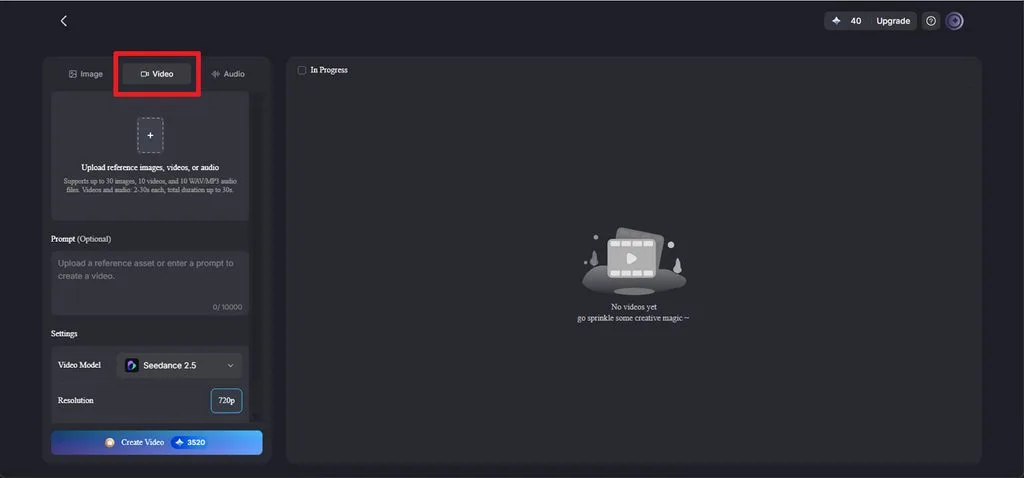
Accanto si trovano le schede Video e Audio, quindi con lo stesso account puoi generare anche clip e audio. Strumenti dedicati come Image to Video permettono poi di aggiungere movimenti di camera, sottotitoli e voce narrante a questi contenuti.
Funzionalità principali
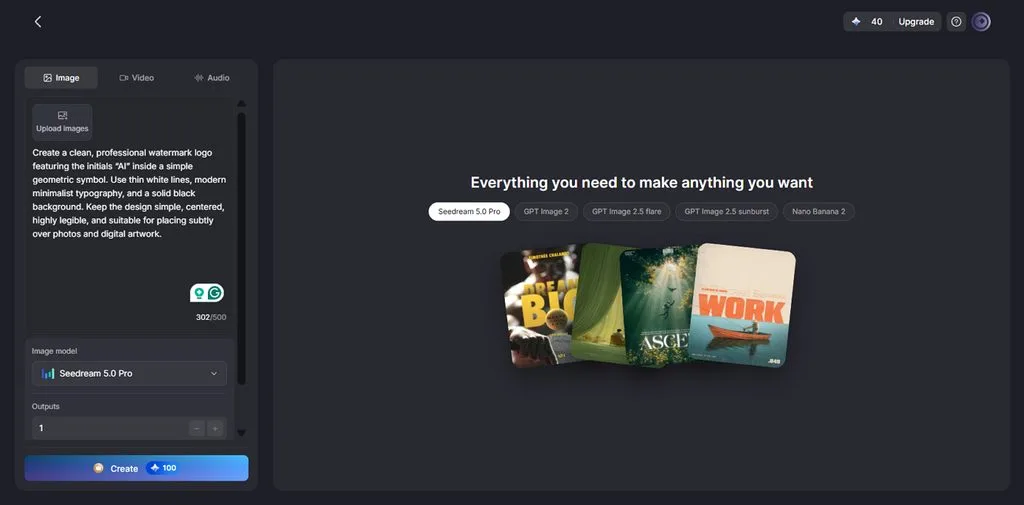
- Idee per il logo a partire da un testo: Una descrizione di massimo 500 caratteri definisce le iniziali, il simbolo, lo spessore delle linee e il colore del logo su uno sfondo a tinta unita.
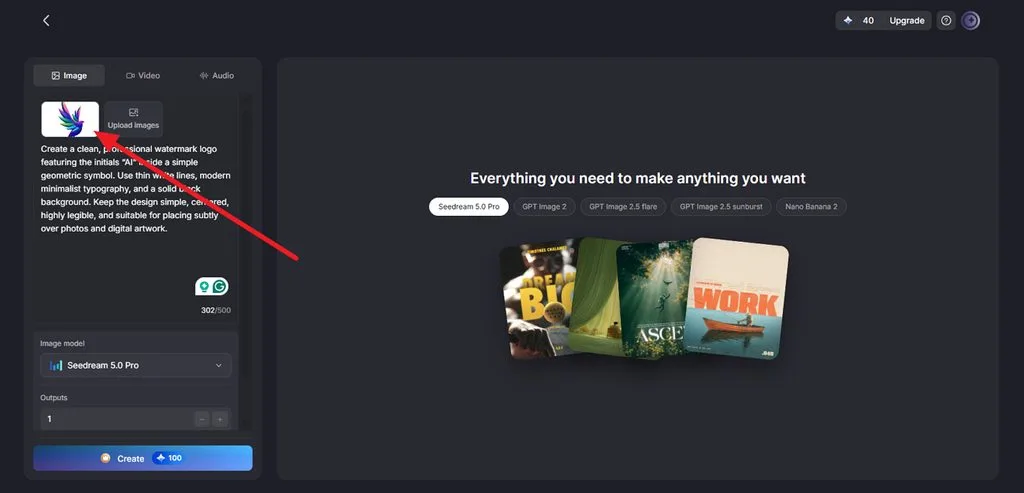
- Riferimenti visivi del brand: Puoi usare più riferimenti per guidare la creazione di un’immagine, ad esempio un logo già pronto e una foto di prodotto. I formati accettati sono PNG, JPEG, JPG e WEBP, con un limite di 20 MB per file.
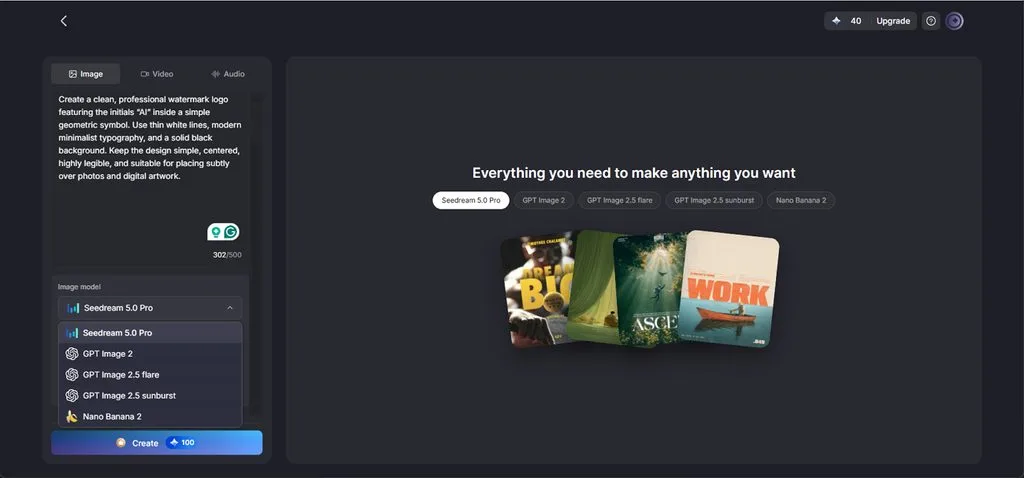
- Scelta del modello per le scritte: I 5 modelli, tra cui Nano Banana 2, riproducono lettere e linee sottili in modi diversi: cambiare modello ti permette quindi di riprovare quando il logo presenta difetti.
- Più varianti in una sola generazione: L’impostazione Outputs permette di ottenere più alternative in una sola generazione, così puoi confrontarle fianco a fianco e scegliere il logo più pulito.
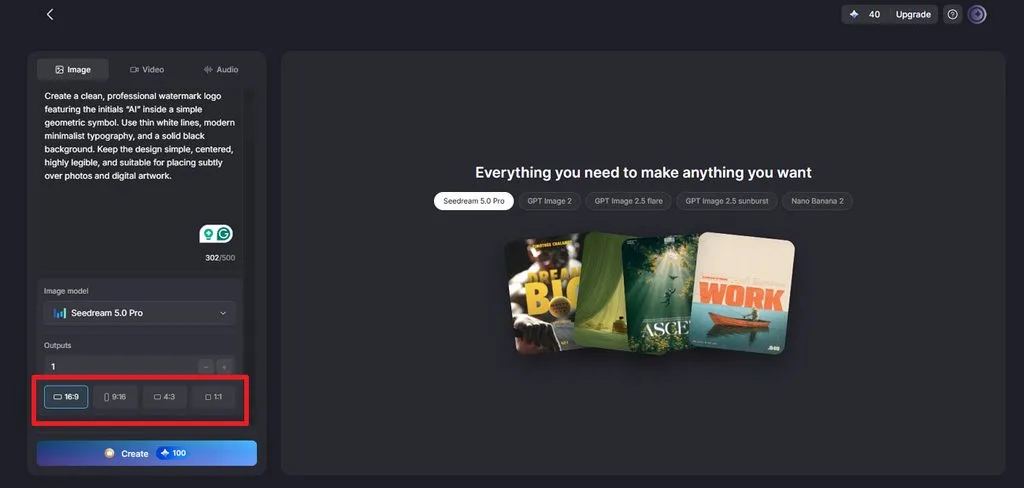
- Formati per ogni canale: Il formato quadrato 1:1 è adatto al logo, mentre 9:16, 16:9 e 4:3 si prestano a storie verticali, banner e immagini per il blog.
Guida passo passo per creare contenuti con filigrana con MagicLight AI
Per aggiungere una filigrana a un’immagine, devi prima crearla e poi posizionarla in modo che resti visibile senza distogliere l’attenzione dal soggetto principale. I passaggi seguenti mostrano come creare una filigrana e applicarla a un’immagine con MagicLight AI per ottenere risultati perfetti:
Passaggio 1. Scegli lo stile della filigrana e apri Toolbox
Per prima cosa, decidi cosa deve contenere la filigrana: lo stile ne determina l’aspetto, le dimensioni e la posizione nell’immagine finale. Queste 4 opzioni comuni rispondono a diverse esigenze di branding e protezione:
| Tipo di filigrana | Cosa contiene | Principale compromesso |
| Testo | Un nome, un nome utente o una dicitura con © | Veloce da creare, ma essenziale se non viene personalizzata |
| Logo | Un simbolo del brand o un monogramma | Rende il brand riconoscibile, ma richiede un file ben definito |
| Firma | Una firma scritta a mano o scansionata | Personale, ma meno leggibile in piccolo |
| Motivo ripetuto | La filigrana ripetuta su tutta l’immagine | Difficile da eliminare con un ritaglio, ma copre una parte maggiore dell’immagine |
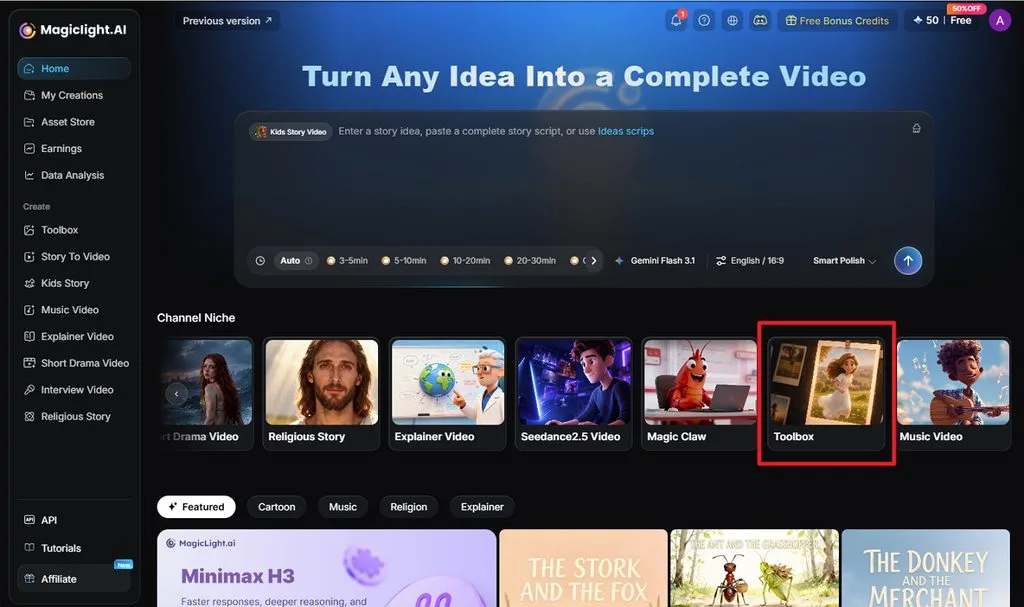
Una volta scelto lo stile, vai alla pagina iniziale di MagicLight AI e apri Toolbox. Seleziona la scheda Image per accedere al campo del prompt, al caricamento delle immagini, alle opzioni dei modelli, ai rapporti d’aspetto e alle impostazioni di generazione.
Passaggio 2. Carica l’immagine e descrivi la filigrana
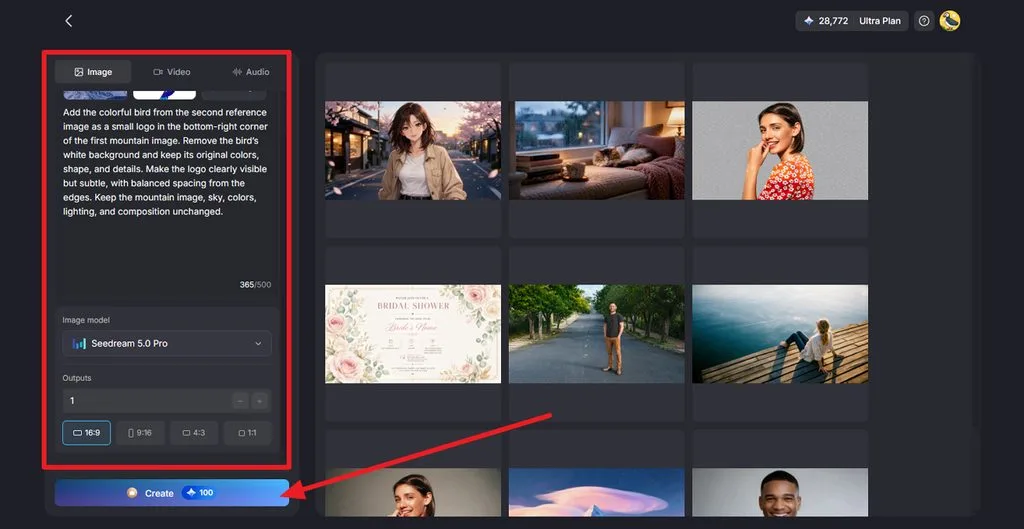
Fai clic su Upload images e aggiungi sia la foto sia il logo che vuoi usare come filigrana. Nel campo del prompt, descrivi dove deve apparire il logo, quali dimensioni deve avere e quanto deve essere visibile. Seleziona un modello in Image Model, scegli il rapporto d’aspetto originale in Aspect Ratio, imposta Outputse fai clic su Create.
Passaggio 3. Confronta e scarica il risultato
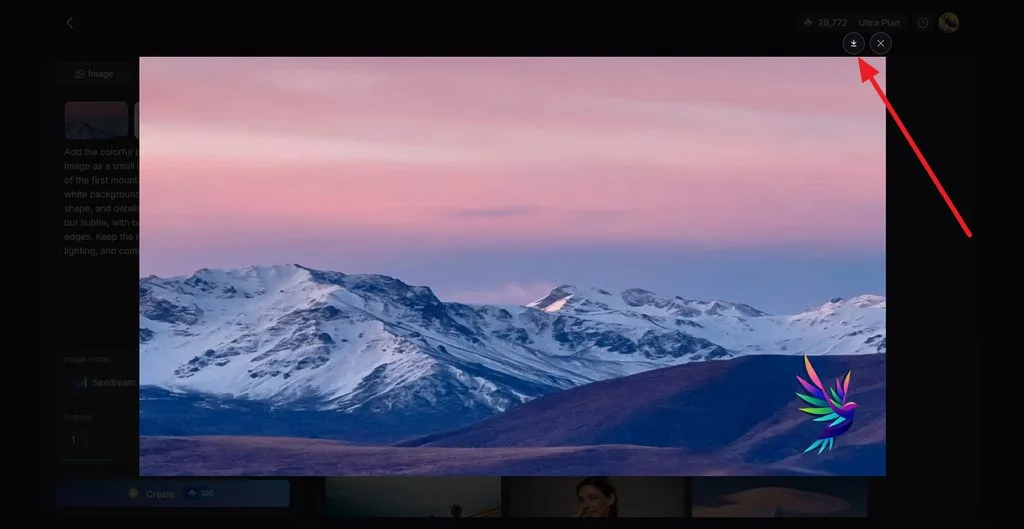
Apri le versioni generate e confrontale con l’immagine originale. Controlla il testo, le dimensioni, la posizione e la visibilità della filigrana, oltre a eventuali modifiche indesiderate al resto dell’immagine. Quando trovi la versione migliore, seleziona l’icona Download per salvarla.
Parte 2. Perché usare MagicLight AI per i contenuti del tuo brand
Sapere come creare un logo da usare come filigrana è solo una parte del lavoro necessario per realizzare contenuti coerenti con il tuo brand. MagicLight AI estende il processo oltre la creazione del singolo logo, offrendo strumenti per realizzare immagini, animazioni e video del brand in un unico flusso di lavoro. Le funzionalità seguenti mostrano come ti aiuta in ogni fase della creazione di contenuti visivi:
1. Un logo da usare come filigrana senza software di grafica
Di solito, per creare un logo si usa un editor vettoriale o ci si affida a un professionista: entrambe le opzioni richiedono tempo o budget. MagicLight AI sostituisce questa fase con una descrizione scritta e restituisce più proposte a ogni generazione. Le piccole imprese che vogliono creare un logo da usare come filigrana possono provare monogrammi, emblemi e stili calligrafici in un’unica sessione.
2. Lo stesso logo su tutti i contenuti visivi
Usare lo stesso logo nei tuoi contenuti visivi rende il brand più facile da riconoscere. MagicLight AI ti permette di caricare il logo come riferimento e inserirlo in foto di prodotto, poster o grafiche per i social. È un modo semplice per riutilizzare il tuo design dopo aver imparato a creare una filigrana personalizzata.
3. Formati adatti a ogni piattaforma
I contenuti di un brand vengono raramente pubblicati in un solo posto, quindi il logo deve funzionare su post quadrati, storie verticali e banner orizzontali. Generare ogni immagine con il rapporto d’aspetto della piattaforma di destinazione evita che il logo finisca nelle aree di ritaglio, che spesso tagliano le filigrane negli angoli. I team che devono creare filigrane per più piattaforme possono produrre ogni versione a partire da un solo prompt.
4. Scegli tra 5 modelli di generazione delle immagini
Quando aggiungi una filigrana alle foto, modelli di generazione delle immagini diversi possono produrre risultati sensibilmente differenti. MagicLight AI offre 5 modelli, tra cui Seedream 5.0 Pro e Nano Banana 2. Puoi confrontare i risultati per trovare la filigrana più nitida e posizionata con precisione.
5. Porta la tua filigrana anche nei video
La filigrana può continuare a far parte dell’identità del tuo brand quando un’immagine statica diventa un video. Image to Video aggiunge movimento usando come punto di partenza l’immagine con gli elementi del brand. Lip Sync permette poi di aggiungere il parlato usando testo, audio caricato o voci generate dall’IA.
Conclusione
In conclusione, per creare una filigrana devi scegliere un segno che si integri in modo naturale con l’immagine. Le dimensioni e la posizione devono proteggere il tuo lavoro senza ostacolarne la visione. MagicLight AI offre un modo pratico per sviluppare idee per le filigrane e inserire gli elementi del brand nelle immagini modificate con l’IA tramite prompt
Domande frequenti su come creare una filigrana
1. Come si crea una filigrana per una foto?
Crea un PNG con sfondo trasparente che contenga il tuo nome, logo o firma. Apri la foto in un editor, posiziona il PNG in un angolo, ridimensionalo e riducine l’opacità. Se vuoi creare una filigrana dal telefono, app come Canva ti permettono di aggiungere e posizionare direttamente un logo.
2. Quale tipo di filigrana dovrei usare per i miei contenuti?
La scelta dipende da dove vengono pubblicati i contenuti e da quanta protezione richiedono. Un piccolo logo in un angolo mantiene puliti i post sui social, mentre per le anteprime da inviare ai clienti serve una filigrana centrale o diagonale, difficile da eliminare con un ritaglio. Chi vuole creare una filigrana per il proprio portfolio sceglie spesso una firma, mentre le aziende preferiscono un logo.
3. Posso creare una filigrana senza competenze di grafica?
Per creare una filigrana non serve più una formazione in grafica: gli strumenti di generazione delle immagini con l’IA trasformano brevi descrizioni in loghi puliti. La scheda Image di MagicLight AI ne crea uno a partire da un prompt di 500 caratteri e offre diverse versioni da confrontare. Se sei alle prime armi e vuoi creare una filigrana, ti bastano delle iniziali, uno stile e un colore di sfondo a tinta unita.
4. Come si aggiunge una filigrana a un video?
La maggior parte degli editor video permette di aggiungere una filigrana come immagine sovrapposta per l’intera durata della timeline. Anche YouTube Studio consente di aggiungere una filigrana per tutto il canale: vai su Personalizzazione, poi su Profilo, e carica un’immagine quadrata di dimensioni inferiori a 1 MB. Se crei video e vuoi realizzare una filigrana, puoi prima progettarla con MagicLight AI.
5. MagicLight AI può aiutarmi a creare contenuti video per il mio brand?
MagicLight AI ti aiuta a creare video per il tuo brand dalla pianificazione all’esportazione, a partire da MagicLight Agent, che prepara la struttura del copione e dello storyboard. Story to Video genera poi episodi della durata massima di 50 minuti, mantenendo coerente la mascotte del brand da una scena all’altra.





