


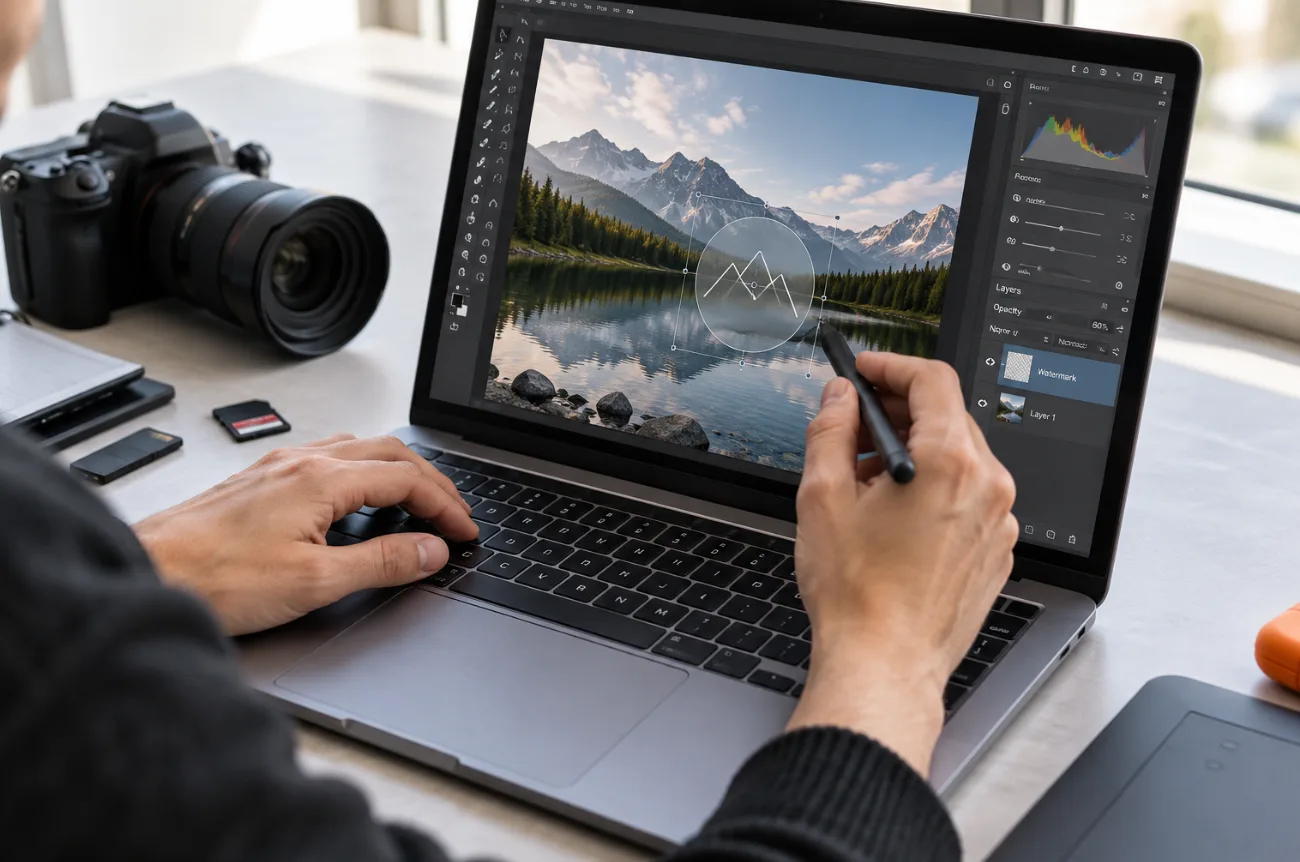
Savoir créer un filigrane est utile, car les photos et les vidéos circulent souvent bien au-delà de la page où elles ont été publiées. Le nom de leur créateur se perd parfois en chemin ; un filigrane permet de le garder associé au contenu. Aux États-Unis, la législation sur le droit d’auteur peut interdire la suppression d’informations sur la gestion des droits, dont le nom de l’auteur, lorsque les conditions requises liées à une atteinte au droit d’auteur sont réunies.
Un filigrane doit être visible sans détourner l’attention de l’image elle-même. Utiliser le même sur vos photos, vos images de produits et vos vidéos donne aussi plus de cohérence à vos contenus.
Partie 1. Comment créer un filigrane
Un nom, un logo ou une signature suffit souvent pour créer un filigrane. Si vous débutez, MagicLight AI simplifie la démarche. Importez votre image, puis décrivez dans le prompt l’emplacement, la taille et la visibilité souhaités pour le filigrane.
Présentation de MagicLight AI
Les marques peuvent concevoir un filigrane et les contenus qu’il protège dans MagicLight AI, un studio d’IA pour créer des images, des vidéos narratives et des voix off. Son Toolbox comprend un onglet Image qui génère des logos, des photos de produits et des visuels pour les réseaux sociaux à partir d’un prompt, avec la possibilité d’ajouter des photos de référence. Ces possibilités répondent aux besoins des créateurs qui cherchent comment créer un filigrane en harmonie avec leurs visuels.
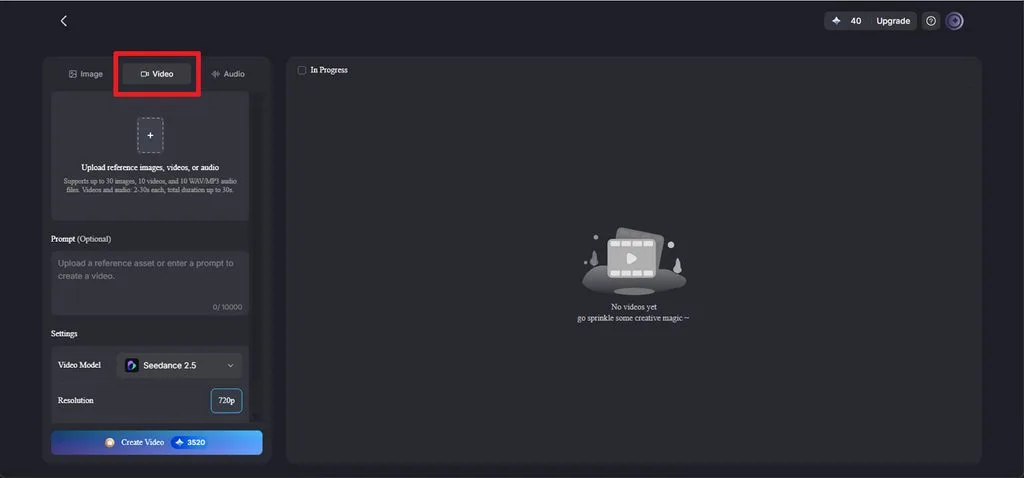
Les onglets Video et Audio se trouvent juste à côté : le même compte permet donc aussi de générer des vidéos et du son. Des outils dédiés comme Image to Video permettent ensuite d’ajouter des mouvements de caméra, des sous-titres et une voix off à ces contenus.
Fonctionnalités principales
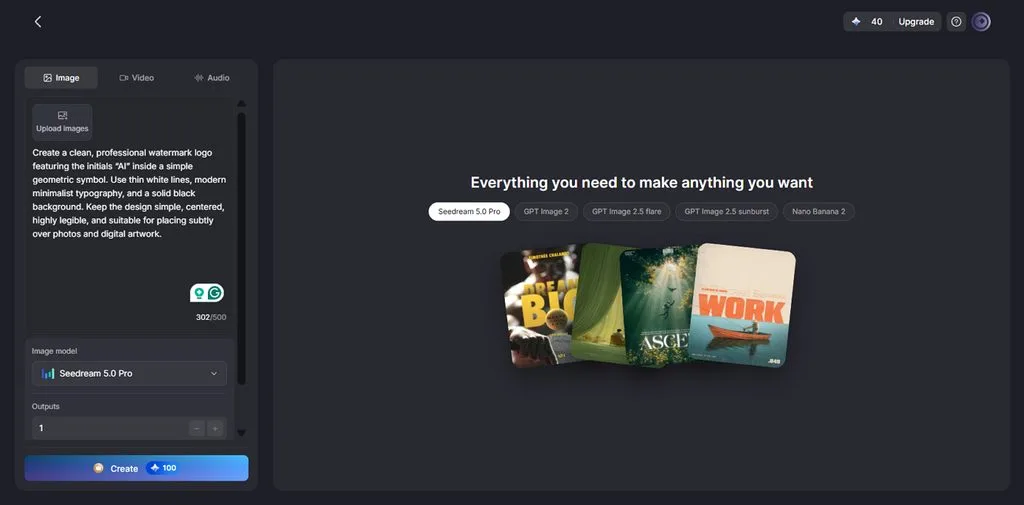
- Des concepts de logos à partir d’un texte : Un brief de 500 caractères maximum définit les initiales, le symbole, l’épaisseur des traits et la couleur d’un logo sur fond uni.
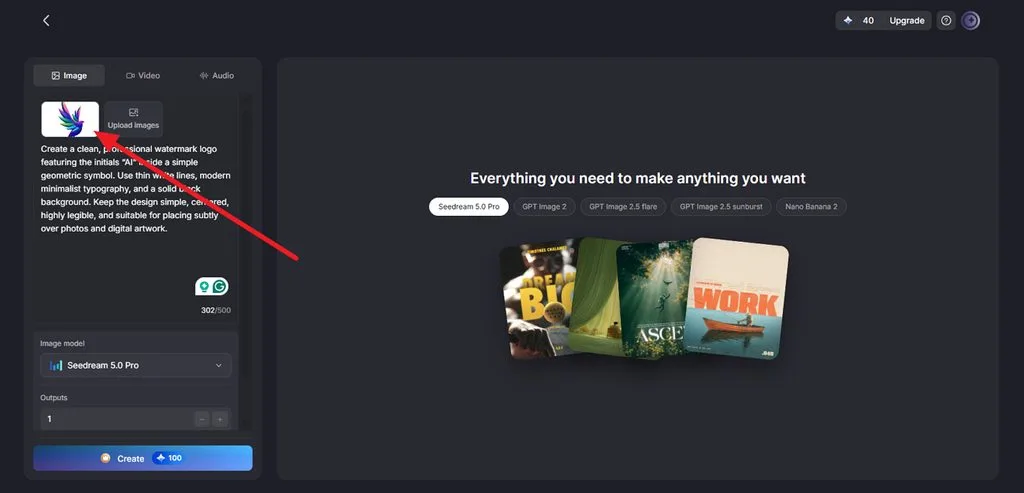
- Des références pour vos visuels de marque : Plusieurs références peuvent guider la création d’une image, par exemple un logo finalisé et une photo de produit. Les formats acceptés sont PNG, JPEG, JPG et WEBP, avec une limite de 20 Mo par fichier.
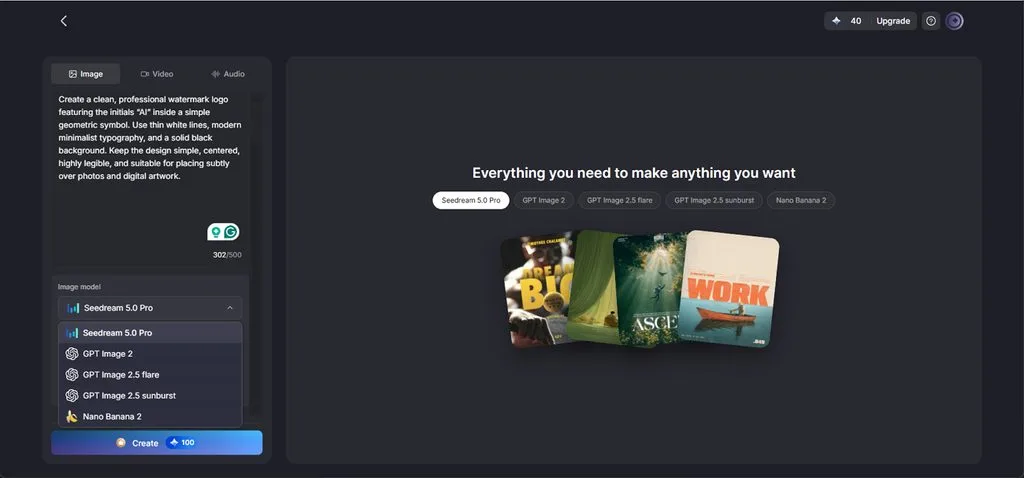
- Le choix du modèle pour le lettrage : Les 5 moteurs, dont Nano Banana 2, dessinent les lettres et les traits fins différemment. Changer de moteur permet donc de tenter une nouvelle version lorsqu’un logo présente des défauts.
- Plusieurs variantes à la fois : Le réglage Outputs permet de générer plusieurs propositions en une seule fois, pour les comparer côte à côte et choisir le logo le plus net.
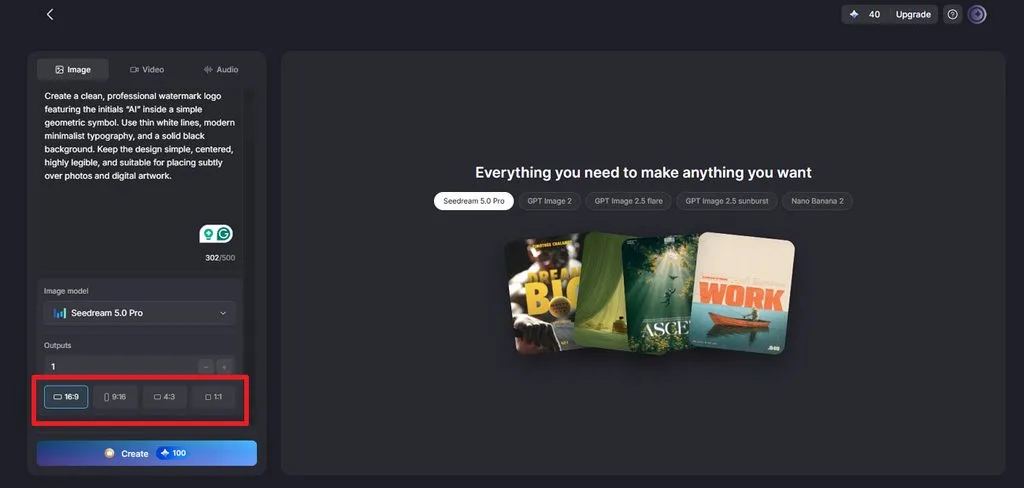
- Des formats pour chaque canal : Le format carré 1:1 convient au logo lui-même, tandis que les formats 9:16, 16:9 et 4:3 s’adaptent aux stories verticales, aux bannières et aux images de blog.
Guide étape par étape pour créer des contenus avec filigrane dans MagicLight AI
Pour ajouter un filigrane à une image, il faut d’abord le créer, puis le placer là où il restera visible sans détourner l’attention du sujet principal. Les étapes ci-dessous vous montrent comment créer un filigrane et l’appliquer à une image avec MagicLight AI pour un résultat impeccable :
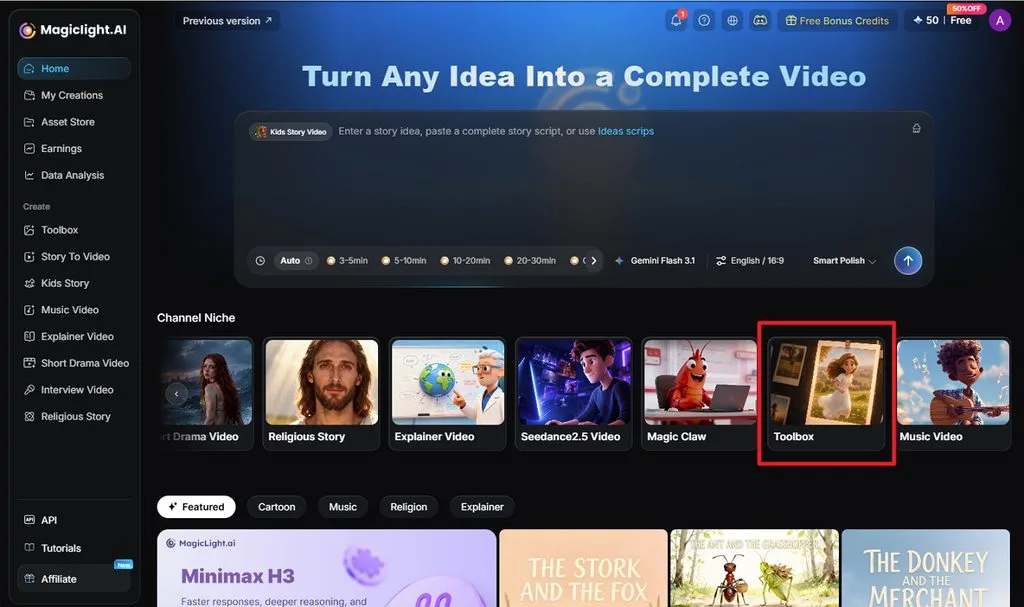
Étape 1. Choisir un style de filigrane et ouvrir Toolbox
Commencez par décider ce que votre filigrane doit contenir, car son style influe sur son apparence, sa taille et son emplacement dans l’image finale. Voici 4 options courantes qui répondent à différents besoins en matière d’identité de marque et de protection :
| Type de filigrane | Ce qu’il contient | Principal compromis |
| Texte | Un nom, un identifiant ou une mention avec le symbole © | Rapide à créer, mais peu distinctif sans mise en forme |
| Logo | Un symbole de marque ou un monogramme | Renforce la reconnaissance de la marque, mais nécessite un fichier de bonne qualité |
| Signature | Une signature manuscrite ou numérisée | Personnelle, mais moins lisible en petit format |
| Motif répété | Le filigrane répété sur toute l’image | Difficile à supprimer par recadrage, mais couvre une plus grande partie de l’image |
Une fois le style choisi, rendez-vous sur la page d’accueil de MagicLight AI et ouvrez Toolbox. Sélectionnez l’onglet Image pour accéder au champ de saisie du prompt, à l’outil d’importation d’images, aux modèles, aux formats et aux paramètres de sortie.
Étape 2. Importer l’image et décrire le filigrane
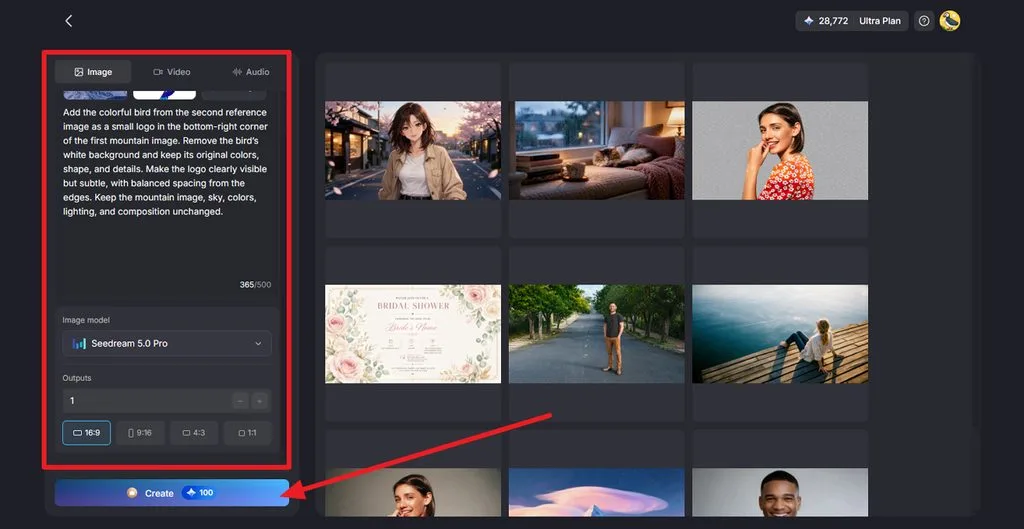
Cliquez sur Upload images et ajoutez la photo ainsi que le logo à utiliser comme filigrane. Dans le champ du prompt, précisez l’emplacement du logo, sa taille et le niveau de visibilité souhaité. Sélectionnez un modèle dans Image Model, choisissez le format d’origine dans Aspect Ratio, réglez Outputs, puis cliquez sur Create.
Étape 3. Comparer et télécharger le résultat
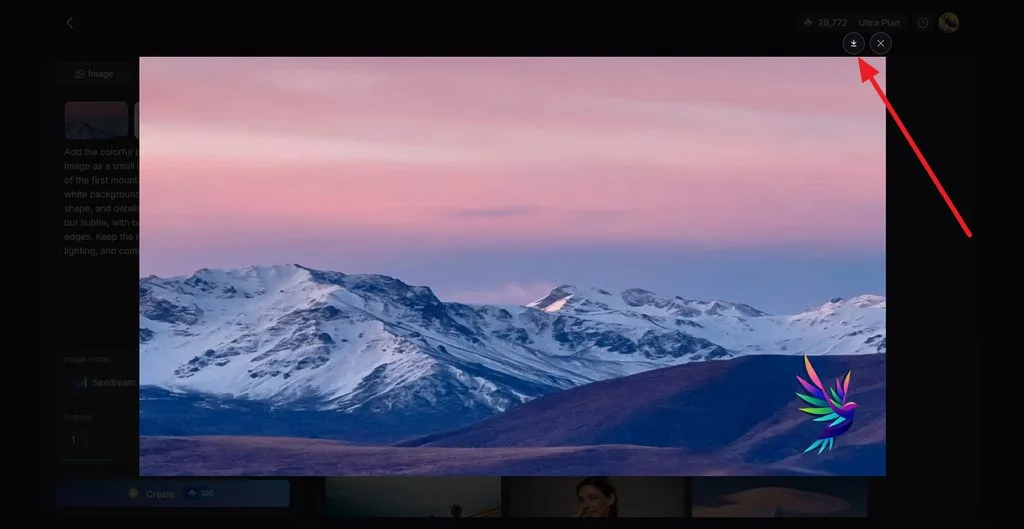
Ouvrez les versions générées et comparez-les à l’image d’origine. Vérifiez le texte, la taille, la position et la visibilité du filigrane, ainsi que les éventuelles modifications indésirables apportées au reste de l’image. Une fois la meilleure version trouvée, sélectionnez l’icône Download pour l’enregistrer.
Partie 2. Pourquoi utiliser MagicLight AI pour vos contenus de marque
Savoir créer un logo en filigrane n’est qu’une étape pour produire des contenus de marque cohérents. MagicLight AI va au-delà de la création d’un simple filigrane et propose des outils pour réaliser des images, des animations et des vidéos de marque dans un même flux de travail. Les fonctionnalités ci-dessous montrent comment il accompagne chaque étape de la création visuelle :
1. Un logo en filigrane sans logiciel de graphisme
Pour créer un logo, on passe généralement par un logiciel de dessin vectoriel ou un graphiste, ce qui demande du temps ou un budget. MagicLight AI remplace cette étape par une description écrite et propose plusieurs concepts à chaque génération. Les petites entreprises qui cherchent à créer un logo en filigrane peuvent tester des monogrammes, des emblèmes et des styles manuscrits en une seule session.
2. Le même logo sur tous vos visuels
Utiliser le même logo sur vos visuels rend votre marque plus facile à reconnaître. MagicLight AI vous permet d’importer votre logo comme référence et de l’intégrer à des photos de produits, des affiches ou des visuels pour les réseaux sociaux. C’est un moyen simple de réutiliser votre création une fois que vous savez réaliser votre propre filigrane.
3. Des formats adaptés à chaque plateforme
Les contenus de marque sont rarement diffusés à un seul endroit : un filigrane doit donc fonctionner sur des publications carrées, des stories verticales et des bannières panoramiques. Générer chaque visuel au format de destination évite que le logo soit coupé lors du recadrage, comme c’est souvent le cas lorsqu’il est placé dans un coin. Les équipes qui prévoient de créer des filigranes pour plusieurs plateformes peuvent produire chaque version à partir d’un seul prompt.
4. Un choix de 5 modèles d’image
Les résultats peuvent varier sensiblement d’un modèle d’image à l’autre lorsque vous ajoutez un filigrane à des photos. MagicLight AI propose 5 modèles d’image, dont Seedream 5.0 Pro et Nano Banana 2. Vous pouvez comparer leurs résultats pour trouver le filigrane le plus net et le mieux positionné.
5. Votre filigrane aussi dans vos vidéos
Lorsqu’une image fixe devient une vidéo, son filigrane peut continuer à faire partie de votre identité de marque. Image to Video ajoute du mouvement en prenant votre visuel de marque comme point de départ. Lip Sync permet ensuite d’ajouter des paroles à partir d’un texte, d’un fichier audio importé ou de voix générées par IA.
Conclusion
Pour créer un filigrane, l’essentiel est de choisir un élément qui s’intègre naturellement à votre image. Sa taille et sa position doivent protéger votre travail sans gêner la lecture du visuel. MagicLight AI offre une solution pratique pour explorer des concepts de filigranes et intégrer des éléments de marque à des visuels retouchés par IA, à l’aide de prompts
Questions fréquentes sur la création de filigranes
1. Comment créer un filigrane pour une photo ?
Créez un fichier PNG transparent contenant votre nom, votre logo ou votre signature. Ouvrez la photo dans un éditeur, placez le PNG dans un coin, ajustez sa taille et réduisez son opacité. Si vous souhaitez ajouter un filigrane sur un téléphone, des applications comme Canva permettent d’ajouter et de positionner directement un logo.
2. Quel type de filigrane choisir pour mes contenus ?
Le choix dépend du support de diffusion et du niveau de protection nécessaire. Un petit logo dans un coin préserve la lisibilité des publications sur les réseaux sociaux, tandis que les épreuves envoyées aux clients nécessitent un filigrane centré ou en diagonale, plus difficile à supprimer par recadrage. Les propriétaires de portfolios qui souhaitent créer un filigrane choisissent souvent une signature, tandis que les entreprises privilégient un logo.
3. Peut-on créer un filigrane sans compétences en graphisme ?
Il n’est plus nécessaire d’avoir une formation en graphisme pour créer un filigrane : les outils d’IA transforment de courtes descriptions en éléments graphiques nets. L’onglet Image de MagicLight AI en crée un à partir d’un prompt de 500 caractères et propose plusieurs versions à comparer. Pour se lancer, les débutants qui se demandent comment créer un filigrane ont seulement besoin d’initiales, d’un style et d’une couleur de fond unie.
4. Comment ajouter un filigrane à une vidéo ?
La plupart des logiciels de montage permettent d’ajouter un filigrane sous forme d’image superposée pendant toute la durée de la vidéo. YouTube Studio permet aussi d’ajouter un filigrane à l’ensemble de la chaîne dans Personnalisation, puis Profil, à partir d’une image carrée de moins de 1 Mo. Les créateurs de vidéos qui souhaitent réaliser un filigrane peuvent d’abord le concevoir dans MagicLight AI.
5. MagicLight AI peut-il m’aider à créer des vidéos de marque ?
MagicLight AI accompagne la création de vidéos de marque de la préparation à l’exportation, en commençant par MagicLight Agent, qui élabore la trame du script et du storyboard. Story to Video génère ensuite des épisodes pouvant durer jusqu’à 50 minutes, tout en préservant la cohérence de la mascotte de marque d’une scène à l’autre.





