


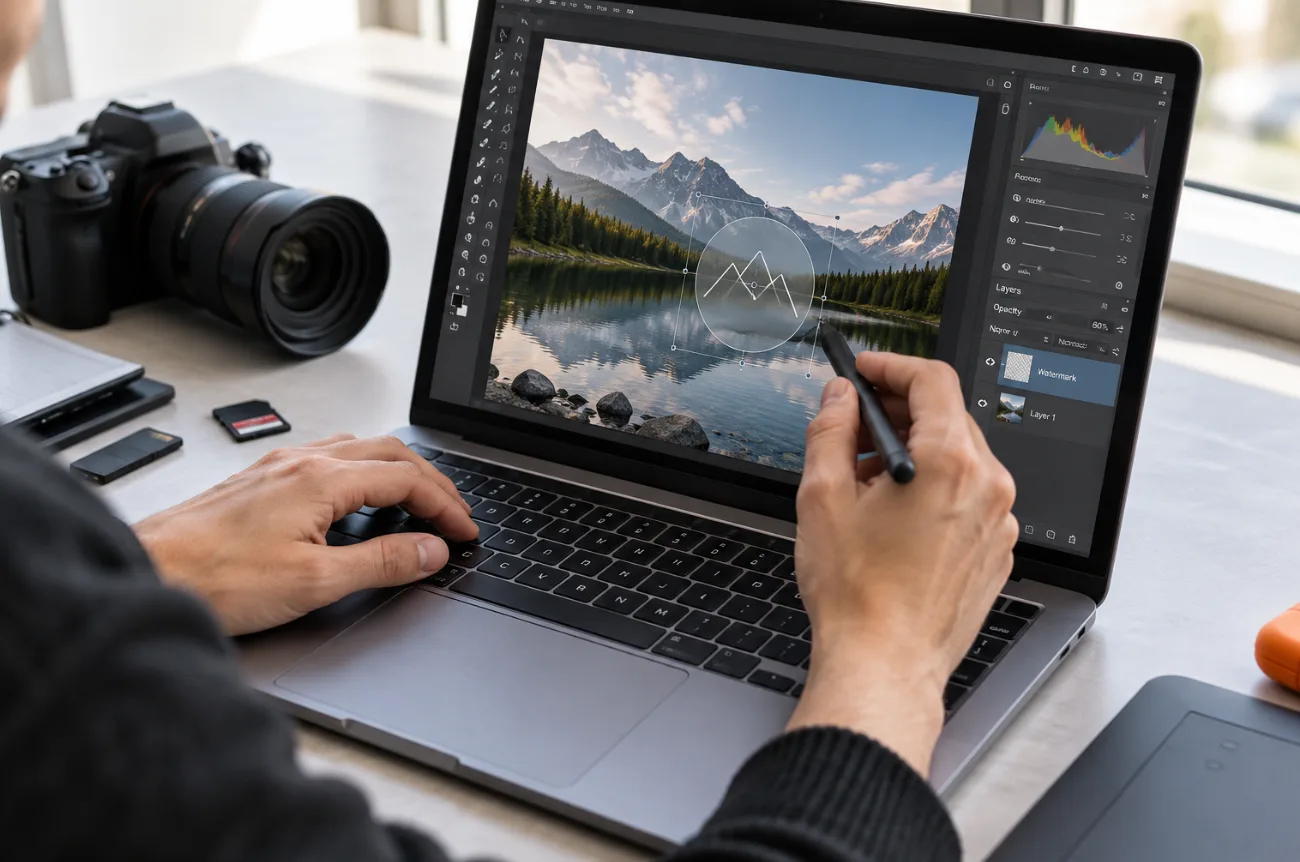
学会制作水印很有必要,因为照片和视频片段往往会被传播到最初发布页面之外的地方。在传播过程中,创作者的名字常常会丢失,而水印能让署名随作品一起保留下来。根据美国版权法,在满足与侵权相关的法定条件时,移除包括作者姓名在内的版权管理信息可能属于违法行为。
水印应当清晰可见,又不抢走画面本身的注意力。在照片、产品图片和视频中使用同一个水印,也能让你的内容在视觉上更加统一。
第一部分:如何制作水印
一个名字、标志或签名,通常就足以作为水印。如果你正在学习制作水印,MagicLight AI 能让过程变得简单。上传图片,然后在提示词中说明水印的位置、大小和显眼程度即可。
MagicLight AI 简介
品牌方可以在这里设计水印,并创作需要用水印保护的内容: MagicLight AI。这是一个支持图片、故事视频和旁白创作的 AI 工作室。其 Toolbox 中的 Image 选项卡可以根据提示词生成标志、产品图和社交媒体配图,也支持添加参考照片。对于希望水印与视觉内容风格一致、正在寻找水印制作方法的创作者来说,这些功能很实用。
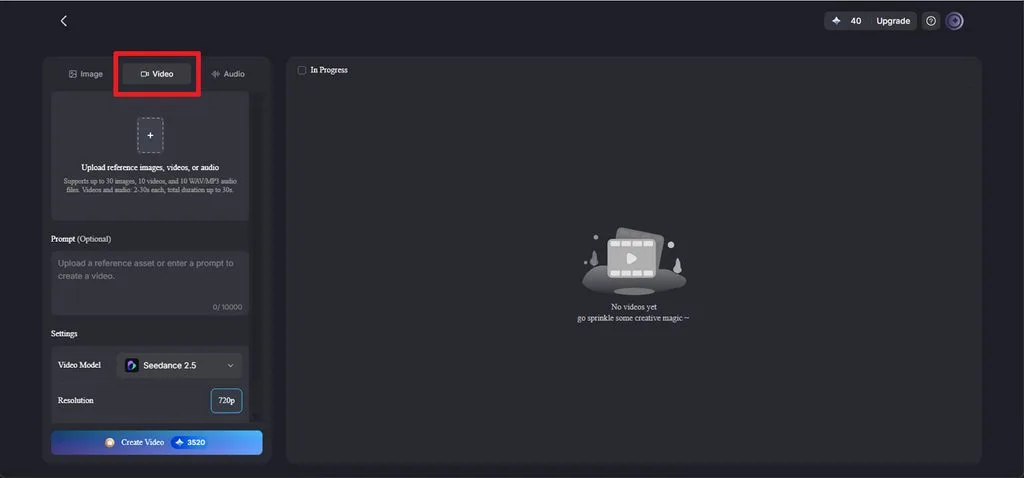
旁边还有 Video 和 Audio 选项卡,因此使用同一个账号也能生成视频片段和音频。此外,还有专用工具,例如 Image to Video ,可进一步为这些素材添加运镜、字幕和旁白。
主要功能
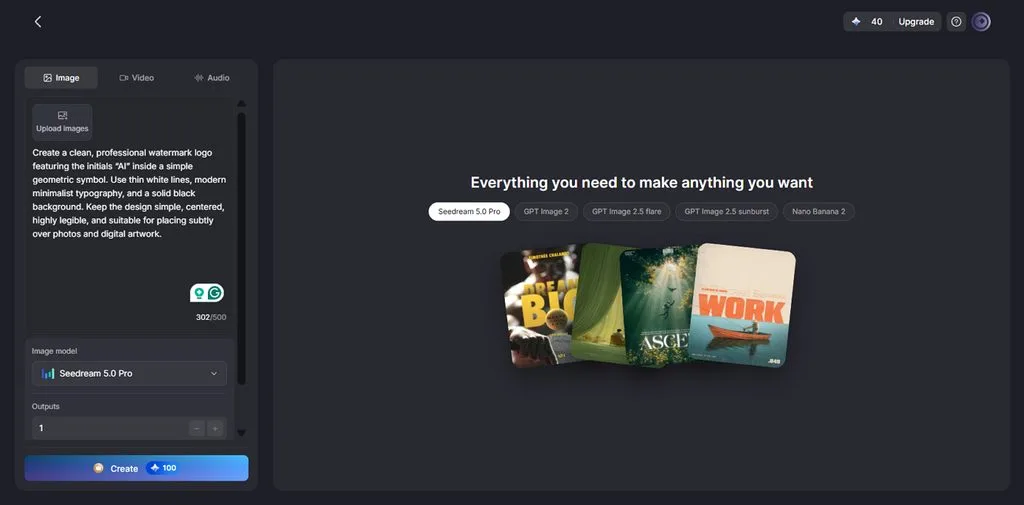
- 用文字生成标志方案: 用不超过 500 个字符的文字描述,即可指定标志中的姓名首字母、符号、线条粗细和颜色,并以纯色作为背景。
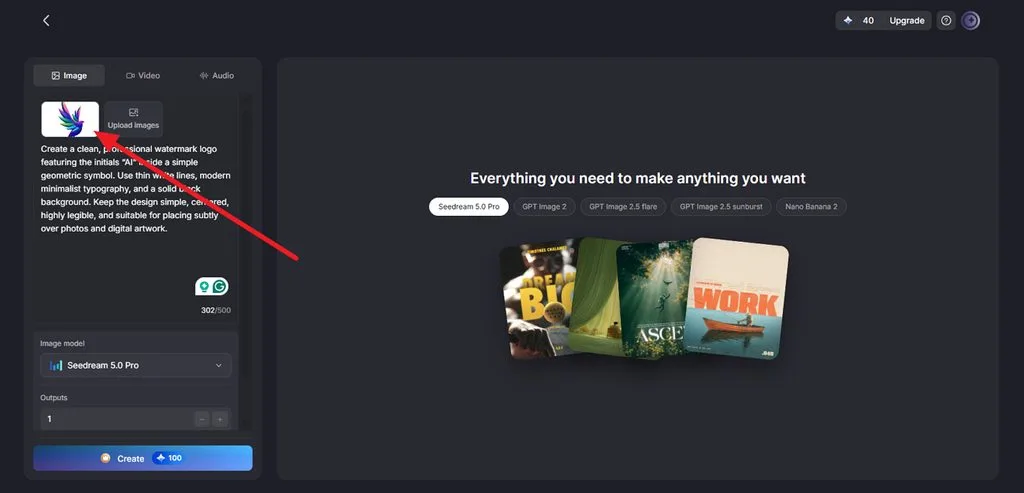
- 品牌素材参考: 生成图片时可以使用多张参考图,例如现成的标志和产品照片。支持 PNG、JPEG、JPG 和 WEBP 格式,单个文件大小上限为 20MB。
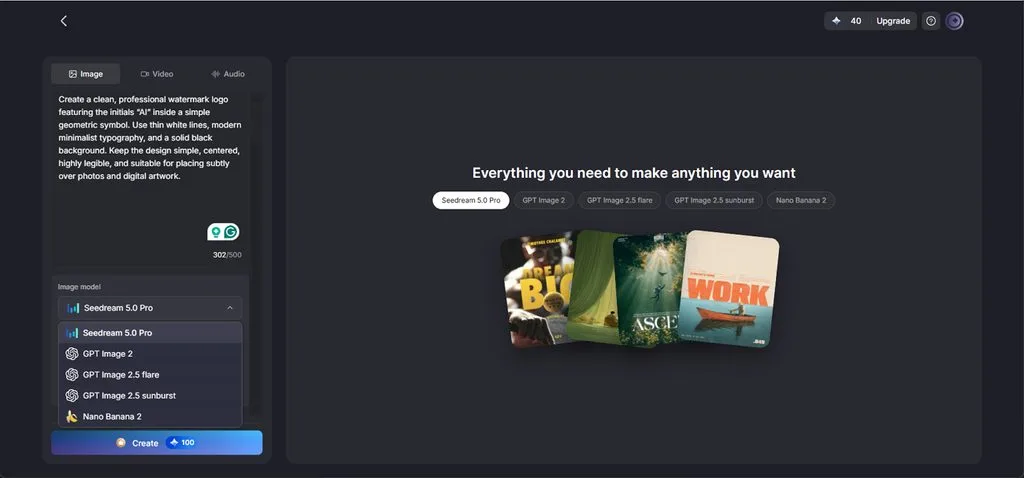
- 选择适合文字设计的模型: 平台提供 5 款图像生成引擎,包括 Nano Banana 2。不同引擎处理文字和精细线条的方式各有不同,因此当标志效果不理想时,可以切换引擎重新尝试。
- 批量生成不同版本: 通过 Outputs 设置,一次就能生成多个备选方案,方便你并排比较,选出最清晰利落的标志。
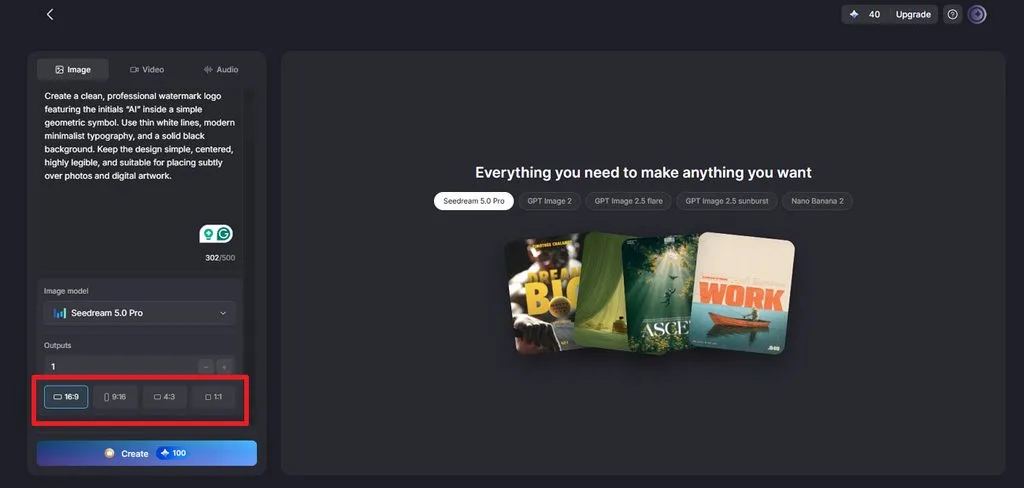
- 适配各类平台的画面比例: 1:1 的正方形画面适合制作标志本身,而 9:16、16:9 和 4:3 则适合竖屏限时动态、横幅和博客配图。
使用 MagicLight AI 制作带水印内容的分步指南
给图片添加水印,首先要制作水印,再将它放在既清晰可见、又不会干扰主体的位置。下面将介绍如何使用 MagicLight AI 制作水印并将其添加到图片中,获得理想效果:
第 1 步:选择水印样式并打开 Toolbox
先确定水印要包含哪些内容,因为样式会影响它在最终图片中的外观、大小和位置。以下 4 种常见方案适合不同的品牌展示和作品保护需求:
| 水印类型 | 包含的内容 | 主要取舍 |
| 文字 | 姓名、账号名或带有 © 的版权声明 | 制作快捷,但未经设计处理时比较单调 |
| 标志 | 品牌图形或字母组合标志 | 有助于提升辨识度,但需要清晰的源文件 |
| 签名 | 手写签名或签名扫描件 | 有个人特色,但缩小后较难辨认 |
| 平铺图案 | 在整个画面中重复排列的水印 | 难以通过裁剪去除,但会遮盖更多画面 |
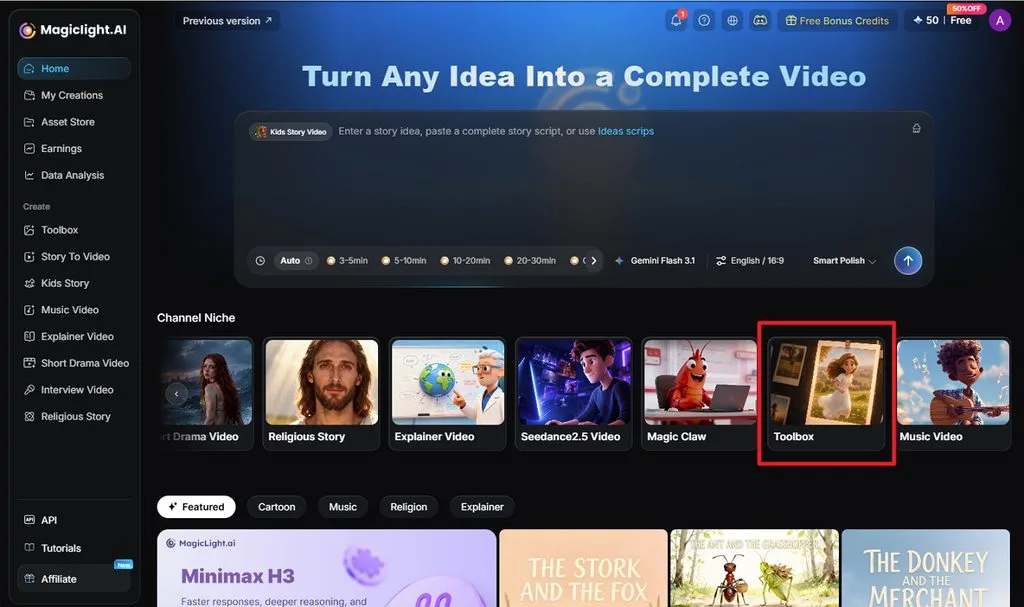
选好样式后,前往 MagicLight AI 首页,打开 Toolbox。选择 Image 选项卡,即可使用提示词输入框、图片上传、模型选择、画面比例和输出设置等功能。
第 2 步:上传图片并描述水印
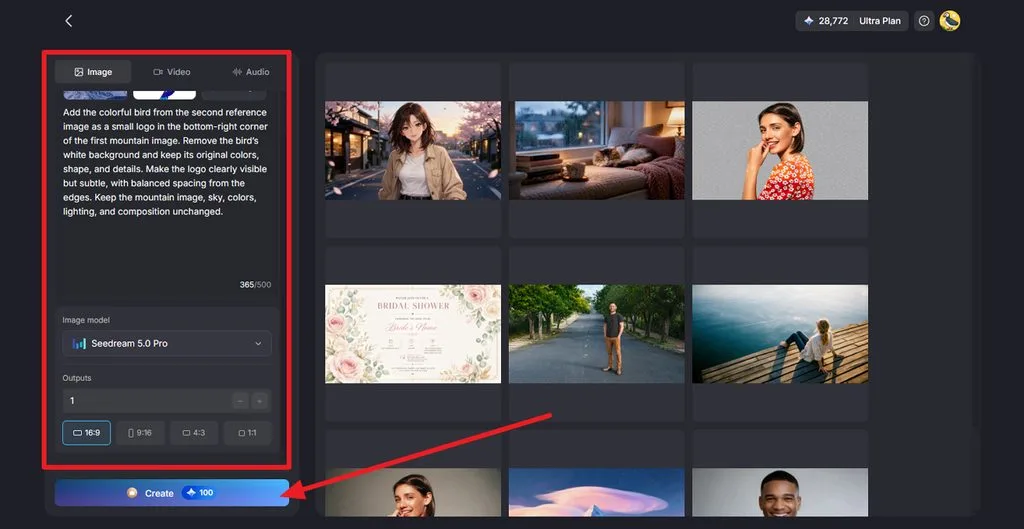
点击 Upload images ,上传照片以及你想用作水印的标志。在提示词输入框中,说明标志应出现在哪里、大小是多少,以及需要多显眼。选择 Image Model,在 Aspect Ratio中选择与原图一致的比例,设置 Outputs,然后点击 Create。
第 3 步:比较并下载结果
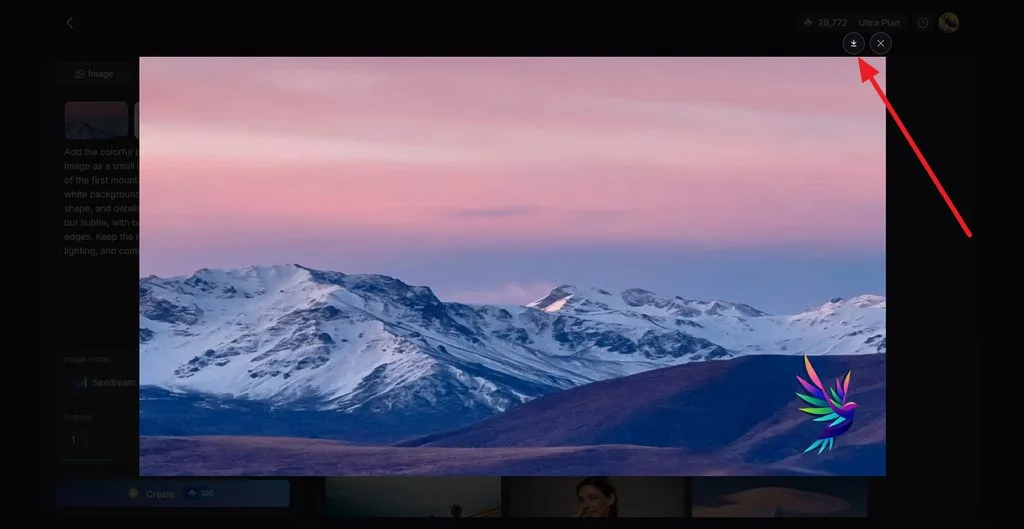
打开生成的各个版本,与原图进行比较。检查水印的文字、大小、位置和清晰程度,同时查看图片其他部分是否出现了不需要的改动。选出最满意的版本后,点击 Download 图标保存图片。
第二部分:为什么使用 MagicLight AI 制作品牌内容
学会制作水印标志,只是打造风格统一的品牌内容的一部分。MagicLight AI 的功能不止于制作单个标志,还能让你在同一套工作流程中创作品牌图片、动画和视频。以下功能展示了它如何支持视觉内容创作的各个环节:
1. 无需设计软件,也能制作水印标志
制作标志通常需要使用矢量绘图软件,或聘请设计师,两种方式都需要投入时间或预算。使用 MagicLight AI,只需输入文字描述,每次就能获得多个设计方案。想制作水印标志的小企业,可以在一次创作中尝试字母组合、徽章和手写字体等不同风格。
2. 在所有视觉内容中使用同一个品牌标志
在各类视觉内容中使用同一个标志,可以让你的品牌更容易被认出。MagicLight AI 支持上传标志作为参考,并将其融入产品图、海报或社交媒体配图中。学会制作自己的水印后,你就可以用这种简单的方式反复使用设计成果。
3. 为不同平台选择合适的画面比例
品牌内容通常会发布到多个平台,因此水印需要适应正方形帖子、竖屏限时动态和宽幅横幅。按照目标平台的比例生成每张图片,可以让标志避开裁剪边缘,减少角落水印被裁掉的情况。需要为多个平台制作水印内容的团队,可以用同一条提示词生成不同版本。
4. 从 5 款图像模型中选择
为照片添加水印时,不同图像模型生成的效果可能有明显差异。MagicLight AI 提供 5 款图像模型,包括 Seedream 5.0 Pro 和 Nano Banana 2。你可以比较它们的生成结果,选出水印最清晰、位置最准确的版本。
5. 让水印随图片一起进入视频
当静态图片变成视频时,水印仍然可以作为品牌标识保留在画面中。Image to Video 以带有品牌元素的图片为起点,为其添加动态效果。 Lip Sync 随后可通过文本、上传的音频或 AI 生成的语音,为视频添加口播。
结语
制作水印的关键,是选择一个能自然融入图片的标记。水印的大小和位置应当既能保护作品,又不会影响观看。MagicLight AI 提供了一种实用的方法,让你通过提示词构思水印设计,并将品牌元素融入 AI 编辑的视觉内容中。
水印制作常见问题
1. 如何为照片制作水印?
将你的姓名、标志或签名制作成透明背景的 PNG 图片。在编辑器中打开照片,将 PNG 放在角落,调整大小并降低不透明度。如果你想在手机上添加水印,可以使用 Canva 等应用,直接添加标志并调整位置。
2. 我的内容适合使用哪种水印?
合适的水印类型取决于内容的发布位置,以及需要多大程度的保护。角落的小标志能让社交媒体帖子保持简洁,而供客户审阅的样片则需要居中或斜向放置的水印,以免被轻易裁掉。希望制作水印的作品集创作者通常会选择签名,企业则多以品牌标志为主。
3. 没有设计基础,也能制作水印吗?
制作水印如今不再需要接受过设计培训,因为 AI 图像工具可以将简短描述转化为清晰利落的标志。MagicLight AI 的 Image 选项卡支持根据不超过 500 个字符的提示词生成水印,并提供多个版本供你比较。初次尝试制作水印时,只需确定姓名首字母、风格和纯色背景的颜色即可。
4. 如何为视频添加水印?
大多数视频编辑器都支持以图片叠加的方式添加水印,并让它覆盖整条时间线。你也可以在 YouTube Studio 中依次进入 Customization 和 Profile,上传一张小于 1MB 的正方形图片,为整个频道添加水印。需要制作水印的视频创作者,可以先在 MagicLight AI 中完成水印设计。
5. MagicLight AI 能帮助我制作品牌视频内容吗?
MagicLight AI 支持从策划到导出的品牌视频制作流程。你可以先使用 MagicLight Agent 拟定脚本和分镜。 Story to Video 随后可生成单集最长 50 分钟的视频,并让品牌吉祥物在不同场景中保持一致。





