


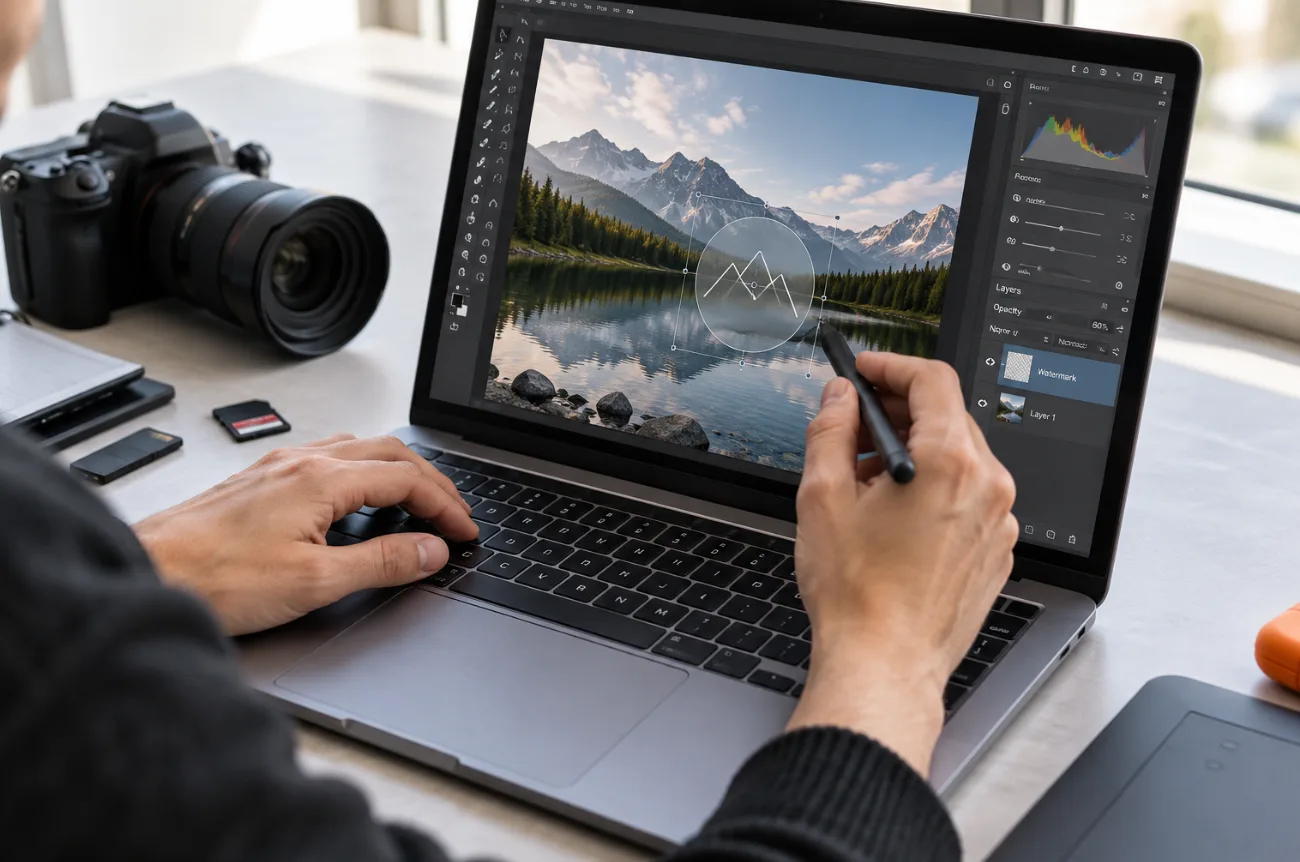
Filigran yapmayı bilmek önemlidir; çünkü fotoğraf ve videolar çoğu zaman ilk paylaşıldıkları sayfanın çok ötesine ulaşır. Birçoğunda, içerik sahibinin adı bu süreçte kaybolur. Filigran ise bu bilginin içerikle birlikte kalmasını sağlar. ABD telif hakkı hukuku, ihlalle ilgili gerekli koşullar sağlandığında, eser sahibinin adı da dahil olmak üzere telif hakkı yönetim bilgilerinin kaldırılmasını yasaklayabilir.
Bir filigran, dikkati görselin kendisinden uzaklaştırmadan fark edilebilir olmalıdır. Fotoğraflarda, ürün görsellerinde ve videolarda aynı işareti kullanmak, içeriklerine daha tutarlı bir görünüm de kazandırır.
Bölüm 1. Filigran Nasıl Yapılır?
Filigran için çoğu zaman bir ad, logo veya imza yeterlidir. Filigran oluşturmayı öğreniyorsan MagicLight AI bu süreci kolaylaştırır. Görselini yükle, ardından istemde filigranın konumunu, boyutunu ve ne kadar belirgin olacağını tarif et.
MagicLight AI'ya Genel Bakış
Marka sahipleri, filigranı ve filigranla koruyacakları içeriği aynı yerde tasarlayabilir: MagicLight AI, görseller, hikâye videoları ve seslendirmeler için bir yapay zekâ stüdyosudur. Toolbox içindeki Image sekmesi, yazılı bir istemden ve isteğe bağlı referans fotoğraflarından logolar, ürün fotoğrafları ve sosyal medya görselleri oluşturur. Bu kapsam, filigranıyla görsellerinin birbiriyle uyumlu olmasını isteyen ve “filigran nasıl yapılır” diye araştıran içerik üreticilerinin ihtiyaçlarına uygundur.
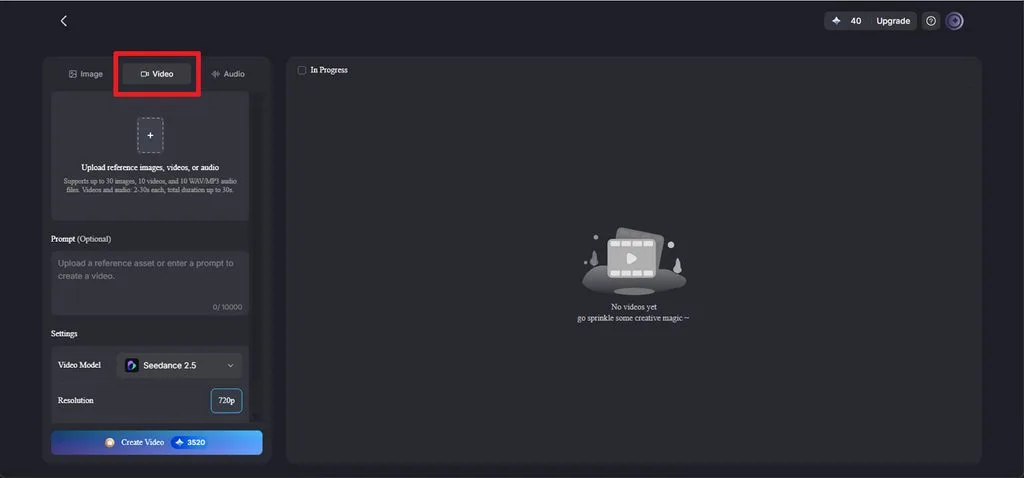
Yanındaki Video ve Audio sekmeleri sayesinde aynı hesapla video klipler ve sesler de oluşturabilirsin. Ardından Image to Video gibi özel araçlarla bu içeriklere kamera hareketleri, altyazılar ve seslendirme ekleyebilirsin.
Öne Çıkan Özellikler
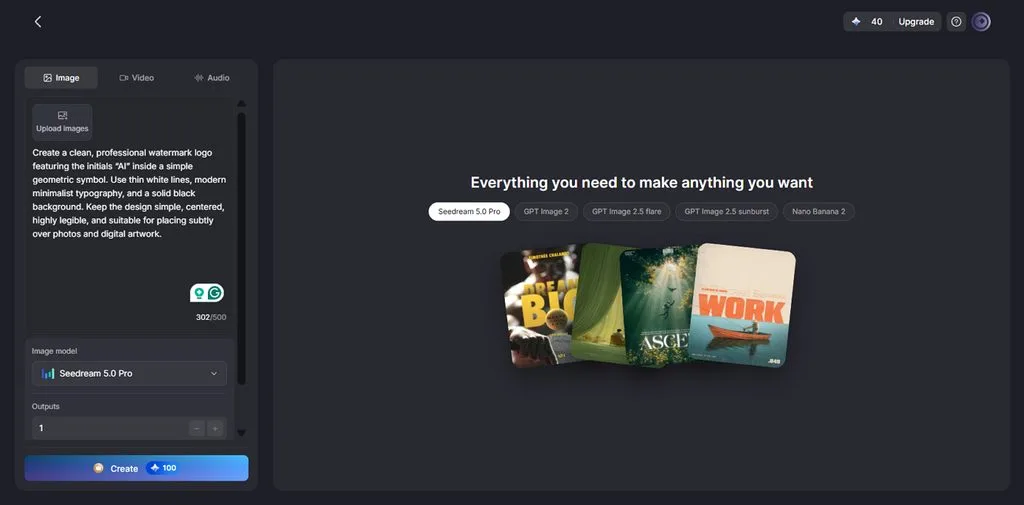
- Metinden Logo Fikirleri: En fazla 500 karakterlik bir açıklamayla, düz renkli bir arka plan üzerindeki işaretin baş harflerini, simgesini, çizgi kalınlığını ve rengini belirleyebilirsin.
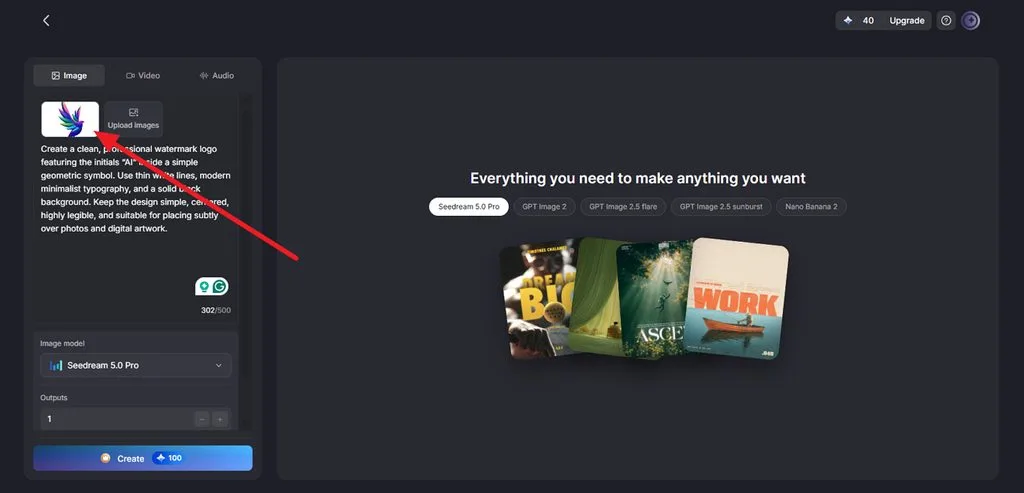
- Marka Görsellerini Referans Alma: Tamamlanmış bir logo ve ürün fotoğrafı gibi birden fazla referans, görsel oluşturma sürecine yön verebilir. Desteklenen biçimler PNG, JPEG, JPG ve WEBP'dir; dosya başına boyut sınırı 20 MB'dir.
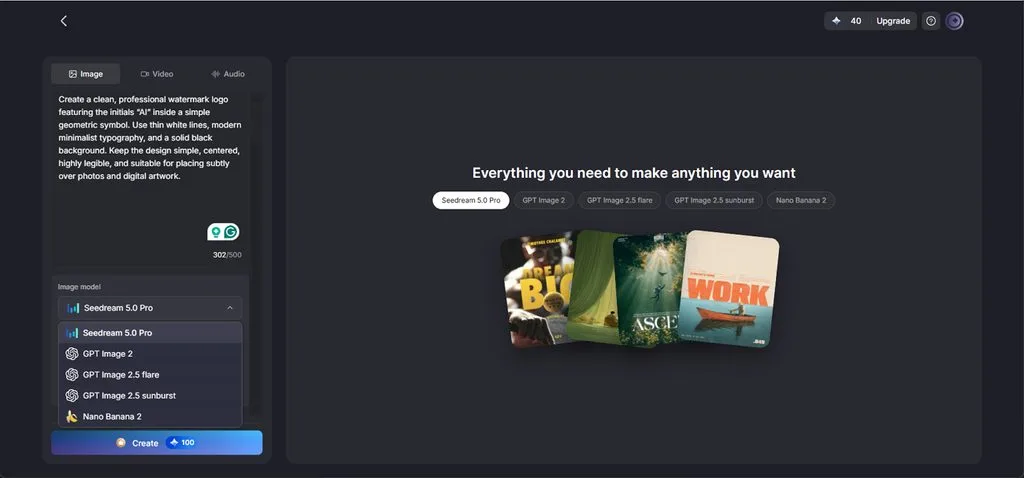
- Yazılar İçin Model Seçimi: Aralarında Nano Banana 2modelinin de bulunduğu 5 farklı model, harfleri ve ince çizgileri farklı şekillerde çizer. Bu nedenle model değiştirerek kusurlu bir tasarım için yeni bir deneme yapabilirsin.
- Tek Seferde Birden Fazla Alternatif: Outputs ayarıyla tek seferde birkaç alternatif oluşturabilir, bunları yan yana karşılaştırarak en temiz görünen işareti kolayca seçebilirsin.
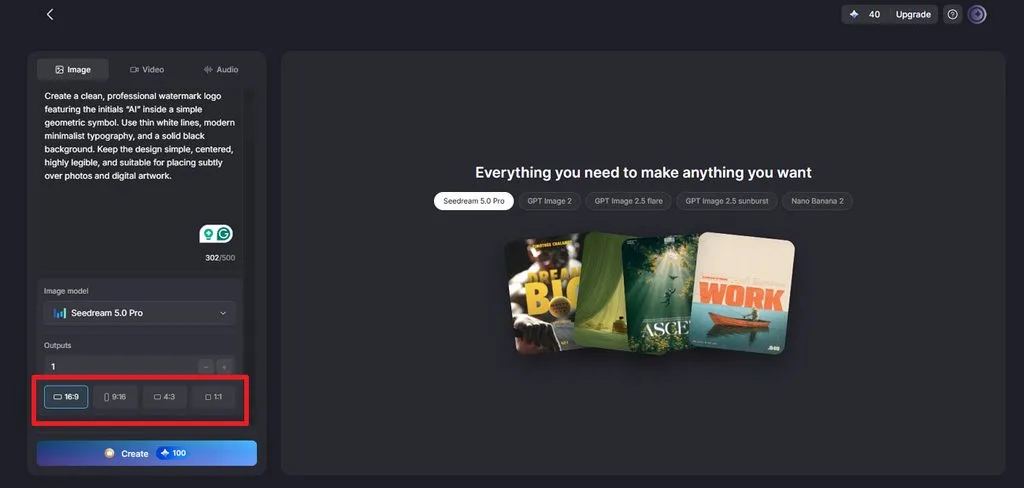
- Her Kanala Uygun Görsel Oranları: Kare 1:1 oranı logonun kendisi için uygundur. 9:16, 16:9 ve 4:3 oranları ise dikey hikâyeler, banner'lar ve blog görselleri için kullanılabilir.
MagicLight AI ile Adım Adım Filigranlı İçerik Oluşturma
Bir görsele filigran eklemek için önce filigranı oluşturmalı, ardından ana konudan dikkati uzaklaştırmadan görünür kalacağı bir yere yerleştirmelisin. Aşağıdaki adımlar, kusursuz sonuçlar elde etmek için MagicLight AI ile filigran yapmayı ve bir görsele uygulamayı gösteriyor:
Adım 1. Filigran Stilini Seç ve Toolbox'ı Aç
Önce filigranında ne olacağına karar ver; çünkü seçtiğin stil, filigranın son görseldeki görünümünü, boyutunu ve konumunu etkiler. Aşağıdaki 4 yaygın seçenek, farklı marka ve koruma ihtiyaçlarına uygundur:
| Filigran Türü | İçeriği | Başlıca Artısı ve Eksisi |
| Metin | Bir ad, kullanıcı adı veya © içeren bir satır | Hızlı hazırlanır ancak biçimlendirilmezse sade kalır |
| Logo | Bir marka simgesi veya monogram | Markanın tanınmasını sağlar ancak temiz bir dosya gerektirir |
| İmza | Elle atılmış veya taranmış bir imza | Kişisel bir dokunuş katar ancak küçük boyutta okunması zorlaşır |
| Tekrarlanan Desen | Görselin tamamına yayılan, tekrarlanan işaret | Kırparak kaldırmak zordur ancak görselin daha büyük bir bölümünü kaplar |
Stilini seçtikten sonra MagicLight AI ana sayfasına git ve Toolboxbölümünü aç. Ardından Image sekmesini seçerek istem kutusuna, görsel yükleme alanına, model seçeneklerine, en boy oranlarına ve çıktı ayarlarına eriş.
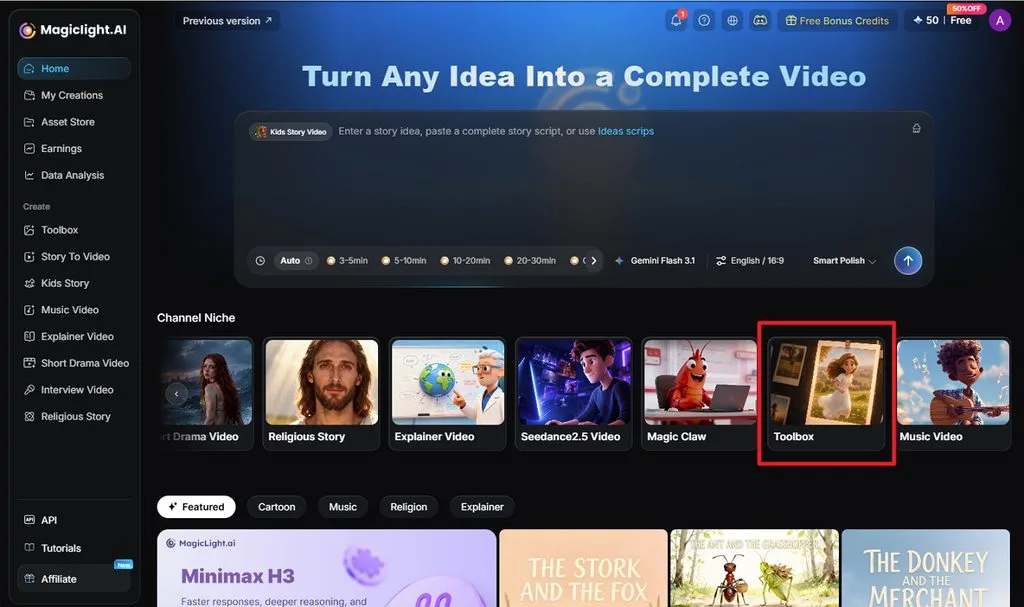
Adım 2. Görseli Yükle ve Filigranı Tarif Et
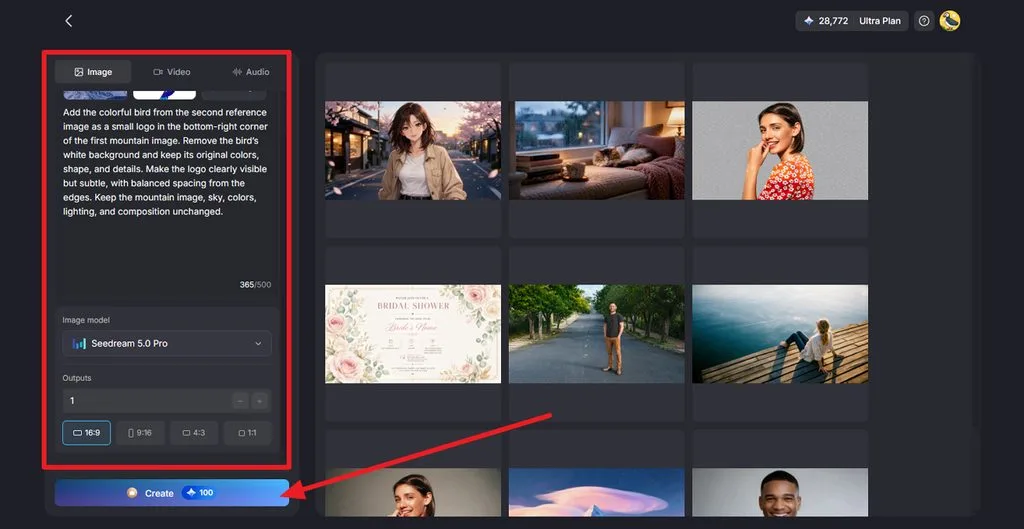
Önce Upload images seçeneğine tıkla ve hem fotoğrafı hem de filigran olarak kullanmak istediğin logoyu ekle. İstem kutusunda logonun nerede görüneceğini, boyutunu ve ne kadar belirgin olacağını tarif et. Modeli Image Modelalanından seç, görselin orijinal en boy oranını Aspect Ratioalanında belirle, çıktı sayısını Outputsalanından ayarla ve Createdüğmesine tıkla.
Adım 3. Sonuçları Karşılaştır ve İndir
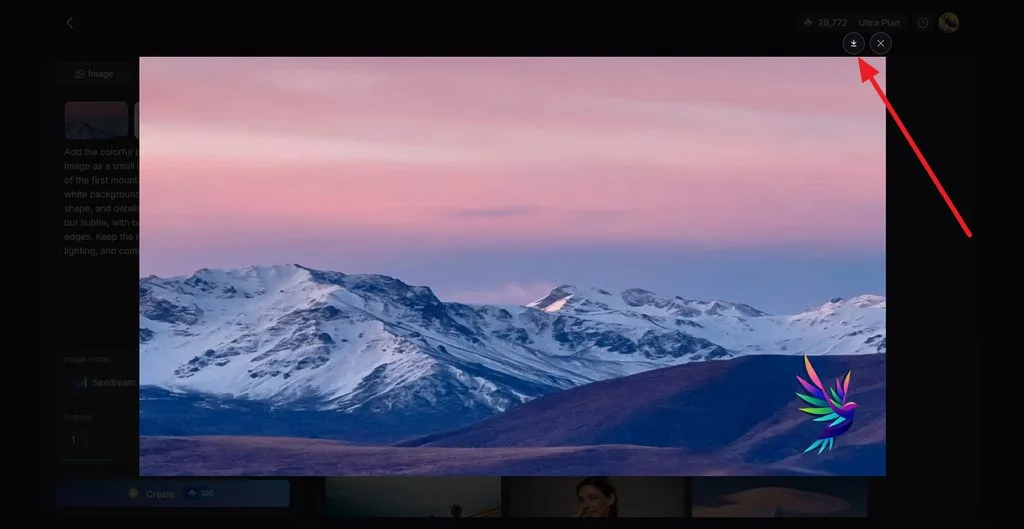
Oluşturulan sürümleri aç ve orijinal görselle karşılaştır. Filigranın yazısını, boyutunu, konumunu ve görünürlüğünü kontrol et. Görselin geri kalanında istenmeyen değişiklikler olup olmadığına da bak. En iyi sürümü bulduğunda kaydetmek için Download simgesini seç.
Bölüm 2. Markalı İçerikler İçin Neden MagicLight AI Kullanmalısın?
Filigran olarak kullanılacak bir logo yapmayı bilmek, tutarlı marka içerikleri oluşturmanın yalnızca bir parçasıdır. MagicLight AI, markana uygun görseller, animasyonlar ve videoları tek bir iş akışında oluşturabileceğin araçlar sunarak süreci tek bir filigranın ötesine taşır. Aşağıdaki özellikler, görsel içerik üretiminin her aşamasını nasıl desteklediğini gösteriyor:
1. Tasarım Programı Olmadan Filigran Logosu Oluştur
Logo oluşturmak için genellikle vektörel çizim programları kullanılır veya bir tasarımcıyla çalışılır. Her iki yol da zaman ya da bütçe gerektirir. MagicLight AI'da ise yazılı bir açıklamayla başlayabilir ve her denemede birkaç tasarım fikri elde edebilirsin. Filigran logosu yapmayı araştıran küçük işletmeler, tek bir oturumda monogramları, amblem tasarımlarını ve el yazısı stillerini deneyebilir.
2. Her Görselde Aynı Marka İşaretini Kullan
Görsellerinde aynı logoyu kullanmak, markanın daha kolay tanınmasını sağlar. MagicLight AI, logonu referans olarak yükleyip ürün fotoğraflarına, posterlere veya sosyal medya görsellerine eklemene olanak tanır. Kendi filigranını yapmayı öğrendikten sonra tasarımını yeniden kullanmanın kolay bir yoludur.
3. Her Platforma Uygun Görsel Boyutları
Markalı içerikler nadiren tek bir yerde paylaşılır. Bu nedenle filigranın kare gönderilerde, dikey hikâyelerde ve geniş banner'larda kullanılabilmesi gerekir. Her görseli paylaşılacağı yerin en boy oranında oluşturmak, logoyu köşelerdeki filigranları sıklıkla kesen kırpma sınırlarından uzak tutar. Birden fazla platform için filigran hazırlamayı planlayan ekipler, tek bir istemden tüm sürümleri üretebilir.
4. 5 Görsel Modeli Arasından Seçim Yap
Fotoğraflara filigran eklerken farklı görsel modelleri belirgin ölçüde farklı sonuçlar verebilir. MagicLight AI, aralarında Seedream 5.0 Pro ve Nano Banana 2'nin de bulunduğu 5 görsel modeli sunar. Sonuçlarını karşılaştırarak doğru konuma yerleştirilmiş, en net filigranı bulabilirsin.
5. Filigranını Videolara da Taşı
Sabit bir görsel videoya dönüşürken filigranın da marka kimliğinin bir parçası olarak kalabilir. Image to Video, markalı görseli başlangıç noktası olarak kullanıp ona hareket ekler. Lip Sync ile daha sonra metin, yüklediğin ses kayıtları veya yapay zekâyla oluşturulan sesler kullanarak konuşma ekleyebilirsin.
Sonuç
Sonuç olarak filigran yapmanın temelinde, görselinle doğal biçimde uyum sağlayan bir işaret seçmek yatar. Filigranın boyutu ve konumu, görselin önüne geçmeden çalışmanı korumalıdır. MagicLight AI, istemler aracılığıyla filigran fikirleri geliştirmek ve yapay zekâyla düzenlenen görsellere marka öğeleri eklemek için pratik bir yol sunar
Filigran Yapımı Hakkında Sık Sorulan Sorular
1. Bir fotoğraf için nasıl filigran yapabilirim?
Adını, logonu veya imzanı şeffaf arka planlı bir PNG olarak oluştur. Fotoğrafı bir düzenleyicide aç, PNG'yi bir köşeye yerleştir, boyutunu ayarla ve opaklığını azalt. Telefonda filigran yapmak istiyorsan Canva gibi uygulamalarla logonu doğrudan ekleyip konumlandırabilirsin.
2. İçeriğim için hangi filigran türünü kullanmalıyım?
Doğru tür, içeriğin nerede yayınlanacağına ve ne kadar korunması gerektiğine bağlıdır. Köşeye yerleştirilen küçük bir logo, sosyal medya gönderilerinin sade görünmesini sağlar. Müşteriye onay için gönderilen ön izlemelerde ise kırpılarak kaldırılması zor, ortalanmış veya çapraz bir filigran gerekir. “Nasıl filigran oluşturabilirim?” diye araştıran portföy sahipleri genellikle imza tercih ederken işletmeler logoyu öne çıkarır.
3. Tasarım bilgim olmadan filigran oluşturabilir miyim?
Yapay zekâ destekli görsel araçları kısa açıklamaları temiz tasarımlara dönüştürebildiği için filigran oluşturmak artık tasarım eğitimi gerektirmiyor. MagicLight AI'ın Image sekmesi, 500 karakterlik bir istemden filigran oluşturur ve karşılaştırman için birkaç sürüm sunar. “Nasıl filigran yapabilirim?” diye düşünen yeni başlayanların yalnızca baş harflere, bir stile ve düz bir arka plan rengine ihtiyacı vardır.
4. Bir videoya nasıl filigran eklerim?
Çoğu video düzenleyici, filigranı zaman çizelgesinin tamamı boyunca görünen bir görsel katmanı olarak ekler. YouTube Studio'da da Customization, ardından Profile bölümünden 1 MB'den küçük kare bir görsel kullanarak kanal genelinde geçerli bir filigran ekleyebilirsin. Filigran yapmayı araştıran video üreticileri, önce MagicLight AI'da filigranlarını tasarlayabilir.
5. MagicLight AI, markalı video içerikleri oluşturmama yardımcı olabilir mi?
MagicLight AI, senaryo ve hikâye panosunun ana hatlarını hazırlayan MagicLight Agent ile başlayarak planlamadan dışa aktarmaya kadar markalı video üretimini destekler. Story to Video ardından marka maskotunun sahneler arasında tutarlı kalmasını sağlayarak 50 dakikaya kadar uzunlukta bölümler oluşturur.





