


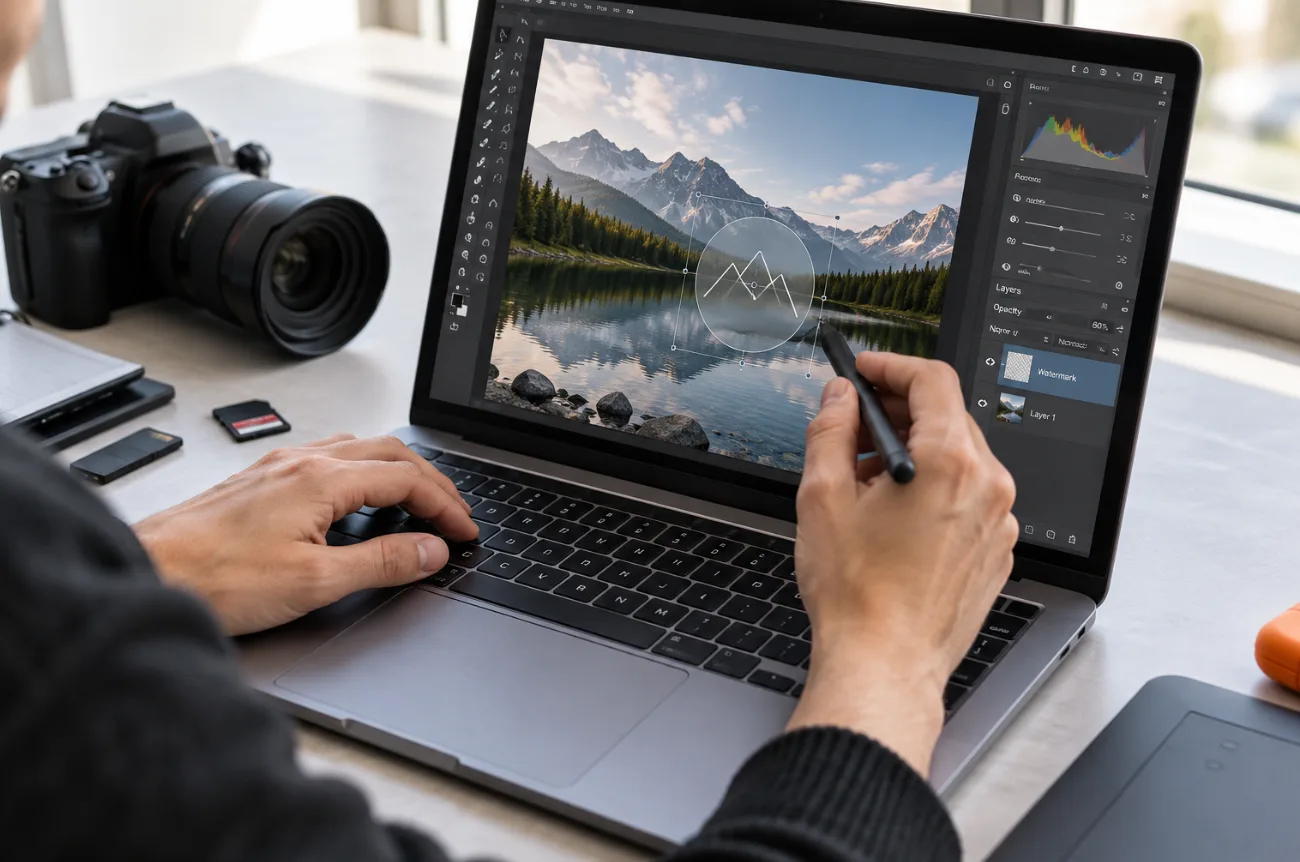
Weten hoe je een watermerk maakt, is handig: foto's en video's worden vaak ver buiten de oorspronkelijke publicatieplek gedeeld. Daarbij verdwijnt de naam van de maker geregeld uit beeld. Een watermerk zorgt ervoor dat die vermelding behouden blijft. Volgens de Amerikaanse auteurswet kan het verboden zijn om informatie over het auteursrecht, waaronder de naam van de maker, te verwijderen als aan de vereiste voorwaarden rond auteursrechtinbreuk is voldaan.
Een watermerk moet opvallen zonder de aandacht van het beeld zelf af te leiden. Door hetzelfde watermerk op foto's, productafbeeldingen en video's te gebruiken, geef je je content bovendien een consistentere uitstraling.
Deel 1. Een watermerk maken
Een naam, logo of handtekening is vaak al genoeg voor een watermerk. Wil je leren hoe je een watermerk maakt? Met MagicLight AI is dat eenvoudig. Upload je afbeelding en beschrijf in de prompt de gewenste positie, grootte en zichtbaarheid van het watermerk.
Een kennismaking met MagicLight AI
Als merkeigenaar kun je zowel een watermerk als de content die je ermee beschermt ontwerpen in MagicLight AI, een AI-studio voor afbeeldingen, verhalende video's en voice-overs. In Toolbox vind je het tabblad Image, waarmee je logo's, productfoto's en afbeeldingen voor sociale media genereert op basis van een prompt en eventueel referentiefoto's. Dat maakt de tool geschikt voor makers die een watermerk willen maken dat bij hun beelden past.
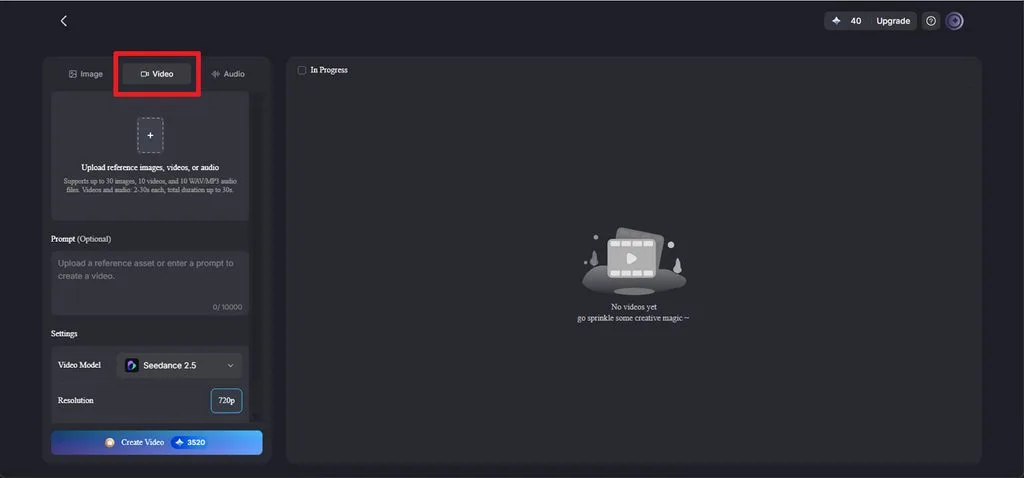
Daarnaast vind je de tabbladen Video en Audio, zodat je met hetzelfde account ook video's en geluid kunt genereren. Met speciale tools zoals Image to Video voeg je vervolgens camerabewegingen, ondertitels en voice-overs aan die bestanden toe.
Belangrijkste functies
- Logo-ideeën op basis van tekst: Met een beschrijving van maximaal 500 tekens bepaal je de initialen, het symbool, de lijndikte en de kleur van een beeldmerk op een effen achtergrond.
- Referenties voor je merkmateriaal: Je kunt meerdere referenties gebruiken om een afbeelding te laten maken, zoals een bestaand logo en een productfoto. Ondersteunde bestandsformaten zijn PNG, JPEG, JPG en WEBP, met een limiet van 20 MB per bestand.
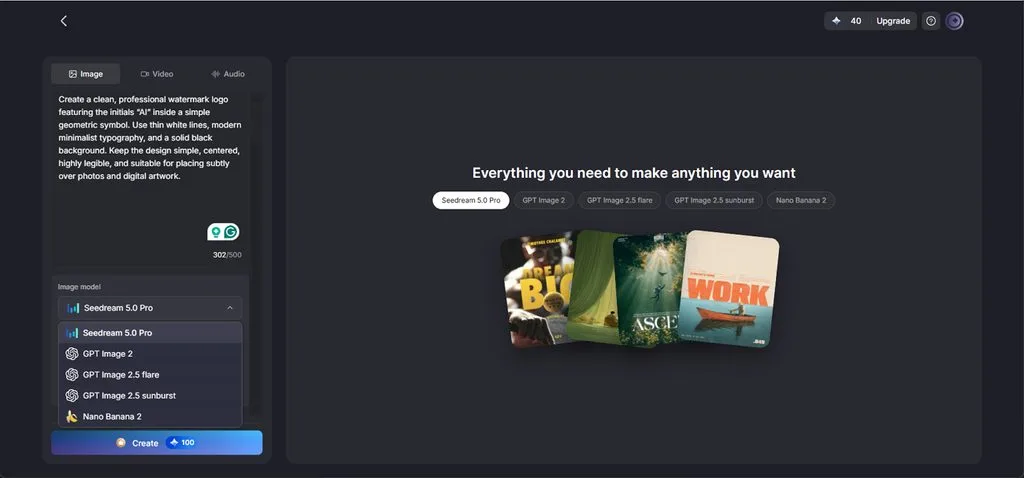
- Modelkeuze voor letters: De 5 modellen, waaronder Nano Banana 2, geven letters en fijne lijnen elk op hun eigen manier weer. Is een beeldmerk niet goed gelukt, dan kun je het met een ander model opnieuw proberen.
- Meerdere varianten tegelijk: Via de instelling Outputs krijg je in één keer meerdere alternatieven. Zo kun je ze naast elkaar vergelijken en het strakste beeldmerk kiezen.
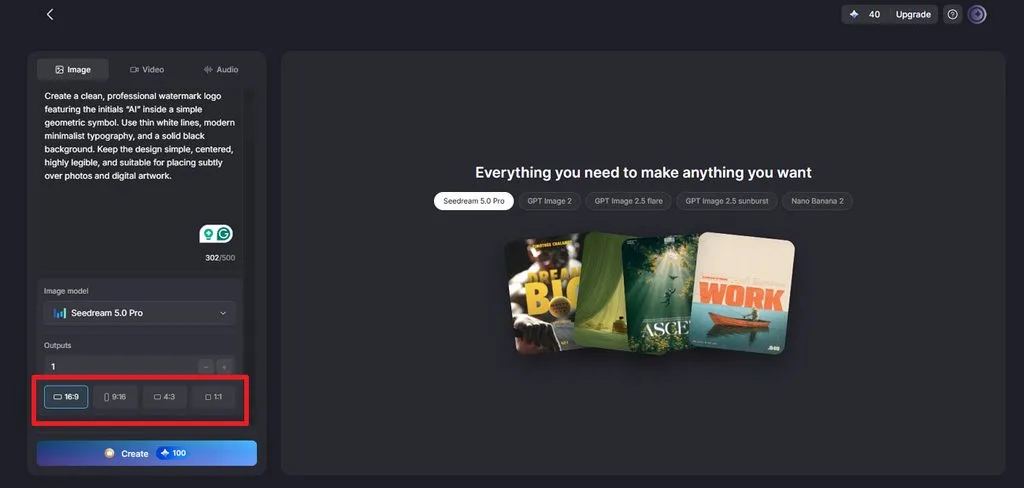
- Beeldverhoudingen voor elk kanaal: Een vierkant formaat van 1:1 past goed bij het logo zelf. De verhoudingen 9:16, 16:9 en 4:3 zijn geschikt voor verticale stories, banners en blogafbeeldingen.
Stap voor stap content met een watermerk maken in MagicLight AI
Een watermerk aan een afbeelding toevoegen begint bij het maken van het beeldmerk en het kiezen van een plek waar het zichtbaar blijft zonder de aandacht van het hoofdonderwerp af te leiden. Hieronder zie je hoe je met MagicLight AI een watermerk maakt en op een afbeelding aanbrengt voor een perfect resultaat:
Stap 1. Kies een watermerkstijl en open Toolbox
Bepaal eerst wat er in je watermerk moet komen. De stijl heeft namelijk invloed op de uitstraling, de grootte en de plaatsing in de uiteindelijke afbeelding. Deze 4 veelgebruikte opties passen bij verschillende behoeften op het gebied van merkherkenning en bescherming:
| Type watermerk | Wat staat erin? | Belangrijkste afweging |
| Tekst | Een naam, gebruikersnaam of regel met © | Snel te maken, maar zonder opmaak wat eenvoudig |
| Logo | Een merksymbool of monogram | Vergroot de herkenbaarheid, maar vereist een goed afgewerkt bestand |
| Handtekening | Een handgeschreven of gescande handtekening | Persoonlijk, maar op klein formaat lastiger te lezen |
| Herhaald patroon | Het beeldmerk herhaald over het hele beeld | Lastig weg te snijden, maar bedekt een groter deel van de afbeelding |
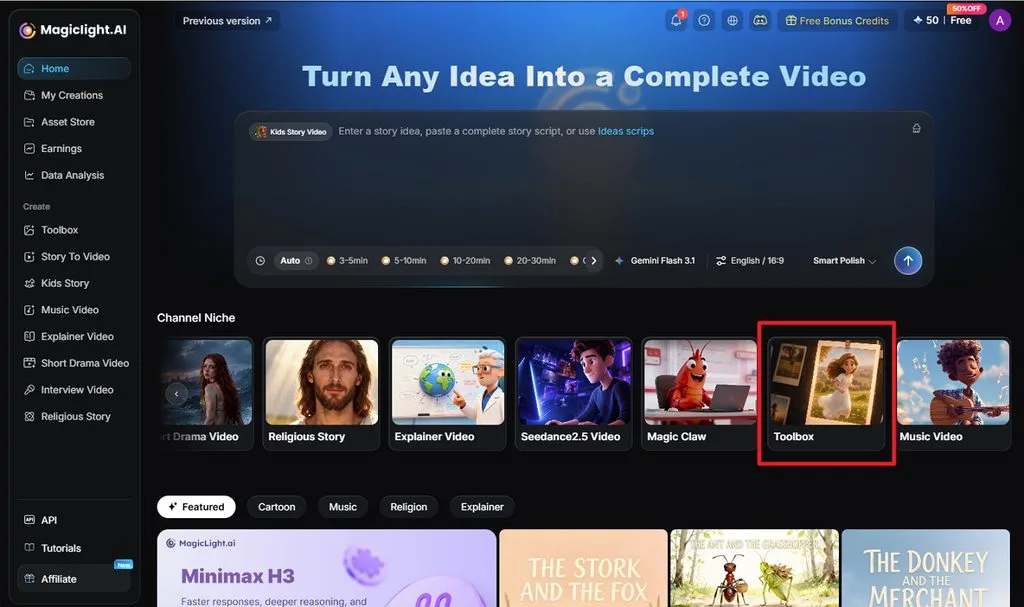
Heb je een stijl gekozen? Ga dan naar de homepage van MagicLight AI en open Toolbox. Ga naar het tabblad Image voor het promptveld, de uploadfunctie voor afbeeldingen, de modelopties, de beeldverhoudingen en de instellingen voor het aantal resultaten.
Stap 2. Upload de afbeelding en beschrijf het watermerk
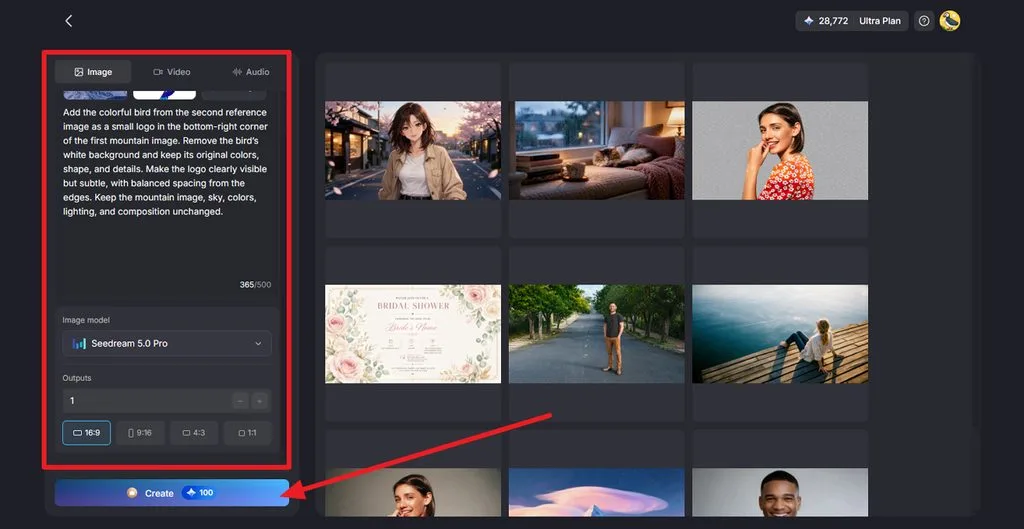
Klik op Upload images en voeg zowel de foto als het logo toe dat je als watermerk wilt gebruiken. Beschrijf in het promptveld waar het logo moet komen, hoe groot het moet zijn en hoe duidelijk het zichtbaar moet zijn. Kies een Image Model, behoud de oorspronkelijke beeldverhouding bij Aspect Ratio, stel het aantal resultaten in bij Outputsen klik op Create.
Stap 3. Vergelijk en download het resultaat
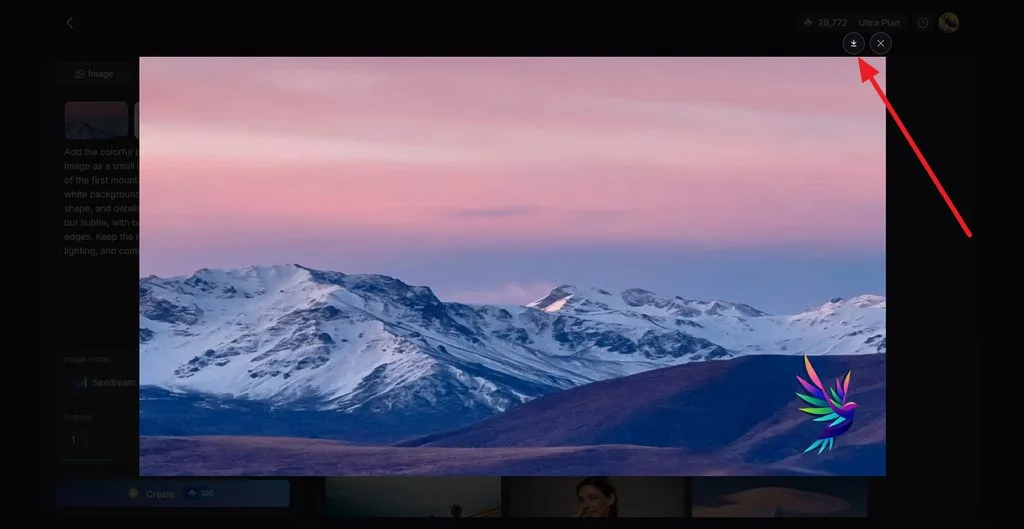
Open de gegenereerde versies en vergelijk ze met de oorspronkelijke afbeelding. Controleer de tekst, grootte, positie en zichtbaarheid van het watermerk, en kijk ook of er ongewenste wijzigingen in de rest van de afbeelding zijn aangebracht. Heb je de beste versie gevonden? Klik dan op het pictogram Download om deze op te slaan.
Deel 2. Waarom MagicLight AI gebruiken voor content in je huisstijl?
Weten hoe je van een logo een watermerk maakt, is maar één onderdeel van het maken van consistente merkcontent. MagicLight AI gaat verder dan één beeldmerk en biedt tools waarmee je in één workflow afbeeldingen, animaties en video's in je huisstijl maakt. De onderstaande functies laten zien hoe het je in elke fase van het maken van visuele content ondersteunt:
1. Een logo als watermerk, zonder ontwerpsoftware
Voor een logo gebruik je meestal een vectoreditor of schakel je een ontwerper in. Beide kosten tijd of geld. Met MagicLight AI vervang je die stap door een geschreven beschrijving en krijg je per keer meerdere concepten terug. Kleine bedrijven die een logo als watermerk willen maken, kunnen in één sessie monogrammen, emblemen en stijlen met sierlijke letters uitproberen.
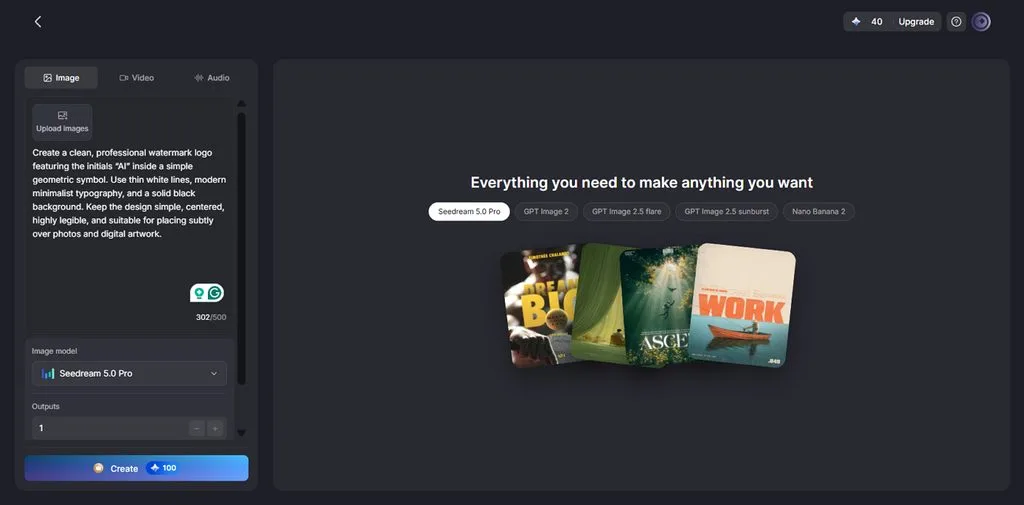
2. Hetzelfde merklogo op elk beeld
Door op al je beelden hetzelfde logo te gebruiken, maak je je merk herkenbaarder. Met MagicLight AI kun je je logo als referentie uploaden en verwerken in productfoto's, posters of afbeeldingen voor sociale media. Zo kun je je ontwerp eenvoudig blijven gebruiken nadat je je eigen watermerk hebt gemaakt.
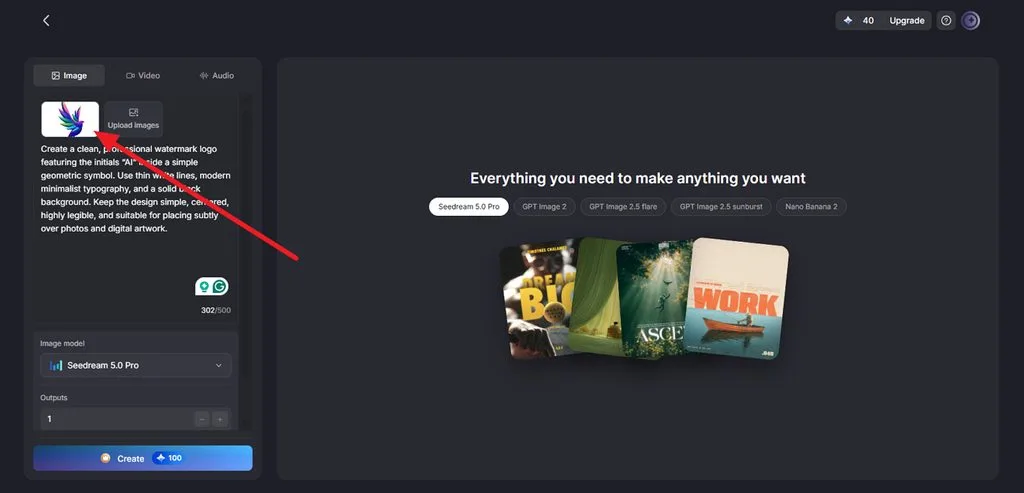
3. Beeldformaten voor elk platform
Merkcontent verschijnt zelden op maar één plek. Een watermerk moet dus werken op vierkante posts, verticale stories en brede banners. Door elk beeld meteen in de juiste beeldverhouding te genereren, voorkom je dat het logo bij het bijsnijden wordt afgesneden, wat vaak gebeurt bij watermerken in een hoek. Teams die watermerken voor meerdere platforms willen maken, kunnen elke versie vanuit één prompt genereren.
4. Keuze uit 5 beeldmodellen
Verschillende beeldmodellen kunnen duidelijk andere resultaten opleveren wanneer je een watermerk aan foto's toevoegt. MagicLight AI biedt 5 beeldmodellen, waaronder Seedream 5.0 Pro en Nano Banana 2. Je kunt de resultaten vergelijken om het duidelijkste watermerk met de nauwkeurigste plaatsing te kiezen.
5. Neem je watermerk mee in video's
Wanneer je van een stilstaand beeld een video maakt, kan je watermerk onderdeel van je merkuitstraling blijven. Image to Video voegt beweging toe en gebruikt daarbij het beeld met je merkelementen als uitgangspunt. Lip Sync kan vervolgens spraak toevoegen op basis van tekst, geüploade audio of door AI gegenereerde stemmen.
Conclusie
Een watermerk maken begint dus bij het kiezen van een beeldmerk dat natuurlijk bij je afbeelding past. De grootte en positie moeten je werk beschermen zonder in de weg te zitten. MagicLight AI biedt een praktische manier om ideeën voor watermerken uit te werken en via prompts merkelementen te verwerken in beelden die met AI zijn bewerkt
Veelgestelde vragen over het maken van een watermerk
1. Hoe maak ik een watermerk voor een foto?
Maak een transparant PNG-bestand van je naam, logo of handtekening. Open de foto in een bewerkingsprogramma, plaats het PNG-bestand in een hoek, pas de grootte aan en verlaag de dekking. Wil je een watermerk op je telefoon maken? Met apps zoals Canva kun je direct een logo toevoegen en op de gewenste plek zetten.
2. Welk type watermerk past bij mijn content?
Het juiste type hangt af van waar je content verschijnt en hoeveel bescherming die nodig heeft. Een klein logo in de hoek houdt posts op sociale media rustig. Voor proefbeelden die je aan klanten laat zien, is een watermerk in het midden of diagonaal over het beeld geschikter, omdat het moeilijker weg te snijden is. Mensen die een watermerk voor hun portfolio willen maken, kiezen vaak een handtekening, terwijl bedrijven meestal hun logo gebruiken.
3. Kan ik een watermerk maken zonder ontwerpvaardigheden?
Je hebt geen ontwerpopleiding meer nodig om een watermerk te maken: AI-beeldtools zetten korte beschrijvingen om in strakke beeldmerken. Het tabblad Image van MagicLight AI maakt een watermerk op basis van een prompt van maximaal 500 tekens en biedt meerdere versies om te vergelijken. Als beginner heb je alleen initialen, een stijl en een effen achtergrondkleur nodig.
4. Hoe voeg ik een watermerk toe aan een video?
In de meeste videobewerkingsprogramma's voeg je een watermerk toe als een afbeeldingslaag die de hele tijdlijn zichtbaar blijft. In YouTube Studio kun je ook een watermerk voor je hele kanaal toevoegen via Customization en vervolgens Profile, met een vierkante afbeelding van minder dan 1 MB. Videomakers die een watermerk willen maken, kunnen het beeldmerk eerst in MagicLight AI ontwerpen.
5. Kan MagicLight AI me helpen video's in mijn huisstijl te maken?
MagicLight AI ondersteunt video's in je huisstijl van planning tot export. Dat begint met MagicLight Agent, dat de opzet voor het script en storyboard maakt. Story to Video genereert vervolgens afleveringen van maximaal 50 minuten en houdt een merkmascotte van scène tot scène consistent.





