


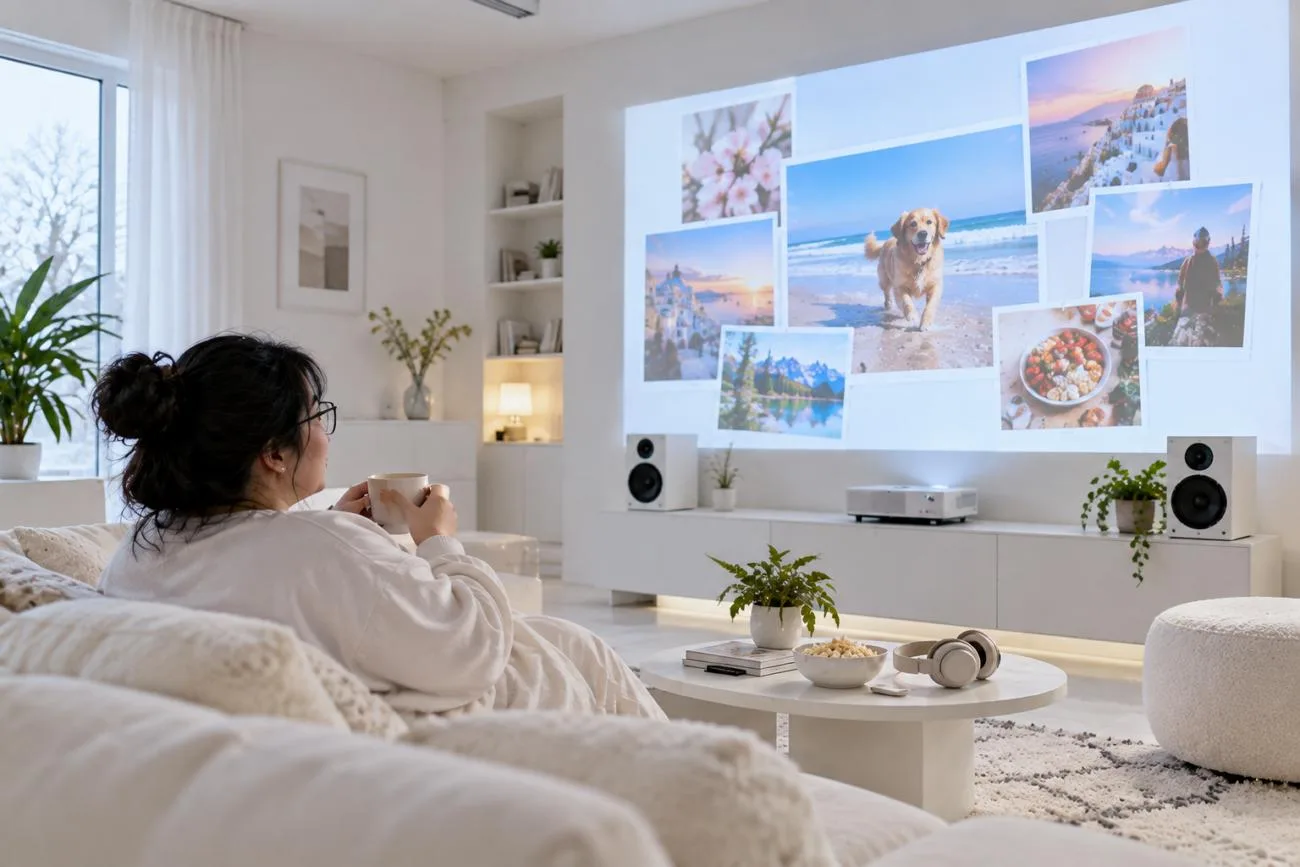
生日、旅行和婚禮照片搭配合適的背景音樂,就能讓回憶更有溫度。照片影片能將一張張獨立的回憶串成流暢、好看的影像故事。即使是新手,也能輕鬆學會如何將照片製作成有音樂的影片。
Google 相簿和 Clipchamp 都提供實用功能,方便你編排照片並加入背景音樂。Mac 的「照片」App 也能製作簡單的照片影片,不需要複雜的剪輯技巧。MagicLight AI 則提供另一種簡單的做法,讓照片動起來,製作吸引人的音樂影片。
第 1 部分:如何用 AI 將照片製作成影片
透過動態效果、音樂和流暢的場景轉換,自然串起故事,照片也會變得更吸引人。音樂能帶動影片節奏,讓每個場景都在恰當的時機切換。 MagicLight AI 提供簡單易用的工具,讓你用照片和挑選的音樂製作精緻影片。
它的 Music Video 功能會依照你選擇的配樂,安排整支影片的節奏。你可以從 16 種字幕樣式中挑選,也能加入旁白,讓影片更完整。註冊後,帳戶就會獲得一些免費點數,足夠開始製作第一個作品。
MagicLight AI 的主要功能
- 鏡頭與人像動態: Precision Camera Control 可為不同影片場景加入水平運鏡、垂直運鏡和縮放效果。逼真的 人像 動畫能讓臉部表情更自然,動作也更流暢。
- 節拍同步場景: Music Video Generator 會依照音樂速度、節拍與能量感安排場景轉換。歌詞影片還能在播放時,以動態文字呈現歌詞。
- 多元音樂來源: 直接上傳 MP3、WAV 或 M4A 音訊檔,為音樂影片配樂。你也可以選擇 14 首現成歌曲,或直接使用 Suno 生成專屬音樂。
- AI 角色生成: 輸入最多 1,000 個字元的詳細提示詞,即可建立角色。你也可以上傳參考圖片,作為角色外觀的依據。
- Nano Storyboard: Nano Storyboard 讓你逐一調整各場景中的服裝、表情和動作,還能從 50 種姿勢中選擇,控制角色在場景中的動作。
使用 MagicLight AI 將照片製作成音樂影片的步驟
MagicLight AI 能將照片中的角色製作成動畫影片。跟著以下步驟,看看如何將照片製作成有音樂的影片:
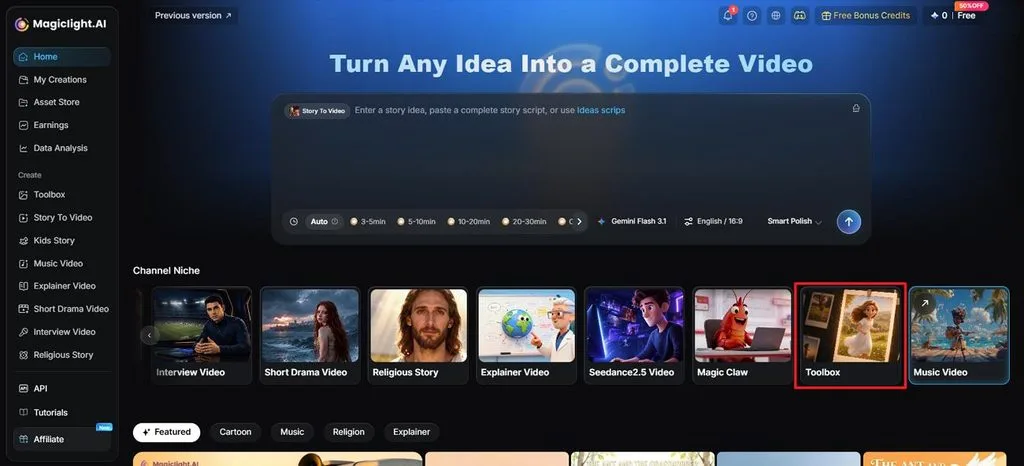
步驟 1:開啟 Image to Video 功能
在 MagicLight AI 中,開啟 Image to Video ,這項功能位於 Toolbox。加入你想製作動態效果的照片,接著進行影片設定。
步驟 2:描述動作並加入音樂
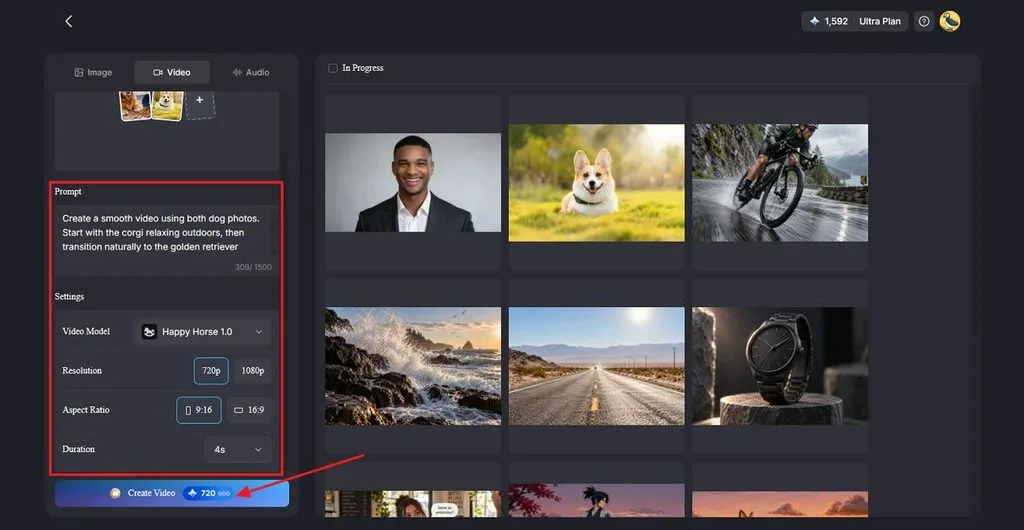
上傳參考圖片,接著撰寫 Prompt ,描述角色的動作,並加入你希望影片使用的音樂。開啟 Sound Effects,選擇 Video Model,接著設定 Resolution 和 Duration ,最後點擊 Create Video。
步驟 3:檢查音樂影片
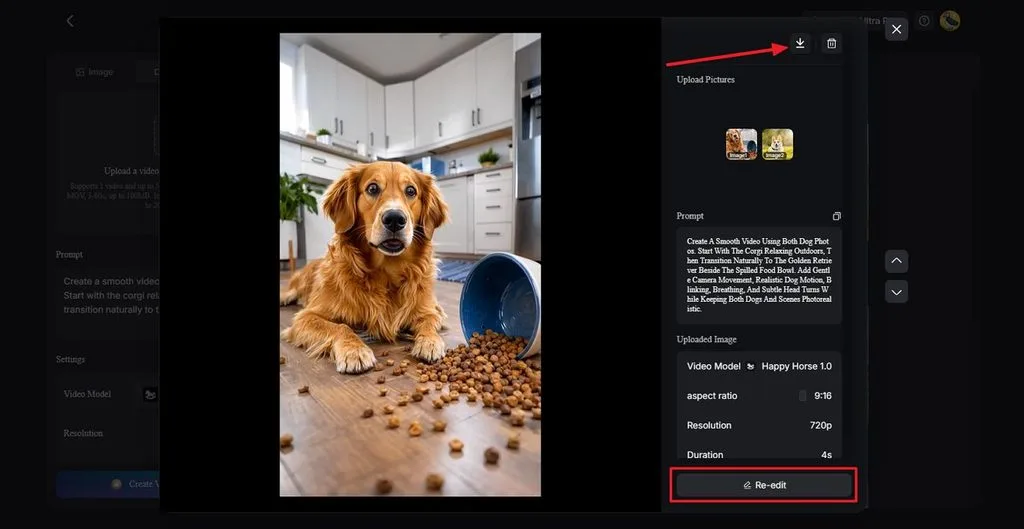
播放生成的影片,確認角色動作與加入的音訊搭配起來的效果。如果需要調整動作或音樂,請使用 Re-edit ;如果已經滿意,請點擊 Download 圖示,儲存完成的音樂影片。
第 2 部分:如何將照片製作成有音樂的影片
製作一支好看的照片影片,首先要挑選照片、安排順序,再搭配合適的音樂。學會將照片製作成有音樂的影片,就能更有條理地整理回憶。下表比較幾種實用方法、支援裝置、音樂來源,以及可用的匯出畫質:
| 工具 | 支援裝置 | 音樂來源 | 免費匯出 |
| Google 相簿 | Android、iPhone 和網頁版 | 內建音樂庫 | 免費,部分功能有限制 |
| Clipchamp | Windows 10/11,以及 Mac/PC 上的網頁版 | 免權利金素材庫 | 最高 1080p,無浮水印 |
| Mac「照片」 | Mac 電腦 | 主題音樂或「音樂」資料庫 | 最高 1080p |
方法 1:在 Android 或 iPhone 上使用 Google 相簿
Google 相簿可以編排照片,並依照你選擇的音樂調整播放時間,讓你輕鬆學會將照片製作成有音樂的影片。按照以下步驟,使用 Google 相簿製作照片影片:
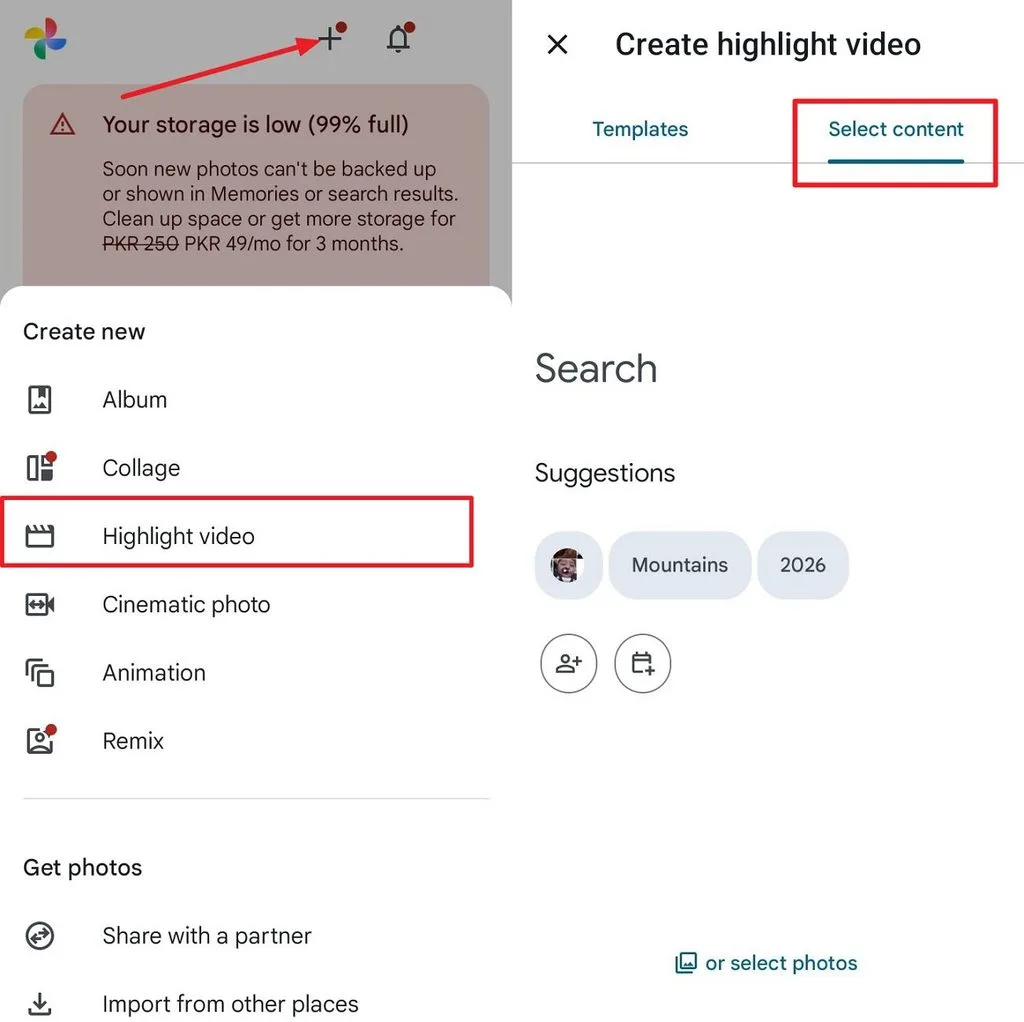
步驟 1: 首先,在手機上開啟 Google 相簿 App,然後點選 + 圖示。接著選擇 Highlight Video ,再點選 Select Content。選取你想加入的照片後,點選 Create。
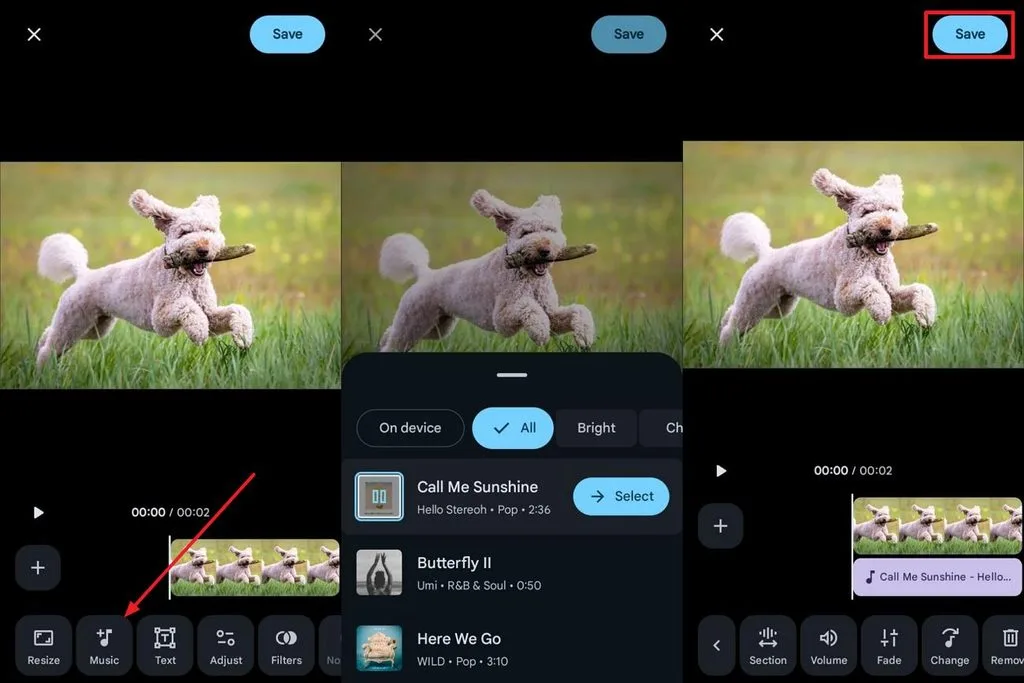
步驟 2: 接著,在編輯面板中點選 Music 選項,為影片挑選音樂。選好後,調整音樂在影片中的配置,再點選 Save ,儲存完成的作品。
方法 2:在 Windows 上使用 Clipchamp
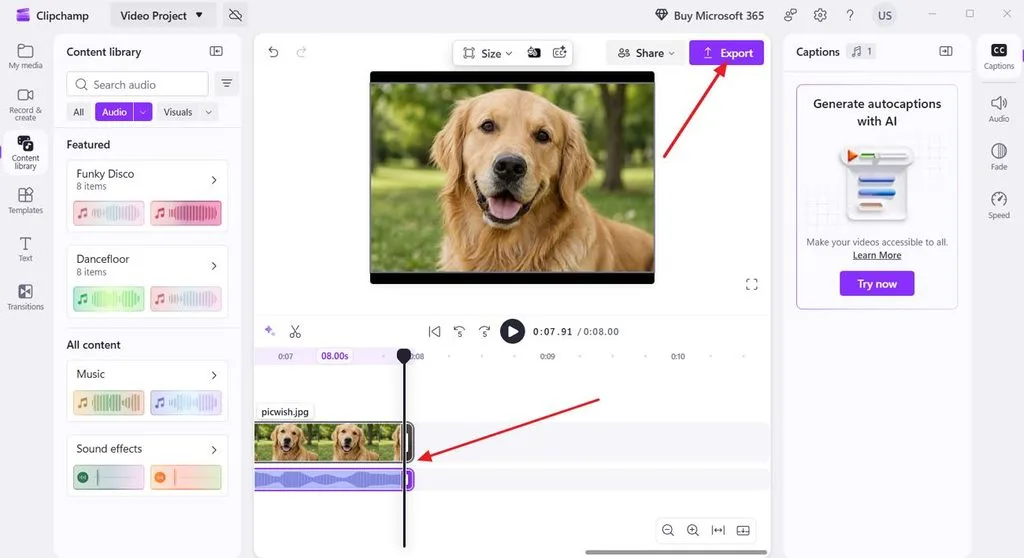
Clipchamp 可以組合照片、加入音樂,並控制每張照片的顯示時間。免費版支援匯出 1080p 影片,匯出的影片也不會加上任何可見的浮水印。按照以下步驟,使用 Clipchamp 製作照片影片:
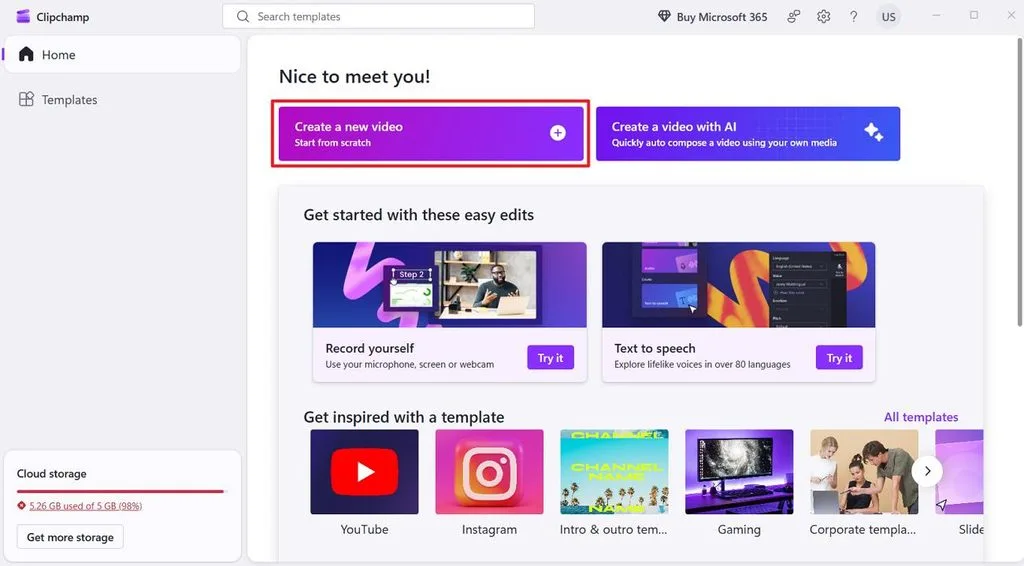
步驟 1: 開啟工具,點選 Create a new video 選項。接著點選 Import Media ,匯入照片。
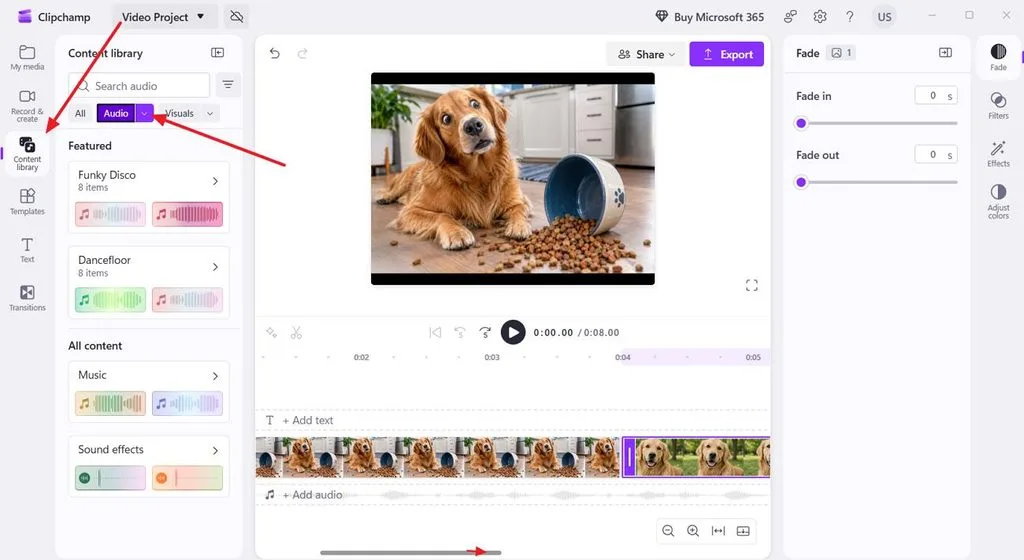
步驟 2: 將圖片拖放到時間軸上,然後開啟 Content Library。接著點擊 Audio 分頁,選擇喜歡的音樂,並將它拖曳到時間軸上。
步驟 3: 調整照片的顯示時間,讓影片長度配合音樂。點擊 Export ,儲存影片。
方法 3:使用 Mac 的「照片」App
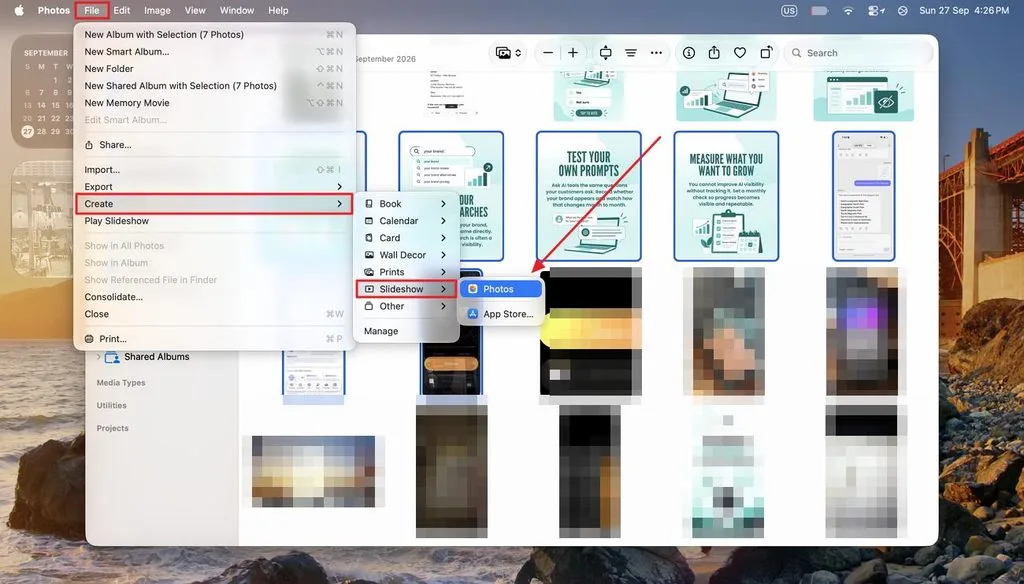
Mac 的「照片」App 能讓你編排照片,並為幻燈片秀加入音樂。透過它的幻燈片秀功能,你就能學會如何將照片製作成有音樂的影片。接著,按照以下步驟在 Mac 上製作照片影片:
步驟 1: 先在 Photos App 中建立照片相簿,並選取所有照片。接著選擇 File > Create > Slideshow > Photos。然後選取 New Slideshow ,並為專案命名。
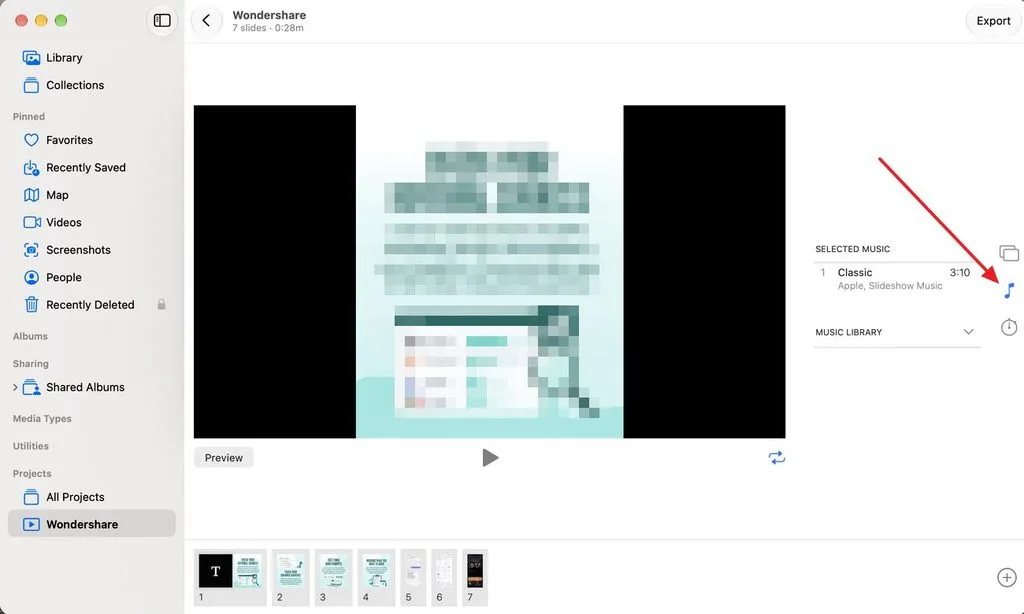
步驟 2: 接著,點擊 Music 圖示,它位於右側面板,然後選擇想加入的曲目。
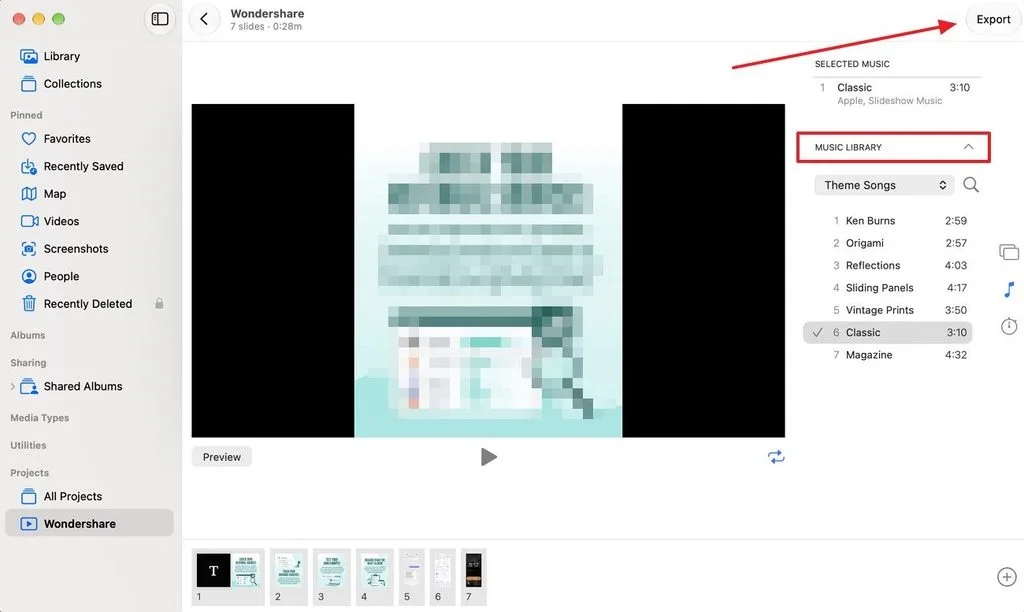
步驟 3: 若要加入喜歡的音樂,請展開 Music Library 分頁,搜尋指定歌曲。加入音樂後,只要點擊 Export 按鈕,即可儲存配好音樂的作品。
結語
只要掌握基本剪輯步驟,將照片製作成音樂影片其實很簡單。各種工具都能讓你輕鬆編排照片、控制播放時間、加入歌曲,完成影片。學會如何將照片製作成有音樂的影片,就能讓回憶更生動。如果你想用角色來 製作 AI 音樂影片 ,MagicLight AI 提供了另一種做法。
常見問題
- 哪款 AI 最適合將照片製作成有音樂的影片?
MagicLight AI 很適合使用角色參考照片製作音樂影片。你選擇的歌曲會帶動影片節奏,場景也會配合歌曲的節拍與整體氛圍變化。它還能在整支音樂影片的不同場景中,維持一致的角色外觀。
- 可以免費製作有音樂的照片影片嗎?
可以,有幾款工具都能讓你不必先付費,就開始製作有音樂的照片影片。Google 相簿和 Mac 的「照片」App 都提供音樂選項,適合簡單的照片影片專案。Clipchamp 支援免費匯出 1080p 影片,MagicLight AI 則會在你註冊帳戶後提供點數。
- 製作一支影片需要幾張照片?
需要的照片數量主要取決於歌曲長度和你想要的節奏。如果每張照片顯示 5 秒,20 張照片大約就能製作一分鐘的影片。使用 MagicLight AI 製作音樂影片時,只要一張角色參考照片就能開始。





