


过去,制作一部短片需要相机、演员,还要花上大量时间剪辑。如今,AI 电影制作工具只需简单的文字提示,就能轻松生成富有电影感的视频场景。不过,对刚开始制作影片的人来说,把多个生成片段串成一个连贯的故事,仍然有一定难度。
适合新手的工具会通过分镜、保持角色一致性、内置音频和实用的创作控件,让这个过程更简单。不同工具的价格、免费方案、视频时长和可用功能各有差异。本指南对比了 7 款工具,帮助新手轻松选出适合自己的 AI 电影制作工具。
第一部分:新手选择 AI 电影制作工具时该关注什么
新手需要的 AI 电影制作工具,应该能让从零开始制作完整影片变得更容易。好的工具能处理关键制作任务,又不会平添复杂步骤。以下是新手选择第一款电影制作工具前,应该重点了解的几个方面。
- 完整故事制作流程: 优先选择能将剧本转为场景的工具,轻松把独立镜头串成一个完整故事。
- 角色一致性: 让同一角色在不同场景中保持一致的形象,避免出现明显的外观变化。
- 内置音频: 选择平台内置音频工具的产品,减少后期编辑工作。
- 引导式操作: 通过简单的控件调整场景,无需先学习复杂的设置。
- 实用的免费方案: 先充分试用影片制作功能,再决定是否值得付费。
第二部分:适合新手的 7 款 AI 电影制作工具
如今,AI 电影制作工具已经能帮助新手完成视频制作的不同环节。下面这 7 款工具适合希望简化制作流程的新手。它们在场景生成、故事规划和成片制作方面各有特色。
1. MagicLight AI
适合人群: 希望制作场景连贯、故事完整影片的新手。
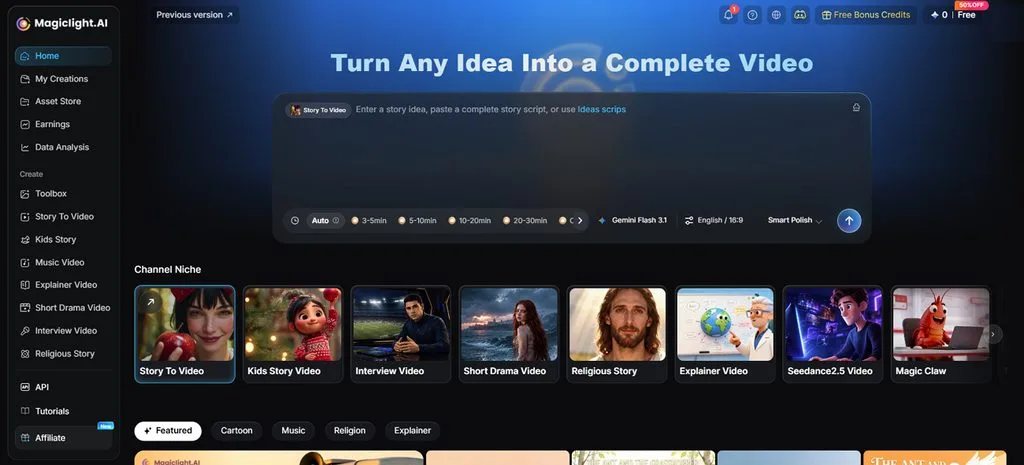
使用 MagicLight AI,新手可以把一个简单的故事制作成包含多个场景的完整影片。MagicLight Agent 通过简短对话,帮助你把初步想法发展成剧本。随后,Story to Video 会将完成的剧本拆分成不同场景,并保持角色形象一致。
角色选择、分镜制作和字幕都能通过简单的按钮操作完成,无需编写复杂的提示词。这种方式很适合缺乏传统视频剪辑经验、第一次尝试创作的用户。付费方案支持生成无水印的 1080p 视频,并为完成的创意项目提供商业使用权。
核心功能
- MagicLight Agent: 将初步想法整理成清晰的故事大纲和可执行的制作计划,还提供 3 种预算选项,方便规划制作成本。
- Story to Video: 单个项目支持最长 12,000 字符的剧本,随后会将剧本拆解为相互衔接的场景,为视频生成做好准备。
- Nano Storyboard: 在生成视频前即可调整服装、姿势和面部表情,让每个镜头在开始渲染前就呈现出你想要的效果。
- 视觉风格: 提供 4 大创意类别、共 52 种角色风格,既有写实形象,也有 3D 卡通设计。
- AI 视频模型: 提供 20 种生成引擎,为项目带来不同类型的动态效果。 Kling 3.0 和 Seedance 2.0 均在可用的视频模型之列。
优点
- 影片时长最长可达 50 分钟。
- 旁白和字幕支持 11 种语言,方便触达更广泛的观众。
- 成片附带封面、缩略图和发布话题标签建议。
不足
- 视频分辨率最高为 1080p,暂不支持更高的 4K。
2. Runway
适合人群: 希望将 AI 生成素材与现有素材一起剪辑的新手。
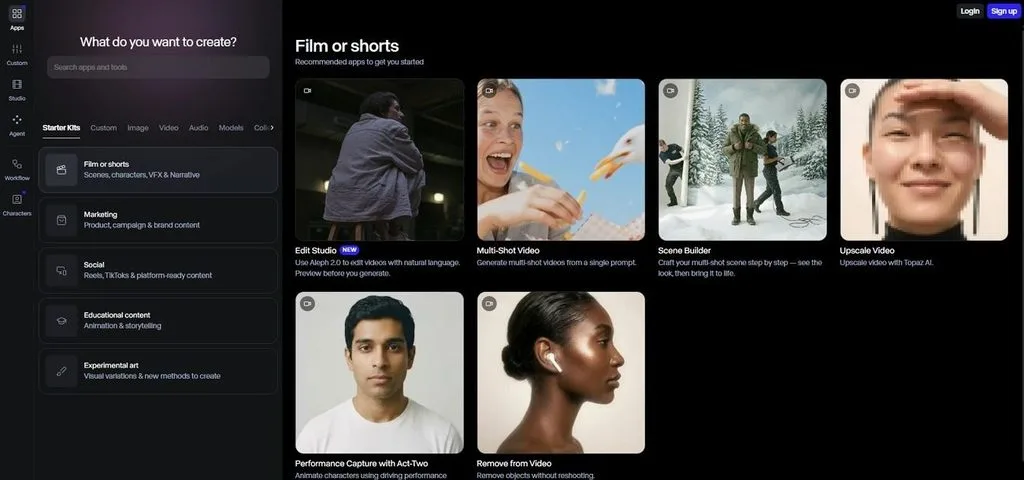
这款工具在面向新创作者的同一个工作区中,整合了生成与编辑功能。Runway Agent 可以通过对话制作多镜头视频,让 AI 影片制作软件更容易上手。创作者可以先生成素材,再直接在当前项目中调整各个镜头。
核心功能
- Gen-4.5 能遵循提示词中详细的镜头调度、场景时序和分步指令。
- Aleph 2.0 支持通过文字指令和视觉参考,对现有视频素材进行编辑和改造。
- Act-Two 可以将录制的表演迁移到角色身上,包括手势、说话、表情和动作。
优点
- Gen-4.5 支持导出 ProRes、图像序列和 HDR 视频素材。
- Runway Agent 能通过对话制作完整的多镜头视频。
不足
- Gen-4.5 的原生输出分辨率仍仅限于 720p。
- 目前只能通过网页端生成视频。
3. Kling AI
适合人群: 希望制作包含镜头切换的对话场景的新手。
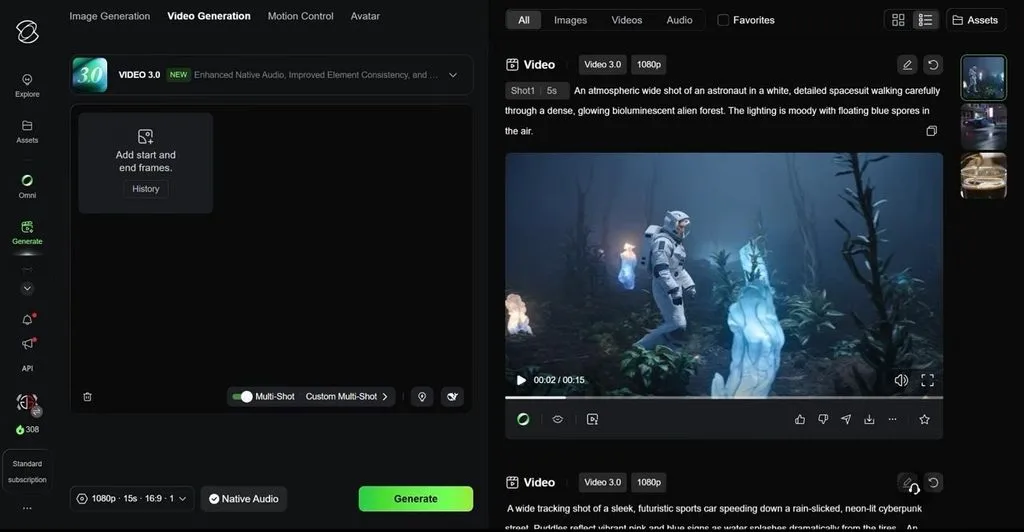
Kling AI 让新创作者能更精细地控制镜头、角色、对话和动作。它内置多镜头场景规划功能,在 AI 影片制作工具中颇具特色。VIDEO 3.0 能处理故事中的关键情节,同时让多个角色在镜头切换后仍保持可辨识的一致形象。
核心功能
- Custom Multi-Shot 可为镜头设置构图、视角、时长、运镜和画面内容。
- 元素参考可以在场景变化时,保持角色、产品、道具和声音特征一致。
- 原生音频功能可生成对话、环境声和音效,支持 5 种语言。
优点
- 在支持的方案中,视频片段分辨率可达 4K。
- 视频延长功能可将场景续接至 3 分钟。
不足
- 单次生成时长仍以 15 秒为上限。
- 不同版本的 VIDEO 3.0 模型提供的高级控制功能有所不同。
4. Google Veo
适合人群: 希望在 Flow 中依据参考素材构建电影感场景的新手。
这款工具将电影感视频生成能力带入 Flow,帮助新手构建相互衔接的视觉场景。Google Veo 支持以参考素材为依据生成视频并编辑场景,为 AI 影片制作提供支持。Flow 将生成的素材集中管理,方便你把多个镜头组织成连续段落。
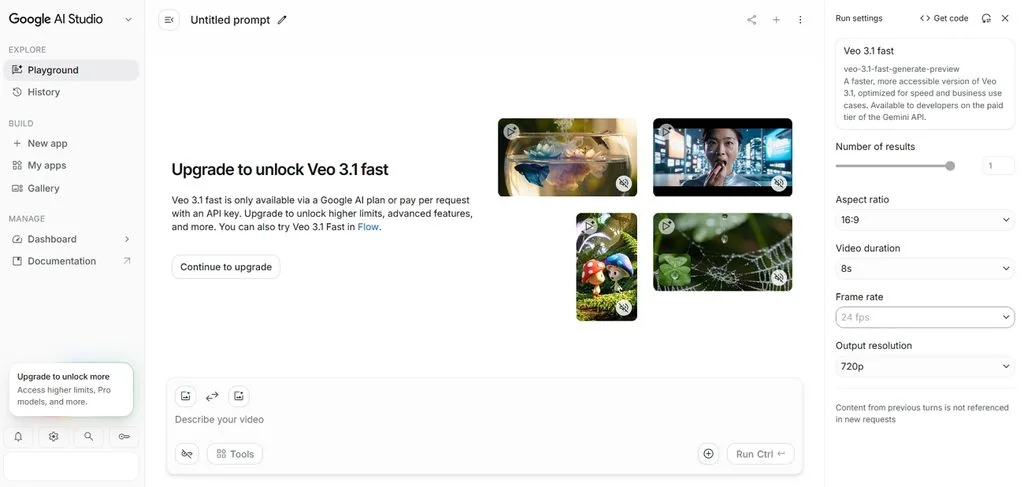
核心功能
- Ingredients to Video 可结合多张参考图,保持角色、物体和风格一致。
- Frames to Video 可在起始图像与结束图像之间生成一段连续过渡。
- Scenebuilder 支持排列、裁剪、重新排序和预览多个片段,并将它们作为一个连续段落下载。
优点
- Veo 3.1 支持原生生成 9:16 竖屏视频。
- Flow 可以将 Veo 视频素材的分辨率提升至 4K。
不足
- Scenebuilder 的高级控制功能仍仅限桌面端使用。
- Veo 的可用功能仍会因所选模型而异。
5. LTX Studio
适合人群: 希望在生成视频前规划好每个场景的新手。
LTX Studio 为新手提供了一个分镜工作区,方便在生成素材前规划完整影片。在众多 AI 电影制作工具中,它的工作流程允许你随时修改每个已规划的镜头。剧本会转化为可视化的镜头序列,让创作者在开始生成视频前就能调整场景。
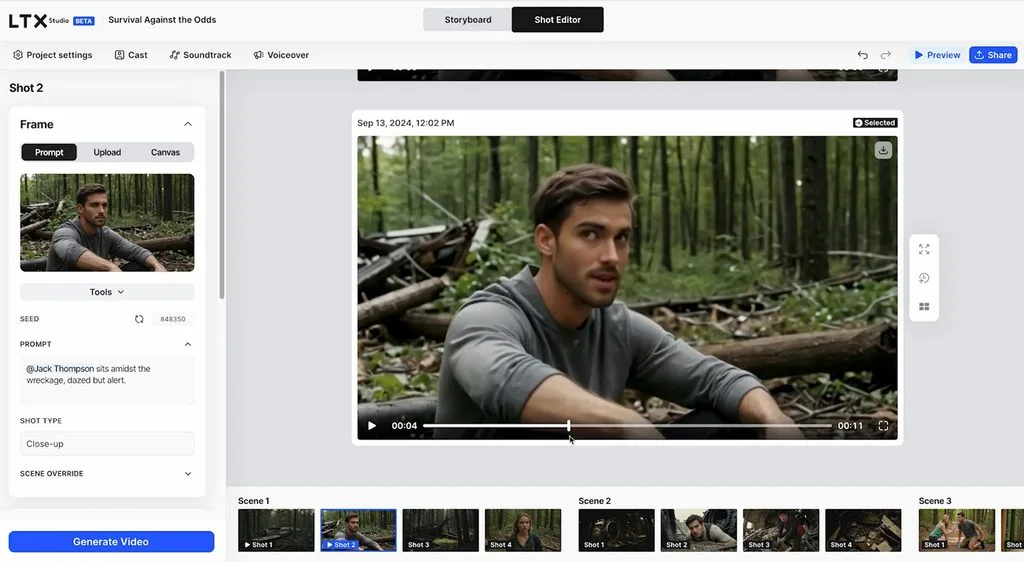
核心功能
- 分镜提供镜头控制和关键帧功能,用于规划影片中各个镜头的动态。
- 可重复使用的元素能让角色、物体和地点在项目的不同场景中保持视觉一致。
- LTX-2.5 可生成最长 20 秒的片段,支持同步音频和 4K 输出。
优点
- 免费账号包含 800 点额度,可用于试用 LTX-2.5。
- 时间线编辑和声音设计都能在同一个工作区内完成。
不足
- 商业使用权需要订阅付费的 Standard 方案。
- LTX 在桌面端运行,目前尚不支持移动端编辑。
6. Luma AI
适合人群: 需要为生成素材进行精细调色准备的影片创作者。
对于注重色彩的创作者,这款工具能让你在进入后期制作前,有更大空间调整素材。Luma 将面向影片创作者的 AI 工具融入以视觉控制为核心的工作流程。Ray3.2 既支持 HDR 生成,也能精细控制动作和镜头构图的变化。
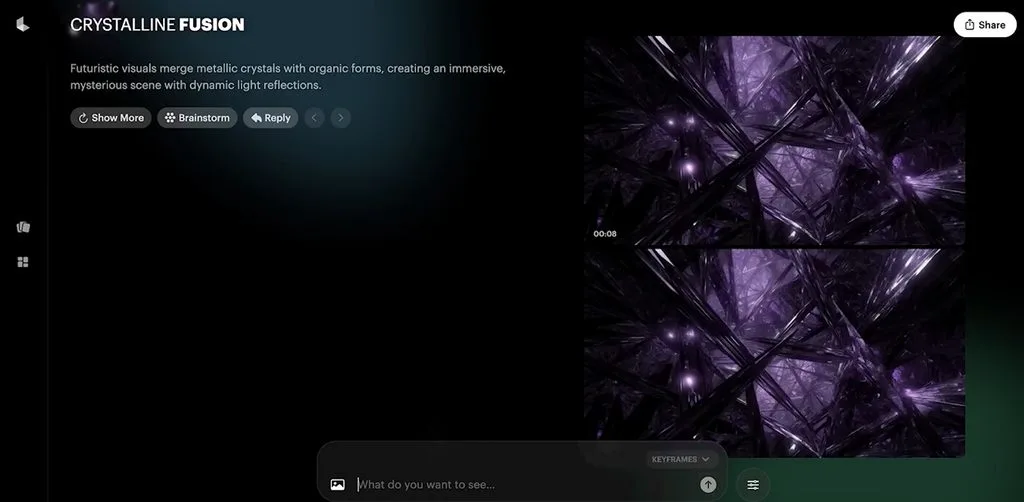
核心功能
- Multi-Keyframe 可在单个生成片段中,通过最多 16 个关键帧引导动作。
- 原生 16 位 HDR 提供更丰富的图像数据,满足专业工作流程中精细调色的需要。
- Modify Video 可改造现有视频素材,同时保留原有动作和表演。
优点
- Draft Mode 能以更少的额度消耗,更快地测试创意。
- Ray3.2 支持导出 EXR,适用于专业后期制作流程。
不足
- Ray3.2 目前的原生输出分辨率最高仅为 1080p。
- 原生 HDR 生成目前仅支持 5 秒片段。
7. InVideo
适合人群: 更喜欢在完整视频初稿上继续修改的用户。
InVideo 可以把详细的创作说明转化为场景连贯的完整初稿。它的 AI 影片制作工具能在较长的视频项目中,让反复出现的角色和声音保持一致、易于辨识。创作者可以通过对话提出修改要求,无需重做每个场景,也不用重新开始项目。
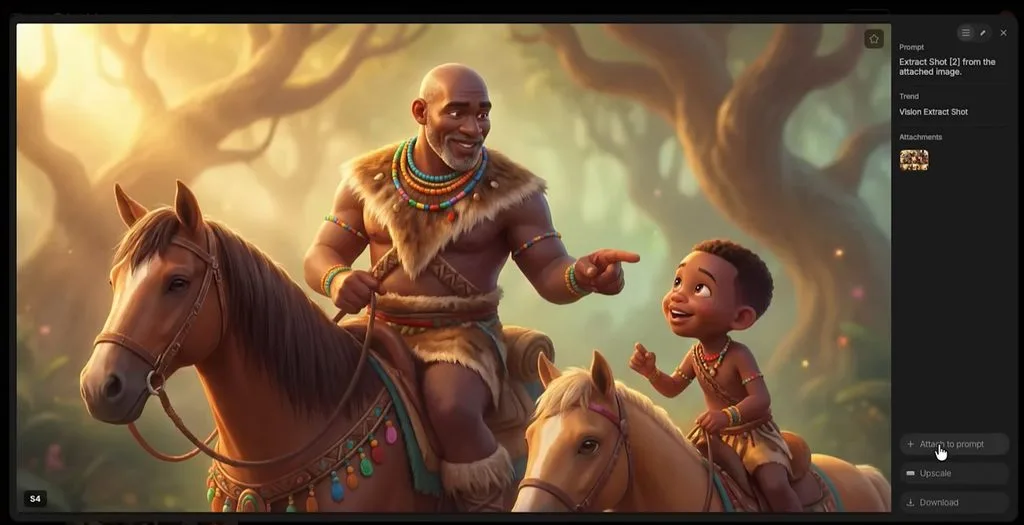
核心功能
- 验证功能会在将生成的镜头放入项目前,对照角色参考素材进行检查。
- Magic Box 可执行文字编辑指令,直接修改口音、场景或媒体素材。
- Agent Two 会为同一项目中的不同镜头分别选择合适的生成模型。
优点
- Agent Two 可调用超过 200 种图像、视频和音频模型。
- 手动编辑时间线无需额外消耗额度。
不足
- Agent 在后台处理制作任务时会消耗额度。
- 每月未用完的额度会到期失效,不会自动结转。
适合新手的 AI 电影制作工具对比
不同 AI 电影制作工具在片段时长、故事创作功能、价格和免费使用方式上各有差异。比较这些细节,可以帮助新手找到更符合制作需求的工具。下表列出了全部 7 款工具及其主要区别:
| 工具 | 单次生成时长 | 免费使用方式 | 价格方案 |
| MagicLight AI | 完整影片最长 50 分钟 | 提供有限额度,无需绑定银行卡 | Free、Standard(15 美元/月)、Plus、Pro、Ultra、Ultimate |
| Runway | Gen-4.5 片段最长 10 秒 | 提供免费方案 | Free、Standard、Pro、Max、Team、Enterprise |
| Kling AI | VIDEO 3.0 片段最长 15 秒 | 可免费使用 | Basic、Standard(10 美元/月)、Pro、Premier、Ultra |
| Google Veo | Veo 3.1 片段最长 8 秒 | 每天提供 50 点 Flow 额度 | Free、AI Plus(4.99 美元/月)、AI Pro、AI Ultra |
| LTX Studio | LTX-2.5 片段最长 20 秒 | 一次性提供 800 点额度 | Free、Lite(15 美元/月)、Standard、Pro、Enterprise |
| Luma AI | Ray3.2 片段最长 10 秒 | 提供有限试用 | Plus(30 美元/月)、Pro、Ultra、Team、Enterprise |
| InVideo | 多场景视频项目 | 每周提供额度,视频带水印 | Free、Starter(按年付费时为 20 美元/月)、Plus、Max、Enterprise |
第三部分:新手制作 AI 影片,为什么选择 MagicLight AI
AI 电影制作工具将关键制作步骤整合在一起,能让最初的创作项目更容易完成。下面来看看,MagicLight AI 如何帮助零基础新手更轻松地制作第一部影片。
- 按自己的想法创建角色: 用最多 1,000 个字符描述角色,即可定制其视觉形象。你也可以通过参考图引导角色外观,保存的角色还能留到以后的项目中使用。
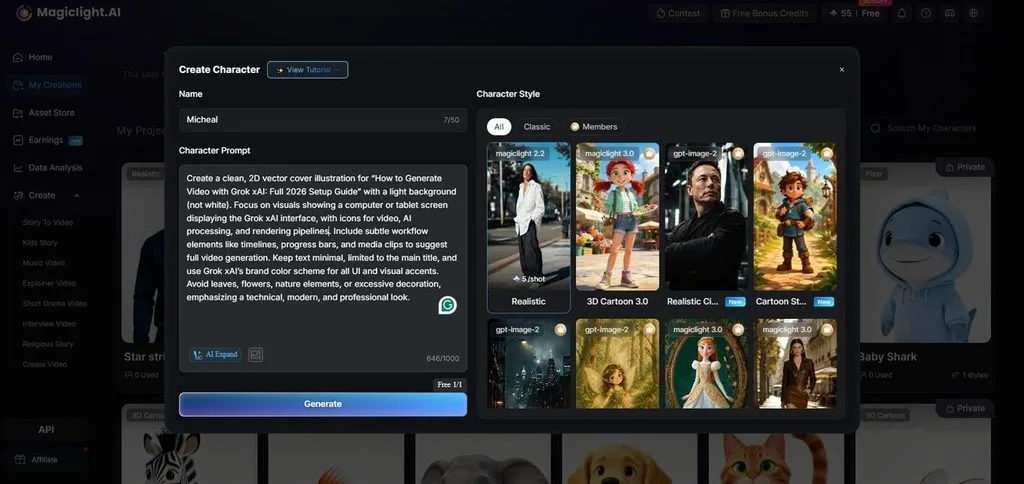
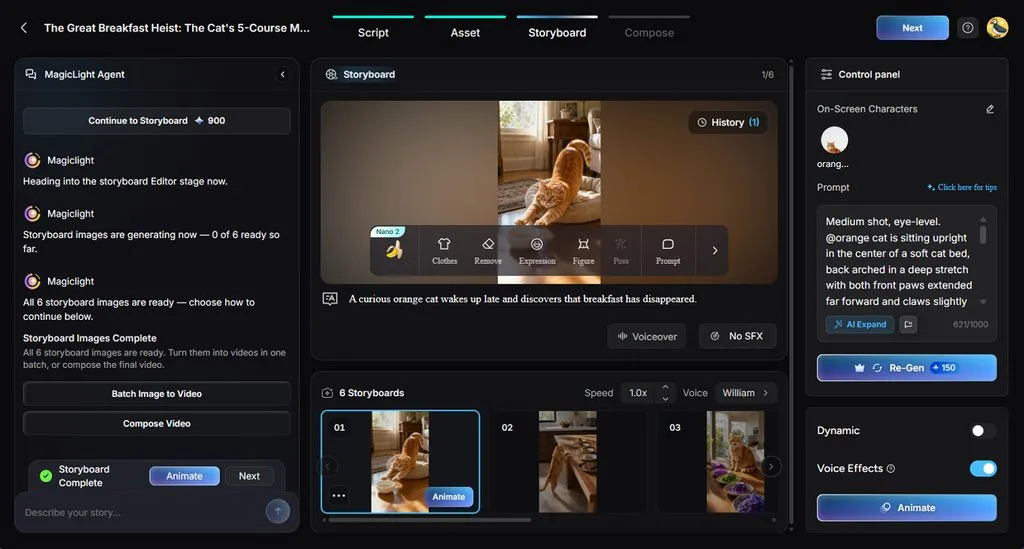
- 生成前逐一检查场景: Nano Storyboard 会在开始生成视频前,将故事拆分为多个场景。创作者可以调整服装、表情和单个镜头,还能从 50 多种角色姿势中选择。
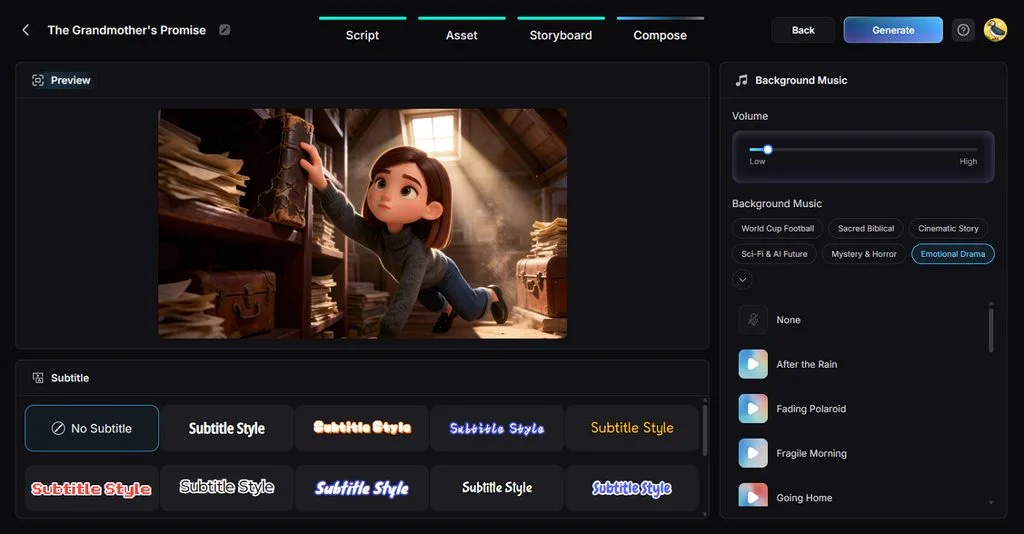
- 无需额外软件即可添加音频: MagicLight AI 为成片提供 40 首背景音乐和 16 种字幕样式。37 种可选声音和内置声音克隆功能,也让对话配音更灵活。
新手使用 MagicLight AI 制作短片的操作指南
AI 电影制作软件可以帮助新手 免费制作 AI 视频 ,从简单的故事想法开始创作。按照以下步骤,你就能轻松使用 MagicLight AI 制作第一部短片:
第 1 步:添加短片剧本
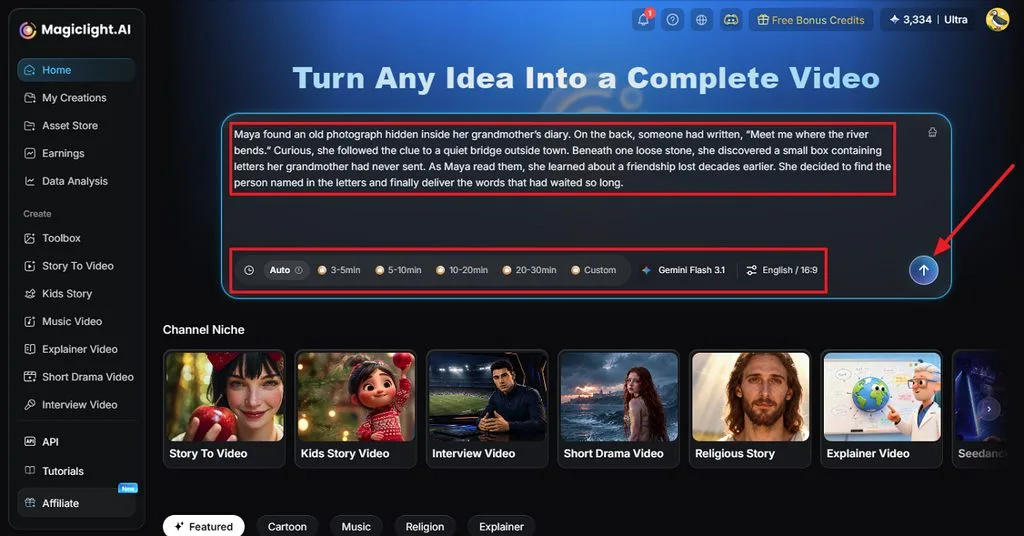
打开 Story to Video,粘贴你想制作成影片的剧本。设置时长、模型、语言和画面比例,然后点击 Send 继续。
第 2 步:检查剧本拆解结果
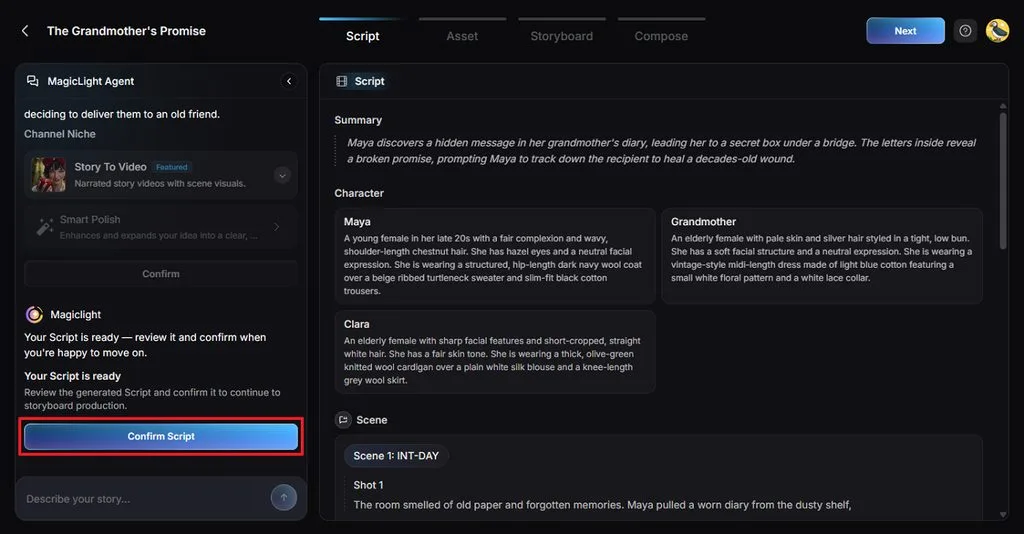
MagicLight Agent 会将你的剧本自动拆分为 Summary、Characters、Scenes 和 Shots 几个部分。逐一检查,修正与故事设想不符的内容,然后点击 Confirm Script。
第 3 步:设置影片风格
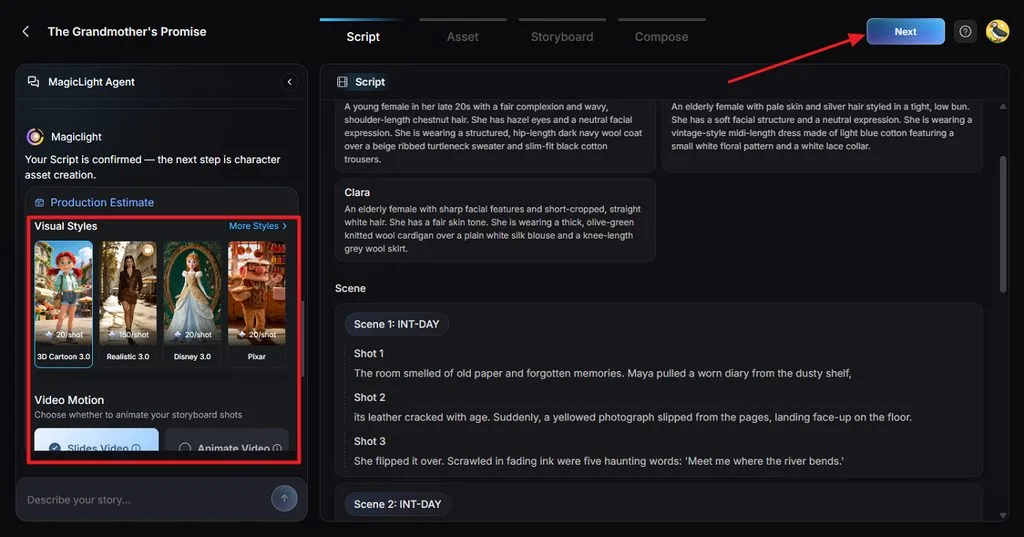
选择一种 Visual Style ,让它符合影片预期的视觉效果和氛围。选择 Slides Video 或 Animate Video,调整可用选项,然后确认设置。
第 4 步:检查角色
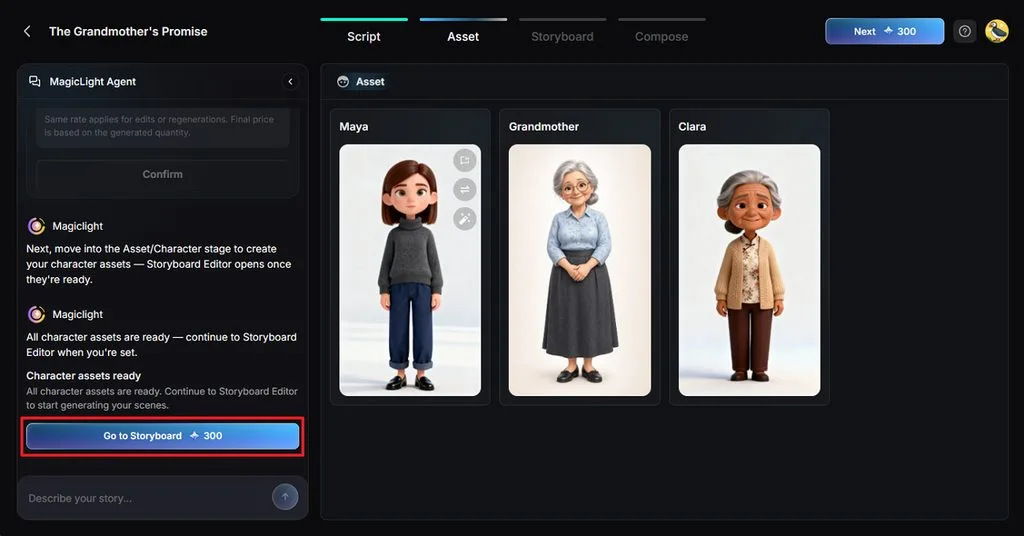
检查 MagicLight AI 根据剧本中的人物描述创建的角色素材。按需调整角色外观,然后点击 Go to Storyboard。
第 5 步:细化每个镜头并添加动态效果
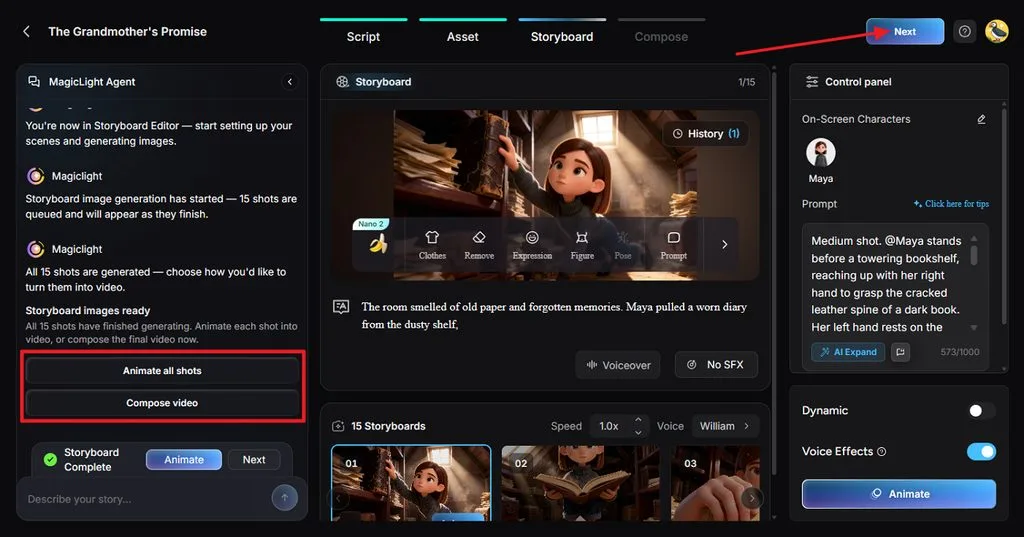
检查每个分镜,并根据需要调整 Clothes、Expression、Figure、Pose 或 Prompt 。如有需要,还可以更换声音或效果,然后选择 Animate all shots 或 Compose video。
第 6 步:添加字幕和音乐
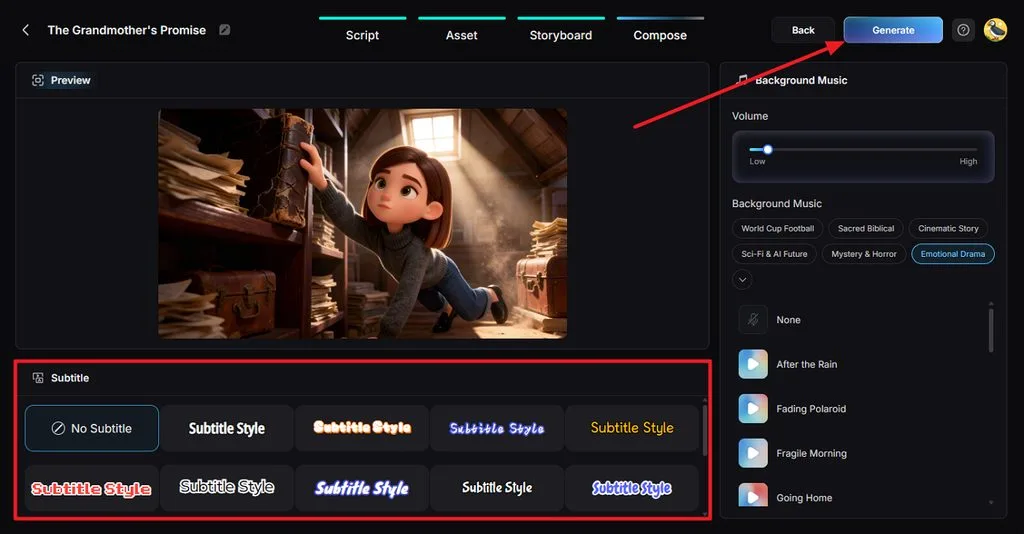
预览短片并选择一种 Subtitle Style,也可以选择 No Subtitle 。调整 Background Music 和音量,然后点击 Generate 生成最终视频。
第 7 步:下载成片
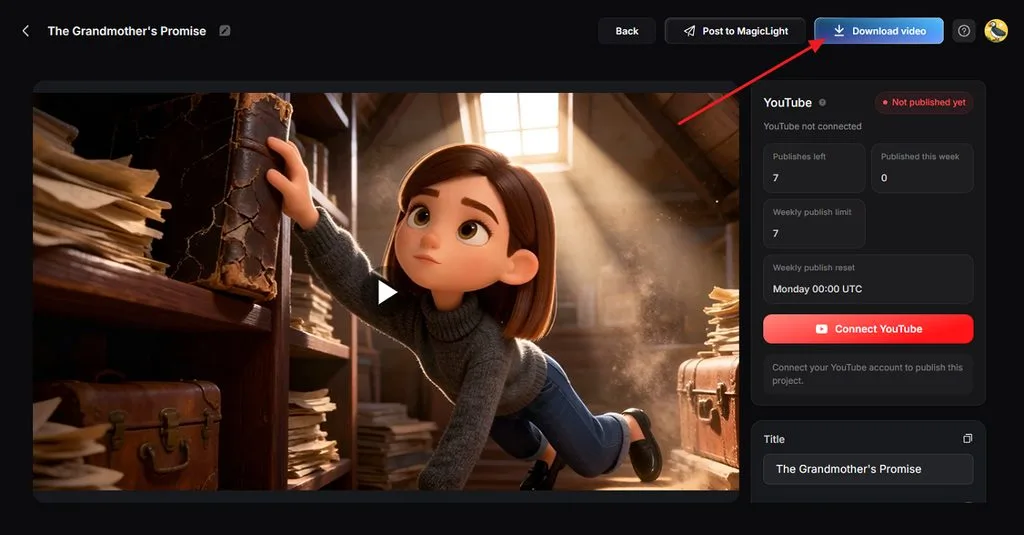
观看完成的影片,检查场景、声音、音乐、字幕和整体节奏。确认无误后,点击 Download video 保存完成的短片。
结语
AI 电影制作工具能让零基础新手更轻松地完成整部影片的制作。不同平台在场景生成、视觉控制、音频和故事创作方面,提供了各具特色的实用功能。MagicLight AI 将剧本、角色、分镜、音频和视频生成整合到同一个影片制作流程中。新手可以对比这些工具,选择符合自己创作目标和工作流程需求的软件。
新手使用 AI 电影制作工具的常见问题
1. 使用 AI 电影制作工具需要视频制作经验吗?
即使没有制作或剪辑经验,新手也能使用 AI 电影制作工具。不过,清晰的故事构思仍然有助于让生成的场景遵循更易理解的叙事结构。
2. AI 电影制作工具适合新手吗?
许多 AI 电影制作工具都提供简单的控件、预设和引导式流程,方便新手上手。免费额度也让新创作者能在选择方案前先试用功能。
3. 新手可以用 AI 将剧本制作成影片吗?
新手可以将剧本粘贴到 MagicLight AI 中,让系统自动整理成不同场景。可编辑的分镜能让创作者在生成视频前检查镜头并修正问题。
4. 新手可以制作角色形象一致的影片吗?
保存角色后,新手就更容易让同一角色在多个影片场景中保持一致的视觉形象。MagicLight AI 还允许你在保持角色外观不变的同时,调整姿势和表情。
5. 制作多场景故事时,哪款 AI 电影制作工具容易上手?
MagicLight AI 从剧本到生成,全程将多个场景统一管理在同一个项目中。这种流程能帮助新手创作更长的故事,无需手动拼接独立的视频片段。





