


Für einen Kurzfilm brauchte man früher Kameras, Schauspieler und viele Stunden am Schnittplatz. Heute kann ein KI-Filmtool aus einfachen Texteingaben ganz leicht filmreife Videoszenen erstellen. Mehrere generierte Clips zu einer stimmigen Geschichte zusammenzufügen, kann für Einsteiger allerdings weiterhin eine Herausforderung sein.
Einsteigerfreundliche Tools vereinfachen diesen Prozess mit Storyboards, konsistenten Figuren, Ton und hilfreichen Gestaltungsmöglichkeiten. Preise, kostenlose Tarife, Videolängen und verfügbare Funktionen unterscheiden sich je nach Tool. Dieser Leitfaden vergleicht 7 Angebote und hilft dir, ein passendes KI-Filmtool zu finden.
Teil 1. Worauf sollten Einsteiger bei einem KI-Filmtool achten?
Einsteiger brauchen KI-Filmtools, mit denen sich komplette Filme von Grund auf leichter erstellen lassen. Ein gutes Tool sollte wichtige Produktionsaufgaben übernehmen, ohne unnötig komplizierte Schritte einzuführen. Auf die folgenden Punkte solltest du achten, bevor du dein erstes Filmtool auswählst.
- Workflow für die gesamte Geschichte: Achte auf Funktionen, die ein Drehbuch in Szenen umwandeln und einzelne Einstellungen einfach zu einer vollständigen Geschichte verbinden.
- Konsistente Figuren: Das Aussehen deiner Figuren sollte über alle Szenen hinweg gleich bleiben, ohne auffällige visuelle Veränderungen.
- Integrierter Ton: Achte auf integrierte Audiofunktionen, damit du später weniger nachbearbeiten musst.
- Geführte Bedienung: Einfache Bedienelemente sollten dir helfen, Szenen zu gestalten, ohne dass du zuerst komplizierte Einstellungen lernen musst.
- Brauchbares Gratisangebot: Du solltest genügend Funktionen ausprobieren können, bevor du entscheidest, ob sich ein kostenpflichtiger Tarif für dich lohnt.
Teil 2. Die 7 besten KI-Filmtools für Einsteiger
KI-Tools zum Filmemachen helfen Einsteigern inzwischen bei verschiedenen Aufgaben der Videoproduktion. Hier findest du die 7 besten Optionen, wenn du dir einen einfacheren Weg zum fertigen Film wünschst. Jedes Tool bietet unterschiedliche Funktionen zum Erstellen von Szenen, Planen von Geschichten und Produzieren fertiger Videos.
1. MagicLight AI
Am besten geeignet für: Einsteiger, die komplette Filme mit zusammenhängenden Szenen erstellen möchten.
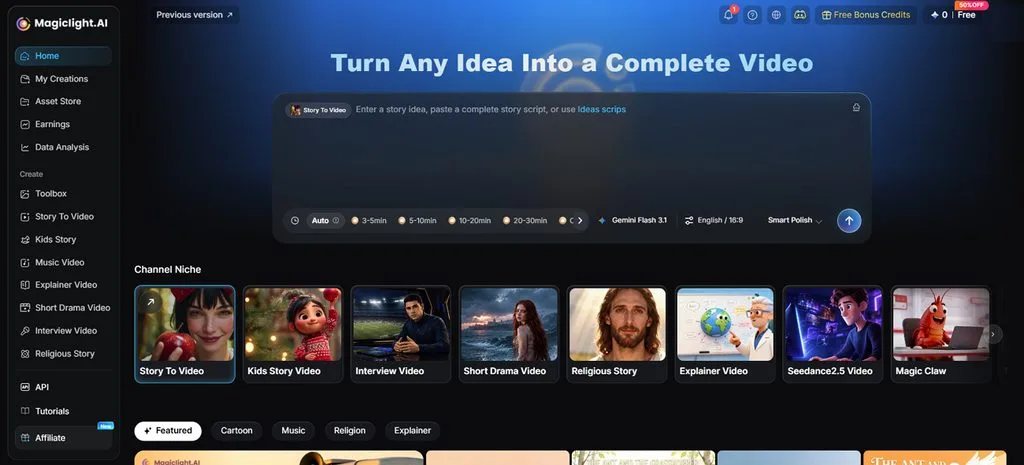
Mit MagicLight AI können Einsteiger aus einer einfachen Geschichte einen vollständigen Film mit mehreren Szenen machen. MagicLight Agent hilft dir in einem kurzen Gespräch, aus einer ersten Idee ein Drehbuch zu entwickeln. Story to Video wandelt das fertige Drehbuch anschließend in einzelne Szenen mit konsistenten Figuren um.
Figurenbesetzung, Storyboards und Untertitel lassen sich über einfache Schaltflächen steuern, statt komplizierte Prompts zu schreiben. Das eignet sich gut für alle, die zum ersten Mal einen Film erstellen und wenig Erfahrung mit klassischem Videoschnitt haben. Kostenpflichtige Tarife bieten Videos in 1080p ohne Wasserzeichen und beinhalten kommerzielle Nutzungsrechte für die fertigen kreativen Projekte.
Wichtige Funktionen
- MagicLight Agent: Aus groben Ideen entstehen ein klarer Handlungsentwurf und ein umsetzbarer Produktionsplan. Für die Planung der Produktionskosten stehen außerdem 3 Budgetoptionen zur Verfügung.
- Story to Video: Längere Drehbücher können bis zu 12.000 Zeichen pro Projekt umfassen. Das Drehbuch wird anschließend in zusammenhängende Szenen aufgeteilt, die für die Videoerstellung bereitstehen.
- Nano Storyboard: Kleidung, Posen und Gesichtsausdrücke lassen sich vor der Videogenerierung ändern. So erhält jede Einstellung schon vor dem Rendern das gewünschte Aussehen.
- Visuelle Stile: Es gibt 52 Figurenstile in 4 verschiedenen kreativen Kategorien. Zur Auswahl stehen sowohl realistische Looks als auch 3D-Cartoon-Designs.
- KI-Videomodelle: Mit einer Auswahl von 20 Engines lassen sich in Projekten unterschiedliche Arten von Bewegung umsetzen. Kling 3.0 und Seedance 2.0 gehören zu den verfügbaren Videomodellen.
Vorteile
- Filme können bis zu 50 Minuten lang sein.
- Sprechertext und Untertitel unterstützen 11 Sprachen, um ein größeres Publikum zu erreichen.
- Fertige Filme enthalten Cover, Vorschaubilder und Vorschläge für Hashtags zur Veröffentlichung.
Nachteile
- Die Videoauflösung reicht bis 1080p; die höhere 4K-Auflösung wird nicht unterstützt.
2. Runway
Am besten geeignet für: Einsteiger, die generiertes und vorhandenes Videomaterial gemeinsam bearbeiten möchten.
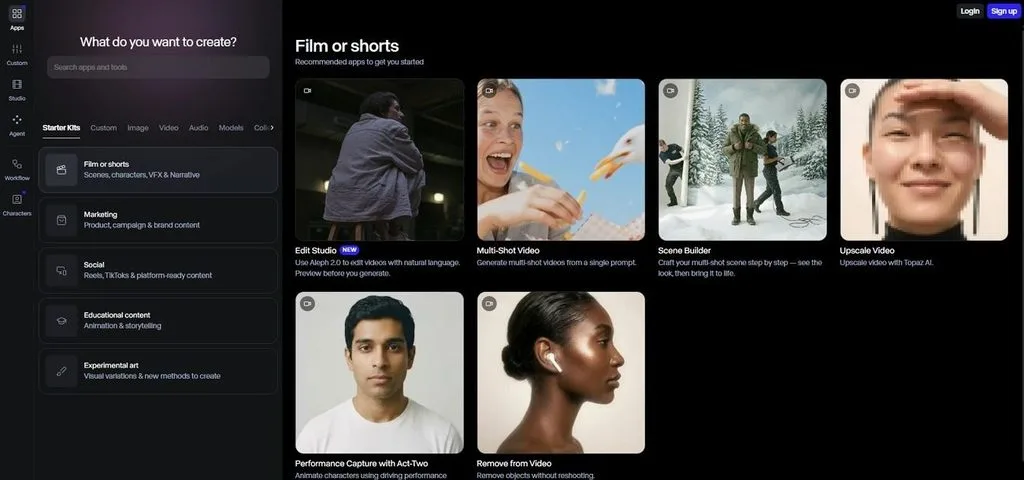
Dieses Tool vereint Generierung und Bearbeitung in einer Arbeitsumgebung für neue Kreative. Runway Agent erleichtert den Einstieg in die KI-Filmproduktion, indem du im Gespräch Videos mit mehreren Einstellungen erstellen kannst. Du kannst zunächst Videomaterial generieren und anschließend einzelne Einstellungen überarbeiten, ohne dein Projekt zu verlassen.
Wichtige Funktionen
- Gen-4.5 setzt detaillierte Kamerachoreografien, zeitliche Szenenabläufe und aufeinanderfolgende Anweisungen aus Prompts um.
- Aleph 2.0 bearbeitet vorhandenes Videomaterial anhand von Textanweisungen und visuellen Referenzen.
- Act-Two überträgt aufgezeichnete Darbietungen auf Figuren, einschließlich Gestik, Sprache, Mimik und Bewegung.
Vorteile
- Gen-4.5 exportiert ProRes, Bildsequenzen und HDR-Videomaterial.
- Runway Agent erstellt im Gespräch vollständige Videos mit mehreren Einstellungen.
Nachteile
- Die native Auflösung der Ausgabe von Gen-4.5 ist weiterhin auf 720p begrenzt.
- Die Generierung ist derzeit nur über die Webanwendung möglich.
3. Kling AI
Am besten geeignet für: Einsteiger, die Dialogszenen mit Kamerawechseln erstellen möchten.
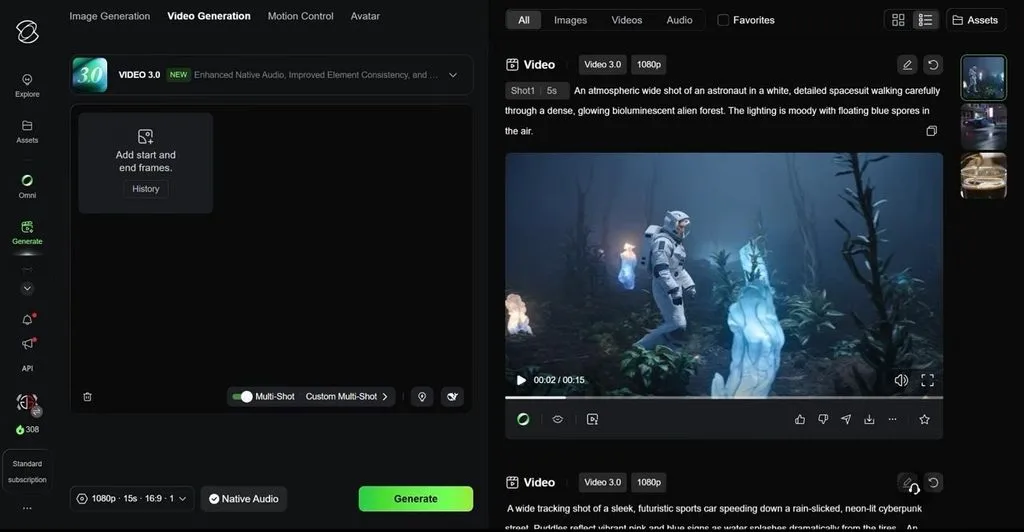
Kling AI gibt neuen Kreativen mehr Kontrolle über Einstellungen, Figuren, Dialoge und Bewegung. Unter den KI-Filmtools hebt es sich durch die integrierte Planung von Szenen mit mehreren Einstellungen hervor. VIDEO 3.0 setzt wichtige Handlungsmomente um und sorgt dafür, dass mehrere Figuren auch bei Kamerawechseln wiedererkennbar bleiben.
Wichtige Funktionen
- Mit Custom Multi-Shot legst du Bildausschnitt, Perspektive, Dauer, Kamerabewegung und Inhalt der Einstellungen fest.
- Elementreferenzen halten Figuren, Produkte, Requisiten und Stimmmerkmale über wechselnde Szenen hinweg konsistent.
- Die native Audiofunktion erstellt Dialoge, Umgebungsgeräusche und Effekte in 5 unterstützten Sprachen.
Vorteile
- In entsprechenden Tarifen können Clips eine Auflösung von 4K erreichen.
- Mit Videoverlängerungen lassen sich Szenen auf 3 Minuten erweitern.
Nachteile
- Einzelne Generierungen sind weiterhin auf maximal 15 Sekunden begrenzt.
- Die erweiterten Steuerungsmöglichkeiten unterscheiden sich je nach Modellversion von VIDEO 3.0.
4. Google Veo
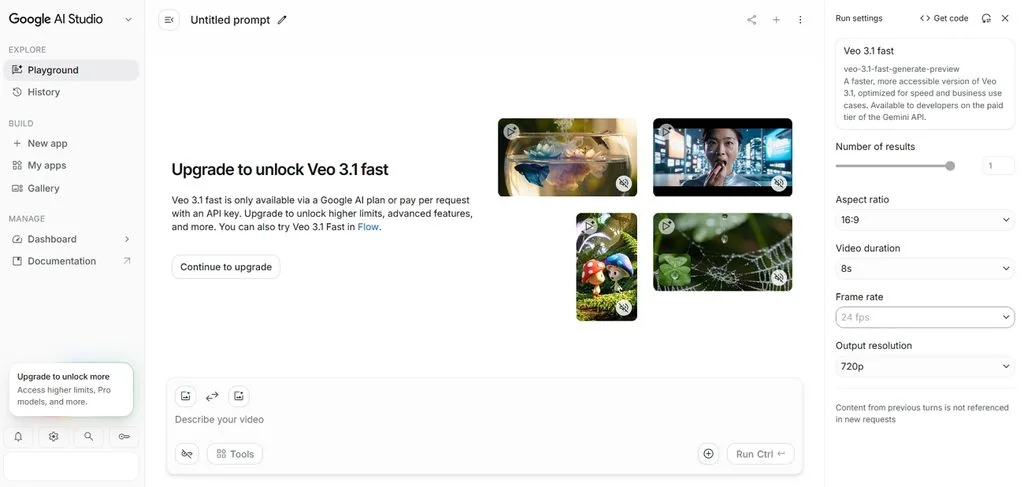
Am besten geeignet für: Einsteiger, die in Flow filmische Szenen anhand von Referenzen erstellen möchten.
Dieses Tool bringt die Generierung filmischer Videos in Flow und hilft Einsteigern, visuell zusammenhängende Szenen aufzubauen. Google Veo unterstützt die KI-Filmproduktion durch referenzbasierte Generierung und Szenenbearbeitung. Flow bündelt die generierten Inhalte, damit sich einzelne Einstellungen leichter zu Sequenzen verbinden lassen.
Wichtige Funktionen
- Ingredients to Video kombiniert Bildreferenzen für konsistente Figuren, Objekte und Gestaltungsstile.
- Frames to Video verbindet ein Start- und ein Endbild durch einen durchgehenden Übergang.
- Mit Scenebuilder kannst du mehrere Clips als eine Sequenz anordnen, kürzen, umsortieren, in der Vorschau ansehen und herunterladen.
Vorteile
- Veo 3.1 unterstützt die native Generierung vertikaler Videos im Format 9:16.
- Flow kann Veo-Videomaterial auf 4K-Auflösung hochskalieren.
Nachteile
- Die erweiterten Funktionen von Scenebuilder sind weiterhin nur auf dem Desktop verfügbar.
- Welche Veo-Funktionen verfügbar sind, hängt weiterhin vom ausgewählten Modell ab.
5. LTX Studio
Am besten geeignet für: Einsteiger, die jede Szene vor der Videogenerierung planen möchten.
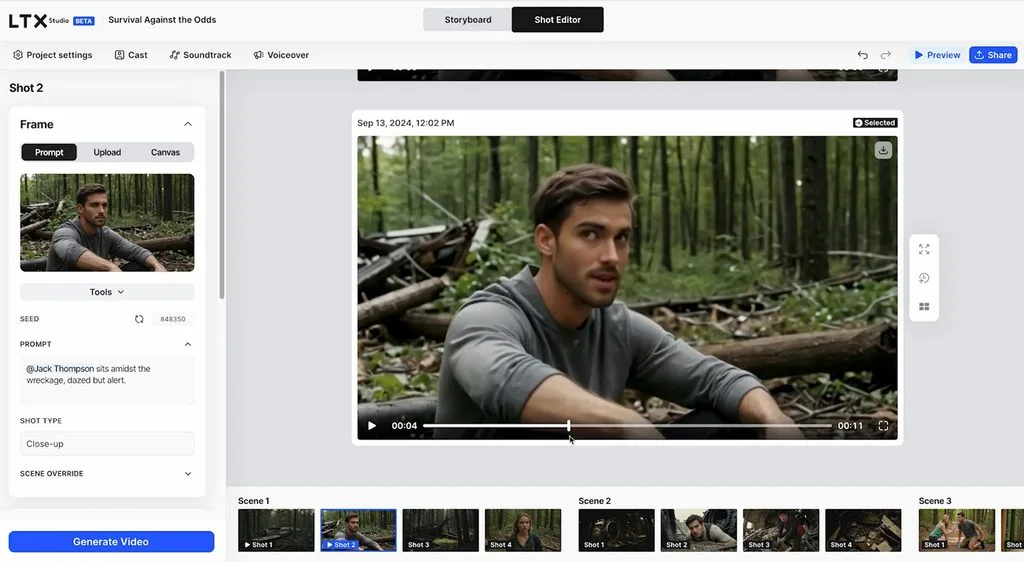
LTX Studio bietet Einsteigern eine Storyboard-Arbeitsumgebung, um komplette Filme vor der Generierung des Videomaterials zu planen. Der Workflow dieses KI-Filmtools ermöglicht es, jede geplante Einstellung weiterhin anzupassen. Aus Drehbüchern werden visuelle Sequenzen, in denen du Szenen gestalten kannst, bevor du die Videogenerierung startest.
Wichtige Funktionen
- Storyboards bieten Kamerasteuerung und Keyframes, um Bewegungen in einzelnen Filmeinstellungen zu planen.
- Wiederverwendbare Elemente sorgen dafür, dass Figuren, Objekte und Schauplätze in verschiedenen Projektszenen visuell konsistent bleiben.
- LTX-2.5 generiert bis zu 20 Sekunden lange Clips mit synchronisiertem Ton und 4K-Ausgabe.
Vorteile
- Kostenlose Konten enthalten 800 Credits zum Testen von LTX-2.5.
- Timeline-Bearbeitung und Sounddesign sind in derselben Arbeitsumgebung möglich.
Nachteile
- Kommerzielle Nutzungsrechte erfordern den kostenpflichtigen Standard-Tarif.
- Eine mobile Bearbeitung ist weiterhin nicht verfügbar, da LTX auf dem Desktop läuft.
6. Luma AI
Am besten geeignet für: Filmschaffende, die generiertes Videomaterial für eine detaillierte Farbkorrektur vorbereiten möchten.
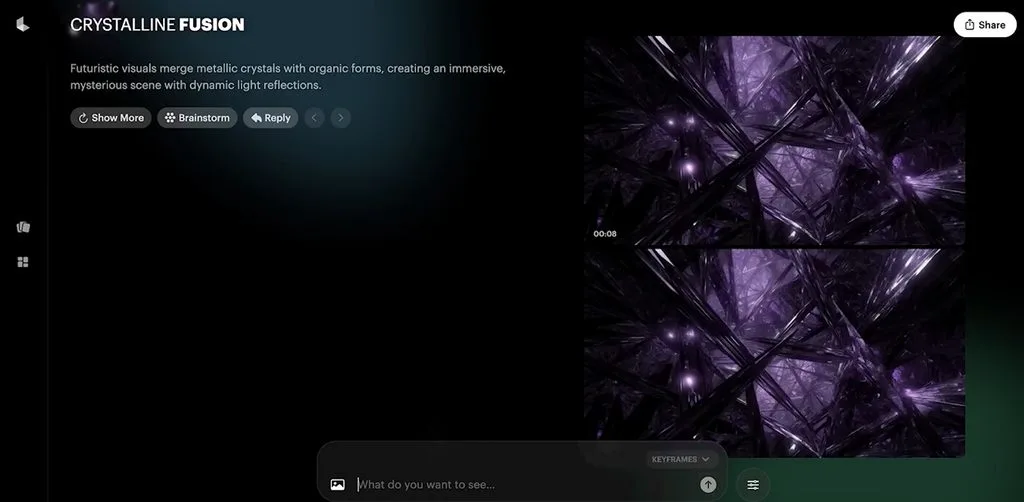
Wer besonderen Wert auf die Farbgestaltung legt, erhält mehr Spielraum, das Videomaterial vor der Postproduktion zu gestalten. Luma integriert KI-Tools für Filmschaffende in einen Workflow, der auf visuelle Kontrolle ausgelegt ist. Ray3.2 bietet HDR-Generierung sowie detaillierte Kontrolle über Bewegungen und Veränderungen der Bildkomposition.
Wichtige Funktionen
- Multi-Keyframe steuert Bewegungen mit bis zu 16 Keyframes innerhalb eines generierten Clips.
- Natives 16-Bit-HDR liefert umfangreichere Bilddaten für eine detaillierte professionelle Farbkorrektur.
- Modify Video verändert vorhandenes Videomaterial und erhält dabei die ursprünglichen Bewegungen und die darstellerische Leistung.
Vorteile
- Draft Mode ermöglicht schnellere Experimente und verbraucht dabei weniger Credits.
- Ray3.2 unterstützt EXR-Exporte für professionelle Postproduktions-Workflows.
Nachteile
- Die native Ausgabe von Ray3.2 erreicht derzeit nur eine Auflösung von 1080p.
- Die native HDR-Generierung funktioniert derzeit nur mit 5 Sekunden langen Clips.
7. InVideo
Am besten geeignet für: Alle, die lieber einen vollständigen Videoentwurf überarbeiten möchten.
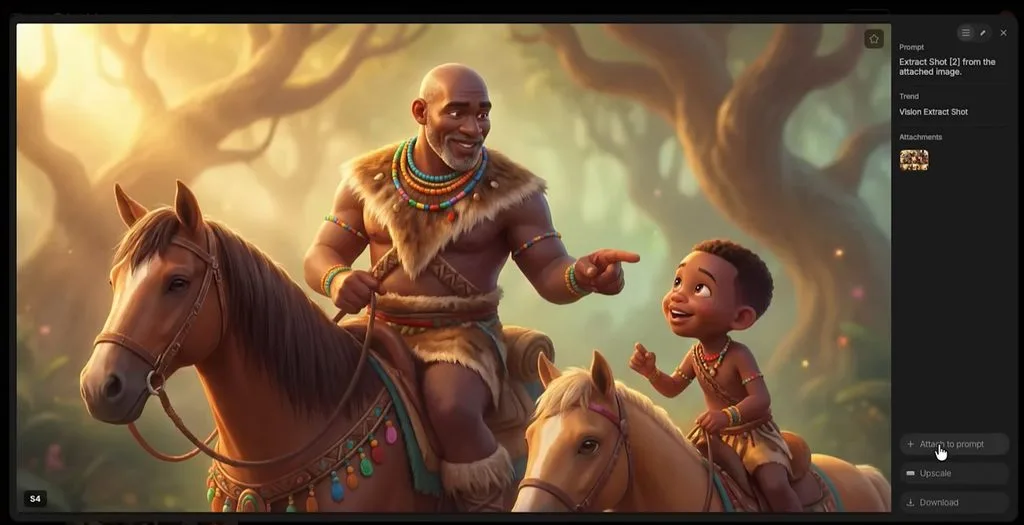
InVideo macht aus einem detaillierten Briefing einen vollständigen ersten Entwurf mit zusammenhängenden Szenen. Seine KI-Filmtools sorgen dafür, dass wiederkehrende Figuren und Stimmen auch in längeren Videoprojekten erkennbar bleiben. Du kannst Änderungen im Gespräch anfordern, ohne jede Szene neu aufzubauen oder Projekte von vorn beginnen zu müssen.
Wichtige Funktionen
- Eine Überprüfung gleicht generierte Einstellungen mit den Figurenreferenzen ab, bevor sie in Projekte eingefügt werden.
- Magic Box setzt schriftliche Bearbeitungsanweisungen um, mit denen sich Akzente, Szenen oder Medien direkt ändern lassen.
- Agent Two wählt innerhalb eines Projekts für unterschiedliche Einstellungen jeweils passende Generierungsmodelle aus.
Vorteile
- Agent Two hat Zugriff auf über 200 Bild-, Video- und Audiomodelle.
- Manuelle Änderungen in der Timeline sind ohne zusätzlichen Creditverbrauch möglich.
Nachteile
- Die Verarbeitung durch den Agenten verbraucht Credits, während er Produktionsaufgaben im Hintergrund erledigt.
- Nicht genutzte monatliche Credits verfallen, statt automatisch in den nächsten Monat übertragen zu werden.
Alle KI-Filmtools für Einsteiger im Vergleich
KI-Filmtools unterscheiden sich bei Cliplänge, Story-Funktionen, Preisen und kostenlosem Zugang. Ein Vergleich dieser Details hilft dir, ein Angebot zu finden, das besser zu deinen Anforderungen passt. In der folgenden Tabelle siehst du alle 7 Tools und ihre wichtigsten Unterschiede:
| Tool | Länge pro Generierung | Kostenloses Angebot | Tarife |
| MagicLight AI | Komplette Filme mit bis zu 50 Minuten Länge | Begrenzte Credits, keine Kreditkarte erforderlich | Free, Standard (15 $/Monat), Plus, Pro, Ultra, Ultimate |
| Runway | Gen-4.5-Clips mit bis zu 10 Sekunden Länge | Kostenloser Tarif verfügbar | Free, Standard, Pro, Max, Team, Enterprise |
| Kling AI | VIDEO-3.0-Clips mit bis zu 15 Sekunden Länge | Kostenloser Zugang verfügbar | Basic, Standard (10 $/Monat), Pro, Premier, Ultra |
| Google Veo | Veo-3.1-Clips mit bis zu 8 Sekunden Länge | Täglich 50 Flow-Credits | Free, AI Plus (4,99 $/Monat), AI Pro, AI Ultra |
| LTX Studio | LTX-2.5-Clips mit bis zu 20 Sekunden Länge | Einmalig 800 Credits | Free, Lite (15 $/Monat), Standard, Pro, Enterprise |
| Luma AI | Ray3.2-Clips mit bis zu 10 Sekunden Länge | Begrenzter Testzugang | Plus (30 $/Monat), Pro, Ultra, Team, Enterprise |
| InVideo | Videoprojekte mit mehreren Szenen | Wöchentliche Credits, Wasserzeichen | Free, Starter (20 $/Monat bei jährlicher Abrechnung), Plus, Max, Enterprise |
Teil 3. Warum MagicLight AI für den Einstieg in die KI-Filmproduktion wählen?
KI-Filmtools können erste Projekte vereinfachen, indem sie wichtige Produktionsschritte an einem Ort bündeln. Sehen wir uns an, warum MagicLight AI es auch ohne Vorkenntnisse leichter macht, den ersten Film zu erstellen.
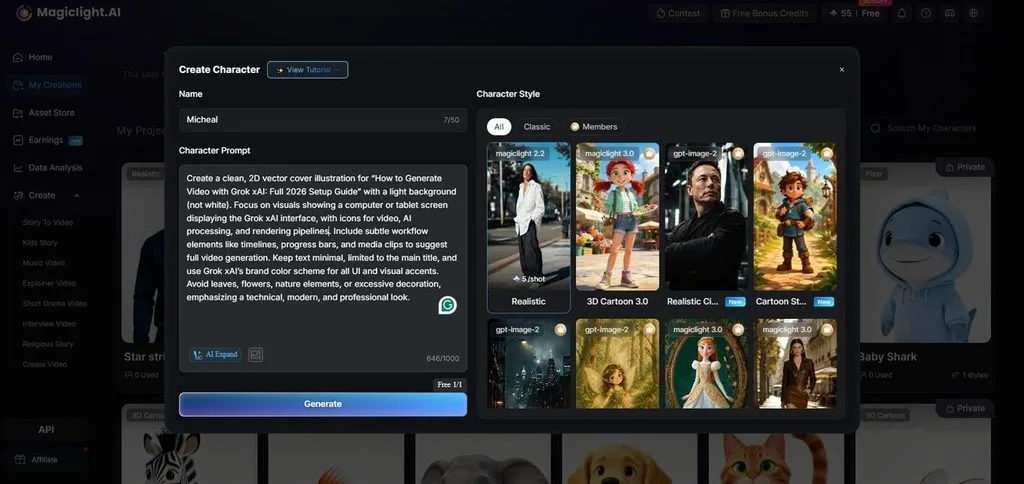
- Figuren nach deinen eigenen Ideen erstellen: Beschreibe eine Figur mit bis zu 1.000 Zeichen, um ihr ein individuelles Aussehen zu geben. Auch Referenzbilder können das Erscheinungsbild vorgeben. Gespeicherte Figuren stehen dir außerdem für spätere Projekte zur Verfügung.
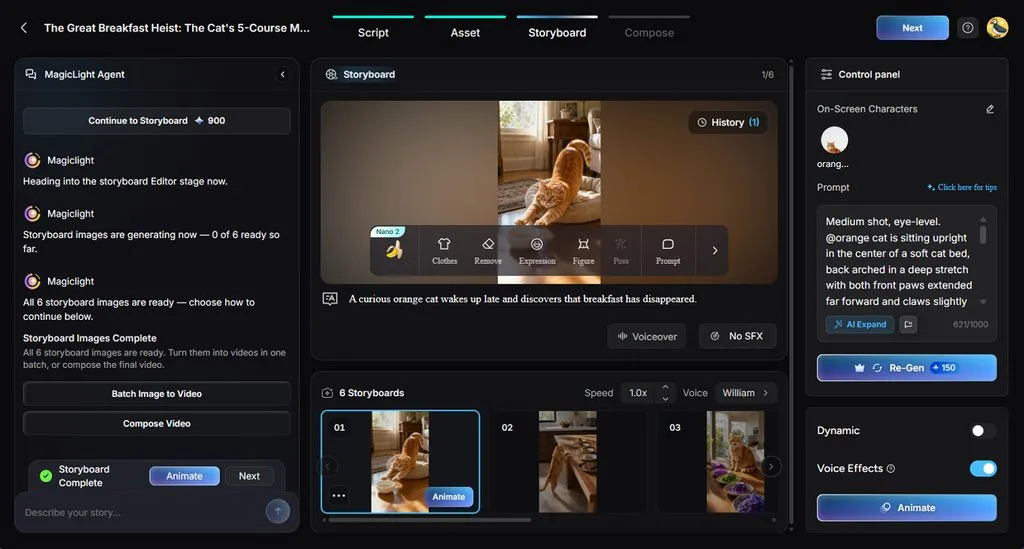
- Jede Szene vor der Generierung prüfen: Nano Storyboard teilt die Geschichte in Szenen auf, bevor die Videogenerierung beginnt. Du kannst Kleidung, Gesichtsausdrücke und einzelne Einstellungen anpassen und aus mehr als 50 Figurenposen wählen.
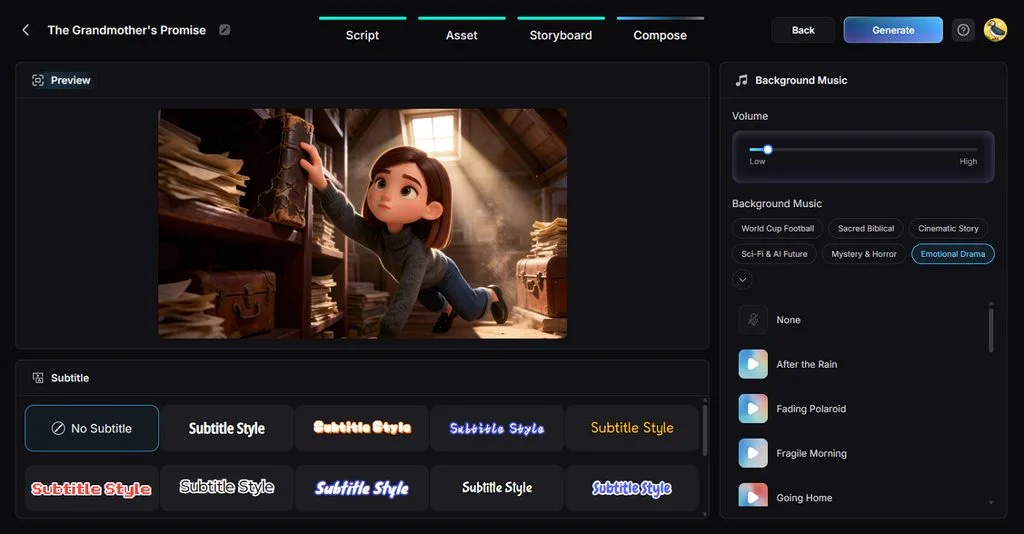
- Ton ohne zusätzliche Software hinzufügen: MagicLight AI bietet 40 Hintergrundmusikstücke und 16 Untertitelstile für fertige Filme. Mit 37 verfügbaren Stimmen und integrierten Funktionen zum Klonen von Stimmen lassen sich Dialoge flexibler gestalten.
Anleitung: So erstellst du als Einsteiger einen Kurzfilm mit MagicLight AI
KI-Filmsoftware hilft dir als Einsteiger dabei, kostenlose KI-Videos zu erstellen – aus einfachen Ideen für Geschichten. Mit den folgenden Schritten erstellst du ganz einfach deinen ersten Kurzfilm mit MagicLight AI:
Schritt 1. Füge dein Kurzfilmdrehbuch hinzu
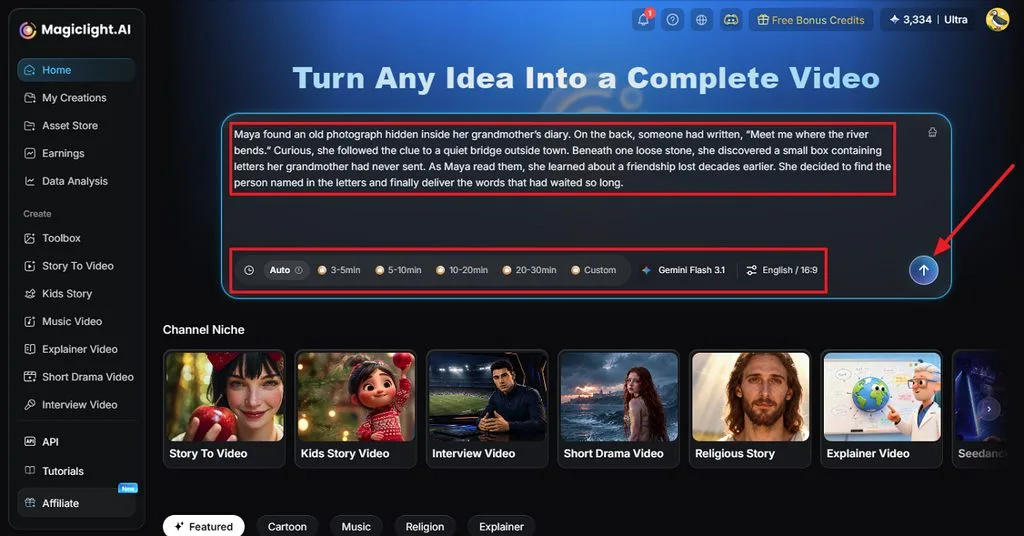
Öffne Story to Video und füge das Drehbuch ein, das du verfilmen möchtest. Lege Dauer, Modell, Sprache und Seitenverhältnis fest und klicke anschließend auf Send , um fortzufahren.
Schritt 2. Prüfe die Aufteilung des Drehbuchs
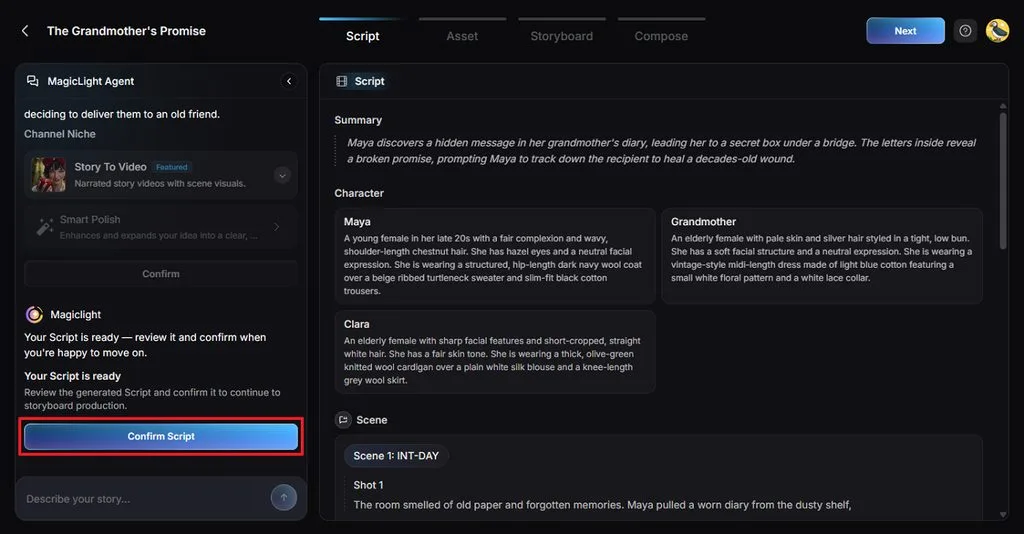
MagicLight Agent gliedert dein Drehbuch automatisch in Summary, Characters, Scenes, and Shots . Prüfe jeden Bereich, korrigiere alles, was von deiner Geschichte abweicht, und klicke auf Confirm Script.
Schritt 3. Lege den Filmstil fest
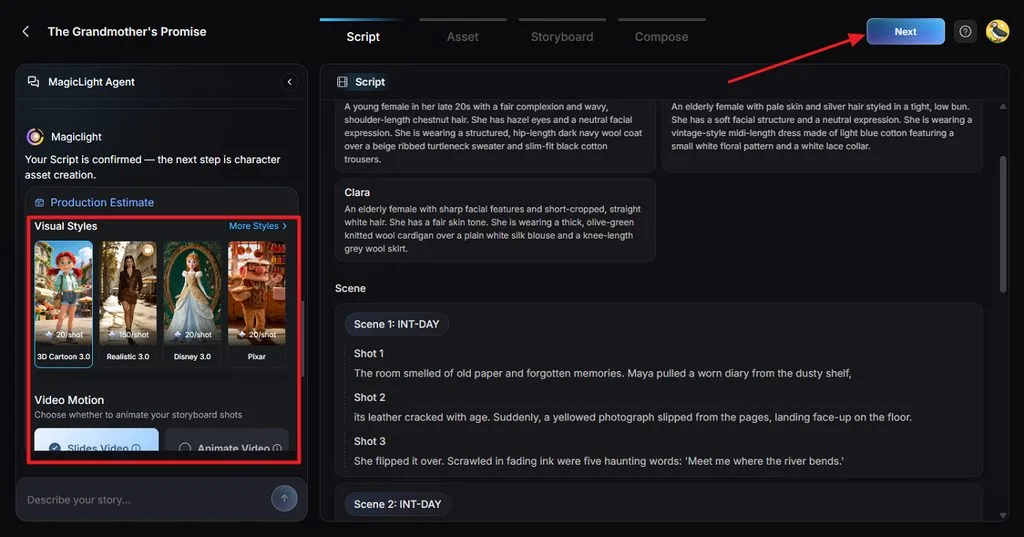
Wähle unter Visual Style einen Stil, der zum gewünschten Look und zur Stimmung deines Films passt. Wähle Slides Video oder Animate Video, passe die verfügbaren Optionen an und bestätige die Einstellungen.
Schritt 4. Prüfe deine Figuren
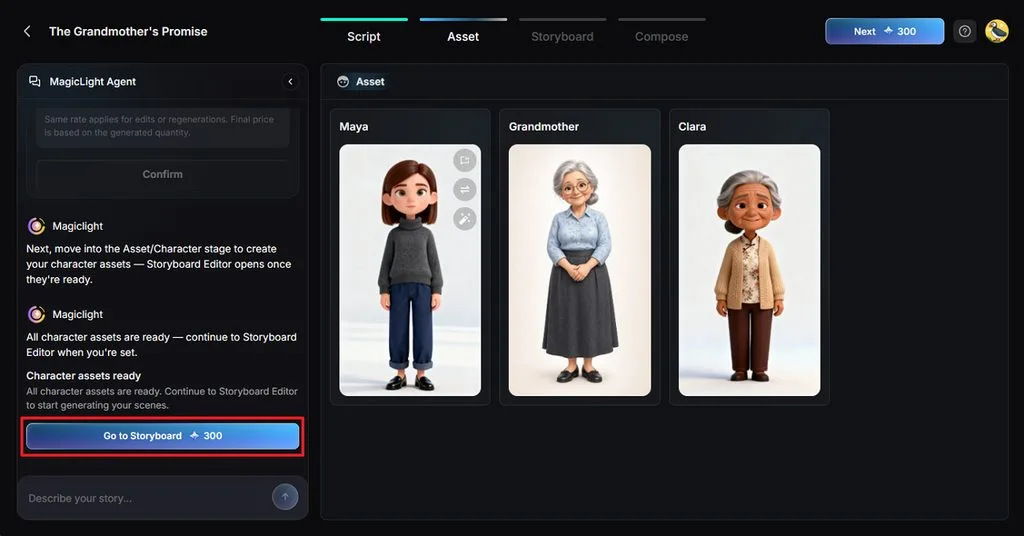
Prüfe die Figuren, die MagicLight AI anhand der Personenbeschreibungen in deinem Drehbuch erstellt. Passe ihr Aussehen bei Bedarf an und klicke anschließend auf Go to Storyboard.
Schritt 5. Überarbeite und animiere jede Einstellung
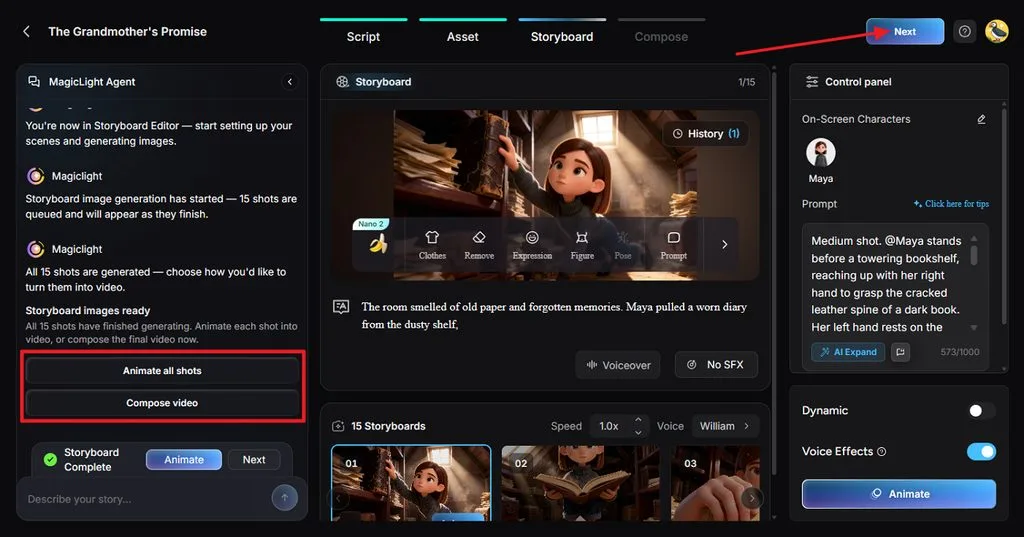
Prüfe jede Einstellung im Storyboard und passe bei Bedarf die Optionen Clothes, Expression, Figure, Pose, or Prompt an. Ändere bei Bedarf Stimmen oder Effekte und wähle anschließend Animate all shots oder Compose video.
Schritt 6. Füge Untertitel und Musik hinzu
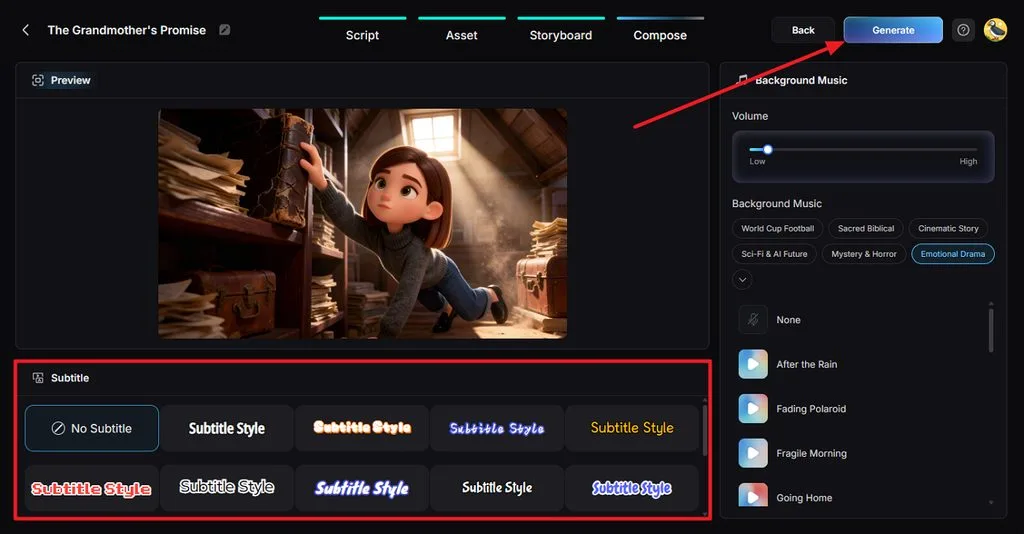
Sieh dir die Vorschau deines Kurzfilms an und wähle unter Subtitle Styleeinen Untertitelstil oder wähle No Subtitle . Passe die Option Background Music und die Lautstärke an und klicke anschließend auf Generate , um das fertige Video zu erstellen.
Schritt 7. Lade deinen fertigen Film herunter
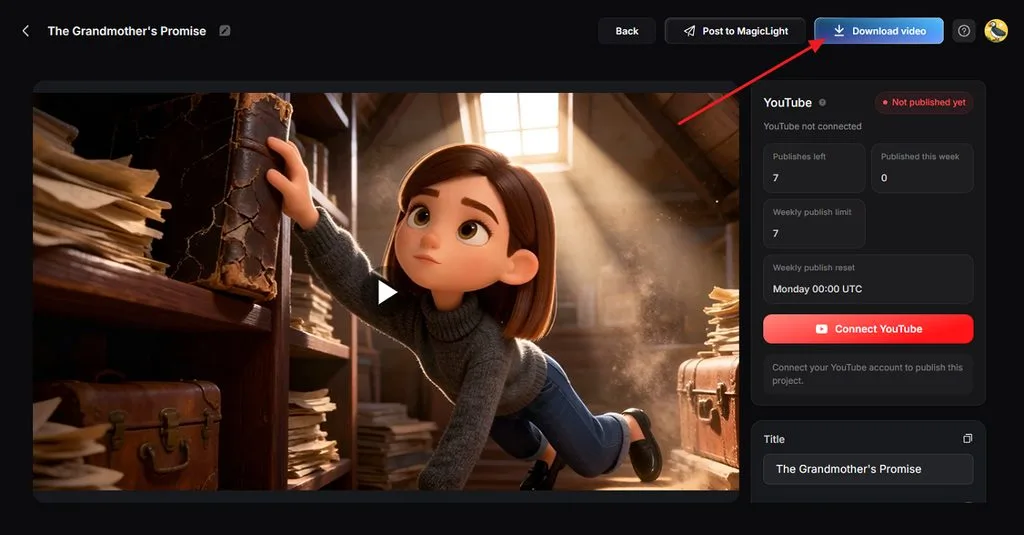
Sieh dir den fertigen Film an und prüfe Szenen, Stimmen, Musik, Untertitel und das Erzähltempo insgesamt. Wenn alles passt, klicke auf Download video , um den fertigen Kurzfilm zu speichern.
Fazit
Ein KI-Filmtool kann die gesamte Filmproduktion auch ohne Vorkenntnisse erleichtern. Verschiedene Plattformen bieten nützliche Möglichkeiten, Szenen zu generieren, die Bildgestaltung zu steuern, Ton hinzuzufügen und Geschichten zu entwickeln. MagicLight AI vereint Drehbucherstellung, Figuren, Storyboards, Audio und Generierung in einem durchgängigen Filmworkflow. Als Einsteiger kannst du diese Angebote vergleichen und die Software wählen, die zu deinen kreativen Zielen und deiner Arbeitsweise passt.
Häufige Fragen zu KI-Filmtools für Einsteiger
1. Brauche ich Erfahrung in der Videoproduktion, um KI-Filmtools zu nutzen?
Du kannst KI-Tools für Filmschaffende auch ohne Erfahrung in Produktion oder Schnitt nutzen. Klare Ideen für deine Geschichte helfen dennoch dabei, dass die generierten Szenen einer nachvollziehbaren Handlung folgen.
2. Eignen sich KI-Filmtools für Einsteiger?
Viele KI-Filmtools bieten einfache Bedienelemente, Voreinstellungen und geführte Abläufe für Einsteiger. Kostenlose Credits geben dir außerdem die Möglichkeit, Funktionen auszuprobieren, bevor du dich für einen Tarif entscheidest.
3. Können Einsteiger mit KI ein Drehbuch verfilmen?
Als Einsteiger kannst du ein Drehbuch in MagicLight AI einfügen und automatisch in Szenen gliedern lassen. Mit bearbeitbaren Storyboards kannst du Einstellungen prüfen und Probleme beheben, bevor du das Video generierst.
4. Können Einsteiger Filme mit konsistenten Figuren erstellen?
Gespeicherte Figuren helfen dir, über mehrere Filmszenen hinweg ein einheitliches Erscheinungsbild beizubehalten. Mit MagicLight AI kannst du außerdem Posen und Gesichtsausdrücke ändern, ohne das grundlegende Aussehen der Figuren zu verändern.
5. Welches KI-Filmtool ist für Einsteiger bei Geschichten mit mehreren Szenen einfach zu bedienen?
MagicLight AI hält mehrere Szenen vom Drehbuch bis zur Generierung in einem Projekt organisiert. Dieser Workflow hilft dir, längere Geschichten zu erstellen, ohne einzelne Videoclips manuell zusammenfügen zu müssen.





