


예전에는 단편 영화 한 편을 만들려면 카메라와 배우가 필요했고, 편집에도 많은 시간을 들여야 했어요. 이제는 AI 영화 제작 도구로 간단한 프롬프트만 입력하면 영화 같은 영상 장면을 손쉽게 만들 수 있어요. 하지만 생성한 클립 여러 개를 하나의 일관된 이야기로 엮는 작업은 처음 영화를 만드는 분들에게 여전히 어려울 수 있어요.
초보자용 도구는 스토리보드, 일관된 캐릭터, 사운드, 유용한 제작 설정으로 이 과정을 간소화해 줘요. 다만 도구마다 요금, 무료 요금제, 영상 길이, 제공 기능이 달라요. 이 가이드에서는 초보자가 자신에게 맞는 AI 영화 제작 도구를 쉽게 고를 수 있도록 7가지를 비교해 볼게요.
1부. 초보자가 AI 영화 제작 도구를 고를 때 확인할 점
초보자에게는 아무것도 없는 상태에서 시작해 영화 한 편을 더 쉽게 완성할 수 있는 AI 영화 제작 도구가 필요해요. 불필요하게 복잡한 단계를 더하지 않으면서 주요 제작 작업을 처리해 주는 도구가 좋아요. 첫 영화 제작 도구를 고르기 전에 다음 사항을 확인해 보세요.
- 이야기 전체를 연결하는 제작 과정: 대본을 장면으로 바꾸고, 개별 샷을 하나의 완성된 이야기로 쉽게 연결해 주는 기능이 있는지 살펴보세요.
- 캐릭터의 일관성: 장면이 바뀌어도 캐릭터의 외형이 눈에 띄게 달라지지 않고 유지되는지 확인하세요.
- 내장 사운드 기능: 플랫폼 안에 사운드 도구가 있으면 나중에 별도로 편집할 작업이 줄어들어요.
- 안내에 따라 쓰는 간편한 설정: 복잡한 설정을 먼저 배우지 않아도 장면을 원하는 대로 다듬을 수 있는 간단한 조작 기능을 찾아보세요.
- 실용적인 무료 이용 범위: 유료 버전이 필요한지 결정하기 전에 영화 제작 기능을 충분히 시험해 볼 수 있는지 확인하세요.
2부. 초보자를 위한 AI 영화 제작 도구 추천 7선
AI 영화 제작 도구는 이제 초보자가 영상 제작의 여러 작업을 처리할 수 있도록 도와줘요. 제작 과정을 더 간단하게 만들고 싶은 초보자를 위해 추천 도구 7가지를 정리했어요. 도구마다 장면 생성, 이야기 구상, 영상 완성에 활용할 수 있는 기능이 달라요.
1. MagicLight AI
이런 분께 추천해요: 서로 이어지는 여러 장면으로 영화 한 편을 완성하고 싶은 초보자.
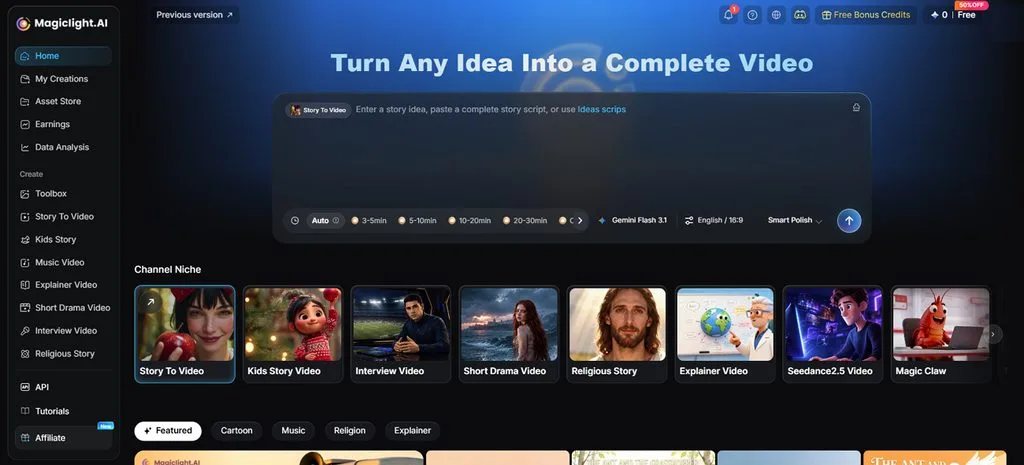
MagicLight AI를 사용하면 초보자도 간단한 이야기를 여러 장면으로 구성된 영화 한 편으로 만들 수 있어요. MagicLight Agent는 짧은 대화를 통해 초기 아이디어를 대본으로 구체화해 줘요. 이어서 Story to Video가 완성된 대본을 장면별로 나누고, 장면마다 일관된 캐릭터를 적용해 줘요.
복잡한 프롬프트를 작성하는 대신 간단한 버튼으로 캐스팅, 스토리보드, 자막 작업을 진행할 수 있어요. 기존 영상 편집 경험이 거의 없는 첫 제작자에게 잘 맞는 구성이에요. 유료 요금제에서는 워터마크 없는 1080p 영상을 제공하며, 완성한 창작물을 상업적으로 이용할 수 있는 권리도 포함돼요.
주요 기능
- MagicLight Agent: 막연한 아이디어를 명확한 이야기 개요와 실제 제작 계획으로 정리해 줘요. 제작비를 계획할 수 있도록 3가지 예산 옵션도 제공해요.
- Story to Video: 프로젝트 하나에 최대 12,000자의 긴 대본을 입력할 수 있어요. 입력한 대본은 영상 제작에 바로 활용할 수 있도록 서로 이어지는 장면으로 나뉘어요.
- Nano Storyboard: 영상을 생성하기 전에 의상, 자세, 표정을 바꿀 수 있어요. 렌더링을 시작하기 전부터 각 샷을 의도한 모습으로 다듬을 수 있어요.
- 비주얼 스타일: 4가지 창작 그룹에 걸쳐 52가지 캐릭터 스타일을 제공해요. 사실적인 외형부터 3D 만화풍 디자인까지 선택할 수 있어요.
- AI 영상 모델: 20가지 엔진으로 프로젝트에 다양한 움직임을 구현할 수 있어요. Kling 3.0 과 Seedance 2.0 도 사용 가능한 영상 모델에 포함돼요.
장점
- 최대 50분 길이의 영화를 만들 수 있어요.
- 내레이션과 자막을 11개 언어로 지원해 더 다양한 시청자에게 다가갈 수 있어요.
- 완성된 영화에는 커버 이미지, 썸네일, 게시용 추천 해시태그가 포함돼요.
단점
- 영상 해상도는 최대 1080p이며, 그보다 높은 4K는 지원하지 않아요.
2. Runway
이런 분께 추천해요: AI로 생성한 영상과 기존 영상을 함께 편집하고 싶은 초보자.
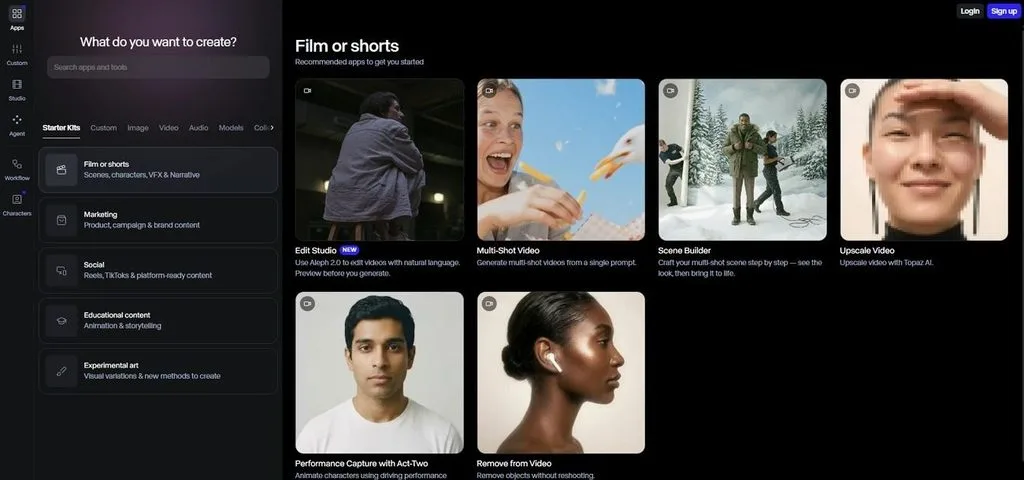
Runway는 처음 영상을 만드는 사람을 위한 하나의 작업 공간에 생성 도구와 편집 도구를 모아 놓았어요. Runway Agent는 대화로 여러 샷으로 구성된 영상을 만들어 AI 영화 제작 소프트웨어를 더 쉽게 사용할 수 있도록 도와줘요. 먼저 영상을 생성한 뒤, 프로젝트를 벗어나지 않고 개별 샷을 수정할 수 있어요.
주요 기능
- Gen-4.5는 프롬프트에 담긴 세밀한 카메라 동선, 장면 타이밍, 순서에 따른 지시를 반영해요.
- Aleph 2.0은 텍스트 지시와 시각적 참조 자료를 활용해 기존 영상을 수정해 줘요.
- Act-Two는 촬영한 연기를 캐릭터에 적용해 몸짓, 말하기, 표정, 움직임을 옮겨 줘요.
장점
- Gen-4.5는 ProRes, 이미지 시퀀스, HDR 영상으로 내보내기를 지원해요.
- Runway Agent는 대화를 통해 여러 샷으로 구성된 완성형 영상을 만들어 줘요.
단점
- Gen-4.5의 기본 출력 해상도는 720p로 제한돼요.
- 현재 영상 생성은 웹에서만 이용할 수 있어요.
3. Kling AI
이런 분께 추천해요: 카메라가 전환되는 대화 장면을 만들고 싶은 초보자.
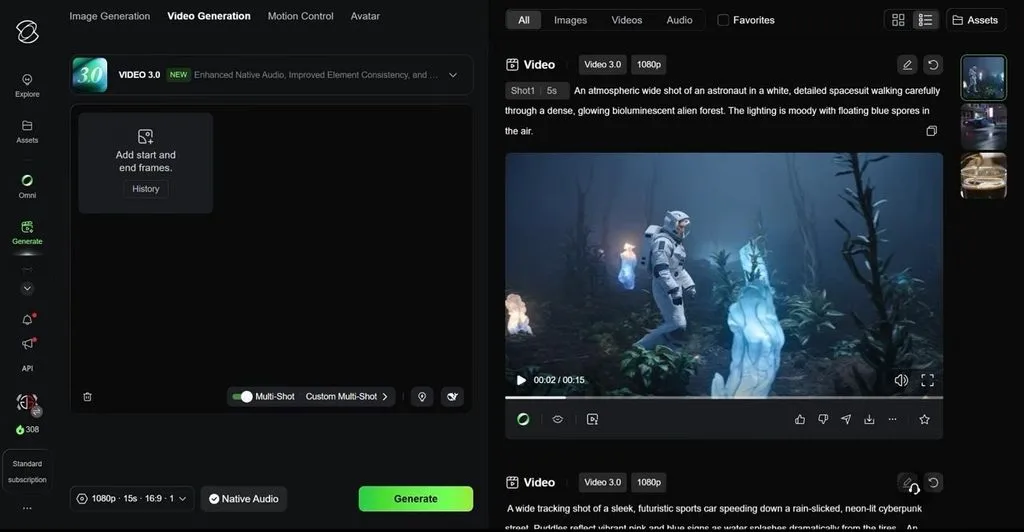
Kling AI는 초보자도 샷, 캐릭터, 대사, 움직임을 더 세밀하게 조정할 수 있게 해 줘요. 여러 샷으로 구성된 장면을 계획하는 기능이 내장돼 있다는 점이 다른 AI 영화 제작 도구와 차별화돼요. VIDEO 3.0은 이야기의 주요 흐름을 구현하면서 카메라가 전환돼도 여러 캐릭터의 외형을 알아볼 수 있게 유지해 줘요.
주요 기능
- Custom Multi-Shot으로 샷별 구도, 시점, 길이, 카메라 움직임, 내용을 설정할 수 있어요.
- Element 참조 기능은 장면이 바뀌어도 캐릭터, 제품, 소품, 목소리의 특징을 일정하게 유지해 줘요.
- 자체 오디오 생성 기능으로 지원 언어 5개에 걸쳐 대사, 주변 소리, 효과음을 만들 수 있어요.
장점
- 지원 요금제에서는 최대 4K 해상도의 클립을 만들 수 있어요.
- 영상 확장 기능으로 장면을 3분까지 이어갈 수 있어요.
단점
- 한 번에 생성할 수 있는 길이는 여전히 최대 15초예요.
- 고급 설정 기능은 VIDEO 3.0 모델 버전에 따라 달라요.
4. Google Veo
이런 분께 추천해요: Flow에서 참조 자료를 바탕으로 영화 같은 장면을 만들고 싶은 초보자.
Google Veo는 Flow에서 영화 같은 영상을 생성할 수 있게 해 초보자가 서로 이어지는 장면을 만드는 데 도움을 줘요. 참조 자료를 활용한 생성과 장면 편집으로 AI 영화 제작을 지원해요. Flow는 생성한 자료를 한곳에 모아 주기 때문에 샷을 하나의 연속된 장면으로 구성하기가 더 쉬워요.
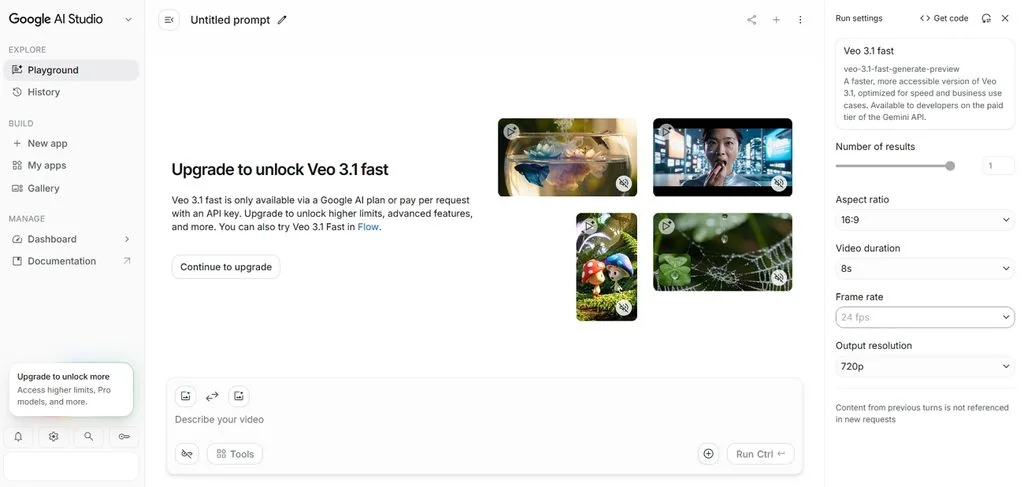
주요 기능
- Ingredients to Video는 이미지 참조 자료를 조합해 캐릭터, 사물, 스타일의 일관성을 유지해 줘요.
- Frames to Video는 시작 이미지와 끝 이미지를 하나의 끊김 없는 전환으로 연결해 줘요.
- Scenebuilder에서는 여러 클립을 하나의 시퀀스로 배치하고, 길이를 자르고, 순서를 바꾸고, 미리 보고, 다운로드할 수 있어요.
장점
- Veo 3.1 은 9:16 세로형 영상을 직접 생성할 수 있어요.
- Flow에서 Veo 영상을 4K 해상도로 업스케일링할 수 있어요.
단점
- Scenebuilder의 고급 설정 기능은 데스크톱에서만 사용할 수 있어요.
- 선택한 모델에 따라 사용할 수 있는 Veo 기능이 달라요.
5. LTX Studio
이런 분께 추천해요: 영상을 생성하기 전에 모든 장면을 계획하고 싶은 초보자.
LTX Studio는 영상을 생성하기 전에 영화 전체를 계획할 수 있는 스토리보드 작업 공간을 제공해요. 이 AI 영화 제작 도구의 작업 흐름에서는 계획한 모든 샷을 계속 수정할 수 있어요. 대본을 시각적인 시퀀스로 바꾸고, 영상 생성을 시작하기 전에 장면을 다듬을 수 있어요.
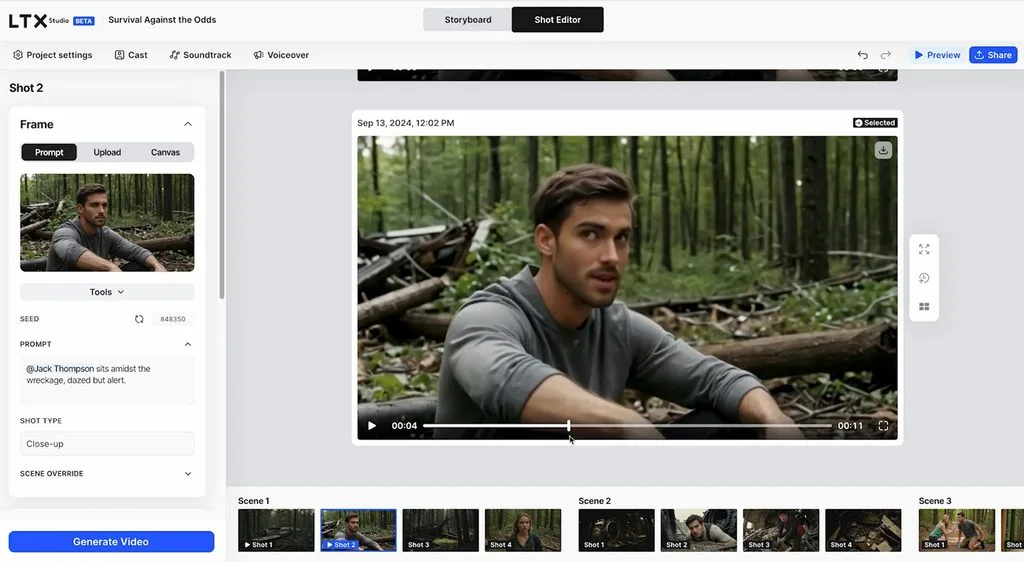
주요 기능
- 스토리보드에 카메라 설정과 키프레임 기능이 있어 영화의 개별 샷에서 움직임을 계획할 수 있어요.
- 재사용 가능한 요소로 프로젝트의 여러 장면에서 캐릭터, 사물, 장소의 외형을 일관되게 유지할 수 있어요.
- LTX-2.5는 동기화된 사운드와 4K 출력을 지원하며 최대 20초 길이의 클립을 생성해요.
장점
- 무료 계정에는 LTX-2.5를 시험해 볼 수 있는 800크레딧이 포함돼요.
- 타임라인 편집과 사운드 디자인을 하나의 작업 공간에서 할 수 있어요.
단점
- 상업적 이용 권리를 얻으려면 유료 Standard 요금제를 구독해야 해요.
- LTX는 데스크톱에서 작동하므로 모바일 편집은 지원하지 않아요.
6. Luma AI
이런 분께 추천해요: 정밀한 색보정에 사용할 AI 생성 영상을 준비하는 영화 제작자.
색감을 중요하게 생각하는 제작자라면 후반 작업에 들어가기 전에 영상을 더 자유롭게 다듬을 수 있어요. Luma는 시각적 요소를 세밀하게 조절하는 작업 흐름에 AI 영화 제작 도구를 결합했어요. Ray3.2는 HDR 생성과 함께 움직임 및 변화하는 샷 구도를 정교하게 조정하는 기능을 제공해요.
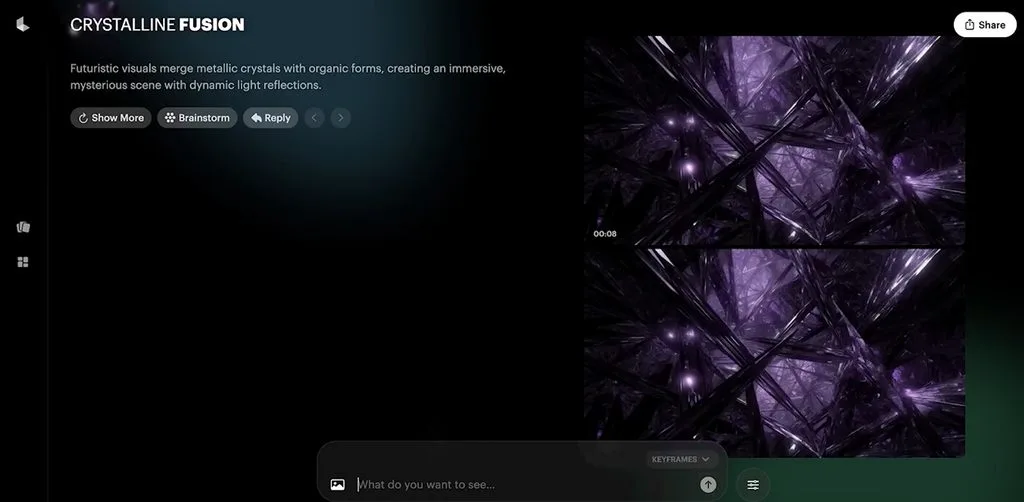
주요 기능
- Multi-Keyframe으로 생성 클립 하나에 최대 16개의 키프레임을 지정해 움직임을 조절할 수 있어요.
- 네이티브 16비트 HDR은 더 풍부한 이미지 데이터를 제공해 전문적인 정밀 색보정 작업에 활용할 수 있어요.
- Modify Video는 기존 영상의 움직임과 연기를 그대로 유지하면서 영상을 변형해 줘요.
장점
- Draft Mode를 사용하면 크레딧을 적게 쓰면서 더 빠르게 시도해 볼 수 있어요.
- Ray3.2는 전문적인 후반 작업에 활용할 수 있도록 EXR 내보내기를 지원해요.
단점
- Ray3.2의 기본 출력 해상도는 현재 최대 1080p예요.
- 네이티브 HDR 생성은 현재 5초 클립에서만 사용할 수 있어요.
7. InVideo
이런 분께 추천해요: 완성된 영상 초안을 받아 다듬는 방식을 선호하는 사용자.
InVideo는 상세한 제작 요청을 서로 이어지는 장면으로 구성된 완성형 초안으로 만들어 줘요. AI 영화 제작 도구를 통해 긴 영상 프로젝트에서도 반복 등장하는 캐릭터와 목소리의 특징을 유지할 수 있어요. 장면을 모두 다시 만들거나 프로젝트를 처음부터 시작하지 않고도 대화로 수정을 요청할 수 있어요.
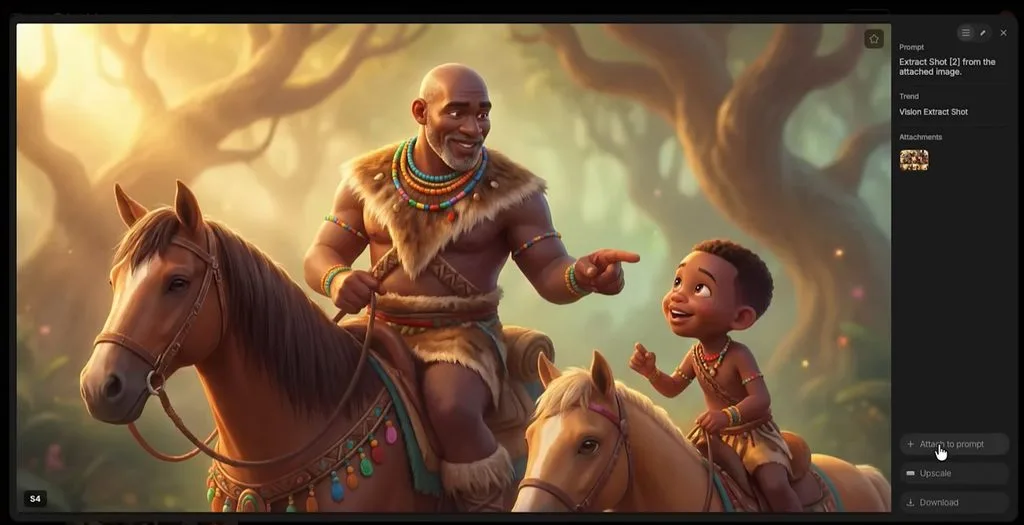
주요 기능
- 검증 기능은 생성한 샷을 프로젝트에 넣기 전에 캐릭터 참조 자료와 비교해 확인해요.
- Magic Box는 텍스트로 입력한 편집 명령에 따라 말투나 억양, 장면, 미디어를 바로 변경해 줘요.
- Agent Two는 프로젝트 안에서 샷마다 적합한 생성 모델을 개별적으로 선택해 줘요.
장점
- Agent Two는 200개 이상의 이미지, 영상, 오디오 모델을 활용할 수 있어요.
- 추가 크레딧을 사용하지 않고 타임라인을 직접 편집할 수 있어요.
단점
- 에이전트가 백그라운드에서 제작 작업을 처리할 때도 크레딧이 소모돼요.
- 사용하지 않은 월간 크레딧은 자동으로 이월되지 않고 만료돼요.
초보자를 위한 AI 영화 제작 도구 한눈에 비교하기
AI 영화 제작 도구는 클립 길이, 스토리 제작 기능, 요금, 무료 이용 범위가 저마다 달라요. 이런 세부 사항을 비교하면 초보자도 자신의 제작 목적에 더 잘 맞는 도구를 찾을 수 있어요. 아래 표에서 7가지 도구와 주요 차이점을 비교해 보세요.
| 도구 | 1회 생성 길이 | 무료 이용 | 요금제 |
| MagicLight AI | 최대 50분 길이의 완성형 영화 | 제한된 크레딧 제공, 카드 등록 불필요 | Free, Standard(월 $15), Plus, Pro, Ultra, Ultimate |
| Runway | Gen-4.5 클립 최대 10초 | 무료 요금제 제공 | Free, Standard, Pro, Max, Team, Enterprise |
| Kling AI | VIDEO 3.0 클립 최대 15초 | 무료 이용 가능 | Basic, Standard(월 $10), Pro, Premier, Ultra |
| Google Veo | Veo 3.1 클립 최대 8초 | 매일 Flow 크레딧 50개 제공 | Free, AI Plus(월 $4.99), AI Pro, AI Ultra |
| LTX Studio | LTX-2.5 클립 최대 20초 | 800크레딧 1회 제공 | Free, Lite(월 $15), Standard, Pro, Enterprise |
| Luma AI | Ray3.2 클립 최대 10초 | 제한된 무료 체험 | Plus(월 $30), Pro, Ultra, Team, Enterprise |
| InVideo | 여러 장면으로 구성된 영상 프로젝트 | 매주 크레딧 제공, 워터마크 포함 | Free, Starter(연간 결제 시 월 $20), Plus, Max, Enterprise |
3부. AI 영화 제작을 처음 시작할 때 MagicLight AI를 선택하는 이유
AI 영화 제작 도구는 주요 제작 단계를 한곳에 모아 첫 프로젝트를 더 간단하게 진행하도록 도와줘요. 영화 제작이 처음인 분들에게 MagicLight AI가 어떤 도움을 주는지 살펴볼게요.
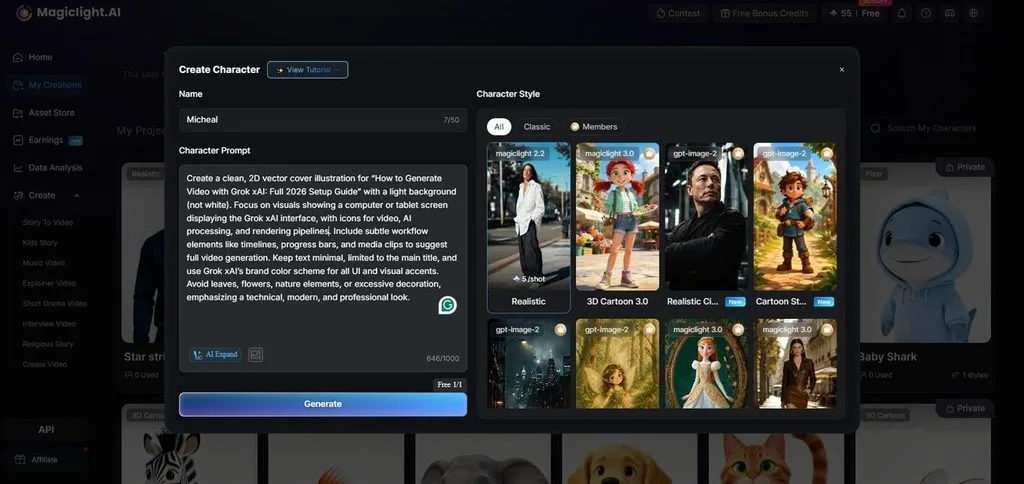
- 내 아이디어로 캐릭터 만들기: 최대 1,000자로 캐릭터를 묘사해 원하는 외형을 만들 수 있어요. 참조 이미지로 외형의 방향을 잡을 수도 있고, 저장한 캐릭터는 이후 프로젝트에서도 사용할 수 있어요.
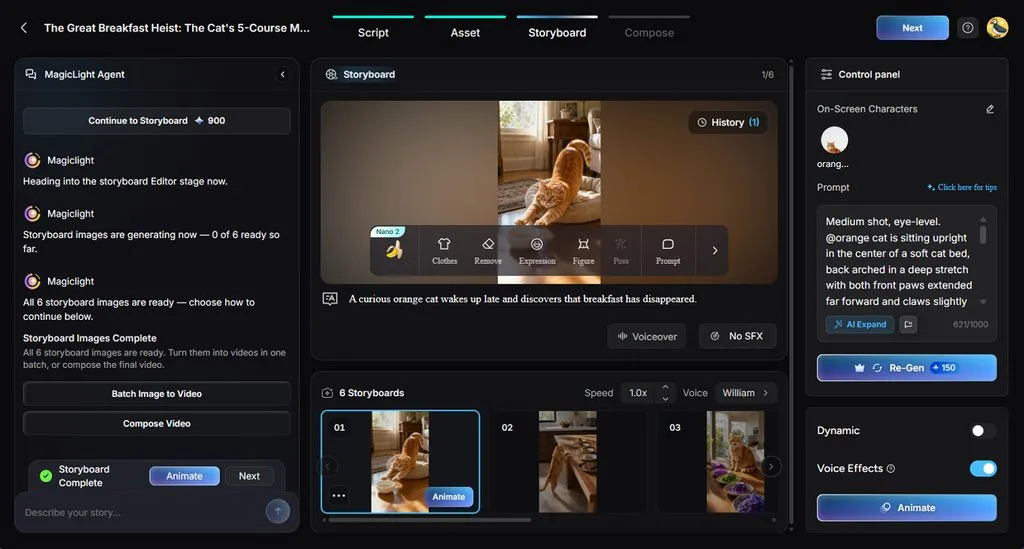
- 영상을 생성하기 전에 모든 장면 검토하기: Nano Storyboard는 영상 생성을 시작하기 전에 이야기를 장면별로 나눠 줘요. 의상, 표정, 개별 샷을 수정하고 50가지 이상의 캐릭터 포즈 중에서 선택할 수 있어요.
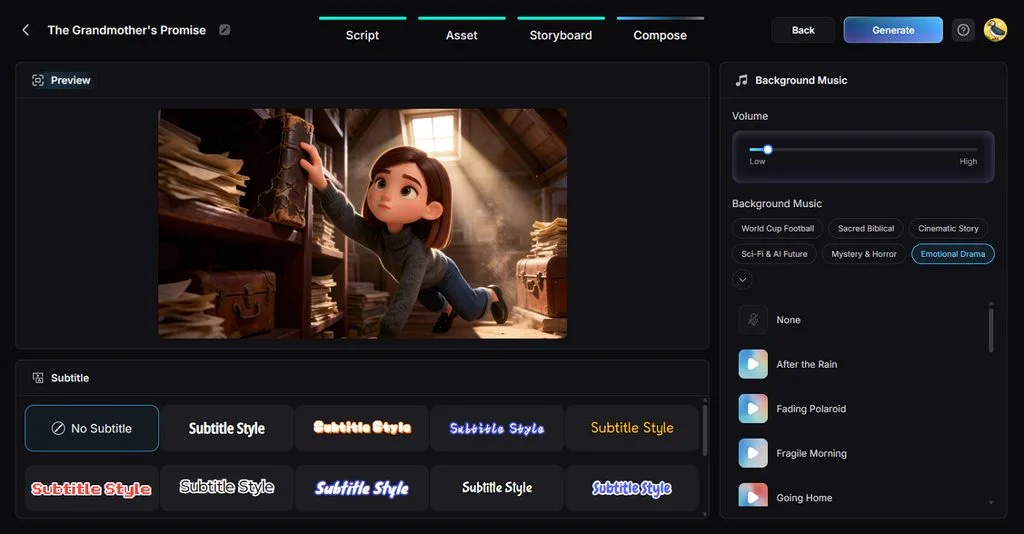
- 별도 소프트웨어 없이 사운드 추가하기: MagicLight AI는 완성할 영화에 활용할 수 있는 배경음악 40곡과 자막 스타일 16가지를 제공해요. 37가지 목소리와 내장 음성 복제 기능으로 대사도 더 다양하게 표현할 수 있어요.
초보자를 위한 MagicLight AI 단편 영화 제작 가이드
AI 영화 제작 소프트웨어를 사용하면 초보자도 무료 AI 영상 만들기 를 통해 간단한 이야기 아이디어를 영상으로 구현할 수 있어요. 아래 단계에 따라 MagicLight AI로 첫 단편 영화를 손쉽게 만들어 보세요.
1단계. 단편 영화 대본 입력하기
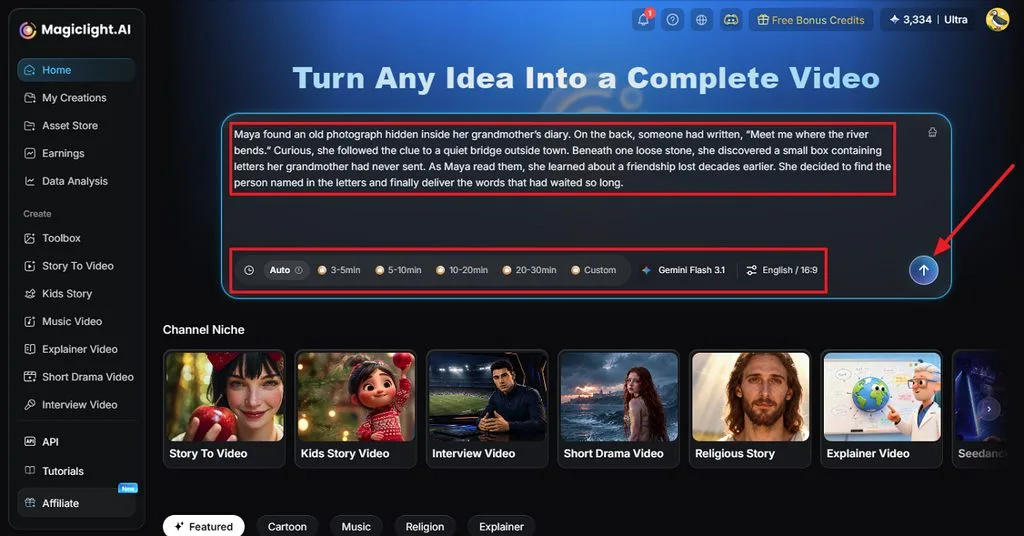
Story to Video를 열고 영화로 만들 대본을 붙여 넣으세요. 길이, 모델, 언어, 화면 비율을 설정한 다음 Send 를 눌러 계속 진행하세요.
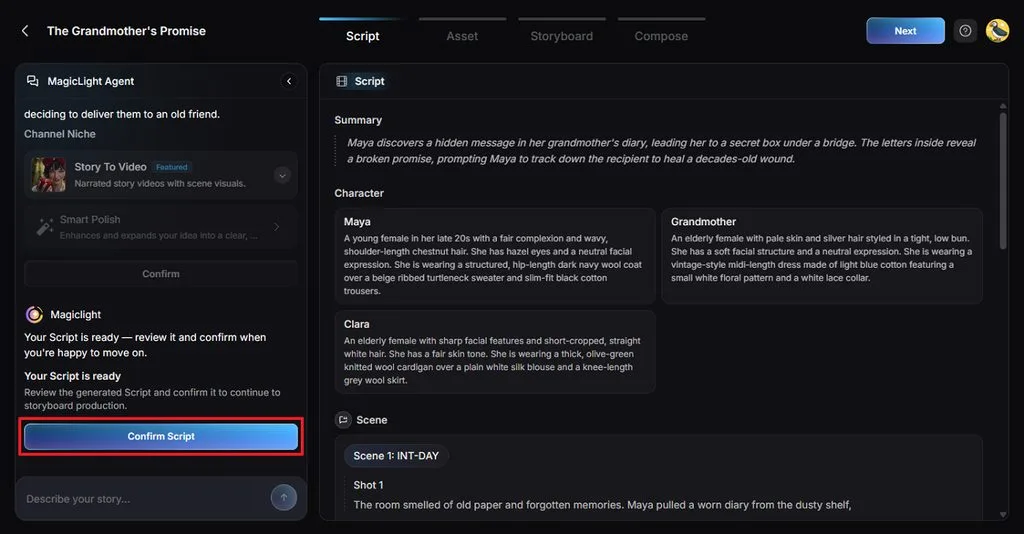
2단계. 대본 분석 결과 검토하기
MagicLight Agent가 대본을 Summary, Characters, Scenes, Shots 항목으로 자동 분류해 줘요. 각 항목을 검토하고 이야기와 다른 부분을 수정한 다음 Confirm Script를 누르세요.
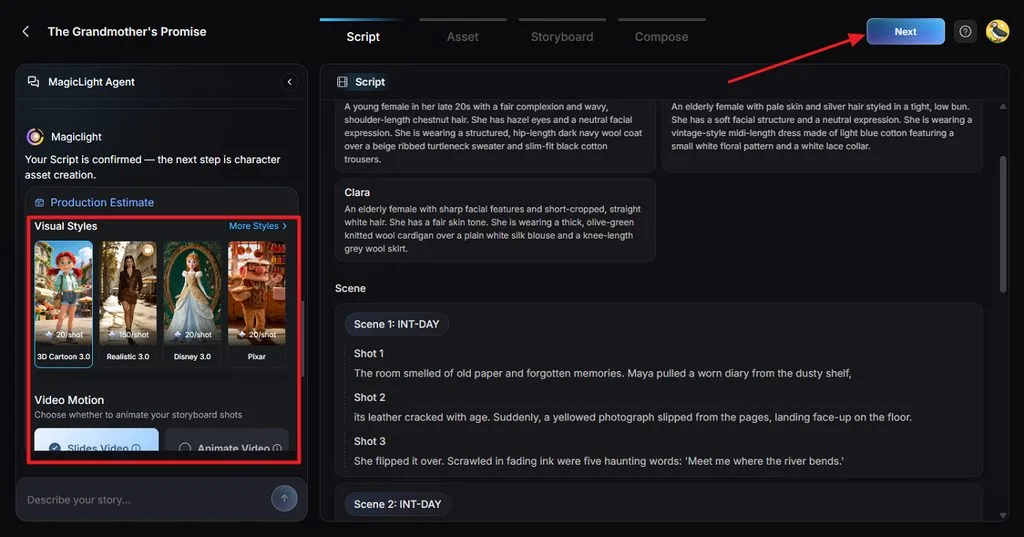
3단계. 영화 스타일 설정하기
영화에서 표현하려는 모습과 분위기에 맞는 Visual Style 을 선택하세요. 이어서 Slides Video 또는 Animate Video를 선택하고, 제공되는 옵션을 조정한 뒤 설정을 확정하세요.
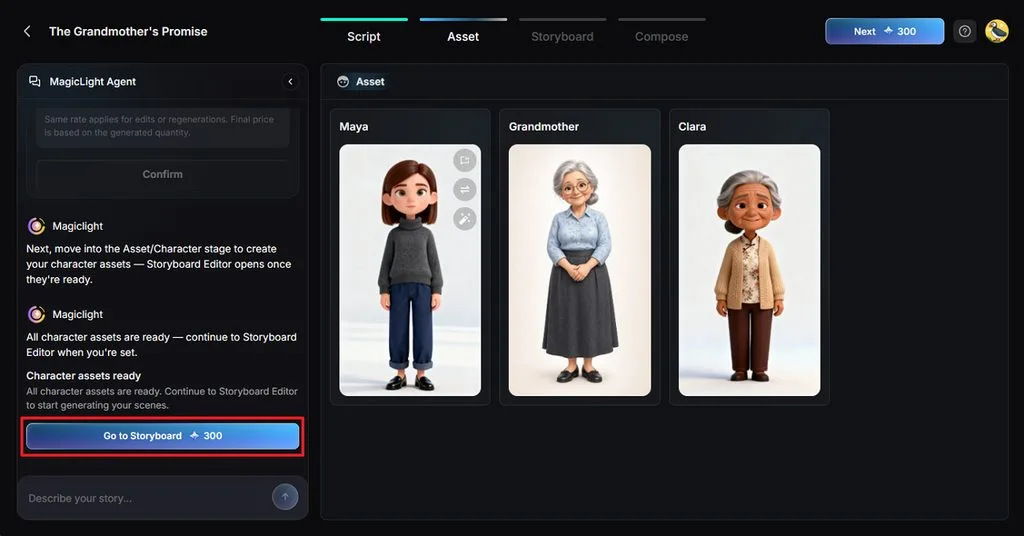
4단계. 캐릭터 확인하기
MagicLight AI가 대본 속 인물을 바탕으로 만든 캐릭터 에셋을 확인하세요. 필요에 따라 외형을 수정한 다음 Go to Storyboard를 누르세요.
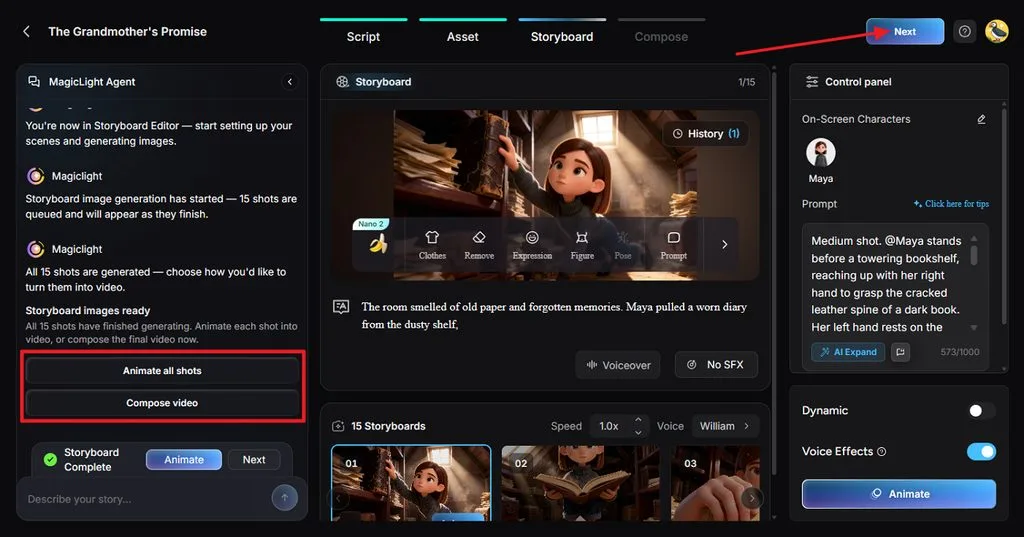
5단계. 각 샷을 다듬고 움직임 추가하기
스토리보드의 모든 샷을 검토하고 필요에 따라 Clothes, Expression, Figure, Pose, Prompt 항목을 조정하세요. 필요하면 목소리나 효과도 바꾼 다음 Animate all shots 또는 Compose video를 선택하세요.
6단계. 자막과 음악 추가하기
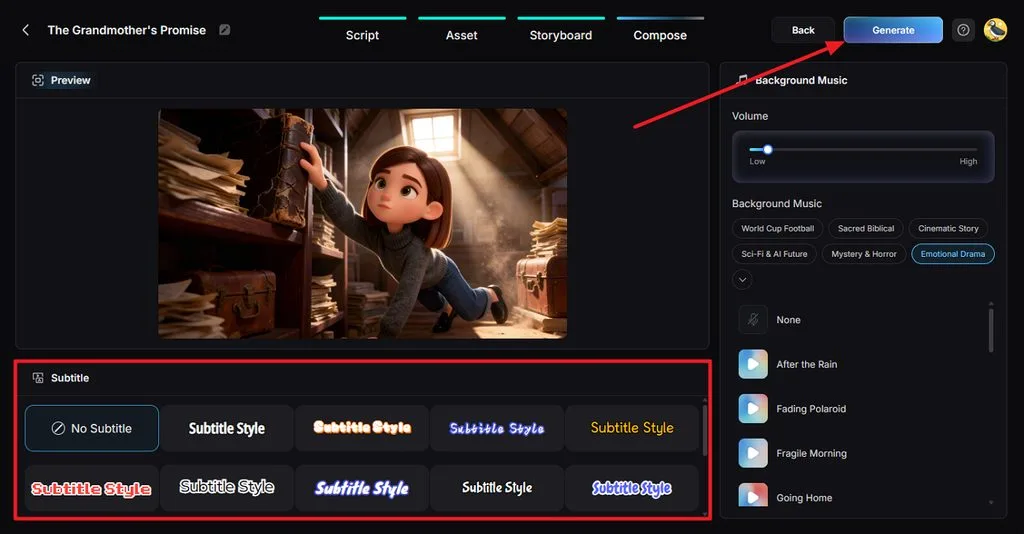
단편 영화를 미리 보고 Subtitle Style을 선택하세요. 자막이 필요 없다면 No Subtitle 을 선택하세요. 이어서 Background Music 과 음량을 조정한 다음 Generate 를 눌러 최종 영상을 만드세요.
7단계. 완성된 영화 다운로드하기
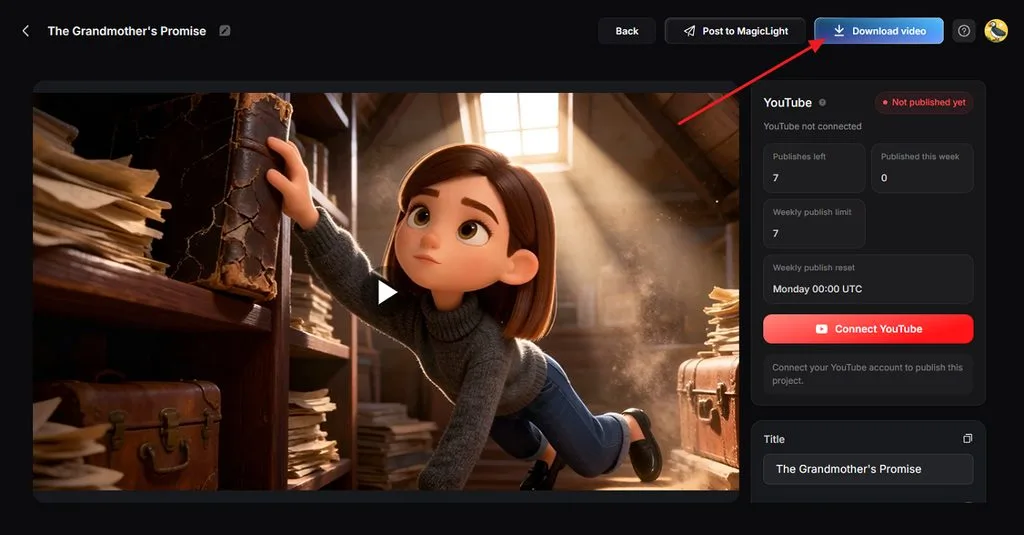
완성된 영화를 보면서 장면, 목소리, 음악, 자막, 전체적인 전개 속도를 확인하세요. 모두 원하는 대로 완성됐다면 Download video 를 눌러 완성된 단편 영화를 저장하세요.
마무리
AI 영화 제작 도구를 사용하면 영화 제작이 처음인 분들도 한 편의 영화를 더 쉽게 완성할 수 있어요. 플랫폼마다 장면 생성, 시각적 요소 조정, 사운드, 이야기 전개에 유용한 기능을 제공해요. MagicLight AI는 대본 작성, 캐릭터, 스토리보드, 오디오, 영상 생성을 하나의 제작 과정으로 연결해 줘요. 각 도구를 비교해 보고 자신의 창작 목표와 작업 방식에 맞는 소프트웨어를 선택해 보세요.
초보자를 위한 AI 영화 제작 도구 자주 묻는 질문
1. AI 영화 제작 도구를 사용하려면 영상 제작 경험이 필요한가요?
제작이나 편집 경험이 없어도 초보자가 AI 영화 제작 도구를 사용할 수 있어요. 다만 이야기 아이디어가 명확할수록 생성된 장면이 이해하기 쉬운 서사 구조를 따르는 데 도움이 돼요.
2. AI 영화 제작 도구는 초보자에게 적합한가요?
많은 AI 영화 제작 도구가 초보자를 위한 간단한 조작 기능, 프리셋, 단계별 안내를 제공해요. 무료 크레딧으로 요금제를 선택하기 전에 기능을 시험해 볼 수도 있어요.
3. 초보자도 AI로 대본을 영화로 만들 수 있나요?
초보자도 MagicLight AI에 대본을 붙여 넣으면 자동으로 장면을 구성할 수 있어요. 수정 가능한 스토리보드에서 샷을 검토하고 문제를 바로잡은 뒤 영상을 생성할 수 있어요.
4. 초보자도 캐릭터의 외형이 일관된 영화를 만들 수 있나요?
캐릭터를 저장해 두면 초보자도 영화의 여러 장면에서 같은 외형을 유지하는 데 도움이 돼요. MagicLight AI에서는 캐릭터의 외형을 유지하면서 포즈와 표정도 바꿀 수 있어요.
5. 여러 장면으로 구성된 이야기를 만들 때 초보자가 쓰기 쉬운 AI 영화 제작 도구는 무엇인가요?
MagicLight AI는 대본 작성부터 영상 생성까지 여러 장면을 하나의 프로젝트 안에서 관리해 줘요. 덕분에 초보자도 개별 영상 클립을 직접 이어 붙이지 않고 긴 이야기를 만들 수 있어요.




![더 좋은 영상을 만드는 Kling AI 프롬프트 10선 [2026]](https://magiclight.ai/wp-2/wp-content/uploads/kling-ai-prompts-video-guide-300x200.webp)
