


以前、短編映画を作るには、カメラや俳優、そして長時間の編集作業が必要でした。今ではAI映画制作ツールを使えば、簡単な文章の指示から映画のような映像シーンを手軽に作れます。ただし、生成した複数のクリップをつなぎ、一貫したストーリーに仕上げる作業は、初心者にとって今も難しいことがあります。
初心者向けのツールなら、絵コンテ、キャラクターの一貫性を保つ機能、音声、使いやすい制作設定によって、この作業を進めやすくなります。料金、無料プラン、作成できる動画の長さ、利用できる機能はツールごとに異なります。この記事では7つの選択肢を比較し、初心者が自分に合うAI映画制作ツールを選べるように紹介します。
Part 1. 初心者がAI映画制作ツールを選ぶときのポイント
初心者には、ゼロから1本の映画を作りやすいAI映画制作ツールが必要です。制作に欠かせない作業を、不必要に手順を複雑にせず進められるものを選びましょう。初めての映画制作ツールを選ぶ前に、確認しておきたい主なポイントを紹介します。
- ストーリー全体を扱える制作フロー: 脚本からシーンを作成し、個々のショットを1つのストーリーへ簡単につなげられる機能があるか確認しましょう。
- キャラクターの一貫性: シーンが変わっても、見た目が不自然に変化せず、同じキャラクターデザインを保てることが大切です。
- 音声機能の内蔵: 後から行う編集作業を減らせるよう、プラットフォーム内に音声ツールがあるか確認しましょう。
- わかりやすい操作: 複雑な設定を覚えなくても、シーンを思いどおりに調整できる、シンプルな操作機能を選びましょう。
- 実用的な無料プラン: 有料版を使う価値があるか判断できるよう、映画制作に必要な機能を十分に試せることが大切です。
Part 2. 初心者におすすめのAI映画制作ツール7選
映画制作向けのAIツールは、動画制作のさまざまな工程で初心者をサポートしてくれます。ここでは、もっと手軽に映画を作りたい初心者におすすめの7つのツールを紹介します。シーン作成、ストーリーの構成、動画の完成まで、それぞれ異なる機能を備えています。
1. MagicLight AI
こんな方におすすめ: 複数のシーンをつなげて、1本の映画に仕上げたい初心者。
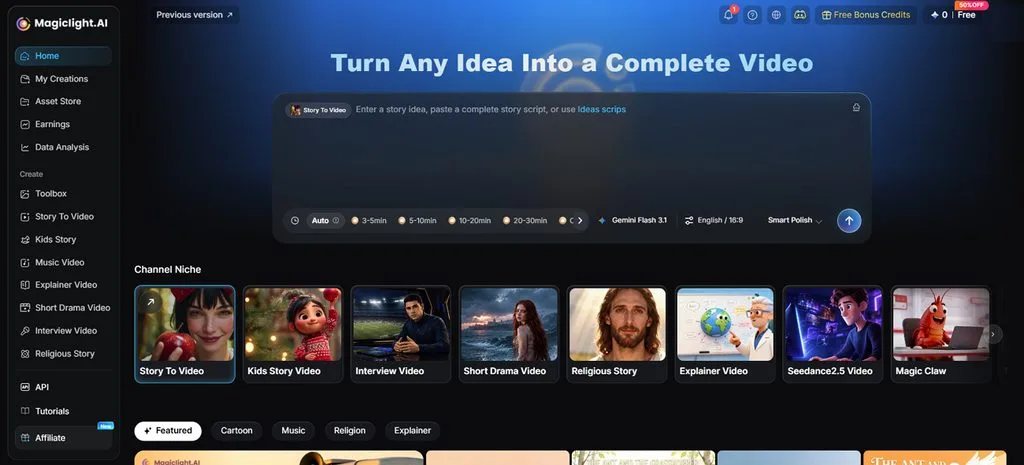
MagicLight AIを使えば、初心者でもシンプルな物語を、複数のシーンで構成された1本の映画にできます。MagicLight Agentは、短い対話を通じて、初期のアイデアを脚本にまとめるのをサポートします。完成した脚本は、Story to Videoによって、キャラクターの一貫性を保った個別のシーンに変換されます。
配役、絵コンテ、字幕は、複雑なプロンプトを書く代わりに、シンプルなボタン操作で設定できます。従来の動画編集にあまり慣れていない、初めての制作者にも使いやすい仕組みです。有料プランでは透かしなしの1080p動画を作成でき、完成した作品の商用利用権も含まれます。
主な機能
- MagicLight Agent: 大まかなアイデアを、明確なストーリーの概要と実用的な制作計画にまとめられます。制作費を計画するための予算オプションも3つ用意されています。
- Story to Video: 1つのプロジェクトで、最大12,000文字の長い脚本を扱えます。脚本は、動画作成に進めるよう、つながりのあるシーンに分割されます。
- Nano Storyboard: 動画を生成する前に、衣装、ポーズ、表情を変更できます。レンダリングを始める前に、各ショットを意図した見た目に整えられます。
- ビジュアルスタイル: 4つの制作カテゴリーに、52種類のキャラクタースタイルが用意されています。リアルな外見から3Dアニメ風のデザインまで選べます。
- AI動画モデル: 20種類のエンジンを使い分けて、プロジェクトにさまざまな動きを取り入れられます。 Kling 3.0 や Seedance 2.0 などの動画モデルを利用できます。
メリット
- 最大50分の映画を作成できます。
- ナレーションと字幕は11言語に対応しており、より幅広い視聴者に届けられます。
- 完成した映画には、カバー画像、サムネイル、投稿用ハッシュタグの候補が付属します。
デメリット
- 動画の解像度は最大1080pで、より高精細な4Kには対応していません。
2. Runway
こんな方におすすめ: 生成した映像と手持ちの映像を組み合わせて編集したい初心者。
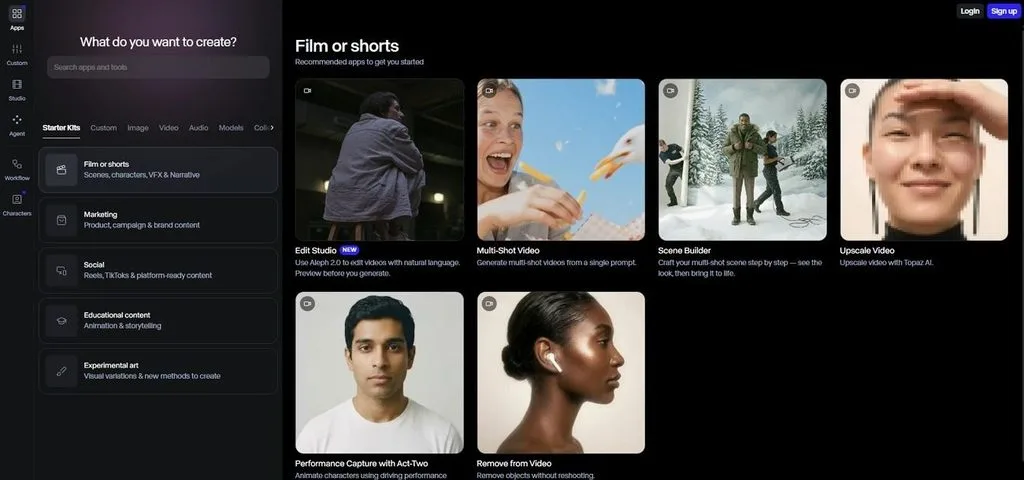
このツールは、新しい制作者向けに設計された1つの作業画面に、生成ツールと編集ツールをまとめています。Runway Agentは、対話を通じて複数ショットの動画を組み立てることで、AI映画制作ソフトを使いやすくします。まず映像を生成し、その後もプロジェクト内で個々のショットを調整できます。
主な機能
- Gen-4.5は、プロンプト内の細かなカメラワーク、シーンのタイミング、順序立てた指示に従います。
- Aleph 2.0は、文章による指示と参照画像を使って、既存の映像を編集・変換します。
- Act-Twoは、録画した演技を、身振り、発話、表情、動きも含めてキャラクターに反映します。
メリット
- Gen-4.5は、ProRes、画像シーケンス、HDR映像の書き出しに対応しています。
- Runway Agentは、対話を通じて複数ショットで構成される動画を完成させられます。
デメリット
- Gen-4.5のネイティブ出力解像度は、引き続き720pが上限です。
- 現在、生成機能はWeb版でのみ利用できます。
3. Kling AI
こんな方におすすめ: カメラを切り替えながら会話シーンを作りたい初心者。
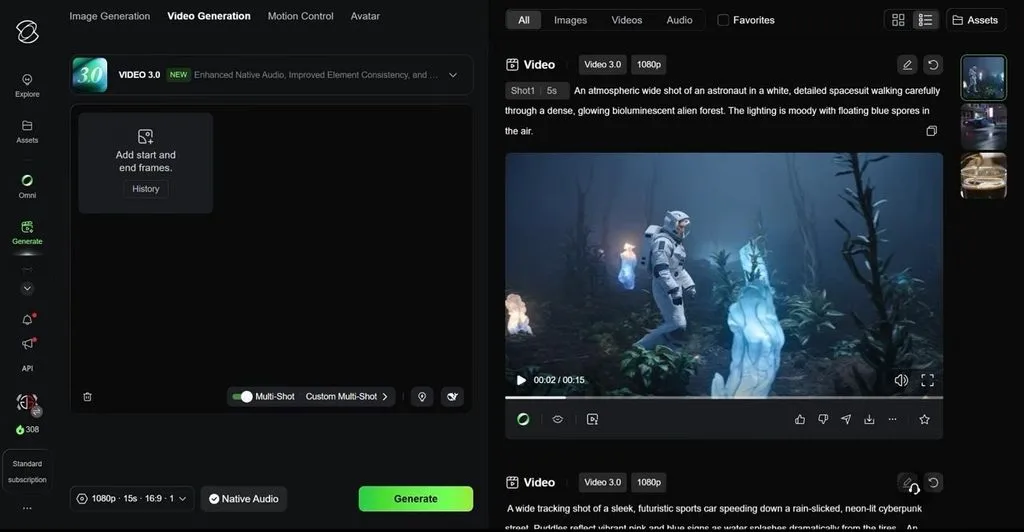
Kling AIは、初心者でもショット、キャラクター、会話、動きを細かく調整できるツールです。複数ショットのシーン構成を計画する機能を内蔵している点が、AI映画制作ツールの中でも特徴的です。VIDEO 3.0は、カメラが切り替わっても複数のキャラクターの見た目を保ちながら、物語の展開を表現します。
主な機能
- Custom Multi-Shotでは、各ショットの構図、視点、長さ、カメラの動き、内容を設定できます。
- 要素参照機能により、シーンが変わっても、キャラクター、商品、小道具、声の特徴を一定に保てます。
- 音声のネイティブ生成では、対応する5言語で会話、環境音、効果音を作成できます。
メリット
- 対応プランでは、最大4K解像度のクリップを作成できます。
- 動画延長機能を使えば、シーンを3分まで続けられます。
デメリット
- 1回の生成で作成できる長さは、引き続き最大15秒です。
- 高度な調整機能は、VIDEO 3.0のモデルバージョンによって異なります。
4. Google Veo
こんな方におすすめ: Flowで参照素材をもとに映画のようなシーンを作りたい初心者。
このツールは、映画のような映像を生成する機能をFlowに提供し、初心者がつながりのある映像シーンを作れるようにします。Google Veoは、参照素材をもとにした生成とシーン編集によって、AIを活用した映画制作をサポートします。Flowでは生成した素材をまとめて管理できるため、ショットを一連の映像に組み立てやすくなります。
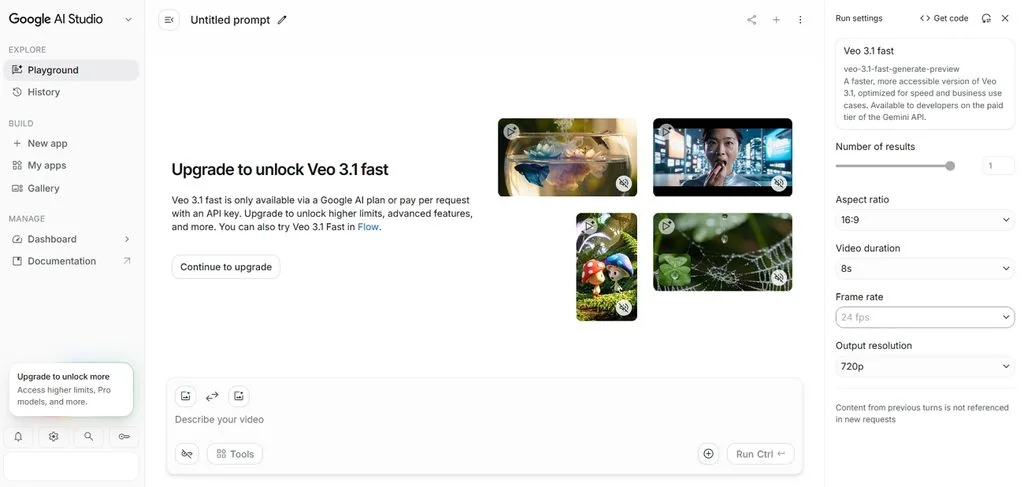
主な機能
- Ingredients to Videoは、参照画像を組み合わせて、キャラクター、物体、スタイルの一貫性を保ちます。
- Frames to Videoは、開始画像と終了画像を、1つの連続した映像でつなぎます。
- Scenebuilderでは、複数のクリップを1つのシーケンスとして配置、トリミング、並べ替え、プレビュー、ダウンロードできます。
メリット
- Veo 3.1 は、9:16の縦型動画をネイティブ生成できます。
- Flowでは、Veoの映像を4K解像度にアップスケールできます。
デメリット
- Scenebuilderの高度な操作機能は、引き続きデスクトップでのみ利用できます。
- Veoで利用できる機能は、選択したモデルによって異なります。
5. LTX Studio
こんな方におすすめ: 動画を生成する前に、すべてのシーンを計画したい初心者。
LTX Studioには絵コンテ用の作業画面があり、初心者でも映像を生成する前に、映画全体を計画できます。AI映画制作ツールの中でも、計画したすべてのショットを随時変更できる制作フローが特徴です。脚本を一連のビジュアルに変換し、動画生成を始める前にシーンを整えられます。
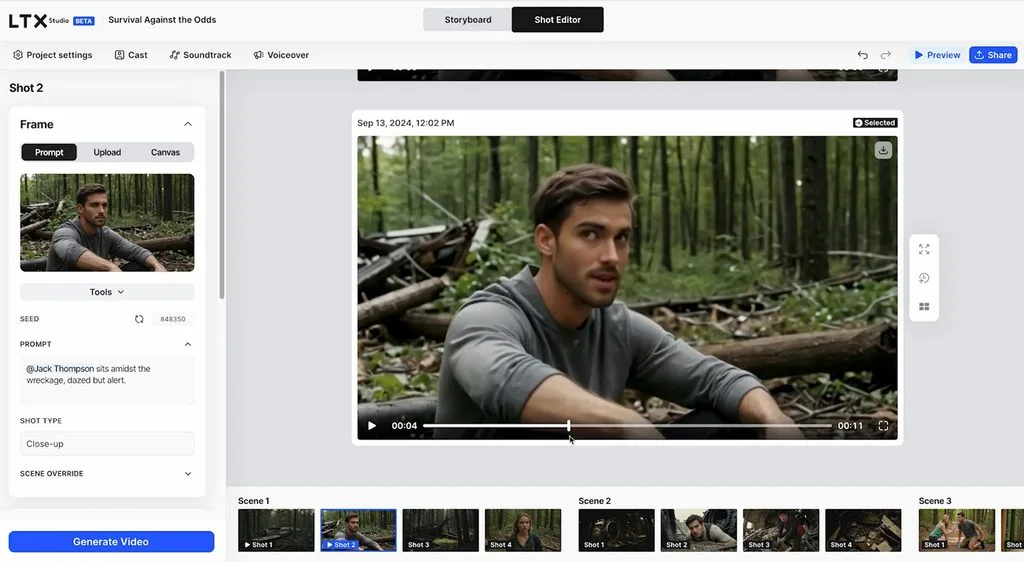
主な機能
- 絵コンテにはカメラの調整機能とキーフレームが用意されており、映画の各ショットの動きを計画できます。
- 再利用可能な要素を使って、プロジェクト内の異なるシーンでも、キャラクター、物体、場所の見た目を一定に保てます。
- LTX-2.5は、同期した音声付きで最大20秒のクリップを生成でき、4K出力にも対応しています。
メリット
- 無料アカウントには、LTX-2.5を試すための800クレジットが含まれます。
- タイムライン編集とサウンドデザインを、1つの作業画面内で行えます。
デメリット
- 商用利用権を得るには、有料のStandardサブスクリプションプランが必要です。
- LTXはデスクトップで動作するため、モバイルでの編集には対応していません。
6. Luma AI
こんな方におすすめ: 生成した映像に本格的なカラーグレーディングを施したい映像制作者。
色彩表現を重視する制作者は、ポストプロダクションに進む前に、映像をより幅広く調整できます。Lumaは、映像表現のコントロールを中心とした制作フローに、映画制作者向けのAIツールを組み込んでいます。Ray3.2は、HDR生成に加え、動きや変化するショットの構図を細かく調整できる機能を備えています。
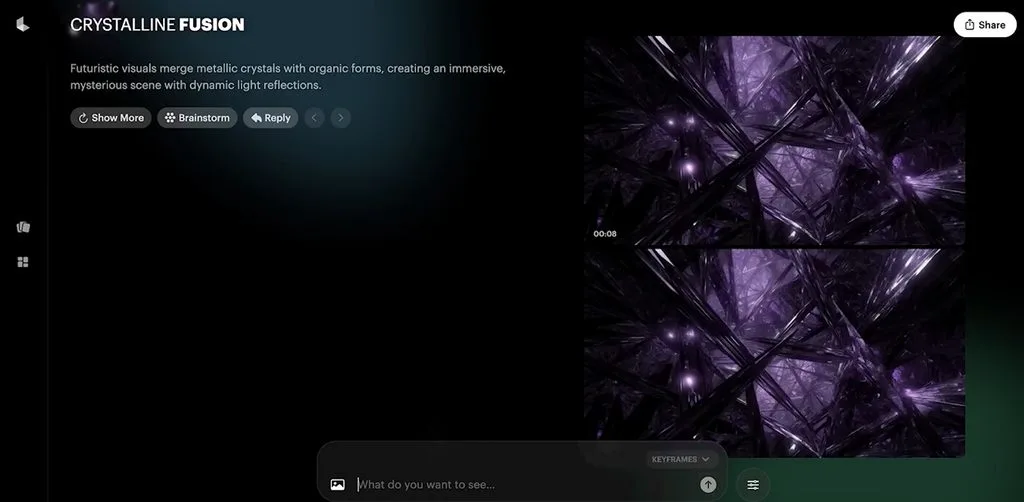
主な機能
- Multi-Keyframeでは、1本の生成クリップ内で最大16個のキーフレームを使い、動きを指定できます。
- ネイティブの16ビットHDRにより、緻密なプロ向けカラーグレーディングに適した、情報量の豊富な画像データを得られます。
- Modify Videoは、元の動きや演技を保ちながら、既存の映像を変換します。
メリット
- Draft Modeでは、クレジットの消費を抑えながら、より短時間で試作できます。
- Ray3.2はEXR形式での書き出しに対応しており、プロのポストプロダクション工程で活用できます。
デメリット
- Ray3.2のネイティブ出力解像度は、現在1080pが上限です。
- ネイティブHDR生成は、現在5秒のクリップにのみ対応しています。
7. InVideo
こんな方におすすめ: 動画全体の下書きを作ってから、仕上げていきたい方。
InVideoは、詳しい制作指示から、シーンがつながった動画全体の初稿を作成します。映画制作向けのAIツールにより、長めの動画プロジェクトでも、繰り返し登場するキャラクターや声の一貫性を保てます。すべてのシーンを作り直したり、プロジェクトを最初からやり直したりせずに、対話で変更を依頼できます。
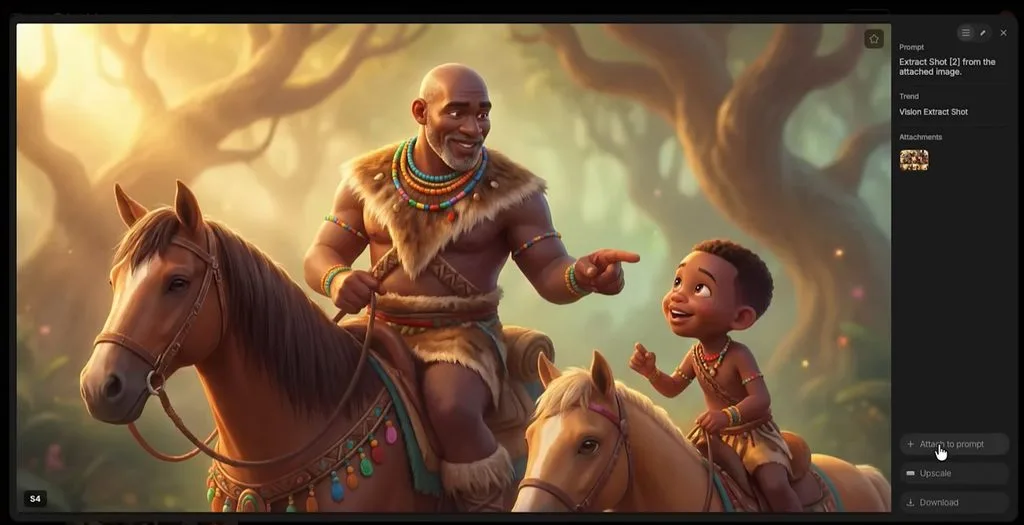
主な機能
- 検証機能は、生成したショットをキャラクターの参照素材と照合してから、プロジェクトに配置します。
- Magic Boxは文章による編集指示に従い、アクセント、シーン、メディアを直接変更します。
- Agent Twoは、1つのプロジェクト内でも、ショットごとに適した生成モデルを選択します。
メリット
- Agent Twoは、200種類以上の画像・動画・音声モデルを利用できます。
- タイムラインを手動で編集する際は、追加のクレジットを消費しません。
デメリット
- エージェントがバックグラウンドで制作作業を進める際にも、クレジットを消費します。
- 毎月の未使用クレジットは、自動で繰り越されずに失効します。
初心者向けAI映画制作ツールをまとめて比較
AI映画制作ツールは、クリップの長さ、ストーリー制作機能、料金、無料で使える範囲が異なります。これらを比較すると、初心者でも自分の制作目的に合うツールを見つけやすくなります。以下の表で、7つのツールと主な違いを確認しましょう。
| ツール | 1回の生成で作成できる長さ | 無料で使える範囲 | 料金プラン |
| MagicLight AI | 最大50分の映画全編 | クレジット数に制限あり、カード登録不要 | Free、Standard(月額15ドル)、Plus、Pro、Ultra、Ultimate |
| Runway | Gen-4.5のクリップは最大10秒 | 無料プランあり | Free、Standard、Pro、Max、Team、Enterprise |
| Kling AI | VIDEO 3.0のクリップは最大15秒 | 無料で利用可能 | Basic、Standard(月額10ドル)、Pro、Premier、Ultra |
| Google Veo | Veo 3.1のクリップは最大8秒 | 毎日50 Flowクレジット | Free、AI Plus(月額4.99ドル)、AI Pro、AI Ultra |
| LTX Studio | LTX-2.5のクリップは最大20秒 | 初回のみ800クレジット | Free、Lite(月額15ドル)、Standard、Pro、Enterprise |
| Luma AI | Ray3.2のクリップは最大10秒 | 利用範囲を限定した試用あり | Plus(月額30ドル)、Pro、Ultra、Team、Enterprise |
| InVideo | 複数シーンの動画プロジェクト | 毎週クレジット付与、透かしあり | Free、Starter(年払いで月額20ドル)、Plus、Max、Enterprise |
Part 3. 初心者のAI映画制作にMagicLight AIを選ぶ理由
AI映画制作ツールは、重要な制作工程をまとめることで、初めての作品作りを進めやすくします。ここでは、まったくの初心者でもMagicLight AIで最初の映画を作りやすい理由を見ていきましょう。
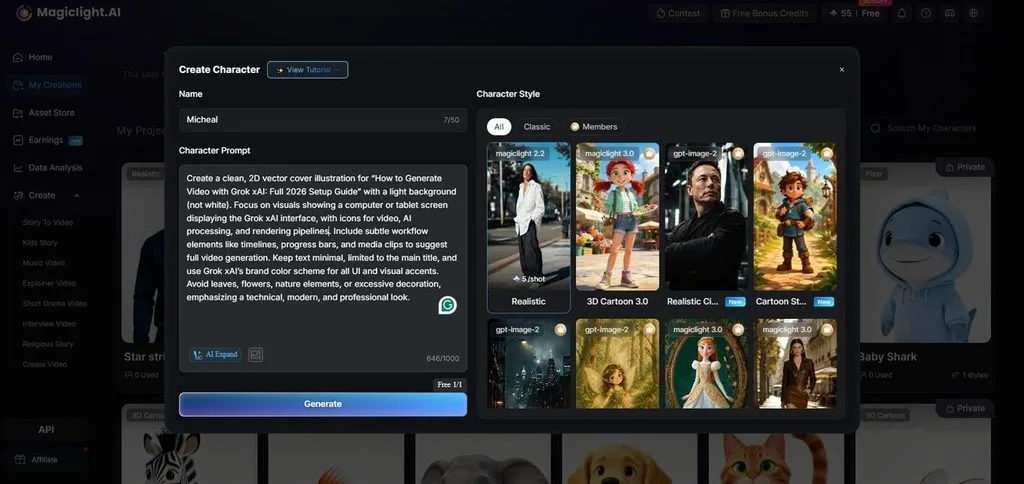
- 自分のアイデアからキャラクターを作成: 最大1,000文字でキャラクターを説明し、オリジナルの外見をデザインできます。参照画像を使って見た目を指定することもでき、保存したキャラクターは今後のプロジェクトでも利用できます。
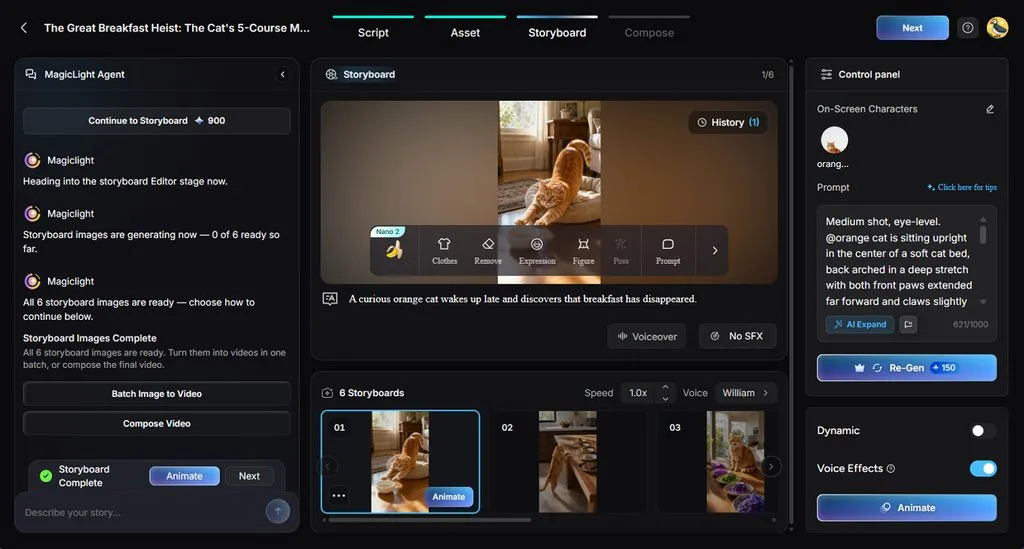
- 生成前にすべてのシーンを確認: Nano Storyboardは、動画生成を始める前にストーリーをシーンに分割します。衣装、表情、個々のショットを調整でき、50種類以上のキャラクターポーズから選べます。
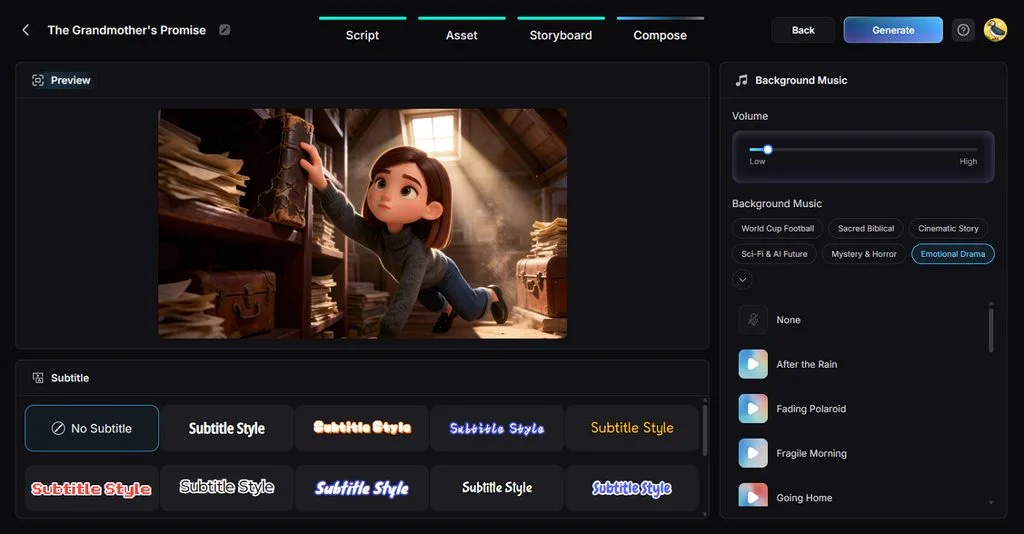
- 別のソフトを使わずに音声を追加: MagicLight AIには、映画の仕上げに使える40曲のBGMと16種類の字幕スタイルが用意されています。37種類の音声と内蔵のボイスクローニング機能で、セリフも柔軟に表現できます。
初心者向け:MagicLight AIで短編映画を作る手順
AI映画制作ソフトを使えば、初心者でも AI動画を無料で作成 できます。シンプルな物語のアイデアをもとに、以下の手順でMagicLight AIを使って初めての短編映画を作ってみましょう。
ステップ1. 短編映画の脚本を追加する
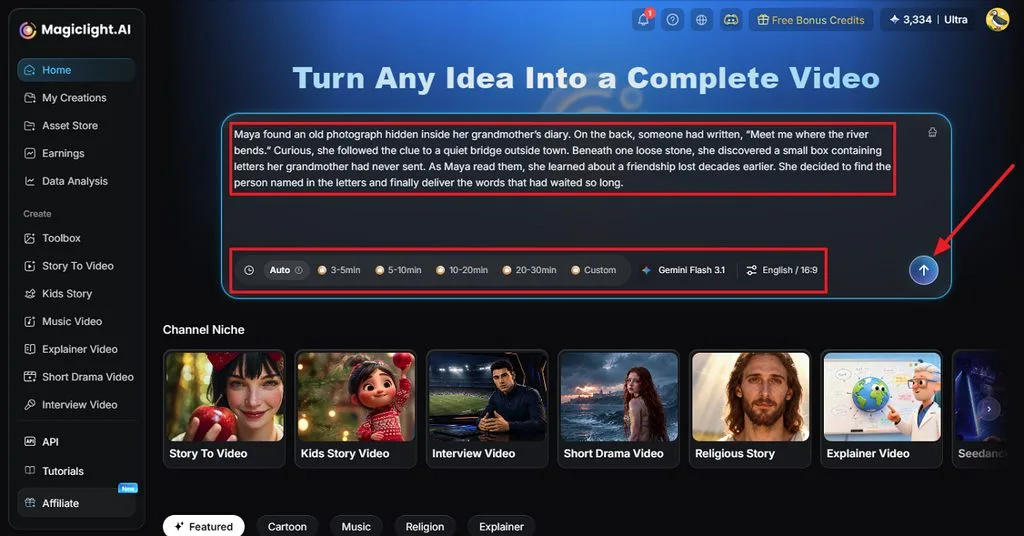
Story to Videoを開き、映画にしたい脚本を貼り付けます。長さ、モデル、言語、アスペクト比を設定したら、 Send をクリックして次に進みます。
ステップ2. 脚本の分解結果を確認する
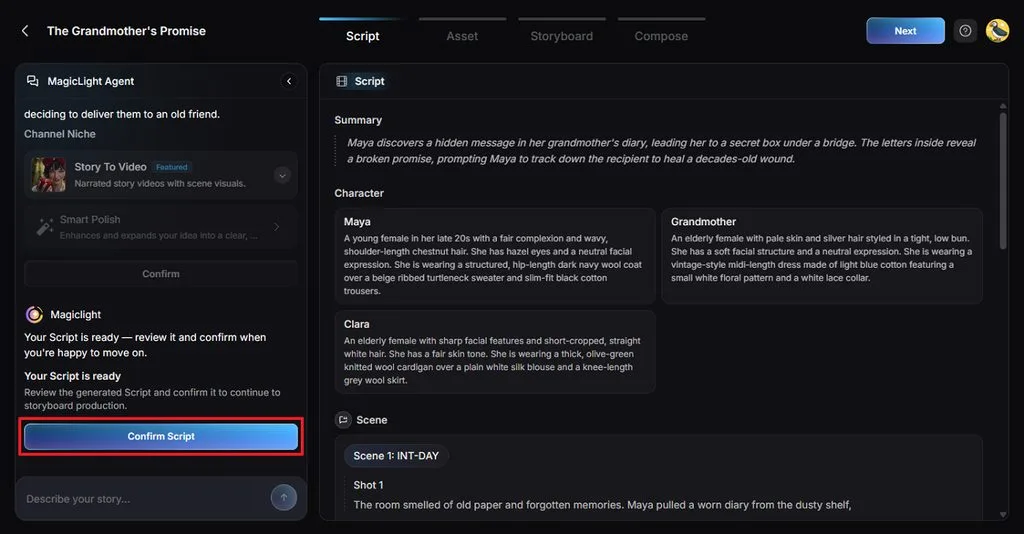
MagicLight Agentが脚本を Summary、Characters、Scenes、Shots に自動で分けます。各項目を確認し、自分のストーリーと違う点があれば修正して、 Confirm Scriptをクリックします。
ステップ3. 映画のスタイルを設定する
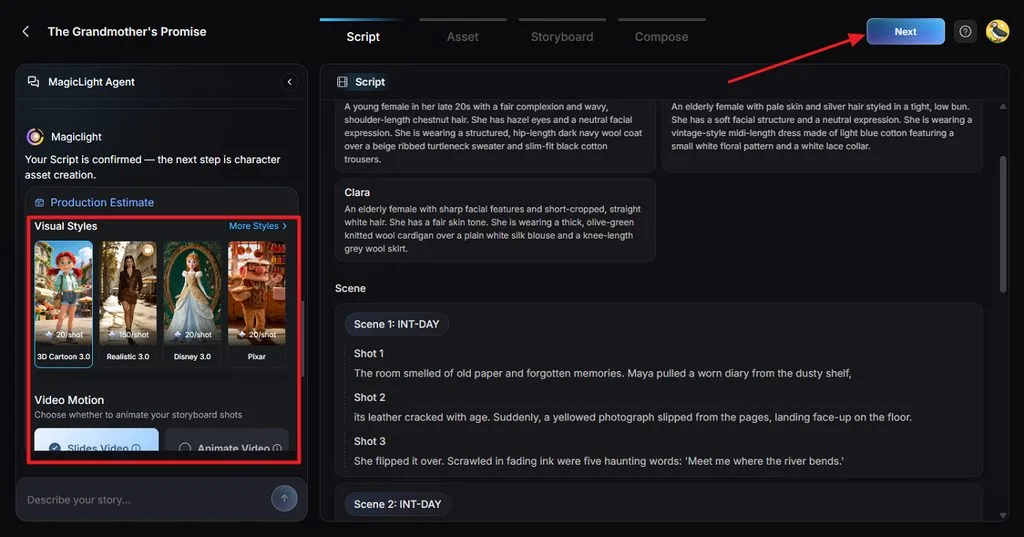
映画で表現したい見た目や雰囲気に合う Visual Style を選びます。次に、 Slides Video または Animate Videoを選び、利用できるオプションを調整して設定を確定します。
ステップ4. キャラクターを確認する
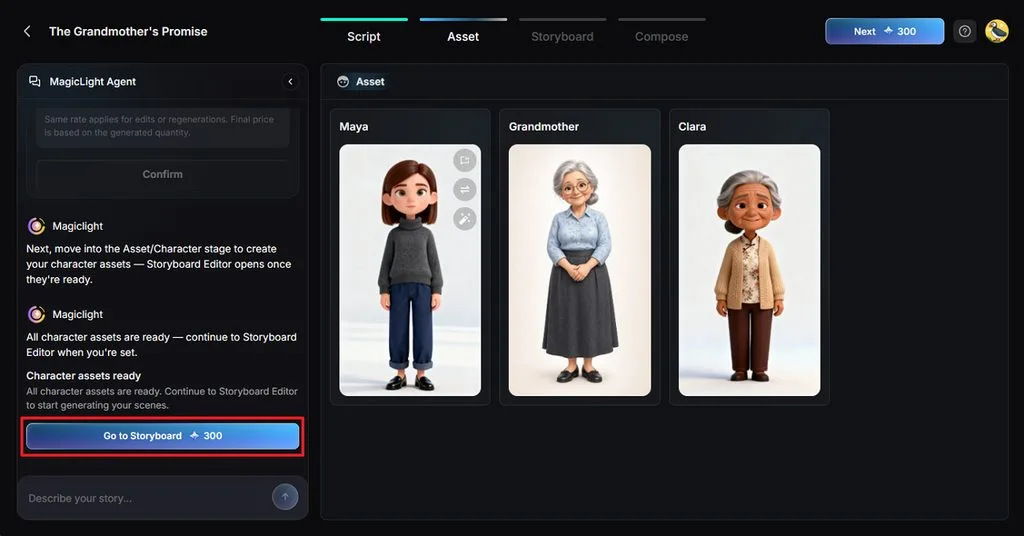
脚本に登場する人物をもとにMagicLight AIが作成したキャラクター素材を確認します。必要に応じて外見を変更したら、 Go to Storyboardをクリックします。
ステップ5. 各ショットを調整してアニメーションを付ける
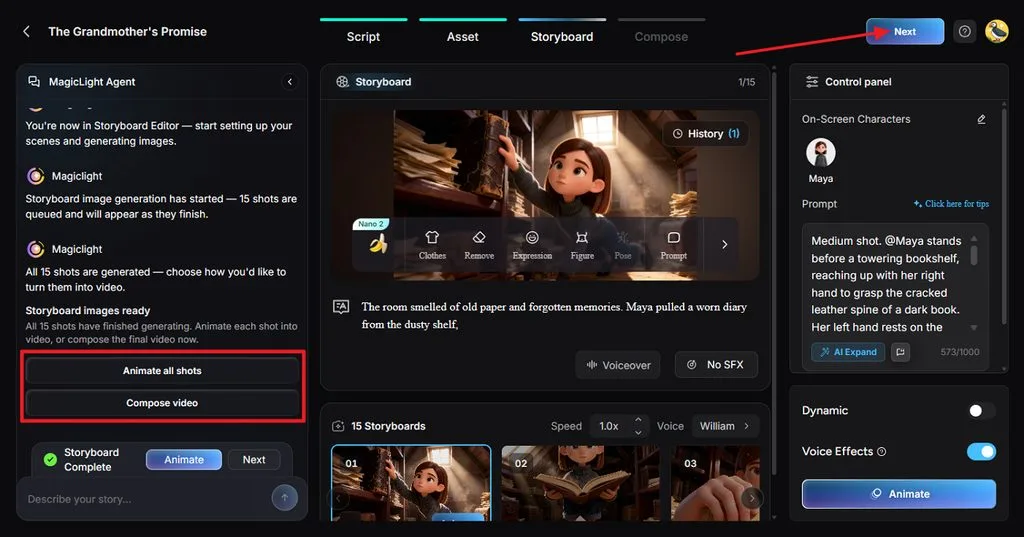
絵コンテの各ショットを確認し、必要に応じて Clothes、Expression、Figure、Pose、Prompt を調整します。音声や効果も必要であれば変更し、 Animate all shots または Compose videoを選びます。
ステップ6. 字幕と音楽を追加する
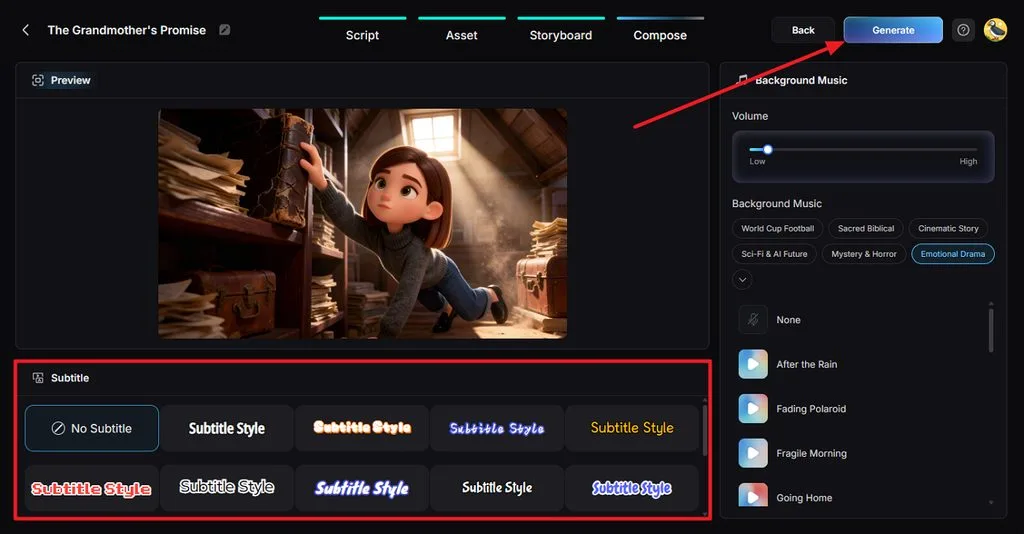
短編映画をプレビューし、 Subtitle Styleを選びます。字幕を付けない場合は、 No Subtitle を選びます。続いて、 Background Music と音量を調整したら、 Generate をクリックして最終版の動画を生成します。
ステップ7. 完成した映画をダウンロードする
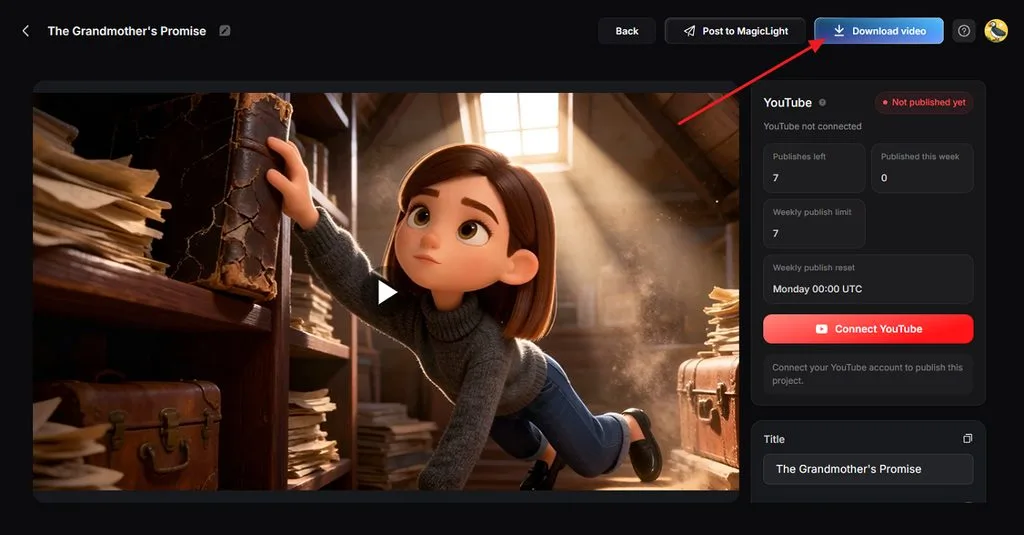
完成した映画を再生し、シーン、音声、音楽、字幕、全体のテンポを確認します。問題がなければ、 Download video をクリックして、完成した短編映画を保存します。
まとめ
AI映画制作ツールを使えば、まったくの初心者でも映画全体の制作を進めやすくなります。各プラットフォームには、シーンの生成、映像や音声の調整、ストーリーの展開に役立つさまざまな機能があります。MagicLight AIは、脚本、キャラクター、絵コンテ、音声、動画生成を1つの制作フローにまとめています。それぞれの選択肢を比較し、作りたい作品や作業の進め方に合うソフトを選びましょう。
初心者向けAI映画制作ツールのよくある質問
1. AI映画制作ツールを使うには、動画制作の経験が必要ですか?
初心者でも、制作や編集の経験がなくても、映画制作向けのAIツールを利用できます。ただし、ストーリーのアイデアが明確であれば、生成されるシーンをよりわかりやすい物語の流れに沿わせやすくなります。
2. AI映画制作ツールは初心者にも向いていますか?
多くのAI映画制作ツールには、初心者向けのシンプルな操作機能、プリセット、手順に沿って進められる制作フローが用意されています。無料クレジットがあれば、プランを選ぶ前に機能を試すこともできます。
3. 初心者でもAIで脚本を映画にできますか?
初心者でも、MagicLight AIに脚本を貼り付ければ、自動でシーンに整理できます。編集可能な絵コンテで、動画を生成する前に各ショットを確認し、問題を修正できます。
4. 初心者でもキャラクターの一貫性を保った映画を作れますか?
保存したキャラクターを使うことで、初心者でも複数のシーンにわたって同じ見た目を保ちやすくなります。MagicLight AIでは、キャラクターの外見を維持したまま、ポーズや表情を変更することもできます。
5. 複数シーンのストーリーを作る初心者にとって、使いやすいAI映画制作ツールはどれですか?
MagicLight AIでは、脚本の作成から動画生成まで、複数のシーンを1つのプロジェクト内で整理できます。この制作フローにより、初心者でも個別の動画クリップを手作業でつなぎ合わせることなく、長めのストーリーを作れます。





