


出色的 YouTube 片头既能树立频道形象,也能给观众继续看下去的理由。学习制作 YouTube 视频片头,要从合适的创意、品牌设计、视觉画面、动态效果和声音入手。本指南将介绍有效片头的关键要素、实用制作方法,以及如何借助 MagicLight AI 制作动画开场、标题画面和品牌角色。
第一部分:好的 YouTube 片头有哪些特点?
想了解如何 制作 YouTube 视频片头,先掌握让片头发挥作用的 5 个基本要点:
- 简短精炼: 片头要简短,让观众尽快进入正片,避免失去兴趣。
- 保持品牌风格一致: 在视频和缩略图中使用一致的标志、配色、字体和频道名称。
- 贴合频道基调: 围绕频道风格设计片头,无论你的风格是活力十足、专业严谨、平静舒缓,还是轻松俏皮。
- 加入标志性声音: 使用简短且有辨识度的音效或音乐片段,强化频道特色。
- 展示视频价值: 让观众迅速了解视频能带来什么,以及为什么值得继续观看。
第二部分:如何制作 YouTube 视频片头?
好的片头始于简单清晰的规划。想法明确后,视觉画面、动态效果和声音就更容易确定。下面逐一介绍:
- 规划片头创意
先明确片头的目的:是提升品牌辨识度、营造氛围,还是预告本期内容。规划 YouTube 视频片头时,应列出需要固定保留的元素。多数片头会重复使用标志、频道名称、宣传语、品牌配色和一段标志性音效。
接着安排出场顺序和时长。先让人物出镜,再展示标志,最后以宣传语收尾。顺序保持简单,既方便观众理解,也能控制片头长度。
- 制作视觉画面与动画
规划完成后,你可以使用模板、动画软件或 AI 制作画面。具体选择取决于预算、技能水平,以及你希望实现多大程度的个性化:
| 制作方式 | 工具示例 | 适合用途 |
| 片头模板 | Canva、Adobe Express | 快速制作品牌开场,无需太多设计工作 |
| 动态图形软件 | After Effects、DaVinci Resolve Fusion | 自定义标志动画,精确控制节奏 |
| 3D 动画 | Blender | 旋转标志和电影感 3D 场景 |
| AI 生成 | MagicLight AI | 根据文字提示词生成原创场景和吉祥物 |
| 真人实拍 | 手机或相机,搭配视频编辑工具 | 适合由主持人出镜的频道,例如 Vlog |
核心功能: MagicLight AI
MagicLight AI 可以根据文字提示词制作片头,无需掌握动画技能,也不必准备素材视频。你可以通过 Image to Video 功能,将静态标题画面和标志场景制作成视频。制作较长的动画开场时,MagicLight Agent 会规划脚本、确定内容领域,再将所有内容交给 Story to Video 进行渲染。以下 5 项功能能帮助你更好地了解如何制作 YouTube 视频片头:
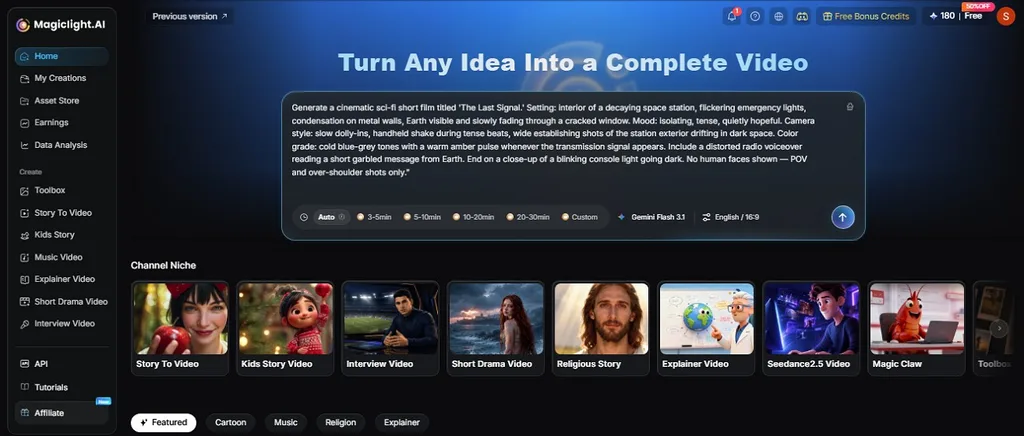
- 长脚本 输入: 粘贴最长 12,000 字符的脚本,再根据片头需求选择画面比例和时长。
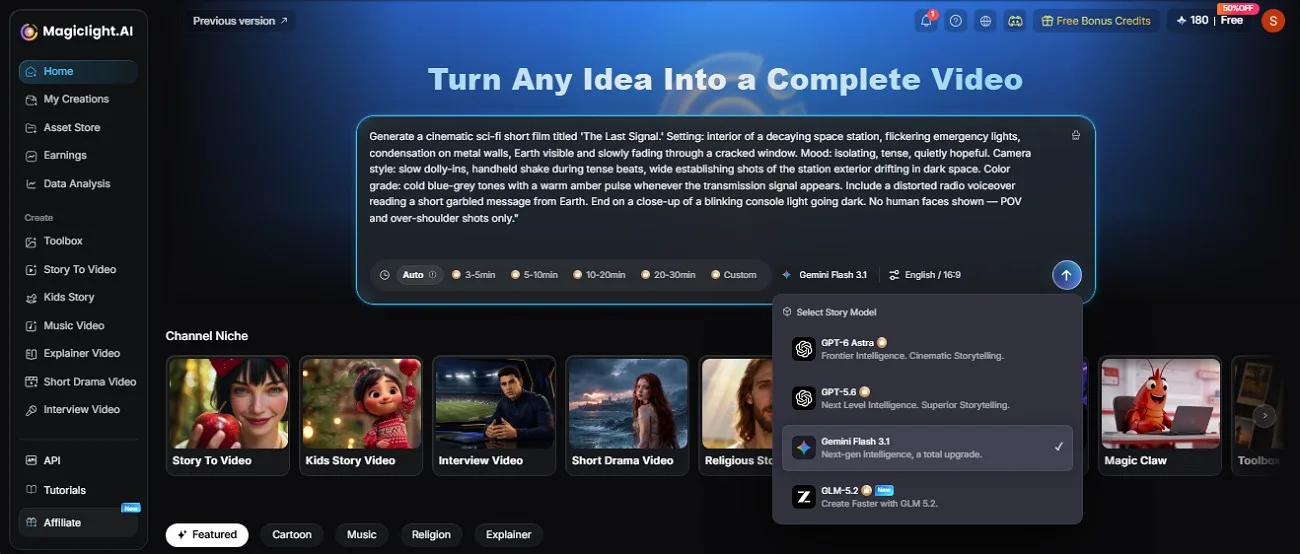
- AI 故事模型: 从 14 种故事模型中选择,例如 Gemini 3.1 Pro 或 DeepSeek V4,对比不同模型在节奏、结构和脚本创作上的处理方式。
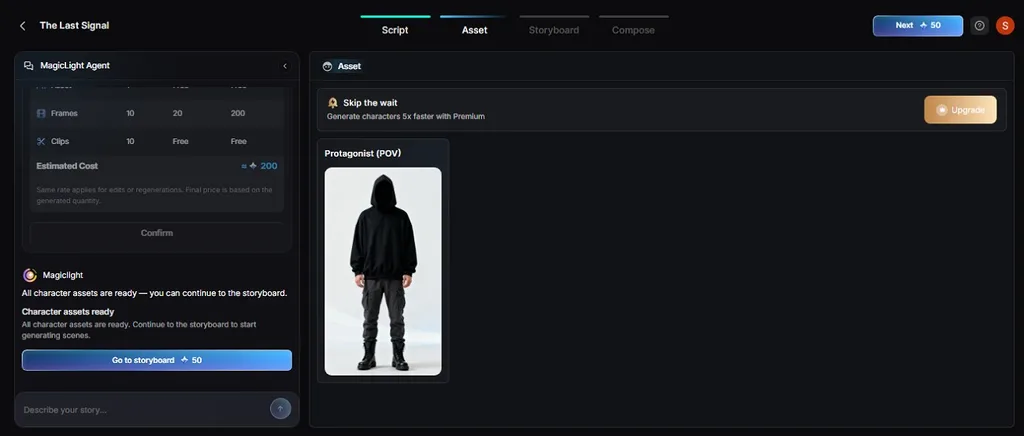
- 角色一致性: 通过一张图片或一段不超过 1,000 字符的提示词创建旁白角色或吉祥物,让 YouTube 片头中的角色保持一致。
- 配音、字幕与语言: 使用克隆声音,从 16 种字幕样式中选择,并以 11 种语言导出视频。
- MagicLight Agent: 描述你的 YouTube 片头创意,MagicLight Agent 就会将其转化为完整脚本,并配上相应的场景和画面。
- 吉祥物问候: Lip Sync 可以让吉祥物或主持人的照片开口说一段简短的开场白。输入台词或添加音频,选择声音,再将生成的片段放在标志亮相之前。
操作指南:使用 MagicLight AI 制作 YouTube 片头
想快速做出吸引人的开场,可以先写好脚本,或借助 14 种故事模型加以完善。按照这一流程,制作 YouTube 视频片头可分为以下步骤:
第 1 步:从 MagicLight Agent 开始
进入 MagicLight AI 首页,输入简短的片头脚本,例如频道名称和一句吸引观众的开场白。选择 AI Story Model,将 Video Duration 设为几秒,在 16:9 这一比例对应的设置项 Aspect Ratio 中完成选择,然后点击 Send。
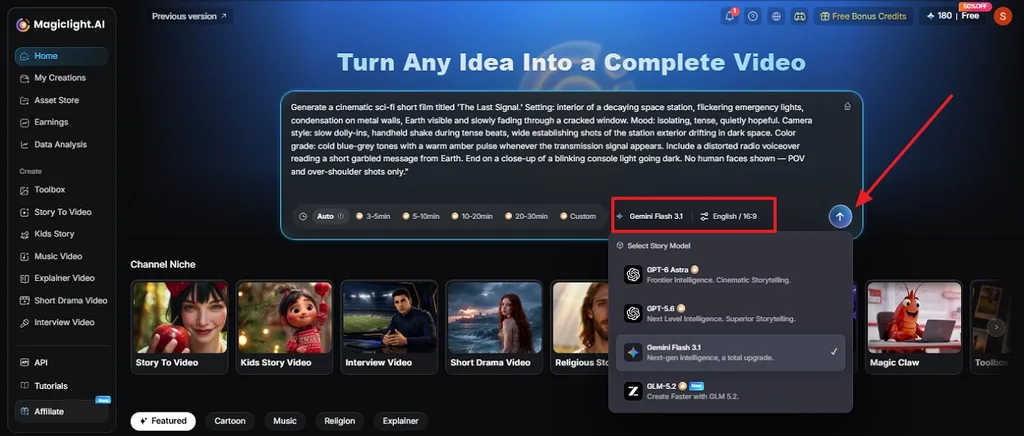
第 2 步:检查基本设置
选择 Smart Polish It ,让 Agent 润色脚本。点击 Use It Directly 则保留原文。检查建议的视频类型,然后点击 Confirm。
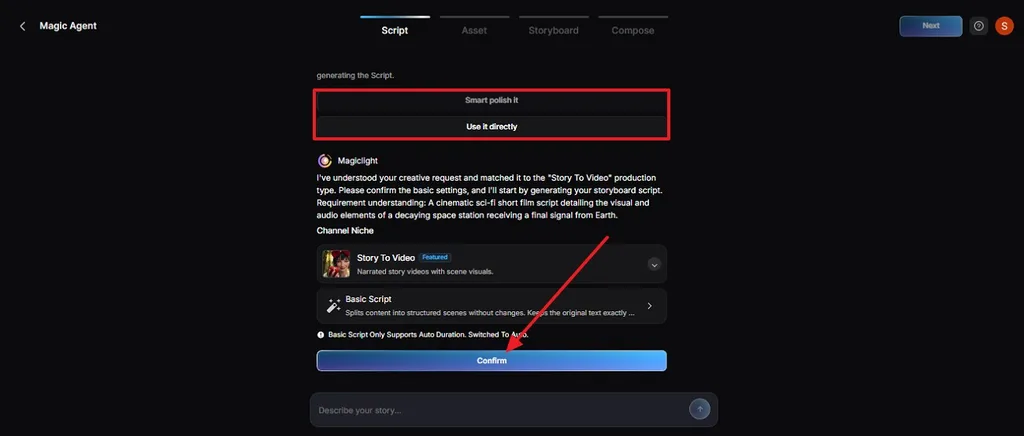
第 3 步:检查分镜内容
检查 Summary、 Character 详情及每个场景,确保它们符合你的片头需求。如有需要,删除多余场景或调整内容,点击 Confirm Script ,再选择 Next 继续。
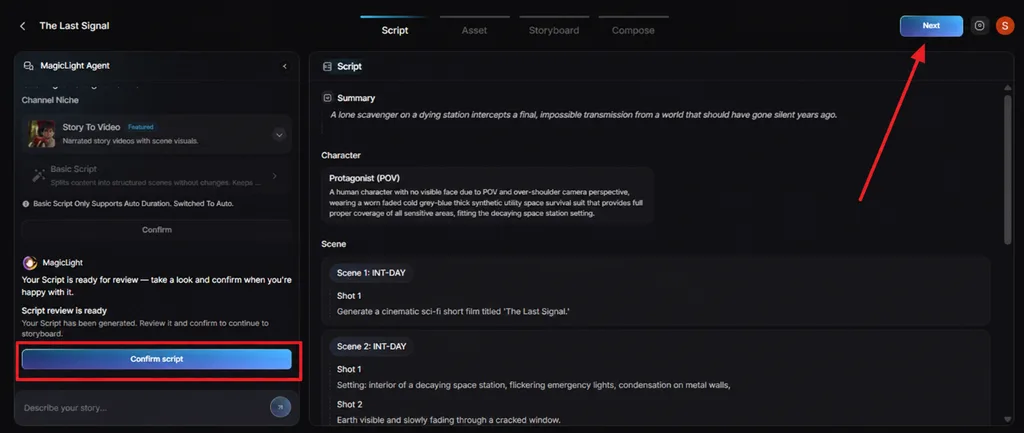
第 4 步:选择视频动态选项
在左侧选择 Visual Style ,然后选择 Animate Video ,为片头添加动态效果。查看下方显示的费用,再点击 Confirm 和 Next。
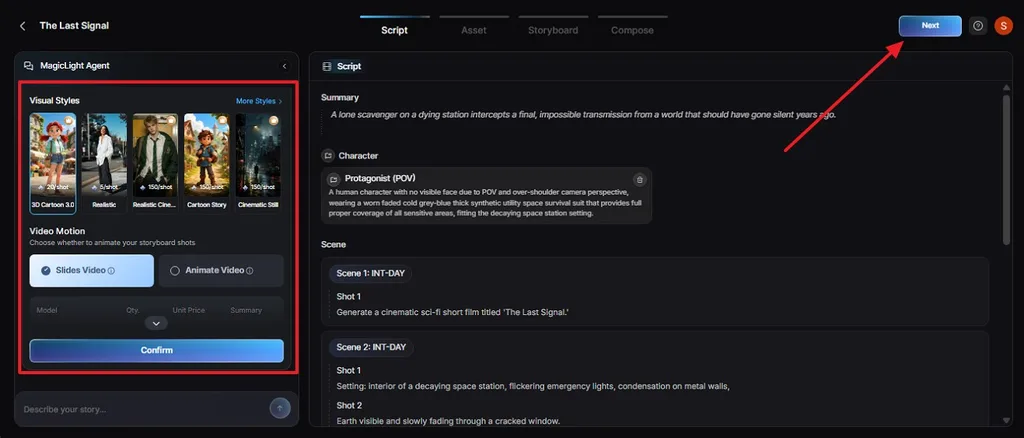
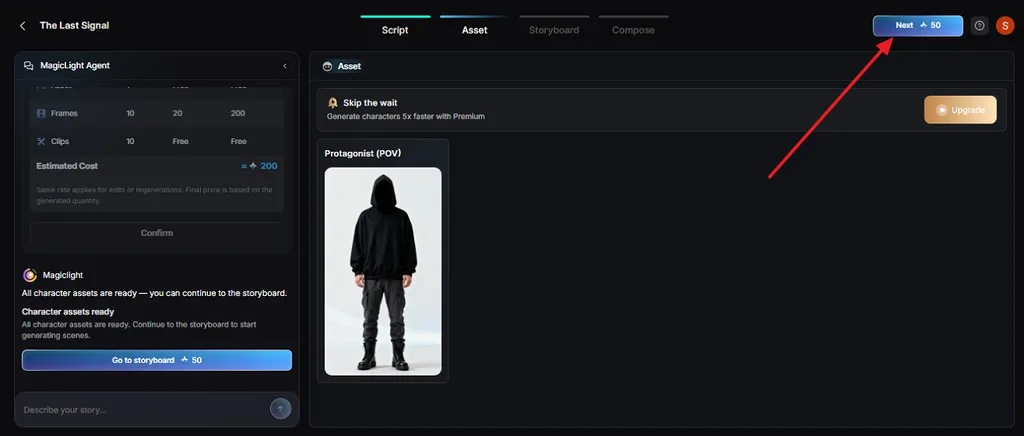
第 5 步:检查素材并继续
打开 Asset 阶段,查看角色和视觉素材。如有需要,可在此替换为你的吉祥物或旁白角色。点击 Next 进入 Storyboard。
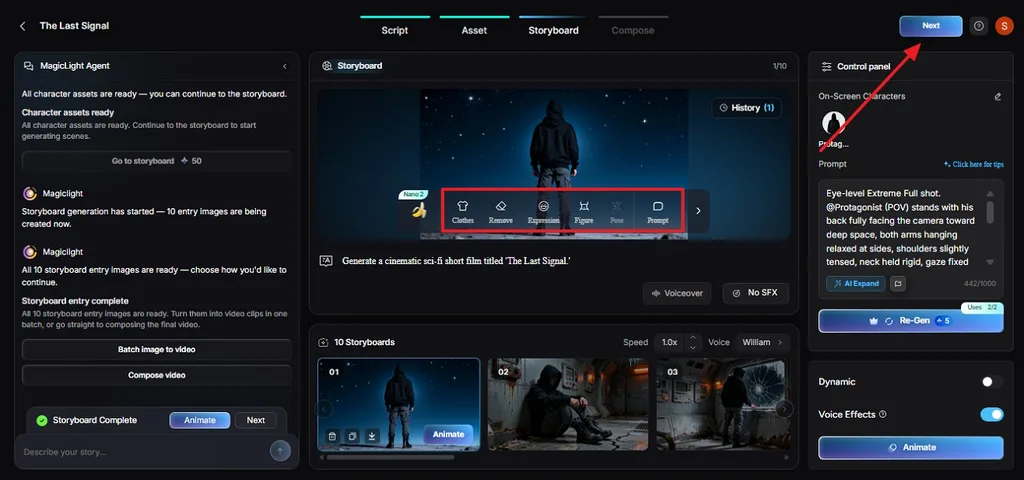
第 6 步:编辑分镜
逐一检查镜头,调整 Clothes、Poses 以及 Expressions。 每个镜头都要简短,让片头保持紧凑。确认效果满意后,点击 Next 。
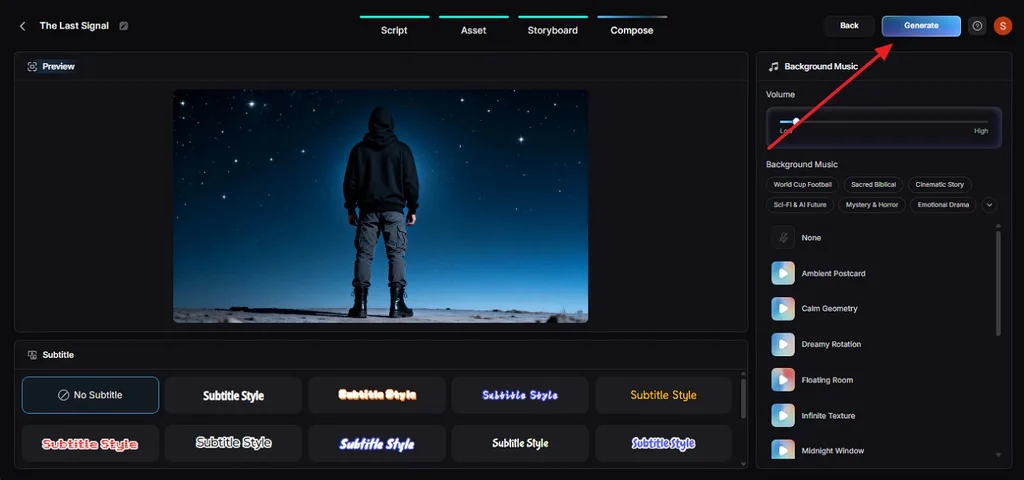
第 7 步:添加字幕并生成
选择一种 Subtitle 样式,确保在手机上也能轻松阅读。然后点击右上角的 Generate 。
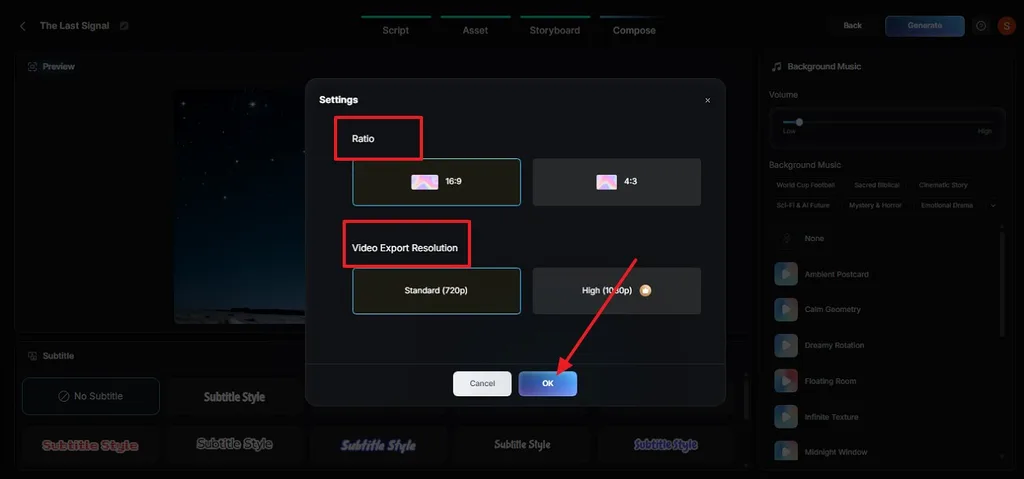
第 8 步:选择画面比例和分辨率
在弹出窗口中,选择 Ratio 和 Video Export Resolution,然后点击 OK。
第 9 步:下载或发布片头视频
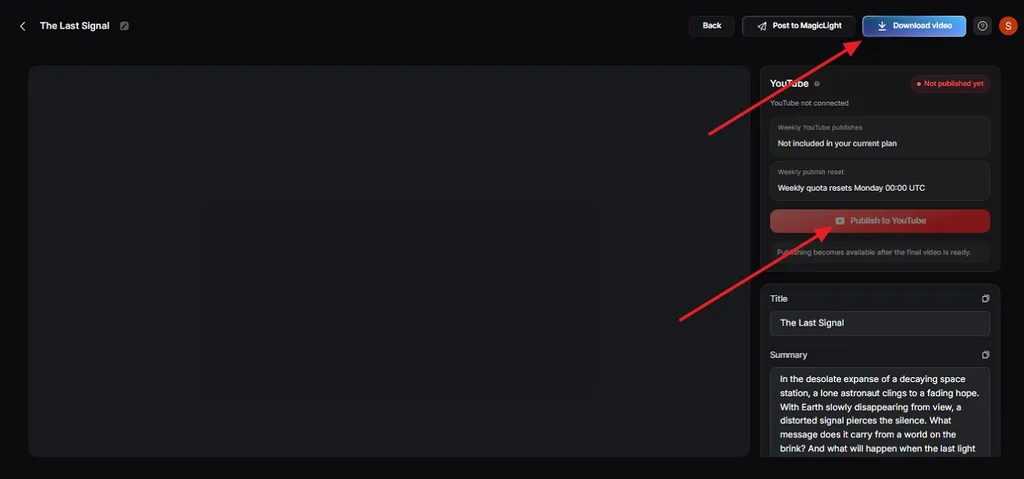
观看生成的片头,并检查 Thumbnail、 Cover和 Hashtags。点击 Download Video 保存视频,或点击 Publish to YouTube发布到 YouTube。你可以使用任意视频编辑工具,将片头添加到视频开头。
第三部分:让 YouTube 片头更出色的技巧
片头能提升品牌形象,还是导致观众流失,往往取决于一些小调整。以下技巧都不需要花费太多时间,也有助于留住观众。如果你正在打磨 YouTube 视频片头,可以在每次上传时应用这些方法:
- 先吸引观众,再展示标志: 在品牌片头之前先放几秒最精彩的内容,让观众保持好奇。
- 查看片头数据卡片: YouTube Studio 的片头数据卡片会显示有多少观众观看到了第 30 秒,YouTube 也建议尝试调整这段开场内容。
- 使用版权安全的音乐: YouTube 音频库中的曲目可安全使用,无需担心版权问题。采用 Creative Commons 许可的曲目需要注明出处,标有“Attribution not required”(无需注明出处)的曲目则不需要。
- 添加水印: YouTube Studio 的视频水印可以在整段视频中持续显示,无需延长片头,也能让品牌始终可见。
- Shorts 可省略片头: 竖屏 Shorts 更适合在第一秒就抛出吸引点,直接省去品牌开场。
结语
掌握 YouTube 视频片头的制作方法,就是学会打造简短、符合品牌风格且尊重观众时间的开场。先规划内容顺序,再搭配标志性声音,发布后到 YouTube Studio 查看片头数据卡片。MagicLight AI 能加快创作过程,将提示词转化为动态标题画面或会说话的吉祥物。
YouTube 视频片头常见问题
1. YouTube 片头应该多长?
在满足品牌展示需求的前提下,YouTube 片头应尽量简短,通常只需几秒。先呈现有用或有吸引力的内容,再查看观众留存数据,判断开场能否让观众继续看下去。
2. YouTube 片头应该包含哪些内容?
加入标志或频道名称、品牌配色,以及一段观众能辨认的简短音效。你也可以添加宣传语或简短预告,让观众了解视频内容。
3. 可以用 AI 制作 YouTube 片头吗?
AI 可以根据提示词、脚本、图片或角色制作 YouTube 片头。MagicLight AI 能设计场景、让画面动起来、添加配音和字幕,并生成完整的开场视频。
4. 制作 YouTube 片头,哪款 AI 工具最好?
MagicLight AI 支持制作标题画面、将图片转为动画、添加动态效果,以及加入会说话的角色或配音。你可以在不同视频中沿用同一套片头风格,让频道的品牌形象保持一致。





