


Удачная заставка для YouTube помогает сделать канал узнаваемым и даёт зрителям повод продолжить просмотр. Чтобы создать такую заставку, нужно продумать идею, фирменное оформление, визуальный ряд, движение и звук. В этом руководстве разберём, из чего складывается хорошая заставка, как её создать и как MagicLight AI помогает делать анимированные вступления, титульные кадры и фирменных персонажей.
Часть 1. Какой должна быть хорошая заставка для YouTube?
Чтобы понять, как создать заставку для YouTube, начните с пяти основных принципов:
- Не затягивайте: Сделайте заставку короткой, чтобы зрители быстрее перешли к основному содержанию и не потеряли интерес.
- Сохраняйте единое фирменное оформление: Используйте один и тот же логотип, цвета, шрифты и название канала в видео и на значках роликов.
- Передавайте характер канала: Оформляйте заставку в стиле канала: энергичном, деловом, спокойном или игривом.
- Добавьте фирменный звук: Используйте короткий узнаваемый звук или музыкальный фрагмент, чтобы канал лучше запоминался.
- Покажите, чем полезно видео: Быстро дайте зрителям понять, что их ждёт в ролике и почему стоит продолжить просмотр.
Часть 2. Как сделать заставку для YouTube?
Хорошая заставка начинается с простого плана. Когда идея ясна, подобрать визуальный ряд, движения и звук гораздо проще. Рассмотрим основные этапы:
- Продумайте концепцию заставки
Определите задачу заставки: повысить узнаваемость бренда, задать настроение или показать, о чём будет выпуск. Планируя заставку для YouTube, составьте список постоянных элементов. Обычно в разных роликах используют один и тот же логотип, название канала, слоган, фирменные цвета и звуковой фрагмент.
Затем продумайте последовательность и длительность. Сначала покажите человека, затем логотип, а в конце — слоган. Простая последовательность поможет сделать заставку понятной и короткой.
- Создайте визуальный ряд и анимацию
Когда план готов, можно создать визуальный ряд с помощью шаблонов, программ для анимации или ИИ. Выбор зависит от бюджета, ваших навыков и того, насколько индивидуальным должен быть результат:
| Способ | Примеры инструментов | Для чего подходит |
| Шаблоны заставок | Canva, Adobe Express | Быстрое создание фирменных заставок с минимумом работы над дизайном |
| Программы для моушн-дизайна | After Effects, DaVinci Resolve Fusion | Индивидуальная анимация логотипа и точная настройка тайминга |
| 3D-анимация | Blender | Вращающиеся логотипы и кинематографичные 3D-сцены |
| Генерация с помощью ИИ | MagicLight AI | Оригинальные сцены и маскоты по текстовому запросу |
| Живая съёмка | Телефон или камера и видеоредактор | Каналы с ведущим, например влоги |
Основные возможности MagicLight AI
MagicLight AI создаёт заставки по текстовым запросам, поэтому вам не понадобятся навыки анимации или стоковые видео. Функция Image to Video позволяет создавать видеозаставки из статичных титульных кадров и сцен с логотипом. Для более длинных анимированных вступлений MagicLight Agent продумывает сценарий, определяет тематику и передаёт всё в Story to Video для рендеринга. Эти пять возможностей помогут вам лучше разобраться в создании заставок для YouTube:
- Длинный сценарий на входе: Вставьте сценарий объёмом до 12 000 символов, затем выберите соотношение сторон и длительность, подходящие для вашей заставки.
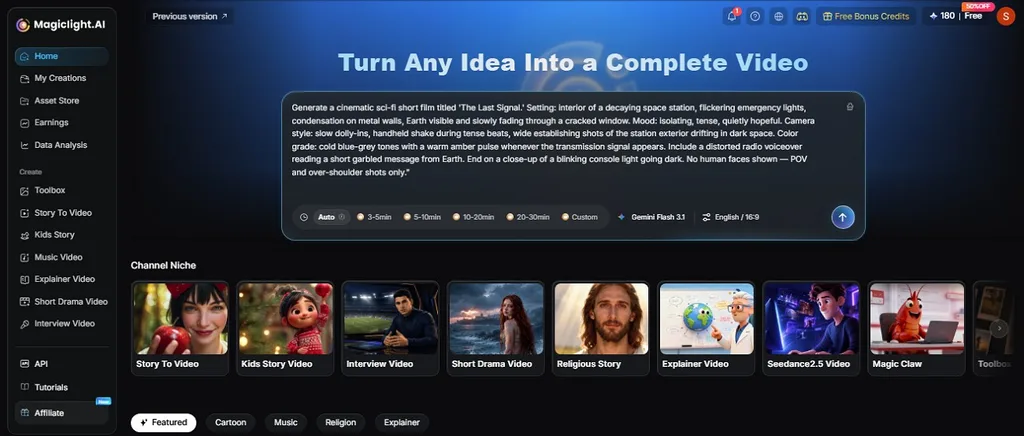
- Модели ИИ для сценариев: Выберите одну из 14 моделей для работы со сценарием, например Gemini 3.1 Pro или DeepSeek V4, чтобы сравнить разные подходы к темпу, структуре и проработке сценария.
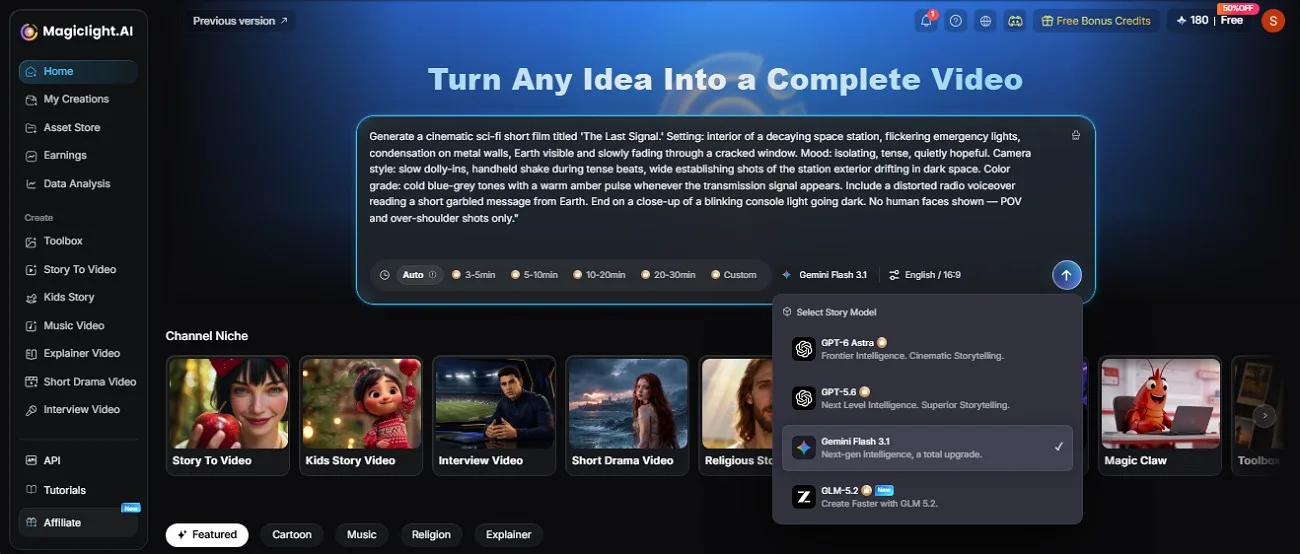
- Постоянные персонажи: Создайте рассказчика или маскота по изображению либо текстовому запросу объёмом до 1 000 символов, чтобы сохранять единый образ в заставках для YouTube.
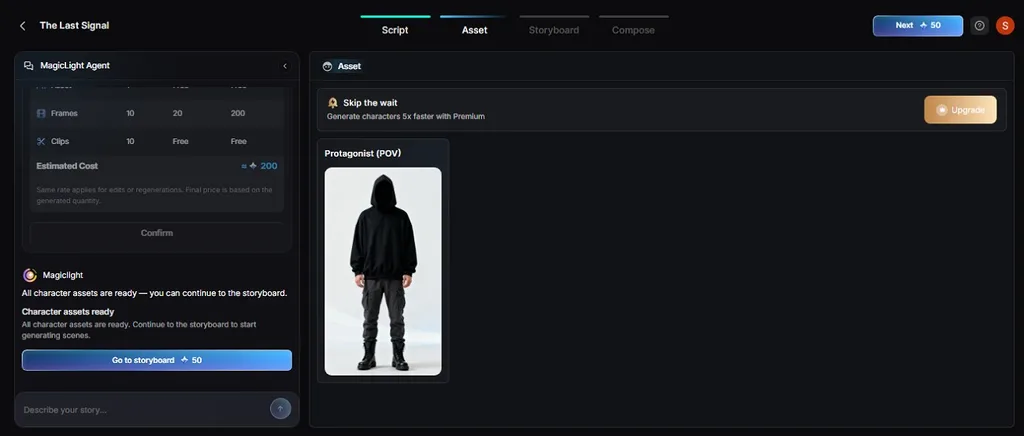
- Голоса, субтитры и языки: Используйте клонированный голос, выбирайте из 16 стилей субтитров и экспортируйте видео на 11 языках.
- MagicLight Agent: Опишите идею заставки для YouTube, и MagicLight Agent превратит её в полноценный сценарий с подходящими сценами и визуальным рядом.
- Приветствие от маскота: Lip Sync позволяет оживить изображение маскота или фотографию ведущего, чтобы персонаж произнёс короткую вступительную фразу. Добавьте текст или аудио, выберите голос и поставьте этот фрагмент перед появлением логотипа.
Инструкция: как сделать заставку для YouTube с MagicLight AI
Самый быстрый путь к увлекательному вступлению — подготовить хороший сценарий или доработать его с помощью одной из 14 моделей для работы со сценарием. Создание заставки для YouTube в этом случае сводится к следующим шагам:
Шаг 1. Начните с MagicLight Agent
Откройте главную страницу MagicLight AI и введите короткий сценарий заставки, например название канала и одну фразу, которая заинтересует зрителя. Выберите AI Story Model, задайте в поле Video Duration длительность в несколько секунд, выберите 16:9 в разделе Aspect Ratio, затем нажмите Send.
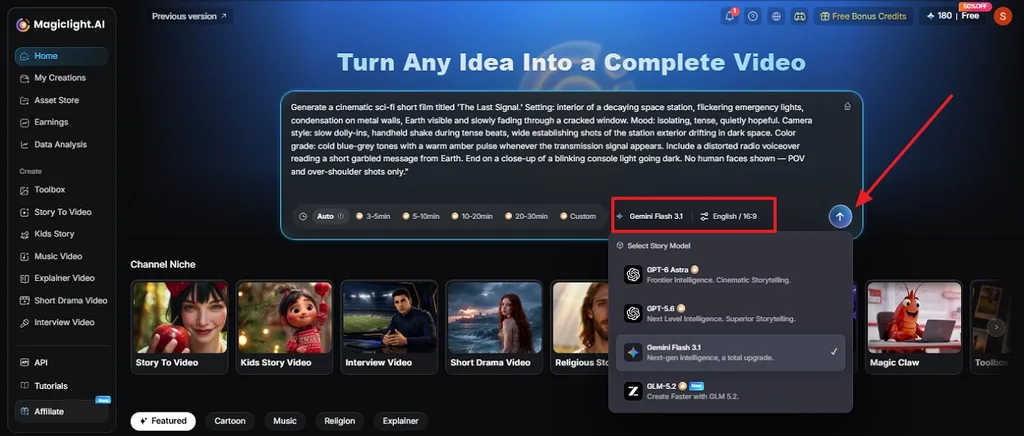
Шаг 2. Проверьте основные настройки
Выберите Smart Polish It , если хотите, чтобы Agent доработал сценарий. Нажмите Use It Directly , чтобы сохранить свой текст. Проверьте предложенный тип видео и нажмите Confirm.
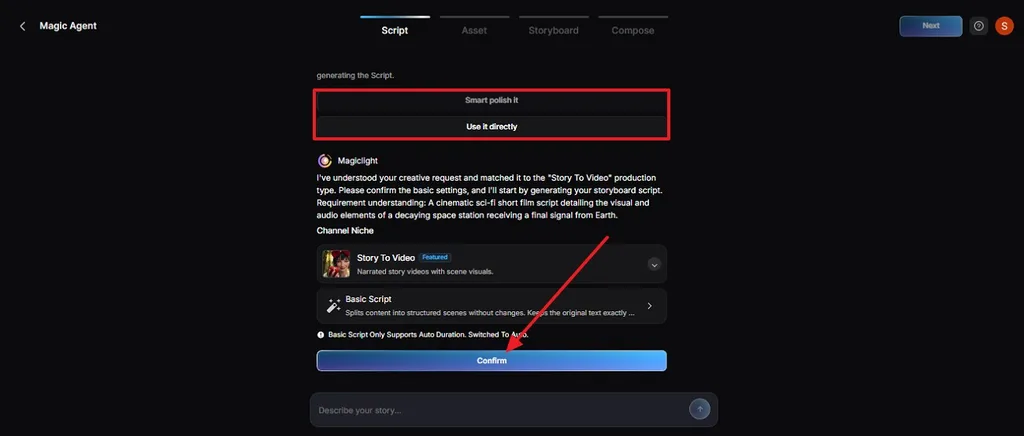
Шаг 3. Проверьте разбивку на сцены
Проверьте раздел Summary, сведения в разделе Character и каждую сцену: всё должно соответствовать вашей задумке. При необходимости удалите лишние сцены или скорректируйте содержание, нажмите Confirm Script и выберите Next , чтобы продолжить.
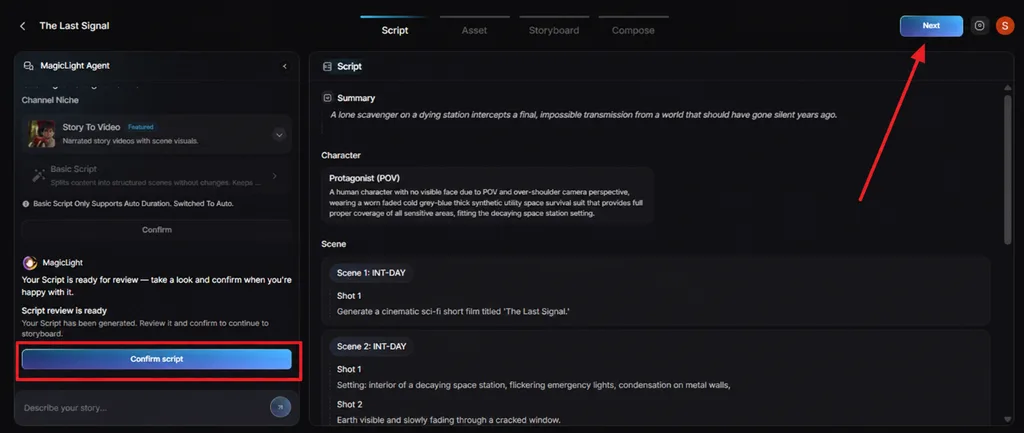
Шаг 4. Настройте движение в видео
Выберите Visual Style слева и включите Animate Video , чтобы добавить движение в заставку. Проверьте указанную ниже стоимость, затем нажмите Confirm и Next.
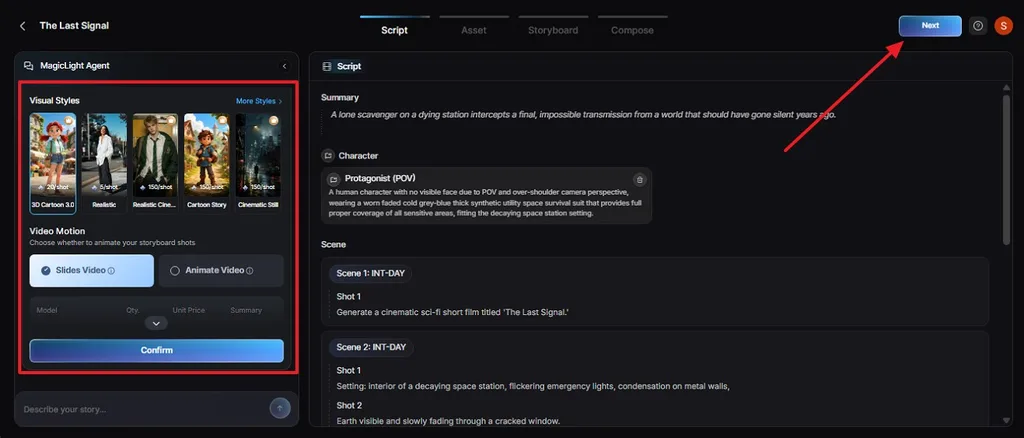
Шаг 5. Проверьте материалы и продолжите
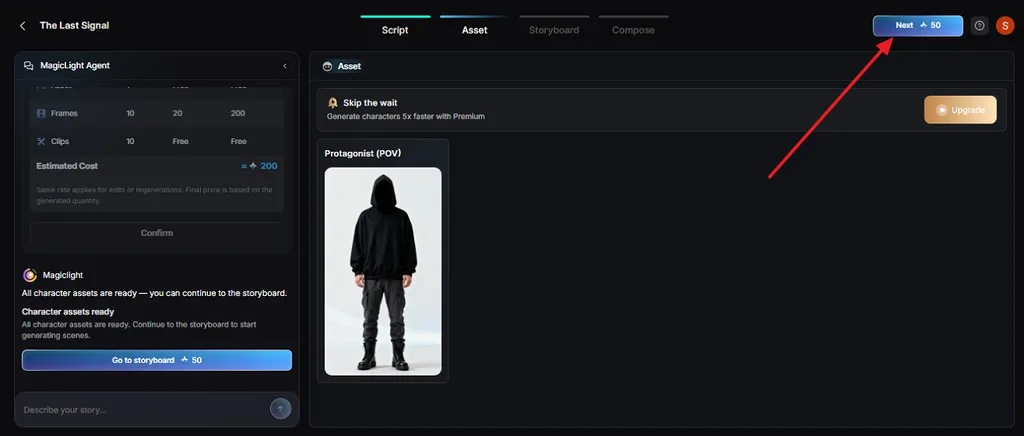
Откройте этап Asset , чтобы просмотреть персонажей и визуальные материалы. При необходимости замените персонажа на своего маскота или рассказчика. Нажмите Next , чтобы перейти к раскадровке.
Шаг 6. Отредактируйте раскадровку
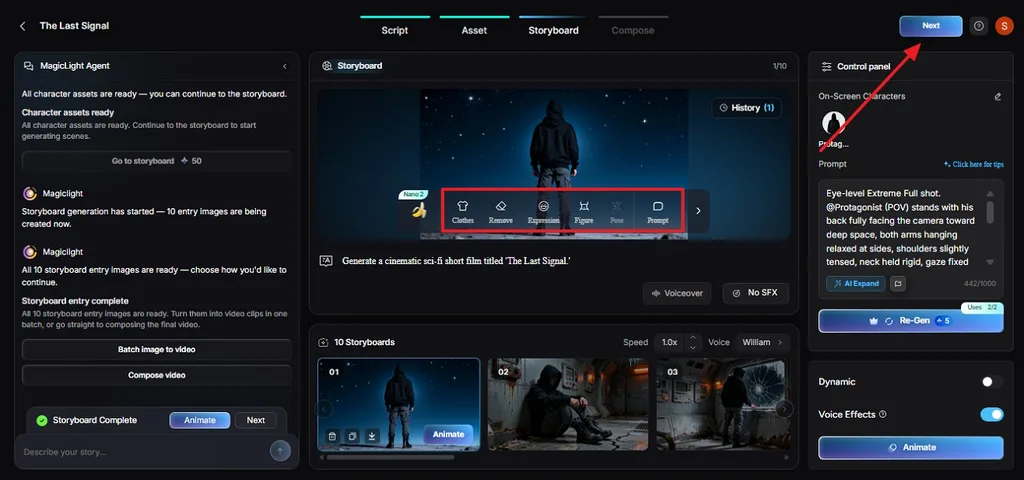
Просмотрите каждый кадр и настройте Clothes, Poses, а также Expressions. Делайте каждый кадр коротким, чтобы не затягивать заставку. Нажмите Next , когда результат вас устроит.
Шаг 7. Добавьте субтитры и запустите генерацию
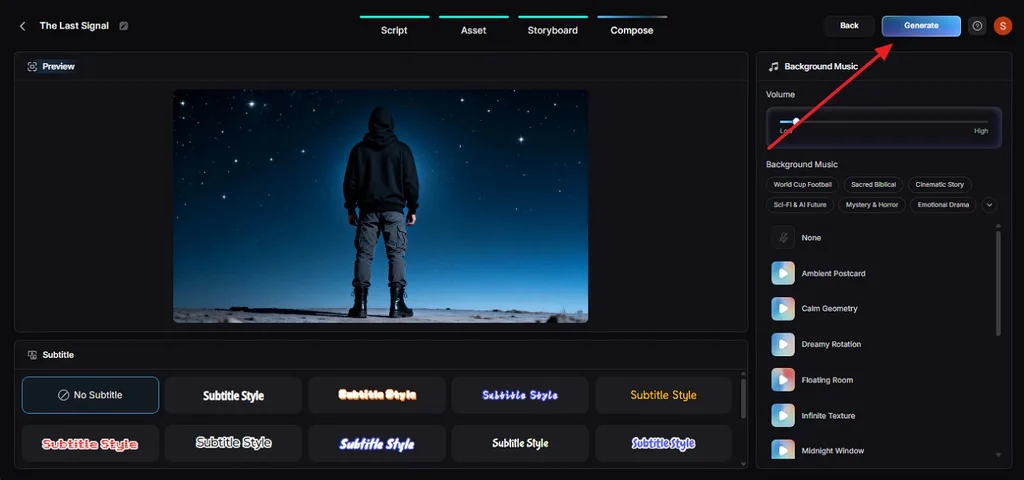
Выберите в разделе Subtitle стиль, который легко читается на телефоне. Затем нажмите Generate в правом верхнем углу.
Шаг 8. Выберите соотношение сторон и разрешение
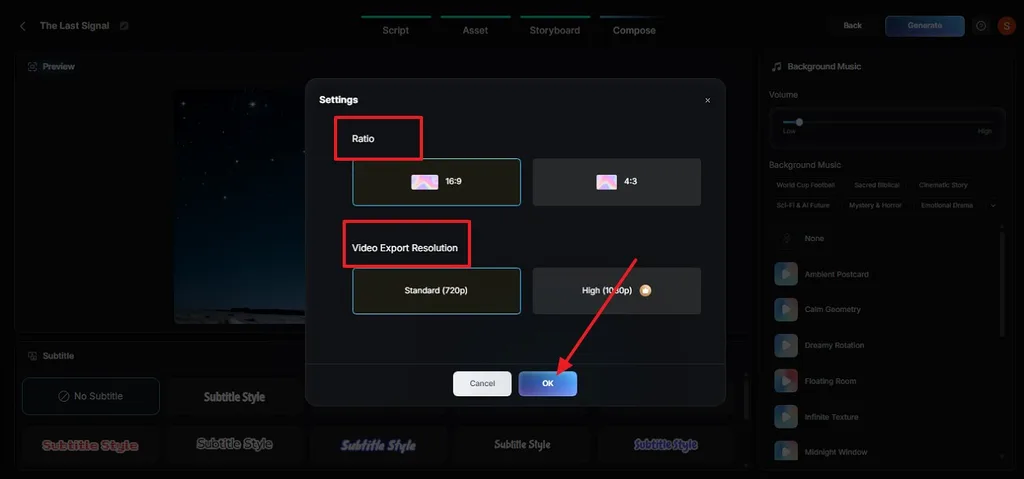
Во всплывающем окне выберите Ratio и Video Export Resolution, затем нажмите OK.
Шаг 9. Скачайте или опубликуйте заставку
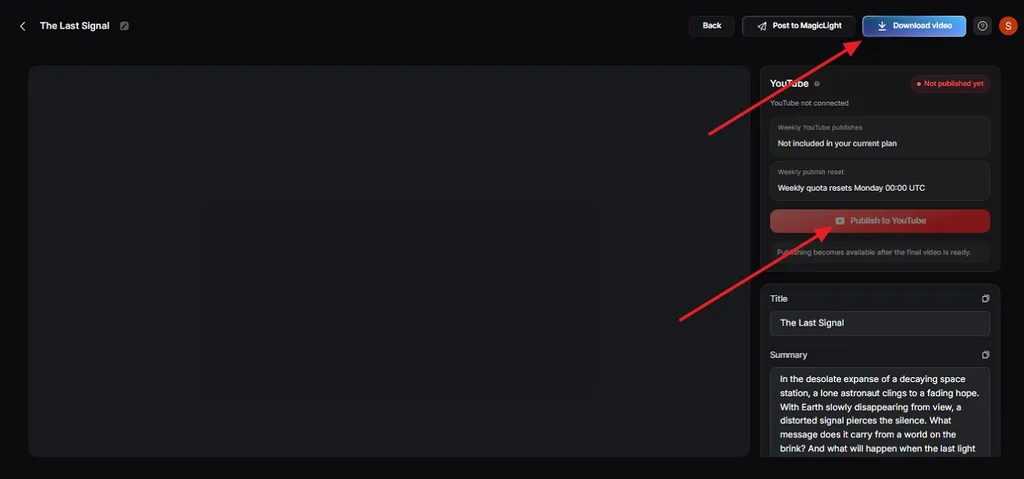
Посмотрите готовую заставку и проверьте Thumbnail, Coverи Hashtags. Нажмите Download Video , чтобы сохранить её, или Publish to YouTube, чтобы опубликовать на YouTube. Добавьте заставку в начало своих роликов в любом видеоредакторе.
Часть 3. Как сделать заставку для YouTube лучше
Небольшие детали часто определяют, поможет ли заставка запомнить ваш бренд или приведёт к потере зрителей. Каждый из этих советов легко применить, чтобы улучшить удержание аудитории. Используйте их при подготовке каждой новой публикации:
- Сначала зацепите зрителя, затем покажите логотип: Несколько секунд самого интересного момента перед фирменной заставкой помогут удержать внимание зрителей.
- Проверяйте показатель «Вступление»: В YouTube Studio показатель «Вступление» показывает, сколько зрителей продолжают смотреть видео после первых 30 секунд. YouTube рекомендует экспериментировать с этим начальным отрезком.
- Используйте музыку без риска нарушения авторских прав: Треки из фонотеки YouTube можно использовать без риска нарушения авторских прав. Для композиций с лицензией Creative Commons нужно указывать авторство, а для треков с пометкой «Указание авторства не требуется» — нет.
- Добавьте водяной знак: Водяной знак, настроенный в YouTube Studio, может оставаться на экране на протяжении всего ролика. Так ваш бренд будет виден без удлинения заставки.
- Обходитесь без заставки в Shorts: Вертикальные Shorts работают лучше, если заинтересовать зрителя с первой секунды и совсем отказаться от фирменного вступления.
Заключение
Чтобы сделать удачную заставку для YouTube, создайте короткое вступление в фирменном стиле и берегите время зрителя. Сначала продумайте последовательность, добавьте узнаваемый звук, а после публикации проверьте показатель «Вступление» в YouTube Studio. MagicLight AI ускоряет творческую работу, превращая текстовый запрос в анимированный титульный кадр или говорящего маскота.
Частые вопросы о заставках для YouTube
1. Какой длины должна быть заставка для YouTube?
Делайте заставку настолько короткой, насколько позволяет задача представить ваш бренд: обычно достаточно нескольких секунд. Сначала покажите что-то полезное или интересное, а затем проверьте удержание аудитории, чтобы понять, побуждает ли начало смотреть дальше.
2. Что включить в заставку для YouTube?
Добавьте логотип или название канала, фирменные цвета и короткий узнаваемый звук. Можно также использовать слоган или небольшой анонс, чтобы показать, о чём будет видео.
3. Можно ли сделать заставку для YouTube с помощью ИИ?
ИИ может создать заставку для YouTube на основе текстового запроса, сценария, изображения или персонажа. MagicLight AI помогает проработать сцены, анимировать изображения, добавить озвучку и субтитры и сгенерировать готовое вступление.
4. Какой ИИ-инструмент лучше всего подходит для создания заставки для YouTube?
MagicLight AI позволяет создавать титульные кадры, анимировать изображения, добавлять движение, говорящих персонажей или озвучку. Вы можете использовать единый стиль заставок в разных видео, чтобы сохранять узнаваемое оформление канала.





