


印象に残るYouTubeのイントロは、チャンネルらしさを伝え、視聴者に続きを見たいと思ってもらうきっかけになります。YouTubeのイントロ動画作りは、コンセプト、ブランディング、ビジュアル、動き、音を考えるところから始まります。このガイドでは、効果的なイントロに必要な要素や具体的な作成方法に加え、MagicLight AIでアニメーション付きのオープニング、タイトル画面、チャンネル独自のキャラクターを作る方法を紹介します。
パート1:よいYouTubeイントロの条件
効果的な YouTubeのイントロ動画を作るには、まず次の5つの基本を押さえましょう。
- 短くまとめる: 視聴者が興味を失わず、すぐに本編へ進めるよう、イントロは短くまとめましょう。
- ブランド表現を統一する: 動画やサムネイルで使うロゴ、色、フォント、チャンネル名に一貫性を持たせましょう。
- チャンネルの雰囲気に合わせる: 元気、プロフェッショナル、落ち着き、遊び心など、チャンネルの雰囲気に合ったイントロを作りましょう。
- チャンネルを印象づける音を入れる: 短く覚えやすい音や音楽のフレーズで、チャンネルらしさを印象づけましょう。
- 動画を見るメリットを伝える: 動画で何が得られるのか、なぜ続きを見る価値があるのかを、ひと目で伝えましょう。
パート2:YouTubeのイントロ動画の作り方
よいイントロは、シンプルな計画から生まれます。アイデアが明確になれば、映像、動き、音も組み立てやすくなります。ここから、具体的なポイントを見ていきましょう。
- イントロのコンセプトを決める
ブランドを覚えてもらう、雰囲気を作る、今回の内容を予告するなど、イントロの役割を決めましょう。YouTubeのイントロ動画を作る際は、毎回使う要素をリストアップしておくと便利です。多くのイントロでは、ロゴ、チャンネル名、キャッチフレーズ、ブランドカラー、決まった音を繰り返し使います。
次に、表示する順番とタイミングを考えます。最初に人物を見せ、続いてロゴを表示し、最後にキャッチフレーズで締める、といった流れです。順番をシンプルにすると、内容が伝わりやすくなり、尺も短くまとめられます。
- ビジュアルとアニメーションを作る
計画が決まったら、テンプレート、アニメーションソフト、AIなどを使ってビジュアルを作成します。予算やスキル、どこまで独自の仕上がりを求めるかに応じて、方法を選びましょう。
| 作成方法 | ツールの例 | 向いている用途 |
| イントロ用テンプレート | Canva、Adobe Express | デザインの手間を抑えて、ブランドに合うオープニングを手早く作成 |
| モーショングラフィックスソフト | After Effects、DaVinci Resolve Fusion | 独自のロゴアニメーションや細かなタイミング調整 |
| 3Dアニメーション | Blender | 回転するロゴや映画のような3Dシーン |
| AI生成 | MagicLight AI | 文章のプロンプトから独自のシーンやマスコットを作成 |
| 実写 | スマートフォンまたはカメラと編集ソフト | Vlogなど、出演者が中心となるチャンネル |
主な機能: MagicLight AI
MagicLight AIは文章のプロンプトからイントロを作れるため、アニメーションのスキルやストック映像は必要ありません。静止画のタイトル画面やロゴを使ったシーンは、Image to Video機能から作成できます。長めのアニメーション付きオープニングでは、MagicLight Agentが台本を組み立て、ジャンルを決めたうえで、すべてを Story to Video に渡して映像を生成します。YouTubeのイントロ動画作りをよりよく理解するために、次の5つの機能を見てみましょう。
- 長文スクリプト 入力: 最大12,000文字の台本を貼り付け、イントロ動画に合ったアスペクト比と長さを選べます。
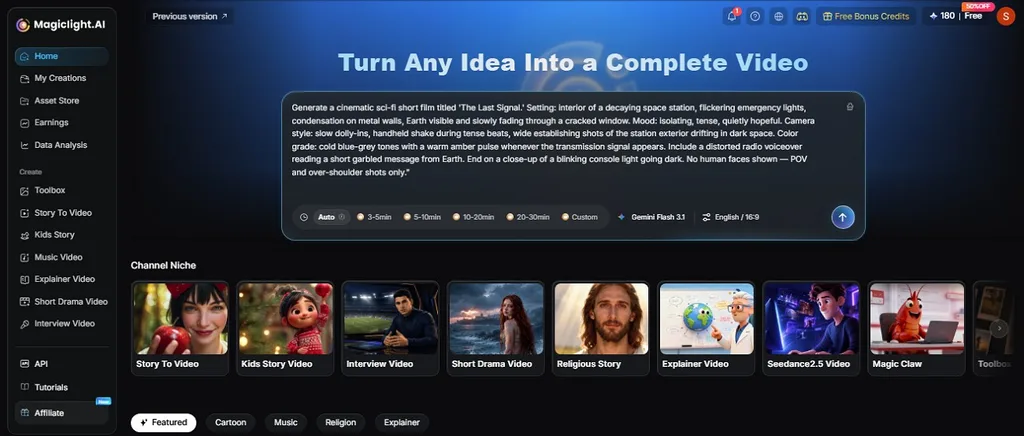
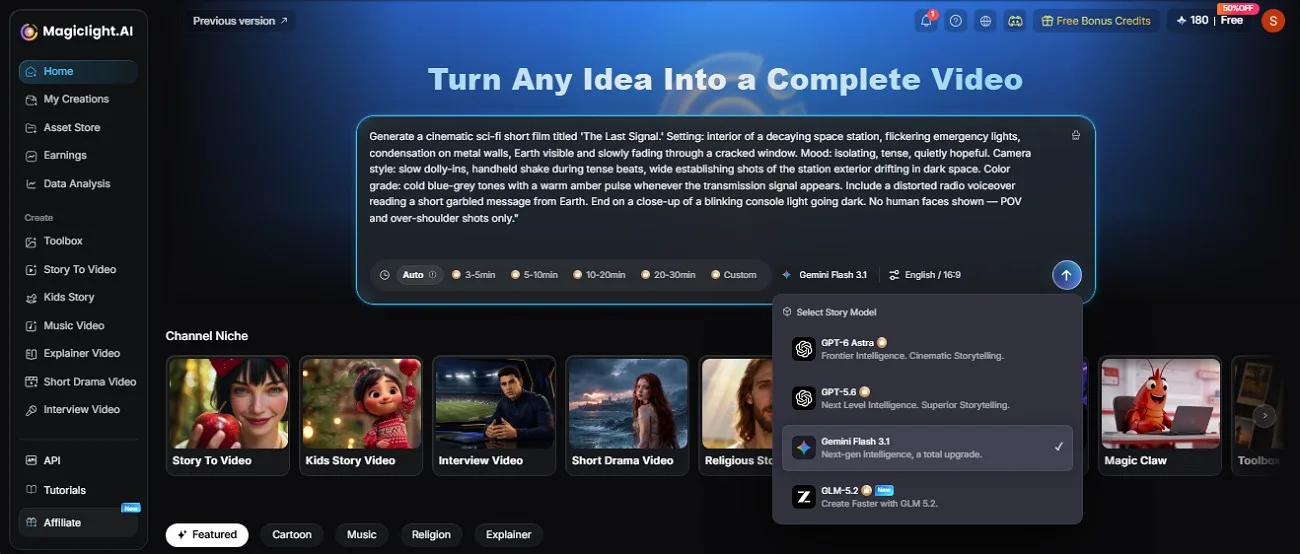
- AI Story Models: Gemini 3.1 Proや DeepSeek V4など、14種類のストーリーモデルから選び、テンポや構成、台本の展開の違いを比較できます。
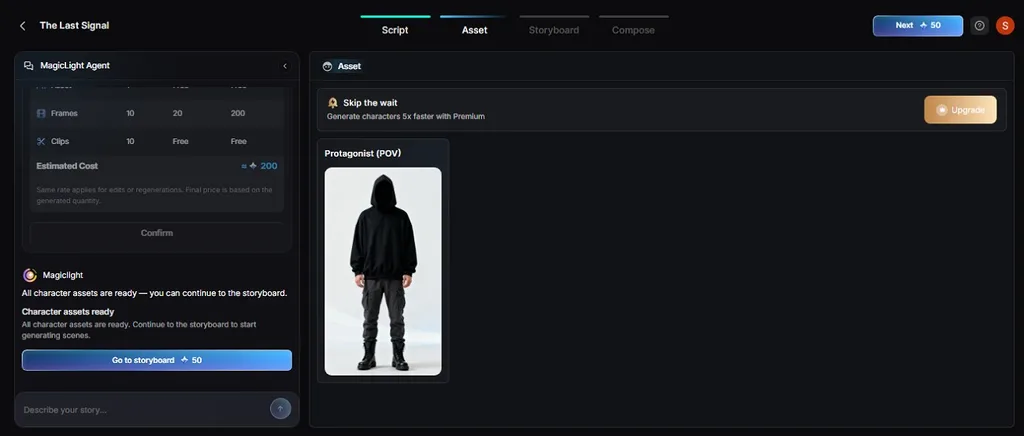
- 一貫したキャラクター表現: 画像や1,000文字のプロンプトからナレーターやマスコットを作り、YouTubeのイントロで同じキャラクターを使えます。
- 音声・字幕・言語: クローン音声を使い、16種類の字幕スタイルから選んで、11言語で動画を書き出せます。
- MagicLight Agent: YouTubeイントロのアイデアを伝えると、MagicLight Agentが内容に合うシーンやビジュアルを備えた台本に仕上げます。
- マスコットのあいさつ: Lip Sync を使えば、マスコットや出演者の写真に短いイントロのせりふを話させることができます。テキストや音声を追加し、声を選んで、ロゴが登場する前にそのクリップを入れましょう。
実践ガイド:MagicLight AIでYouTubeのイントロを作る方法
魅力的なオープニングを手早く作るには、しっかりした台本を用意するか、14種類のストーリーモデルを使って台本を磨きましょう。このワークフローなら、次の手順でYouTubeのイントロ動画を作れます。
ステップ1:MagicLight Agentから始める
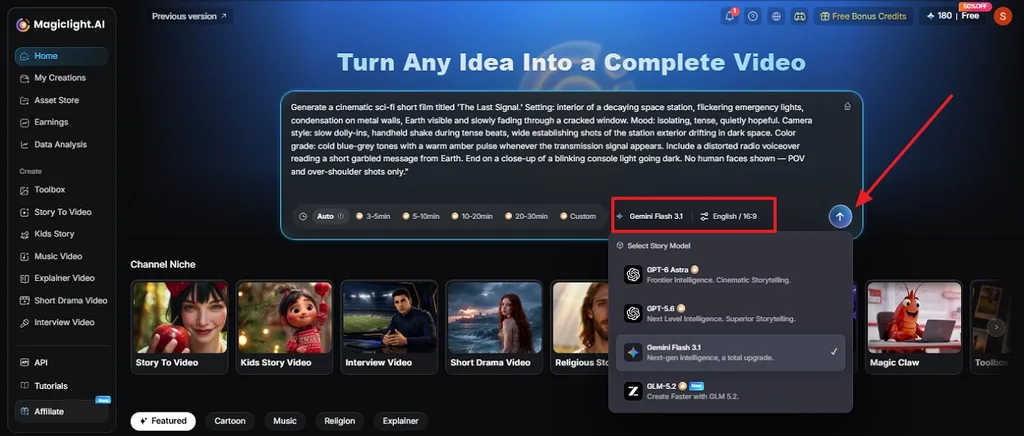
MagicLight AIのホームページを開き、チャンネル名や視聴者を引きつけるひと言など、短いイントロの台本を入力します。 AI Story Modelを選び、 Video Duration を数秒に設定します。 16:9 を選ぶ項目は Aspect Ratio です。設定したら、 Sendを押します。
ステップ2:基本設定を確認する
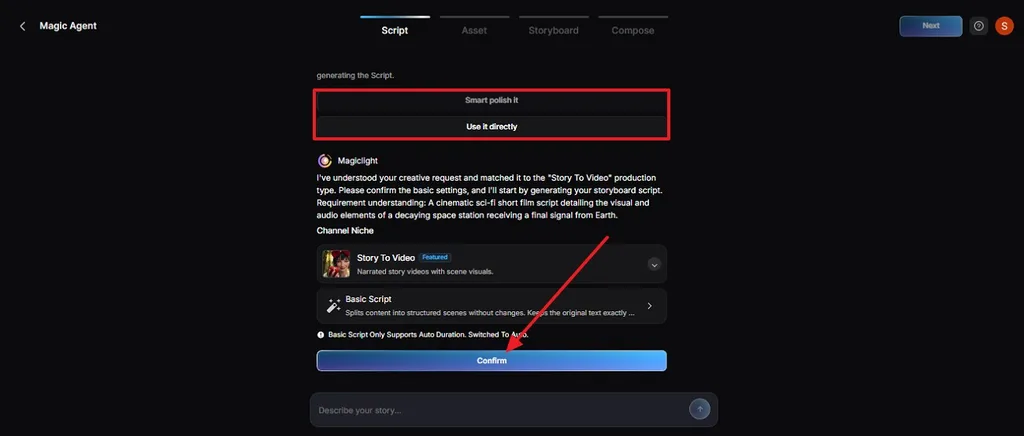
台本をAgentに整えてもらいたい場合は、 Smart Polish It を選びます。自分の文章をそのまま使う場合は、 Use It Directly をタップします。提案された動画タイプを確認したら、 Confirmをクリックします。
ステップ3:シーン構成を確認する
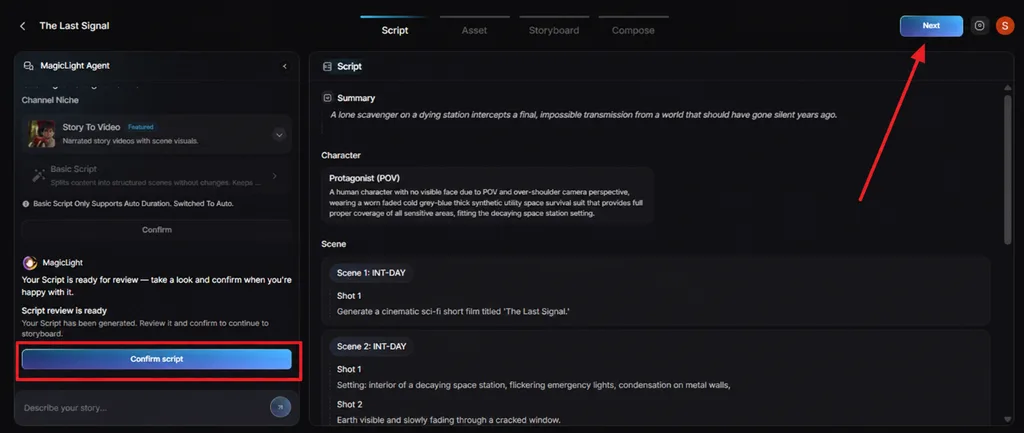
まず、 Summaryと Character の詳細、各シーンを確認し、イントロの内容に合っているかチェックします。必要に応じて不要なシーンを削除したり、内容を調整したりしてから、 Confirm Script をクリックし、 Next を選んで次に進みます。
ステップ4:動画の動きを設定する
左側で Visual Style を選び、 Animate Video を選択してイントロに動きを付けます。下部に表示されるコストを確認したら、 Confirm をクリックし、続いて Next
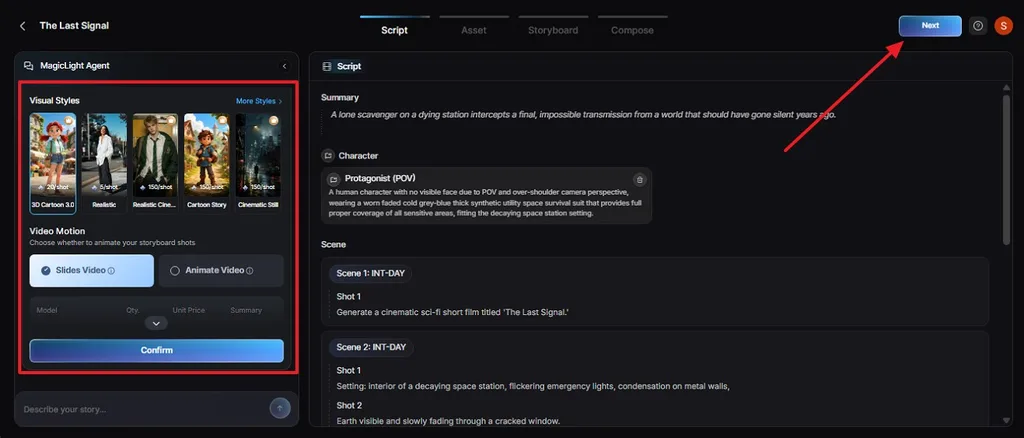
をクリックします。ステップ5:素材を確認して次に進む
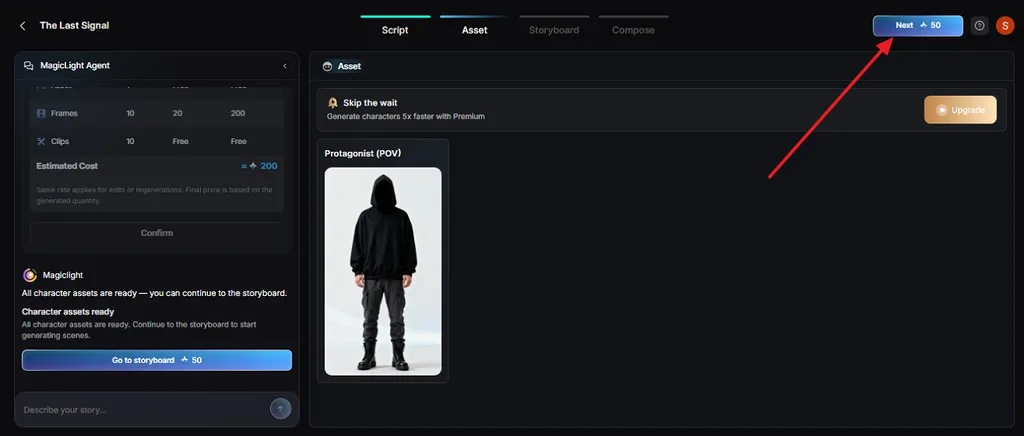
次に、 Asset の段階を開いて、キャラクターやビジュアルを確認します。必要に応じて、ここでマスコットやナレーターを差し替えましょう。 Next をクリックしてStoryboardに進みます。
ステップ6:ストーリーボードを編集する
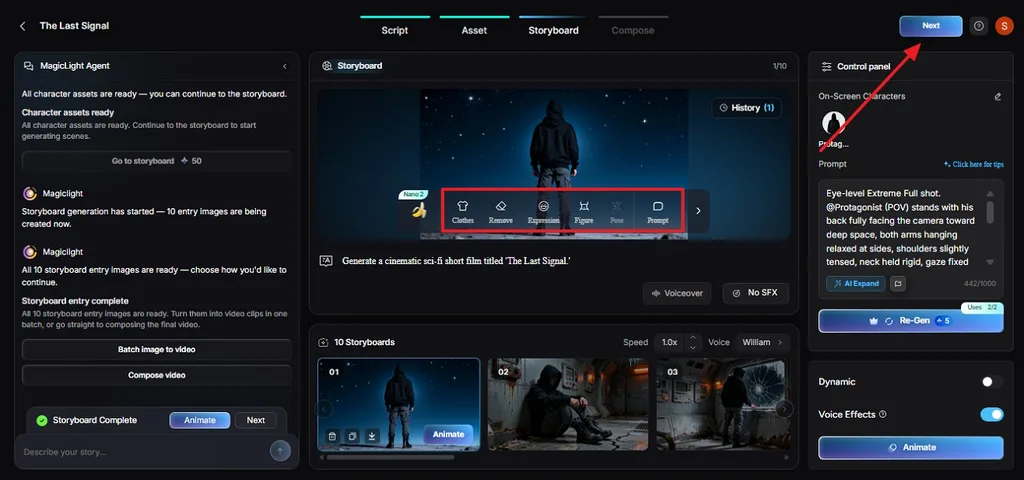
各ショットを確認し、 Clothes, Poses と Expressions を調整します。イントロが長くならないよう、各ショットは短くまとめましょう。仕上がりを確認したら、 Next を押します。
ステップ7:字幕を追加して生成する
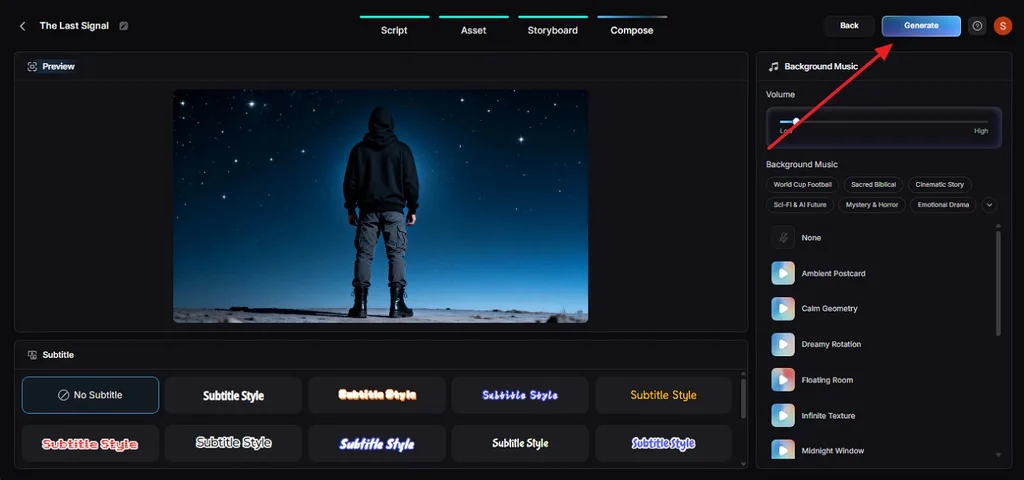
スマートフォンでも読みやすい Subtitle のスタイルを選びます。その後、右上の Generate をクリックします。
ステップ8:アスペクト比と解像度を選ぶ
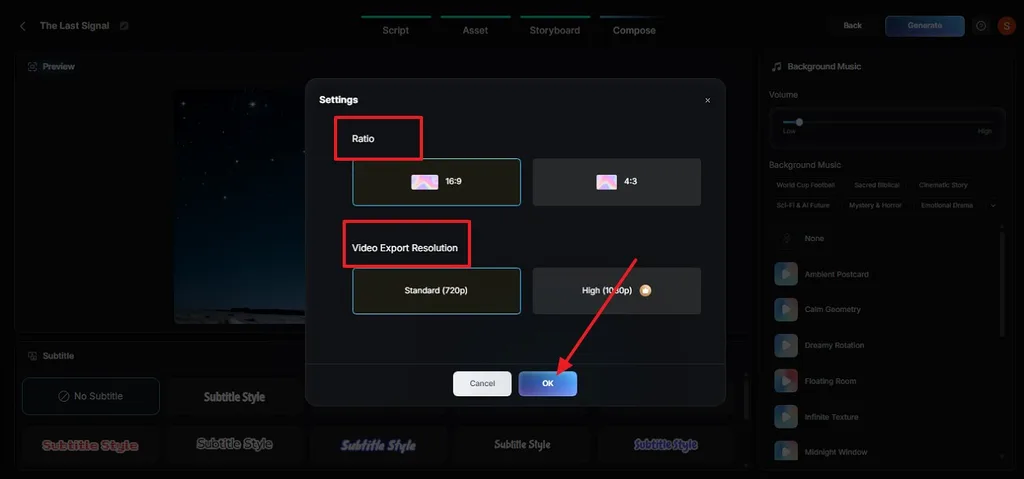
ポップアップで、 Ratio と Video Export Resolutionを選び、 OKをクリックします。
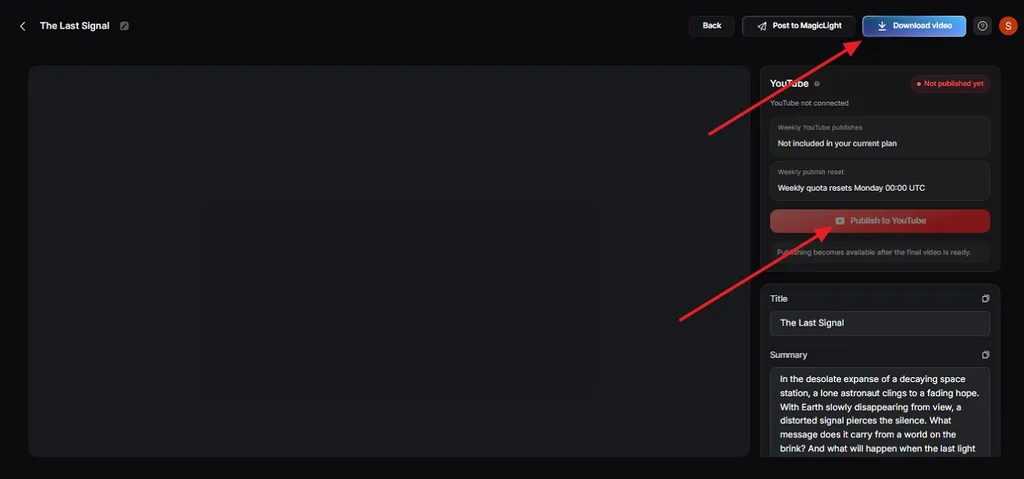
ステップ9:イントロ動画をダウンロードまたは公開する
完成したイントロを再生し、 Thumbnail、 Cover、 Hashtagsを確認します。 Download Video で保存するか、 Publish to YouTubeで公開します。編集ソフトを使って、動画の冒頭にイントロを追加しましょう。
パート3:YouTubeのイントロをさらによくするコツ
ちょっとした調整が、ブランドを印象づけられるか、視聴者が離れてしまうかの分かれ目になることがあります。どのコツも短時間で実践でき、視聴者の離脱を抑えるのに役立ちます。YouTubeのイントロ動画を改善したい方は、毎回の投稿で次のポイントを試してみましょう。
- 見どころを先に、ロゴは後に: ブランドのイントロを流す前に、いちばんの見どころを数秒見せると、視聴者の興味を引きつけられます。
- イントロのカードを確認する: YouTube Studioのイントロのカードでは、開始から30秒後も視聴を続けている人の割合を確認できます。YouTubeも、この冒頭部分でさまざまな工夫を試すことを勧めています。
- 著作権の面で安心して使える音楽を選ぶ: YouTubeオーディオライブラリの楽曲は、著作権の面で安心して使えます。クリエイティブ・コモンズの楽曲には帰属表示が必要ですが、「帰属表示は不要」と表示されている楽曲には必要ありません。
- 透かしを追加する: YouTube Studioの動画の透かしは、動画全体を通して表示できます。イントロを長くしなくても、ブランドを画面に出し続けられます。
- ショート動画では省く: 縦型のショート動画では、ブランドのオープニングを入れず、最初の1秒で視聴者を引きつけるほうが効果的です。
まとめ
YouTubeのイントロ動画作りで大切なのは、視聴者の時間を意識しながら、チャンネルらしさが伝わる短いオープニングに仕上げることです。まず流れを決め、チャンネルを印象づける音を組み合わせ、公開後はYouTube Studioのイントロのカードを確認しましょう。MagicLight AIなら、プロンプトからアニメーション付きのタイトル画面や話すマスコットを作成でき、制作をスムーズに進められます。
YouTubeのイントロ動画に関するよくある質問
1. YouTubeのイントロは何秒くらいがよいですか?
ブランドを伝えるのに必要な長さにとどめ、通常は数秒程度にまとめましょう。最初に役立つ内容や興味を引く場面を見せ、その後、視聴者維持率を確認して、冒頭で視聴者を引きつけられているかを確かめましょう。
2. YouTubeのイントロには何を入れるべきですか?
ロゴまたはチャンネル名、ブランドカラー、視聴者が覚えやすい短い音を入れましょう。キャッチフレーズや短い予告を加えて、動画の内容を伝えることもできます。
3. AIでYouTubeのイントロを作れますか?
AIなら、プロンプト、台本、画像、キャラクターからYouTubeのイントロを作れます。MagicLight AIでは、シーンの作成、ビジュアルのアニメーション化、音声や字幕の追加を行い、完成したオープニングを生成できます。
4. YouTubeのイントロ作りに最適なAIツールは何ですか?
MagicLight AIでは、タイトル画面の作成、画像のアニメーション化、動きの追加、話すキャラクターや音声の組み込みができます。複数の動画で同じイントロのスタイルを使えば、チャンネルのブランド表現を統一できます。





