


Una buona sigla per YouTube può dare un'identità al tuo canale e un motivo agli spettatori per continuare a guardare. Per imparare a creare un video introduttivo per YouTube, parti dall'idea, dall'identità del brand, dalle immagini, dal movimento e dal suono. Questa guida illustra gli elementi di una sigla efficace, i metodi pratici per realizzarla e come MagicLight AI può aiutarti a creare aperture animate, schermate con titoli e personaggi che rappresentano il tuo brand.
Parte 1. Come si riconosce una buona sigla per YouTube?
Per capire come creare un video introduttivo per YouTube, parti da queste 5 caratteristiche fondamentali di una sigla efficace:
- Sii breve: Mantieni la sigla breve, così gli spettatori arrivano rapidamente al contenuto principale senza perdere interesse.
- Mantieni un'identità visiva coerente: Usa lo stesso logo, gli stessi colori, caratteri e nome del canale nei video e nelle miniature.
- Rispecchia il tono del canale: Progetta la sigla in base allo stile del tuo canale, che sia energico, professionale, rilassato o giocoso.
- Aggiungi un suono distintivo: Usa un breve suono o stacco musicale riconoscibile per rafforzare l'identità del tuo canale.
- Fai capire il valore del video: Dai subito agli spettatori un'idea di cosa offre il video e del perché dovrebbero continuare a guardarlo.
Parte 2. Come creare un video introduttivo per YouTube?
Una buona sigla parte da un piano semplice. Una volta chiarita l'idea, diventa più facile definire immagini, movimento e suono. Ecco come procedere:
- Definisci l'idea della sigla
Decidi a cosa deve servire la sigla: rendere riconoscibile il brand, creare un'atmosfera o anticipare il contenuto dell'episodio. Se stai progettando un video introduttivo per YouTube, elenca gli elementi fissi. La maggior parte delle sigle riutilizza il logo, il nome del canale, lo slogan, i colori del brand e uno stacco sonoro.
Poi pianifica i tempi. Mostra prima la persona, fai comparire il logo e chiudi con lo slogan. Mantieni una sequenza semplice, così la sigla sarà facile da seguire e resterà breve.
- Crea immagini e animazioni
Una volta definito il piano, puoi creare le immagini usando modelli, software di animazione o l'IA. La scelta dipende dal budget, dalle tue competenze e dal livello di personalizzazione che cerchi:
| Metodo | Esempi di strumenti | Ideale per |
| Modelli per sigle | Canva, Adobe Express | Creare rapidamente aperture con il tuo brand e poco lavoro di grafica |
| Software di motion graphics | After Effects, DaVinci Resolve Fusion | Animazioni personalizzate del logo e controllo preciso dei tempi |
| Animazione 3D | Blender | Loghi che ruotano e scene 3D cinematografiche |
| Generazione con IA | MagicLight AI | Scene e mascotte originali a partire da un prompt scritto |
| Riprese dal vivo | Uno smartphone o una videocamera e un programma di montaggio | Canali con un conduttore, come i vlog |
Funzionalità principali di MagicLight AI
MagicLight AI crea sigle a partire da prompt scritti, quindi non servono competenze di animazione né filmati di repertorio. La funzione Image to Video permette di partire da schermate statiche con titoli e scene con il logo. Per aperture animate più lunghe, MagicLight Agent pianifica il copione, individua la nicchia e passa tutto a Story to Video per il rendering. Queste 5 funzionalità ti aiuteranno a capire meglio come creare una sigla video per YouTube:
- Script lunghi in ingresso: Incolla script fino a 12.000 caratteri, poi scegli il formato e la durata più adatti al tuo video introduttivo.
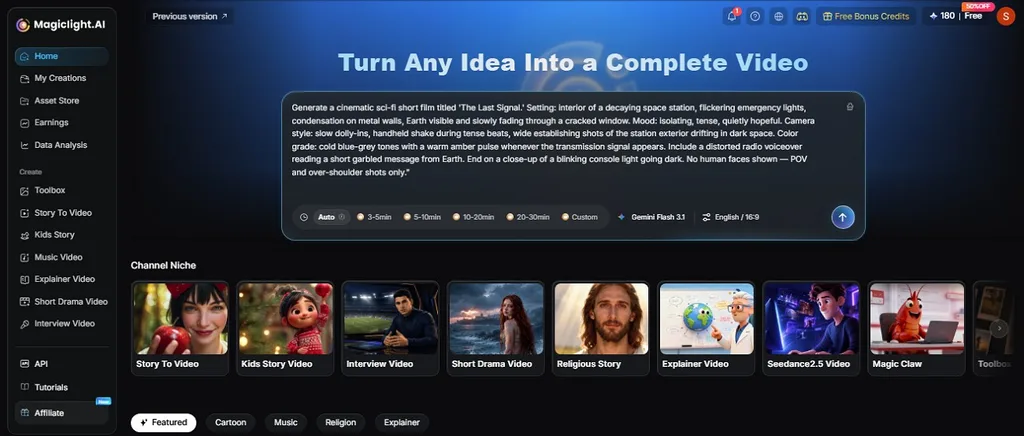
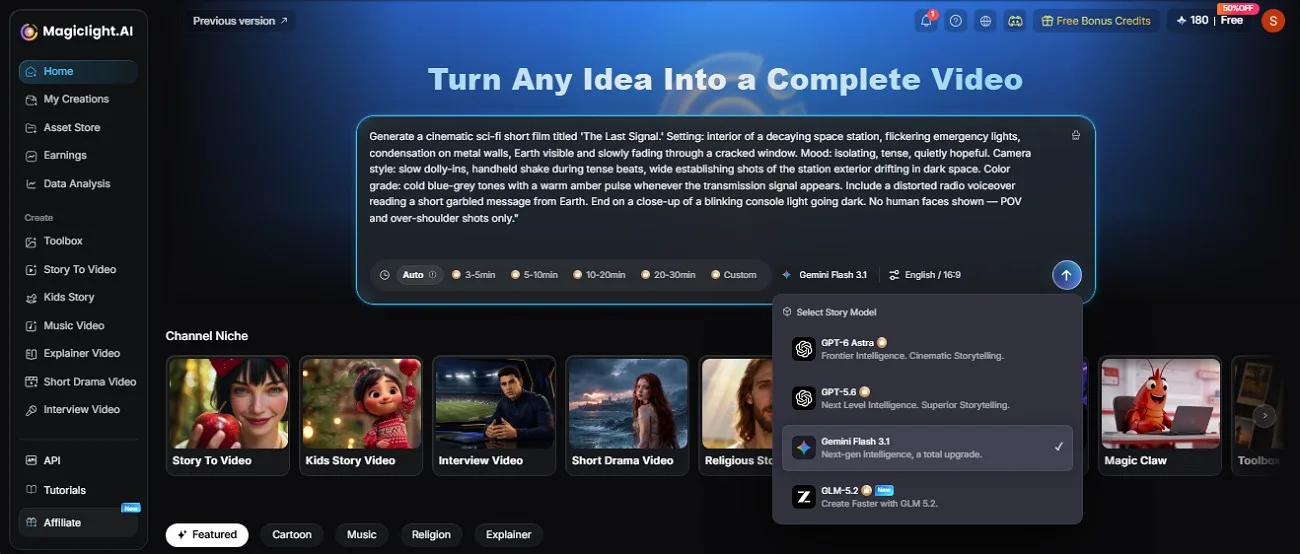
- Modelli IA per le storie: Scegli tra 14 modelli per le storie, come Gemini 3.1 Pro o DeepSeek V4, per confrontare approcci diversi al ritmo, alla struttura e allo sviluppo del copione.
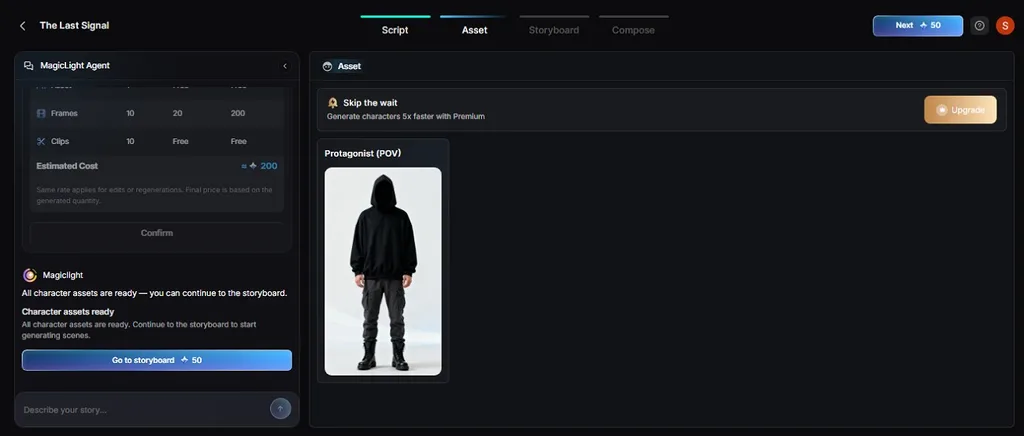
- Personaggi coerenti: Crea un narratore o una mascotte usando un'immagine o un prompt di 1.000 caratteri, per mantenere la coerenza tra le tue sigle su YouTube.
- Voci, sottotitoli e lingue: Usa una voce clonata, scegli tra 16 stili di sottotitoli ed esporta video in 11 lingue.
- MagicLight Agent: Descrivi la tua idea per la sigla di YouTube e MagicLight Agent la trasformerà in un copione completo, con scene e immagini abbinate.
- Saluti della mascotte: Lip Sync può far pronunciare una breve frase introduttiva a una mascotte o alla foto di un presentatore. Aggiungi il testo o l'audio, scegli una voce e inserisci la clip prima che compaia il logo.
Guida: come creare una sigla per YouTube con MagicLight AI
Il modo più rapido per creare un'apertura coinvolgente è scrivere un buon copione o migliorarlo con i 14 modelli per le storie. Con questo flusso di lavoro, creare un video introduttivo per YouTube si riduce ai seguenti passaggi:
Passaggio 1. Inizia con MagicLight Agent
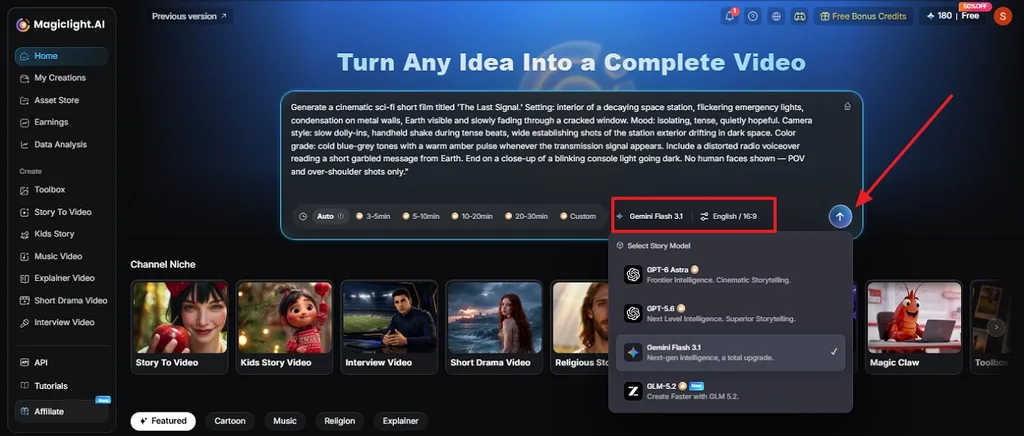
Vai alla pagina iniziale di MagicLight AI e digita un breve copione per la sigla, ad esempio il nome del tuo canale e una frase che catturi l'attenzione. Scegli un AI Story Model, imposta Video Duration su pochi secondi, scegli 16:9 in Aspect Ratio, e premi Send.
Passaggio 2. Controlla le impostazioni di base
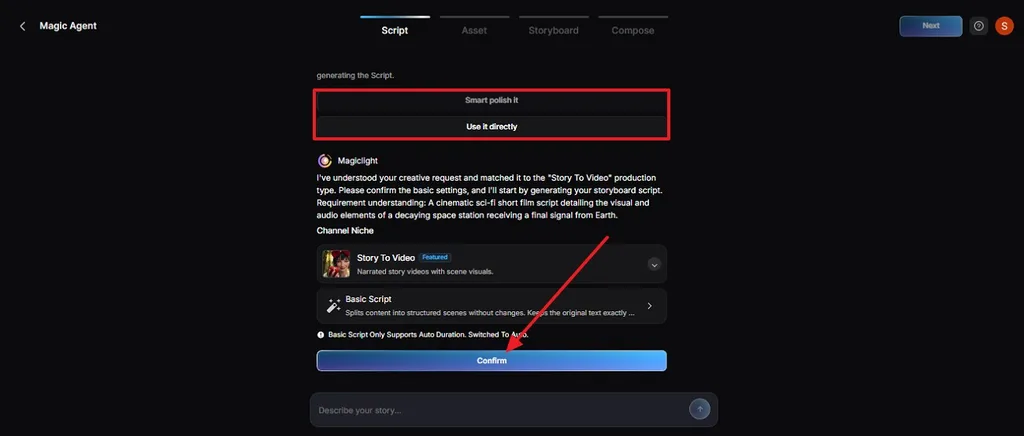
Seleziona Smart Polish It se vuoi che l'Agent perfezioni il copione. Premi Use It Directly per mantenere il tuo testo. Controlla il tipo di video suggerito, poi fai clic su Confirm.
Passaggio 3. Rivedi la suddivisione in scene
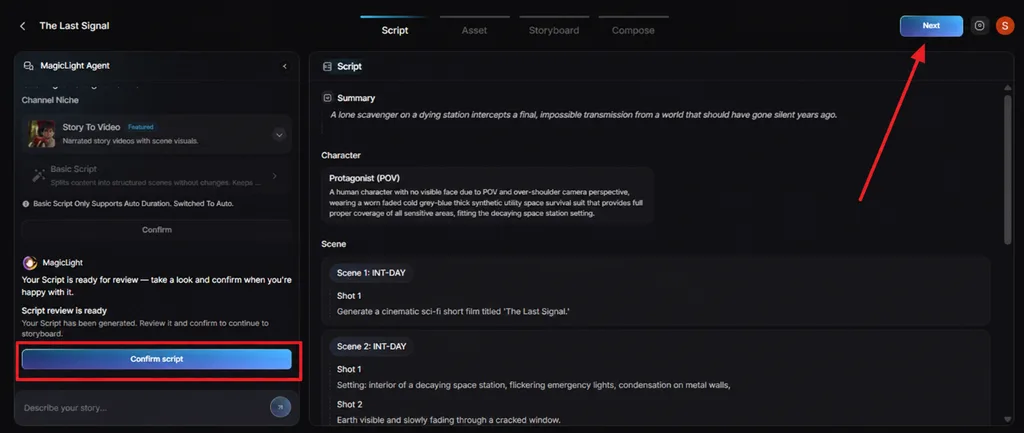
Controlla Summary, Character e ogni scena per assicurarti che siano adatti alla tua sigla. Elimina le scene superflue o modifica il contenuto se necessario, fai clic su Confirm Script e seleziona Next per continuare.
Passaggio 4. Scegli le opzioni di movimento del video
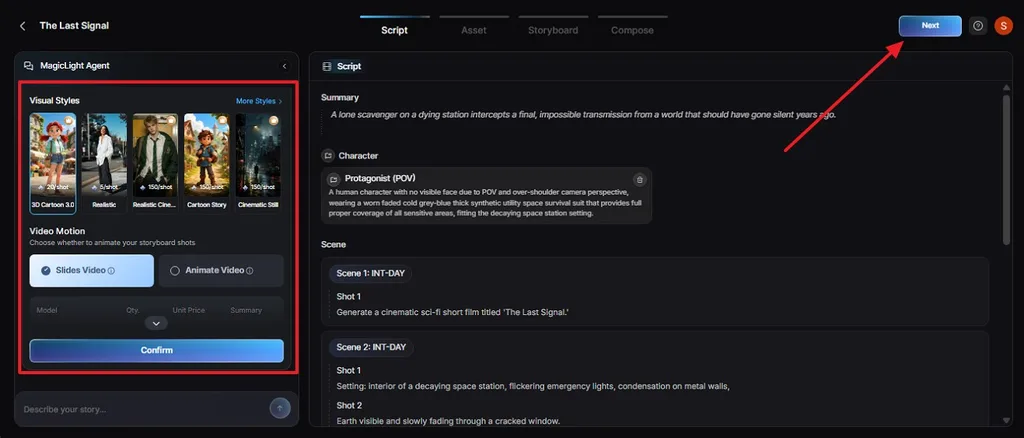
Scegli uno stile in Visual Style a sinistra e seleziona Animate Video per aggiungere movimento alla sigla. Controlla il costo indicato sotto, poi fai clic su Confirm e Next.
Passaggio 5. Controlla le risorse e continua
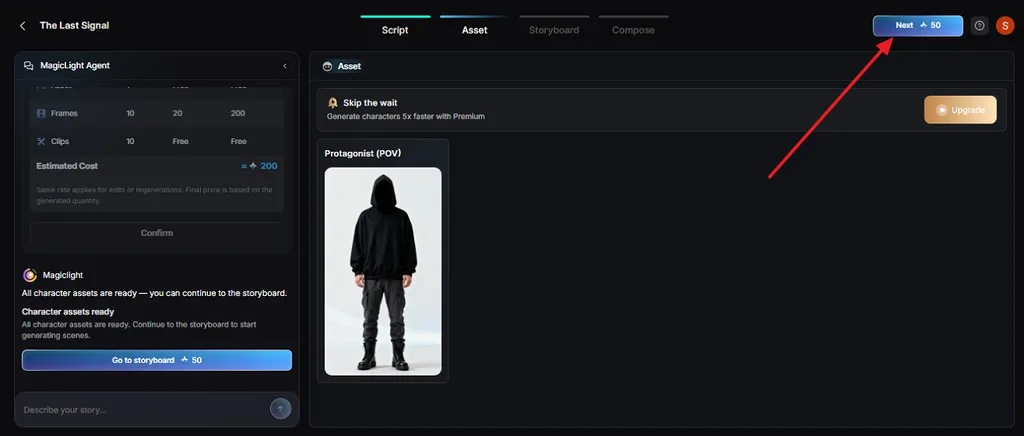
Apri la fase Asset per vedere i personaggi e le immagini. Se necessario, sostituiscili qui con la tua mascotte o il tuo narratore. Fai clic su Next per passare a Storyboard.
Passaggio 6. Modifica lo storyboard
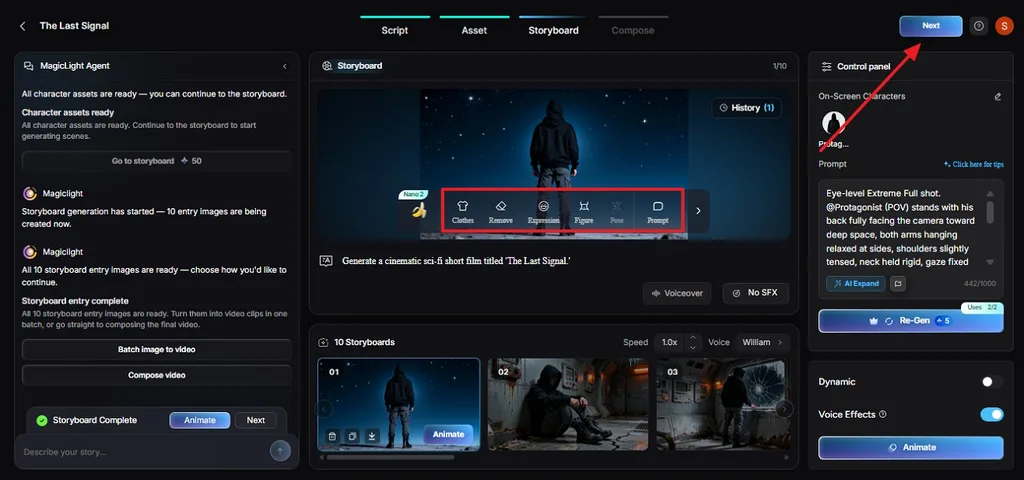
Rivedi ogni inquadratura e modifica Clothes, Poses, ed Expressions. Mantieni breve ogni inquadratura, così la sigla resterà rapida. Premi Next quando il risultato ti soddisfa.
Passaggio 7. Aggiungi i sottotitoli e genera il video
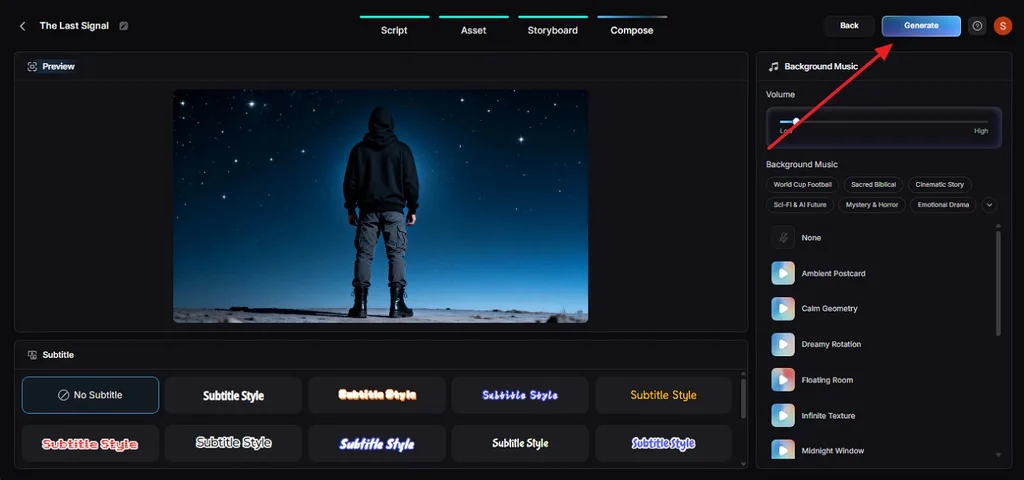
Scegli in Subtitle uno stile facile da leggere sullo smartphone. Poi fai clic su Generate nell'angolo in alto a destra.
Passaggio 8. Seleziona il formato e la risoluzione
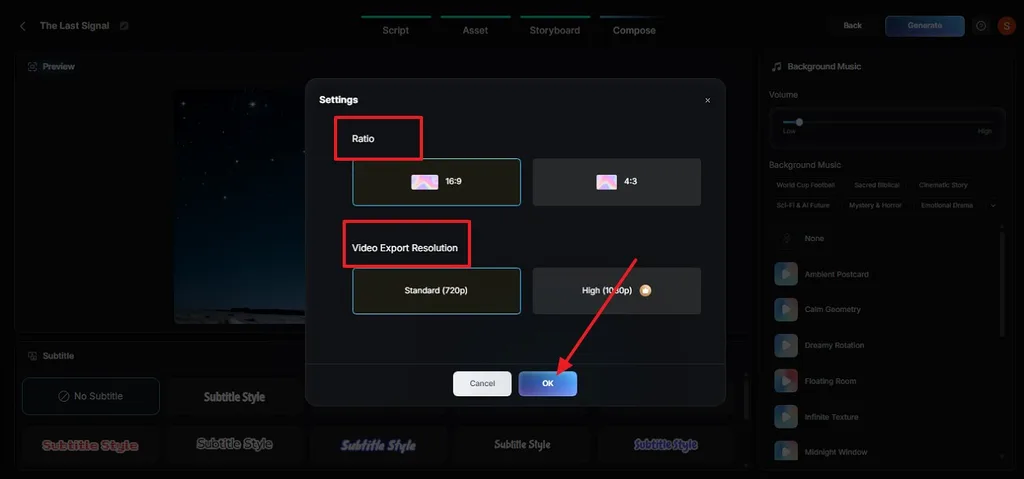
Nella finestra che si apre, scegli Ratio e Video Export Resolution, poi fai clic su OK.
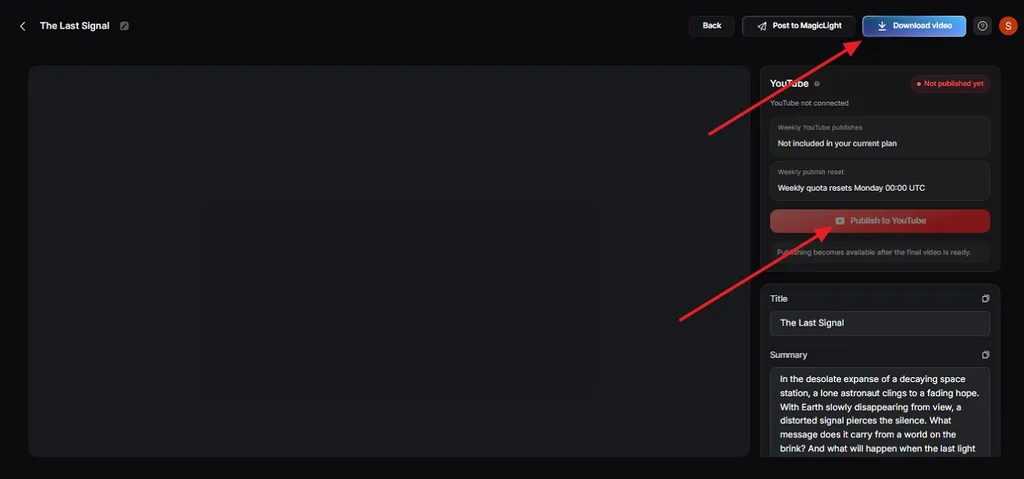
Passaggio 9. Scarica o pubblica il video introduttivo
Guarda la sigla completata e controlla Thumbnail, Covere Hashtags. Fai clic su Download Video per salvarla oppure su Publish to YouTube. Aggiungi la sigla all'inizio dei tuoi video con un qualsiasi programma di montaggio.
Parte 3. Consigli per una sigla YouTube più efficace
Spesso bastano piccoli accorgimenti a stabilire se una sigla rafforza il brand o fa perdere spettatori. Ogni consiglio richiede poco tempo e aiuta a mantenere l'attenzione del pubblico. Se stai perfezionando i tuoi video introduttivi per YouTube, puoi applicare questi suggerimenti a ogni pubblicazione:
- Prima cattura l'attenzione, poi mostra il logo: Inserire qualche secondo del momento migliore prima della sigla del brand mantiene viva la curiosità degli spettatori.
- Controlla la scheda Intro: La scheda Intro di YouTube Studio mostra quanti spettatori continuano a guardare dopo 30 secondi, e YouTube suggerisce di sperimentare con questa parte iniziale.
- Usa musica senza problemi di copyright: I brani della Raccolta audio di YouTube possono essere utilizzati senza problemi di copyright. I brani con licenza Creative Commons richiedono l'attribuzione, mentre quelli contrassegnati come «Attribuzione non richiesta» non la richiedono.
- Aggiungi una filigrana: La filigrana video di YouTube Studio può restare sullo schermo per l'intero video, mantenendo visibile il brand senza allungare la sigla.
- Evita la sigla negli Shorts: Gli Shorts verticali funzionano meglio se catturano l'attenzione nel primo secondo e non hanno alcuna sigla del brand.
Conclusione
Imparare a creare un video introduttivo per YouTube significa realizzare un'apertura breve, coerente con il brand e rispettosa del tempo degli spettatori. Pianifica prima la sequenza, abbinala a un suono distintivo e controlla la scheda Intro di YouTube Studio dopo la pubblicazione. MagicLight AI velocizza la parte creativa, trasformando un prompt in una schermata animata con titoli o in una mascotte parlante.
Domande frequenti sui video introduttivi per YouTube
1. Quanto deve durare una sigla per YouTube?
Mantieni la sigla di YouTube breve quanto basta per rendere riconoscibile il brand: di solito bastano pochi secondi. Inizia con contenuti utili o coinvolgenti, poi controlla la fidelizzazione del pubblico per capire se l'apertura invoglia gli spettatori a continuare a guardare.
2. Cosa devo includere in una sigla per YouTube?
Inserisci il logo o il nome del canale, i colori del brand e un breve suono riconoscibile per gli spettatori. Puoi anche aggiungere uno slogan o una rapida anteprima per far capire di cosa parla il video.
3. Posso creare una sigla per YouTube con l'IA?
L'IA può creare una sigla per YouTube a partire da un prompt, un copione, un'immagine o un personaggio. MagicLight AI può sviluppare scene, animare immagini, aggiungere voci e sottotitoli e generare la sigla completa.
4. Qual è il miglior strumento di IA per creare una sigla per YouTube?
MagicLight AI ti permette di creare schermate con titoli, animare immagini, aggiungere movimento e inserire personaggi parlanti o una voce. Puoi usare lo stesso stile di sigla in tutti i video per mantenere coerente l'identità del tuo canale.





