


Uma boa vinheta para o YouTube pode firmar a identidade do seu canal e dar ao público um motivo para continuar assistindo. Aprender a criar uma vinheta começa pela escolha do conceito, da identidade visual, das imagens, do movimento e do som. Este guia apresenta os elementos de uma abertura eficaz, métodos práticos de criação e como o MagicLight AI pode ajudar a criar aberturas animadas, telas de título e personagens com a cara da sua marca.
Parte 1. O que faz uma boa vinheta para o YouTube?
Para entender como criar uma vinheta para o YouTube, comece por 5 características básicas que fazem uma abertura funcionar bem:
- Seja breve: Faça uma vinheta curta para que o público chegue logo ao conteúdo principal sem perder o interesse.
- Mantenha a identidade visual: Use o mesmo logo, as mesmas cores, fontes e o nome do canal nos vídeos e nas miniaturas.
- Combine com o tom do canal: Crie a vinheta de acordo com o estilo do seu canal, seja ele animado, profissional, tranquilo ou descontraído.
- Adicione uma assinatura sonora: Use um som ou trecho musical curto e reconhecível para reforçar a identidade do seu canal.
- Mostre o valor do vídeo: Dê ao público uma ideia rápida do que o vídeo oferece e por que vale a pena continuar assistindo.
Parte 2. Como criar uma vinheta para o YouTube?
Uma boa vinheta começa com um planejamento simples. Com a ideia definida, fica mais fácil trabalhar o visual, o movimento e o som. Os pontos a seguir explicam como fazer isso:
- Planeje o conceito da sua vinheta
Defina o objetivo da vinheta: tornar a marca reconhecível, criar um clima ou antecipar o conteúdo do episódio. Quem está planejando criar uma vinheta para o YouTube deve listar os elementos fixos. A maioria das vinhetas reutiliza o logo, o nome do canal, o slogan, as cores da marca e uma assinatura sonora.
Depois, planeje o tempo de cada elemento. Mostre a pessoa primeiro, apresente o logo em seguida e termine com o slogan. Mantenha uma sequência simples para que a vinheta seja fácil de acompanhar e continue curta.
- Crie os elementos visuais e as animações
Com o planejamento pronto, você pode criar os elementos visuais usando modelos prontos, programas de animação ou IA. A melhor escolha depende do orçamento, do seu nível de experiência e do quanto você quer personalizar o resultado:
| Abordagem | Exemplos de ferramentas | Ideal para |
| Modelos de vinheta | Canva, Adobe Express | Aberturas rápidas com a identidade da marca e pouco trabalho de design |
| Programas de motion graphics | After Effects, DaVinci Resolve Fusion | Animações de logo personalizadas e controle preciso do tempo |
| Animação 3D | Blender | Logos giratórios e cenas cinematográficas em 3D |
| Geração com IA | MagicLight AI | Cenas e mascotes originais a partir de um prompt de texto |
| Filmagem com pessoas reais | Um celular ou uma câmera e um editor de vídeo | Canais com apresentadores, como vlogs |
Principais recursos do MagicLight AI
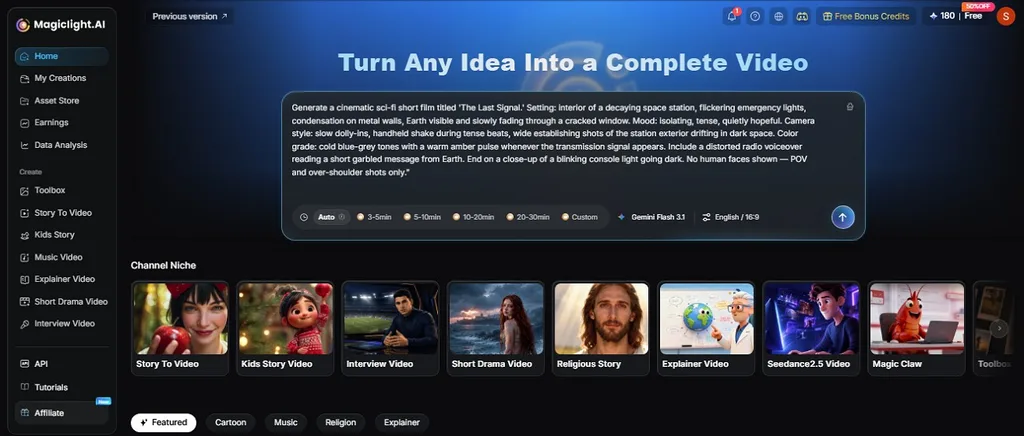
O MagicLight AI cria vinhetas a partir de prompts de texto, sem exigir conhecimentos de animação nem vídeos de banco de imagens. O recurso Image to Video transforma telas de título estáticas e cenas com logos em vídeo. Para aberturas animadas mais longas, o MagicLight Agent planeja o roteiro, define o nicho e encaminha tudo para o Story to Video para renderização. Estes 5 recursos vão ajudar você a entender melhor como criar uma vinheta para o YouTube:
- Roteiros longos Entrada: Cole roteiros de até 12.000 caracteres e escolha a proporção e a duração mais adequadas para sua vinheta.
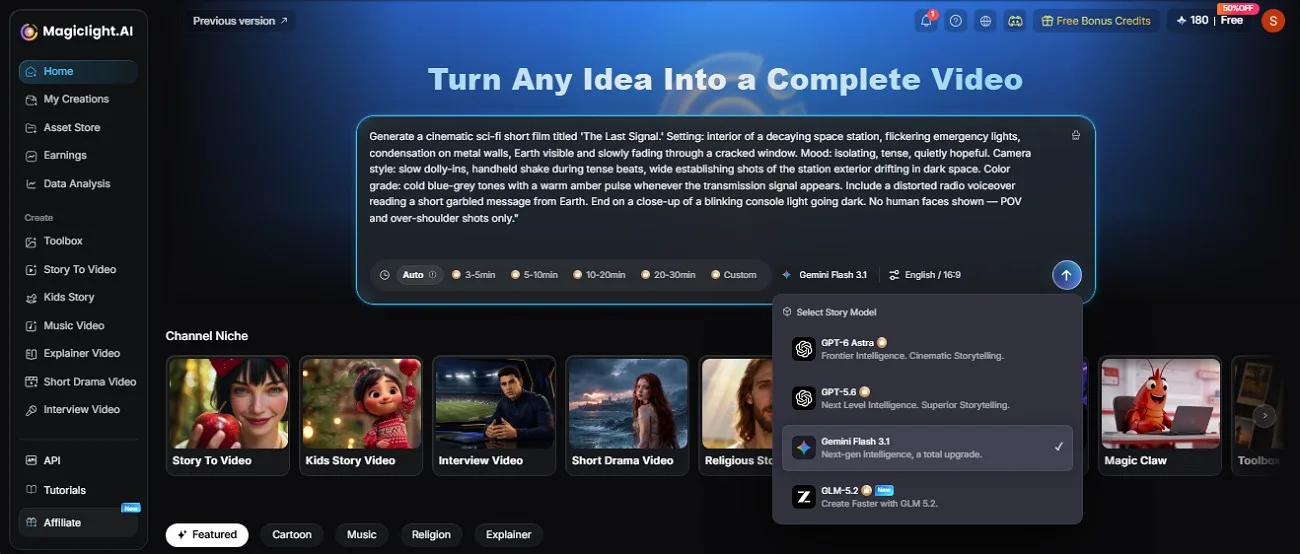
- Modelos de roteiro com IA: Escolha entre 14 modelos de roteiro, como Gemini 3.1 Pro ou DeepSeek V4, para comparar diferentes abordagens de ritmo, estrutura e desenvolvimento do roteiro.
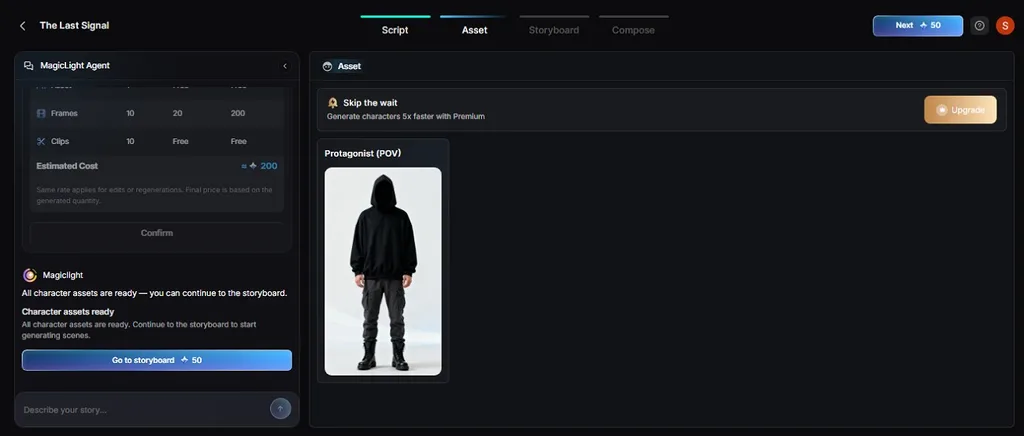
- Personagens consistentes: Crie um narrador ou mascote usando uma imagem ou um prompt de 1.000 caracteres para manter a consistência das suas vinhetas no YouTube.
- Vozes, legendas e idiomas: Use uma voz clonada, escolha entre 16 estilos de legenda e exporte vídeos em 11 idiomas.
- MagicLight Agent: Descreva sua ideia de vinheta para o YouTube, e o MagicLight Agent a transforma em um roteiro completo com cenas e elementos visuais correspondentes.
- Saudações com mascotes: Lip Sync pode fazer um mascote ou a foto de um apresentador falar uma frase curta de abertura. Adicione o texto ou o áudio, escolha uma voz e use o clipe antes da aparição do logo.
Guia: como criar uma vinheta para o YouTube com o MagicLight AI
O caminho mais rápido para criar uma abertura envolvente é preparar um bom roteiro ou aprimorá-lo com os 14 modelos de roteiro. Com esse fluxo de trabalho, criar uma vinheta para o YouTube se resume aos seguintes passos:
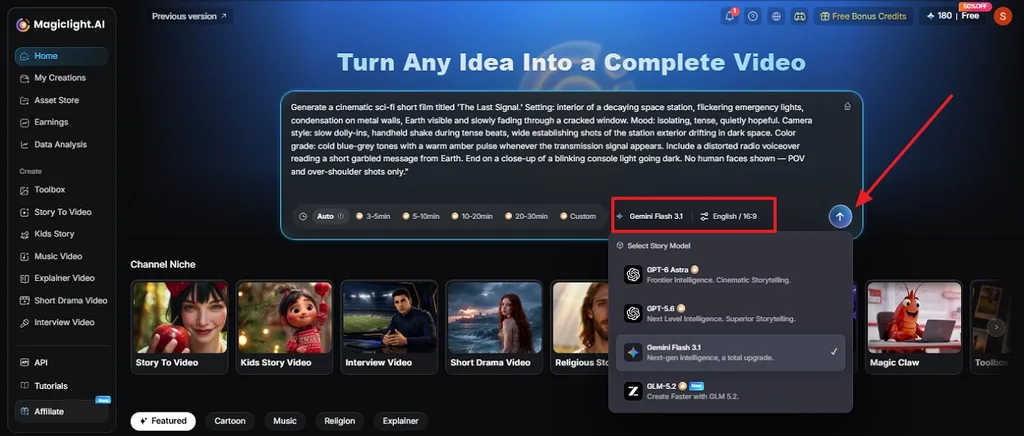
Passo 1. Comece pelo MagicLight Agent
Acesse a página inicial do MagicLight AI e digite um roteiro curto para a vinheta, como o nome do seu canal e uma frase para despertar o interesse. Escolha um AI Story Model, defina Video Duration para alguns segundos, escolha 16:9 em Aspect Ratio, e clique em Send.
Passo 2. Confira as configurações básicas
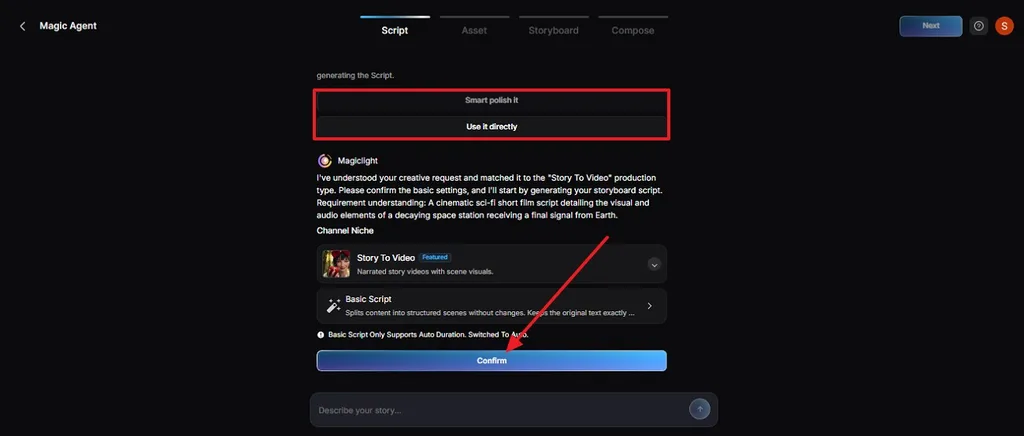
Selecione Smart Polish It se quiser que o Agent refine seu roteiro. Clique em Use It Directly para manter seu texto original. Confira o tipo de vídeo sugerido e clique em Confirm.
Passo 3. Revise a divisão das cenas
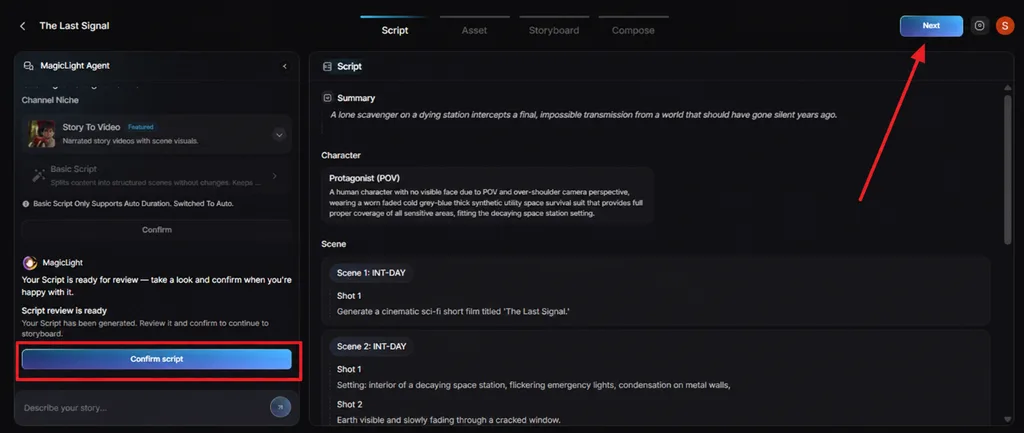
Confira o Summary, os detalhes de Character e cada cena para garantir que tudo combine com sua vinheta. Remova cenas desnecessárias ou ajuste o conteúdo, se precisar, clique em Confirm Script e selecione Next para continuar.
Passo 4. Escolha as opções de movimento do vídeo
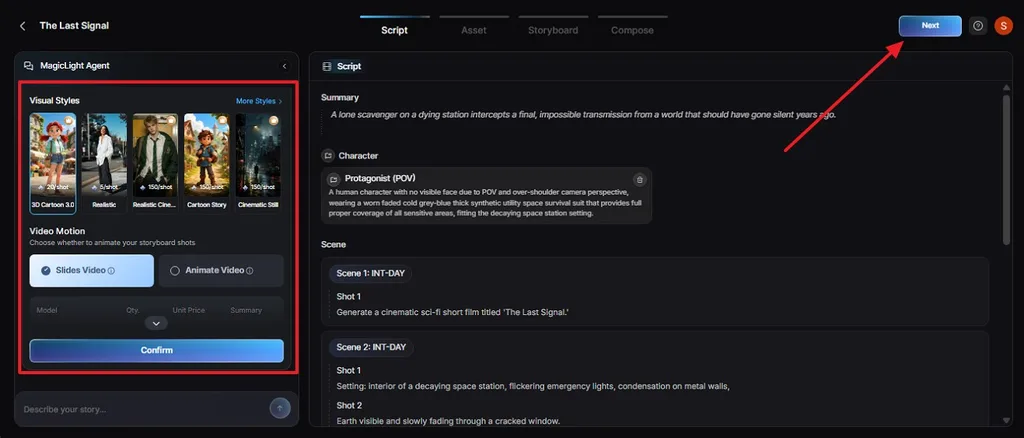
Escolha um Visual Style à esquerda e selecione Animate Video para dar movimento à sua vinheta. Confira o custo exibido abaixo e clique em Confirm e Next.
Passo 5. Confira os recursos e continue
Abra a etapa Asset para ver seus personagens e elementos visuais. Se necessário, substitua-os pelo seu mascote ou narrador. Clique em Next para ir ao Storyboard.
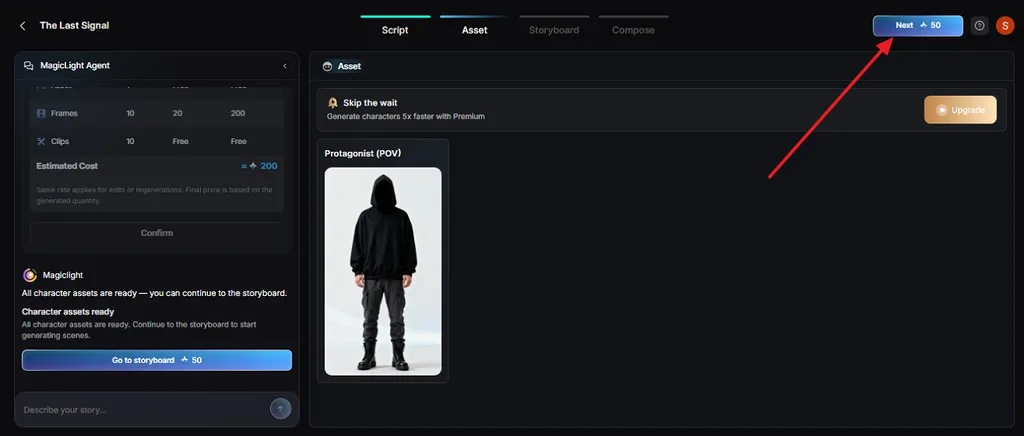
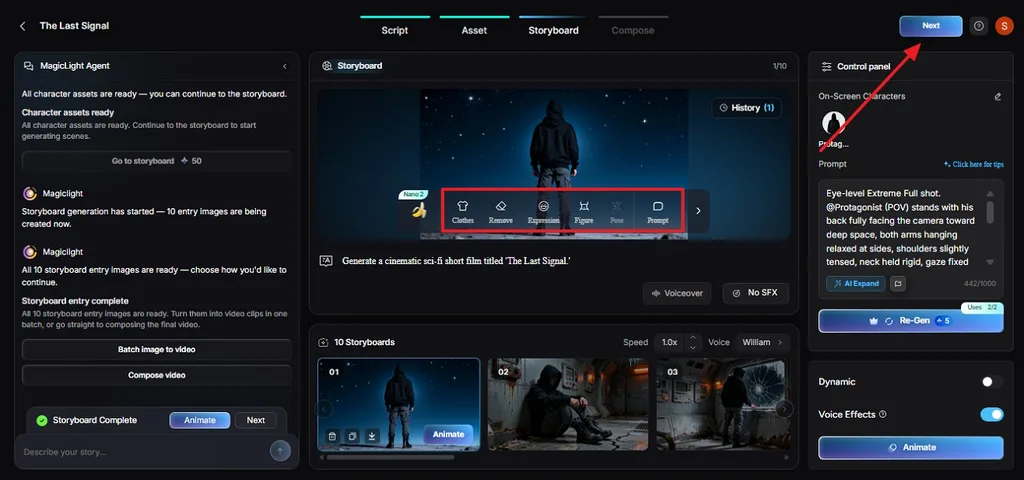
Passo 6. Edite o storyboard
Revise cada plano e ajuste as opções Clothes, Poses, e Expressions. Mantenha cada plano curto para que a vinheta continue rápida. Clique em Next quando estiver tudo certo.
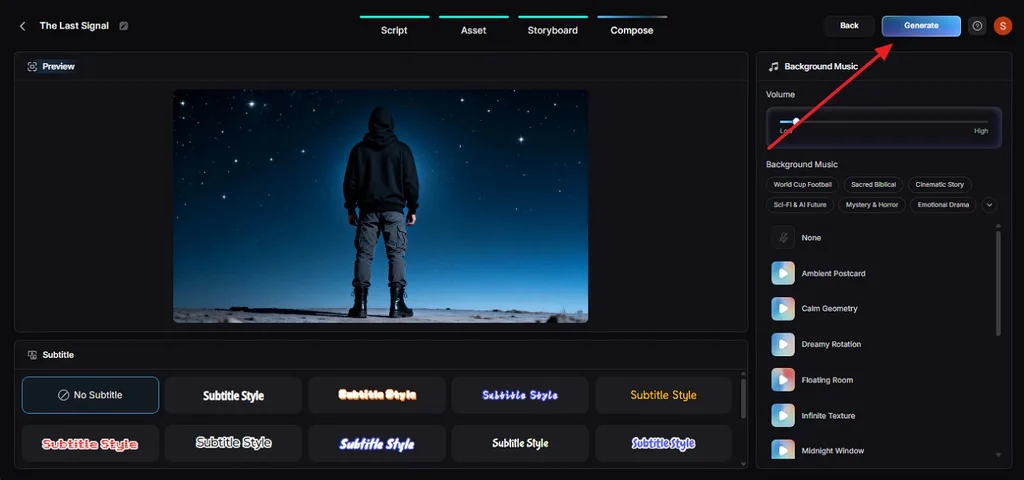
Passo 7. Adicione legendas e gere o vídeo
Escolha um estilo de Subtitle que seja fácil de ler no celular. Depois, clique em Generate no canto superior direito.
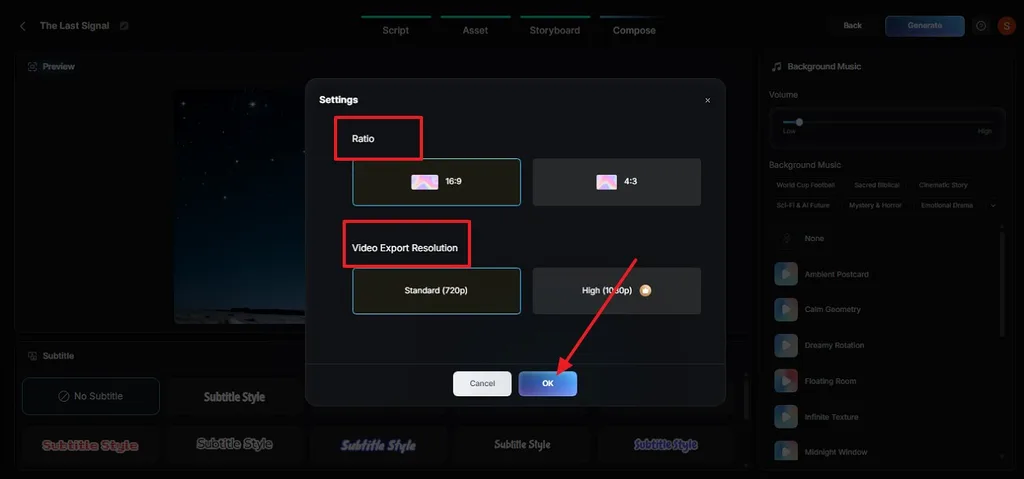
Passo 8. Selecione a proporção e a resolução
Na janela que abrir, escolha as opções de Ratio e Video Export Resolutione clique em OK.
Passo 9. Baixe ou publique a vinheta
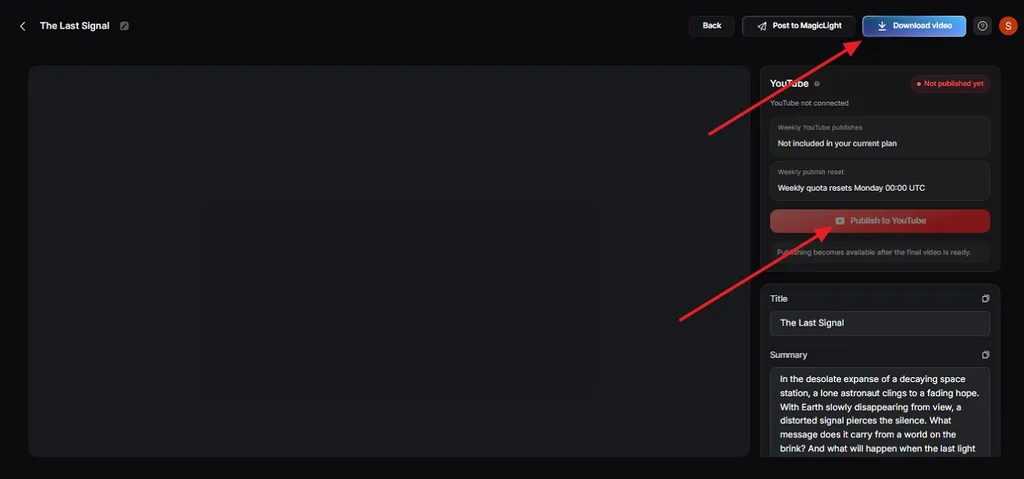
Assista à vinheta pronta e confira os campos Thumbnail, Covere Hashtags. Clique em Download Video para salvar ou em Publish to YouTube. Adicione a vinheta ao início dos seus vídeos em qualquer editor.
Parte 3. Dicas para melhorar sua vinheta do YouTube
Pequenos ajustes muitas vezes determinam se uma vinheta fortalece a marca ou faz o público sair do vídeo. Cada dica leva pouco tempo e ajuda a manter a retenção do público. Quem está aprimorando suas vinhetas para o YouTube pode aplicar estas dicas a cada novo vídeo:
- Primeiro o gancho, depois o logo: Mostrar alguns segundos do melhor momento antes da vinheta da marca mantém a curiosidade do público.
- Confira o cartão de introdução: O cartão de introdução do YouTube Studio mostra quantos espectadores continuam assistindo após 30 segundos, e o YouTube sugere testar diferentes formas de começar o vídeo.
- Use músicas sem risco de problemas com direitos autorais: As faixas da Biblioteca de áudio do YouTube podem ser usadas sem problemas de direitos autorais. As faixas com licença Creative Commons exigem atribuição de crédito, enquanto as marcadas como “Atribuição não necessária” dispensam esse crédito.
- Adicione uma marca-d'água: A marca-d'água de vídeo do YouTube Studio pode ficar na tela durante todo o vídeo, mantendo a marca visível sem precisar de uma vinheta mais longa.
- Dispense a vinheta nos Shorts: Os Shorts verticais funcionam melhor com um gancho no primeiro segundo e sem uma vinheta de abertura da marca.
Conclusão
Dominar a criação de vinhetas para o YouTube significa produzir uma abertura curta, alinhada à identidade da marca e que respeite o tempo do público. Planeje a sequência primeiro, combine-a com uma assinatura sonora e confira o cartão de introdução no YouTube Studio depois de publicar. O MagicLight AI agiliza a parte criativa, transformando um prompt em uma tela de título animada ou em um mascote que fala.
Perguntas frequentes sobre vinhetas para o YouTube
1. Quanto tempo deve durar uma vinheta para o YouTube?
Mantenha a vinheta tão curta quanto a apresentação da marca permitir, geralmente apenas alguns segundos. Comece com um conteúdo útil ou envolvente e depois confira a retenção do público para saber se a abertura mantém as pessoas assistindo.
2. O que devo incluir em uma vinheta para o YouTube?
Inclua seu logo ou o nome do canal, as cores da marca e um som curto que o público consiga reconhecer. Você também pode adicionar um slogan ou uma prévia rápida para mostrar o assunto do vídeo.
3. Posso criar uma vinheta para o YouTube com IA?
A IA pode criar uma vinheta para o YouTube a partir de um prompt, roteiro, imagem ou personagem. O MagicLight AI pode desenvolver cenas, animar elementos visuais, adicionar vozes e legendas e gerar a abertura pronta.
4. Qual é a melhor ferramenta de IA para criar uma vinheta para o YouTube?
O MagicLight AI permite criar telas de título, animar imagens, adicionar movimento e incluir personagens que falam ou narração. Você pode usar o mesmo estilo de vinheta nos vídeos para manter a identidade visual do seu canal.





