


好的 YouTube 片頭能建立頻道特色,也能給觀眾繼續看下去的理由。學習製作 YouTube 片頭影片,要從合適的構想、品牌風格、視覺、動態效果與聲音開始。本篇會介紹有效的片頭元素、實際製作方法,以及如何運用 MagicLight AI 製作動畫開場、標題字卡和品牌角色。
第 1 部分:好的 YouTube 片頭有哪些要素?
想知道如何 製作 YouTube 片頭影片,先掌握讓片頭發揮效果的 5 個基本要素:
- 保持精簡: 片頭要簡短,讓觀眾能快速進入主要內容,才不會失去興趣。
- 維持一致的品牌風格: 讓每支影片與縮圖中的 Logo、色彩、字型和頻道名稱保持一致。
- 符合頻道調性: 依照頻道風格設計片頭,無論是活力十足、專業、沉穩,還是輕鬆活潑。
- 加入專屬音效: 使用簡短、容易辨識的音效或音樂片段,加深觀眾對頻道的印象。
- 呈現影片價值: 讓觀眾快速了解影片能帶來什麼,以及為什麼值得繼續看下去。
第 2 部分:如何製作 YouTube 片頭影片?
好的片頭從簡單的規劃開始。想法明確之後,就能更輕鬆地安排視覺、動態效果與聲音。以下逐一說明:
- 規劃片頭構想
先決定片頭要達成什麼目的,例如建立品牌辨識度、營造氛圍,或預告本集內容。規劃 YouTube 片頭時,應先列出固定使用的元素。大多數片頭都會重複使用 Logo、頻道名稱、標語、品牌色與一段音效。
接著安排出場時機。先讓人物出場,再顯示 Logo,最後以標語收尾。順序越簡單,觀眾越容易理解,也更容易控制片頭長度。
- 製作視覺與動畫
規劃完成後,就可以使用範本、動畫軟體或 AI 製作視覺內容。適合哪一種方式,取決於預算、技術程度,以及你希望成品有多少客製化空間:
| 製作方式 | 工具範例 | 適用情境 |
| 片頭範本 | Canva、Adobe Express | 不需花太多時間設計,就能快速製作品牌片頭 |
| 動態圖像軟體 | After Effects、DaVinci Resolve Fusion | 客製化 Logo 動畫與精準的時間控制 |
| 3D 動畫 | Blender | 旋轉 Logo 與電影感 3D 場景 |
| AI 生成 | MagicLight AI | 透過文字提示詞創作原創場景與吉祥物 |
| 實拍 | 手機或相機搭配剪輯工具 | 以主持人為主的頻道,例如 Vlog |
核心功能介紹: MagicLight AI
MagicLight AI 能根據文字提示詞製作片頭,不需要動畫技術或素材影片。你可以透過 Image to Video 功能,將靜態標題字卡和 Logo 場景製作成影片。若要製作較長的動畫片頭,MagicLight Agent 會規劃腳本、確定內容領域,再將所有內容交給 Story to Video 進行算圖輸出。以下 5 項功能,能幫助你更深入了解如何製作 YouTube 片頭影片:
- 長篇腳本 輸入: 貼上最多 12,000 個字元的腳本,再依片頭影片的需求選擇畫面比例與片長。
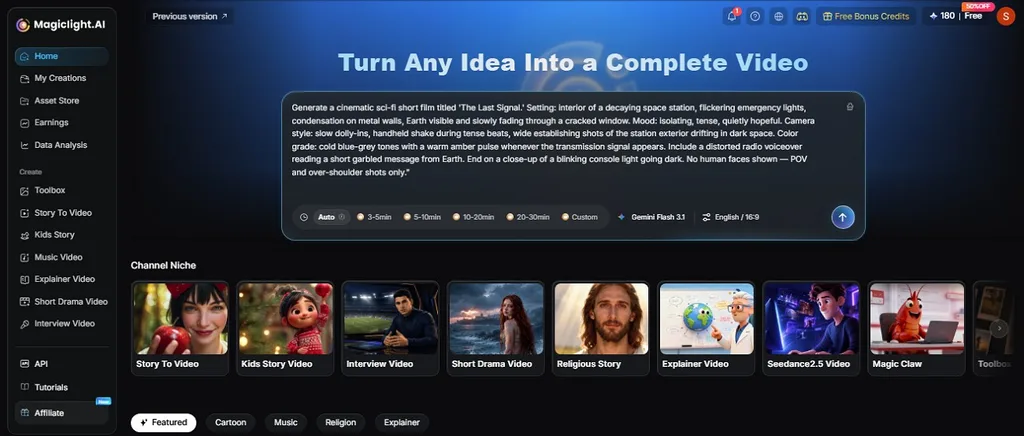
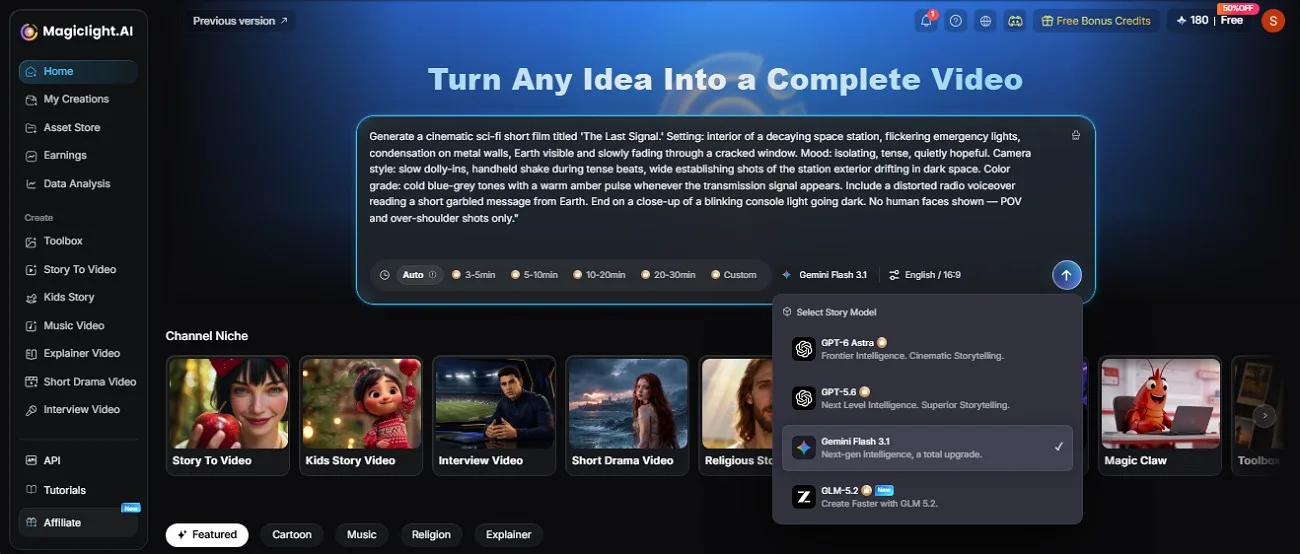
- AI 故事模型: 你可以從 14 種故事模型中選擇,例如 Gemini 3.1 Pro 或 DeepSeek V4,比較不同模型在節奏、結構與腳本發展上的處理方式。
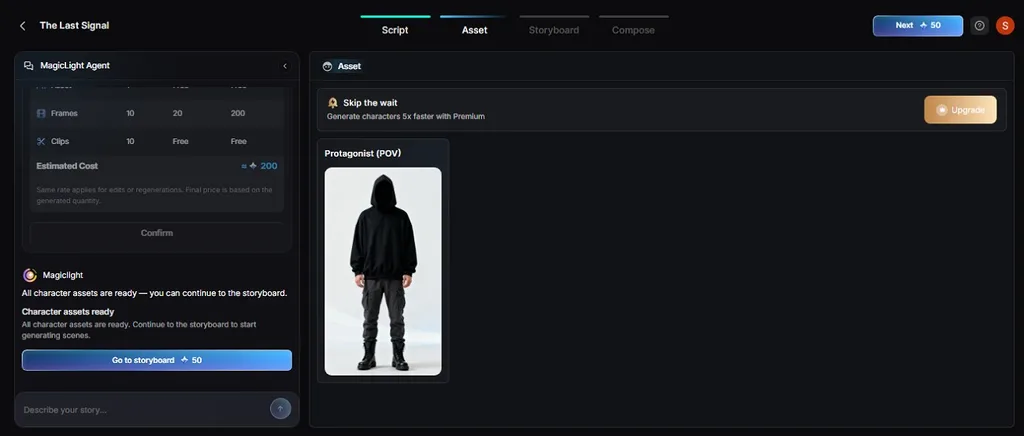
- 角色一致性: 使用圖片或最多 1,000 個字元的提示詞,建立旁白角色或吉祥物,讓 YouTube 片頭中的角色保持一致。
- 配音、字幕與語言: 使用複製的聲音、從 16 種字幕樣式中挑選,並以 11 種語言匯出影片。
- MagicLight Agent: 描述你的 YouTube 片頭構想,MagicLight Agent 就會將它轉成完整腳本,並搭配相應的場景與視覺內容。
- 吉祥物開場問候: Lip Sync 能讓吉祥物或主持人照片開口說一段簡短的開場白。加入文字或音訊、選擇聲音,再將這段影片放在 Logo 出現之前。
操作教學:使用 MagicLight AI 製作 YouTube 片頭
想快速做出吸引人的開場,可以先寫好腳本,或使用 14 種故事模型加以潤飾。依照這套流程,製作 YouTube 片頭影片可分為以下步驟:
步驟 1:從 MagicLight Agent 開始
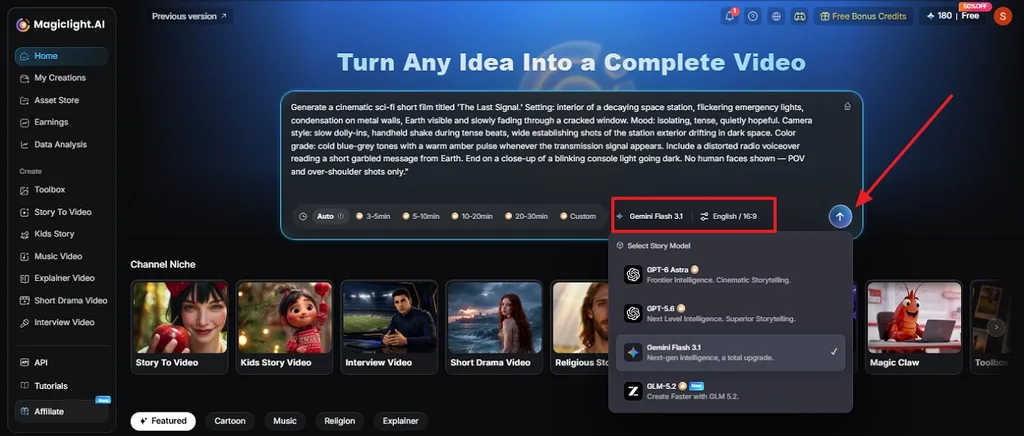
前往 MagicLight AI 首頁,輸入簡短的片頭腳本,例如頻道名稱加上一句吸引觀眾的開場白。選擇 AI Story Model,將 Video Duration 設為幾秒,接著選擇 16:9 ,這個選項位於 Aspect Ratio 下方,然後按下 Send。
步驟 2:確認基本設定
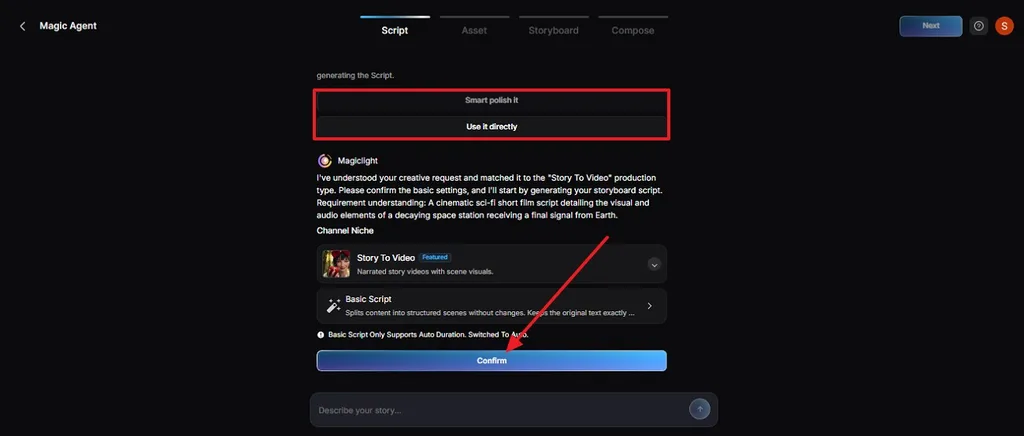
選擇 Smart Polish It ,讓 Agent 幫你潤飾腳本。點選 Use It Directly ,則可保留原本的文字。確認系統建議的影片類型後,點選 Confirm。
步驟 3:檢查分場內容
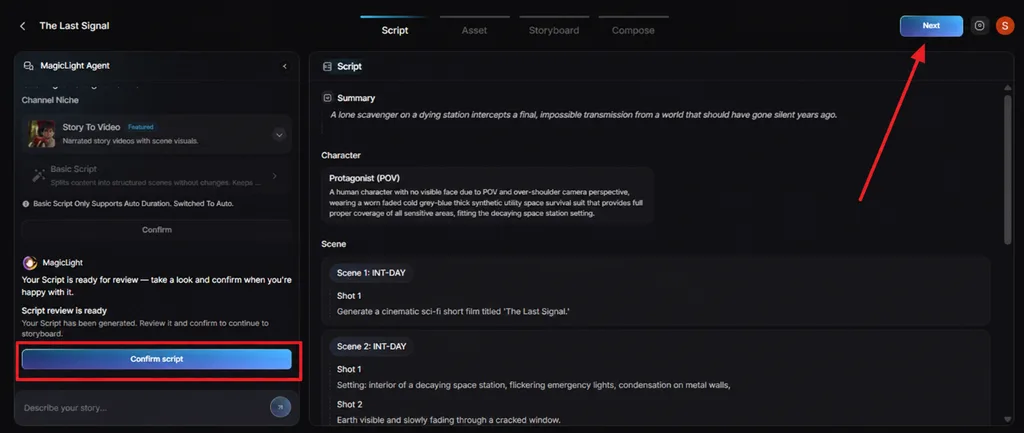
檢查 Summary、 Character 詳細資料與各個場景,確認是否符合你的片頭需求。視需要刪除多餘場景或調整內容,然後點選 Confirm Script ,再選擇 Next 繼續。
步驟 4:選擇影片動態效果
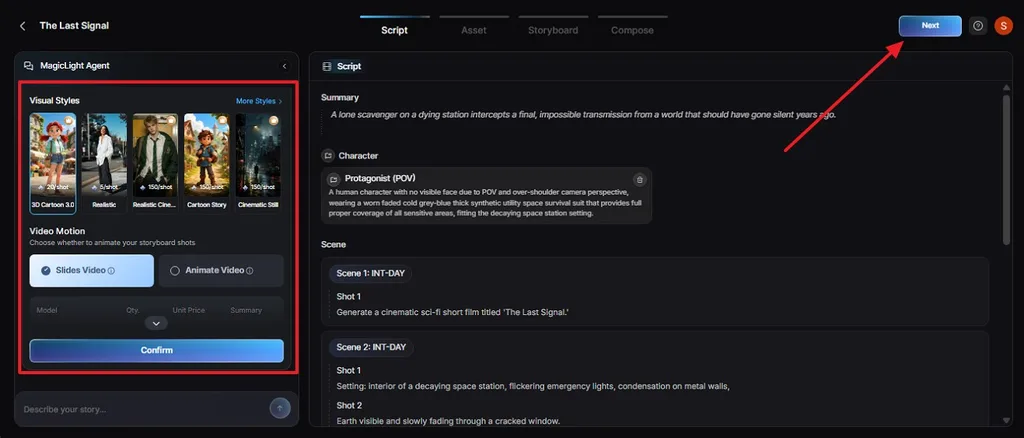
在左側選擇 Visual Style ,再選取 Animate Video ,讓片頭產生動態效果。確認下方顯示的費用後,點選 Confirm ,再點選 Next。
步驟 5:檢查素材並繼續
開啟 Asset 階段,查看角色與視覺素材。需要的話,可以在這裡換成你的吉祥物或旁白角色。點選 Next ,進入 Storyboard。
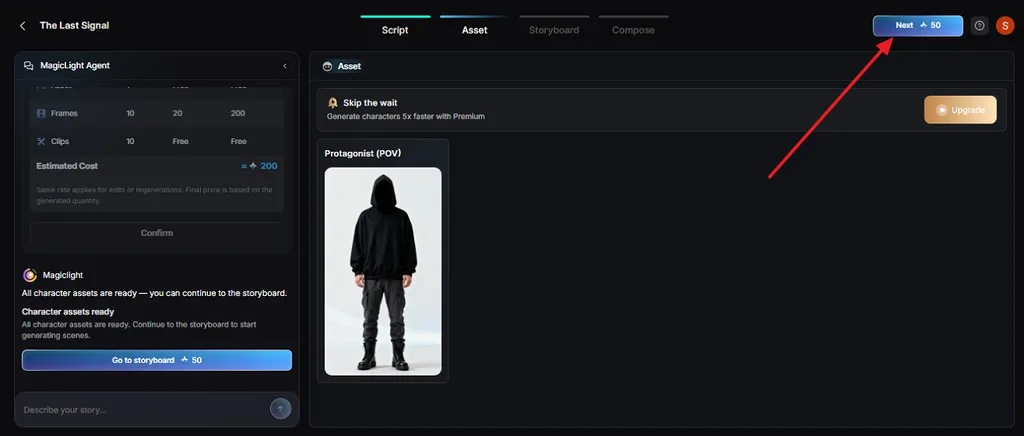
步驟 6:編輯分鏡
逐一檢查鏡頭,調整 Clothes、Poses 與 Expressions。 每個鏡頭都要保持簡短,讓片頭節奏俐落。確認畫面符合需求後,按下 Next 。
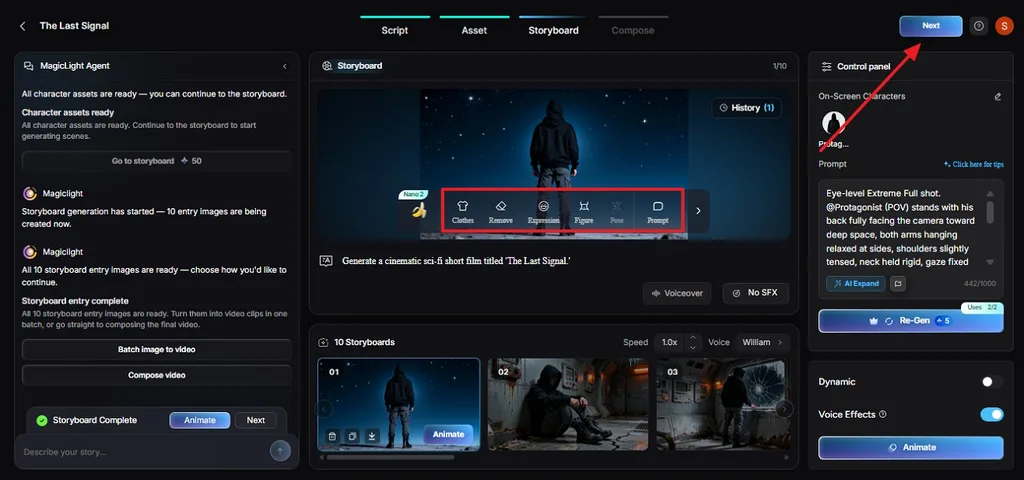
步驟 7:加入字幕並生成影片
選擇一種 Subtitle 樣式,確保在手機上也能輕鬆閱讀。接著點選右上角的 Generate 。
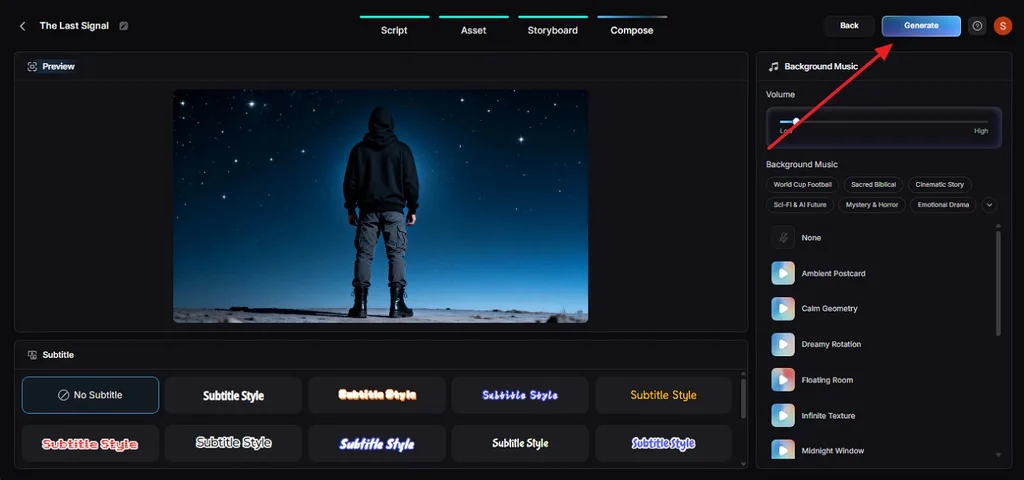
步驟 8:選擇畫面比例與解析度
在彈出視窗中選擇 Ratio 和 Video Export Resolution,再點選 OK。
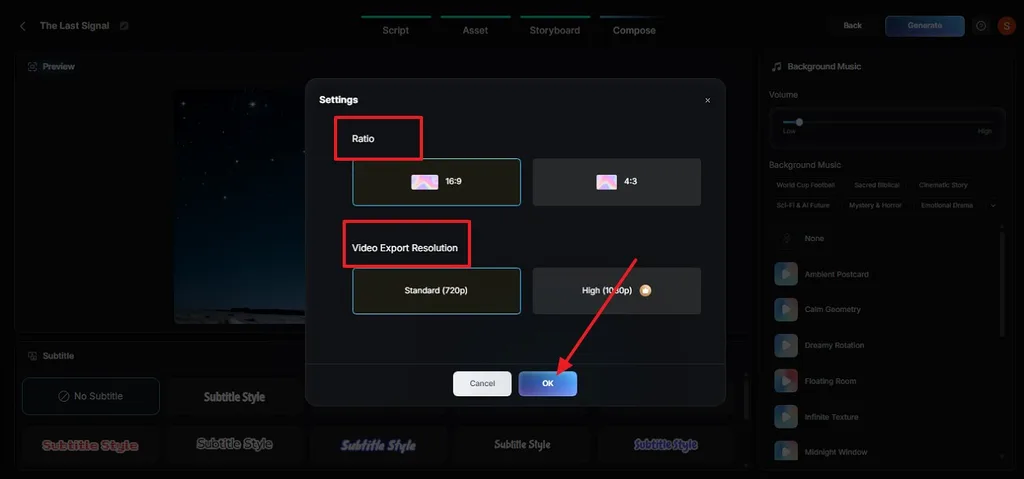
步驟 9:下載或發布片頭影片
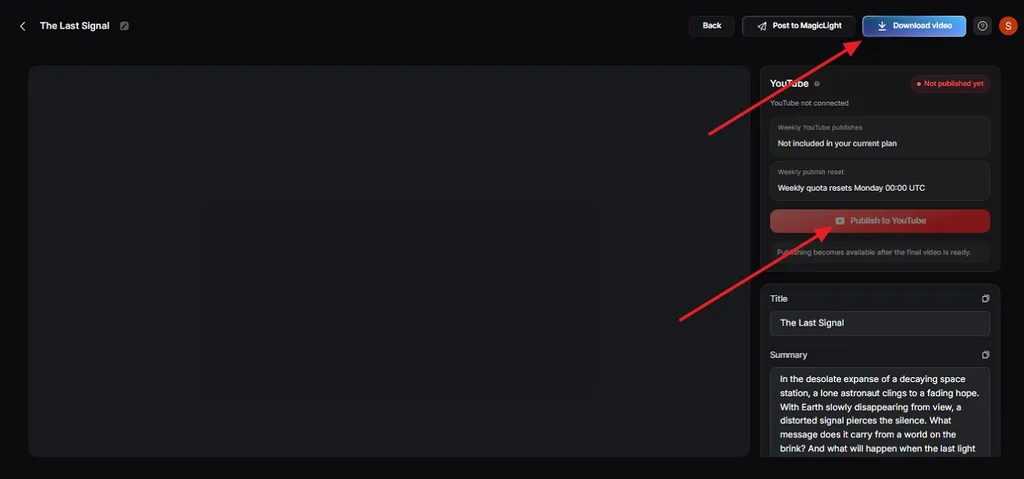
觀看完成的片頭,並檢查 Thumbnail、 Cover與 Hashtags。點選 Download Video 儲存影片,或點選 Publish to YouTube。之後就能使用任一剪輯工具,將片頭加到影片開頭。
第 3 部分:讓 YouTube 片頭更出色的技巧
一些小調整,往往就能決定片頭是幫助建立品牌,還是讓觀眾離開。以下技巧不需花太多時間,就能幫助維持觀眾留存率。想持續改進 YouTube 片頭的創作者,可以在每次上傳影片時運用這些方法:
- 先吸引目光,再放 Logo: 在品牌片頭前先放幾秒最精彩的內容,能讓觀眾保持好奇。
- 查看片頭成效資訊卡: YouTube Studio 的片頭成效資訊卡會顯示,有多少觀眾在播放 30 秒後仍繼續觀看。YouTube 也建議針對這段開場嘗試不同做法。
- 使用版權安全的音樂: YouTube 音效庫中的曲目可安心使用,無須擔心版權問題。採用 Creative Commons 授權的曲目需要註明出處,標示「不需註明出處」的曲目則不需要。
- 加入浮水印: YouTube Studio 的影片浮水印可以在整支影片中持續顯示,讓品牌保持曝光,也不必拉長片頭。
- Shorts 可以省略片頭: 直式 Shorts 在第一秒就抓住觀眾目光,並省略品牌片頭,通常效果更好。
結語
掌握 YouTube 片頭影片的製作方式,就是做出簡短、符合品牌風格,也尊重觀眾時間的開場。先規劃出場順序,再搭配專屬音效,發布後到 YouTube Studio 查看片頭成效資訊卡。MagicLight AI 能加快創作流程,將提示詞轉換成動畫標題字卡或會說話的吉祥物。
YouTube 片頭影片常見問題
1. YouTube 片頭應該多長?
YouTube 片頭應在足以呈現品牌的前提下盡量精簡,通常只需要幾秒。先用實用或吸引人的內容開場,再查看觀眾留存率,了解開頭是否讓觀眾願意繼續看下去。
2. YouTube 片頭應該包含哪些內容?
加入 Logo 或頻道名稱、品牌色,以及一段觀眾容易辨識的簡短音效。你也可以加上標語或簡短預告,讓觀眾知道影片主題。
3. 可以用 AI 製作 YouTube 片頭嗎?
AI 可以根據提示詞、腳本、圖片或角色製作 YouTube 片頭。MagicLight AI 能規劃場景、讓視覺內容動起來、加入配音與字幕,並生成完整片頭。
4. 製作 YouTube 片頭,哪款 AI 工具最好?
MagicLight AI 能製作標題字卡、讓圖片動起來、加入動態效果,並搭配會說話的角色或配音。你可以在不同影片中沿用相同的片頭風格,維持一致的頻道品牌形象。





