


잘 만든 YouTube 인트로는 채널의 정체성을 보여 주고 시청자가 계속 시청할 이유를 만들어 줘요. YouTube 인트로 영상을 만들려면 먼저 콘셉트, 브랜딩, 화면 구성, 움직임, 사운드를 제대로 잡아야 해요. 이 가이드에서는 효과적인 인트로의 구성 요소와 실제 제작 방법을 살펴보고, MagicLight AI로 애니메이션 오프닝, 타이틀 카드, 브랜드 캐릭터를 만드는 방법도 알아봐요.
파트 1. 좋은 YouTube 인트로의 조건은 무엇일까요?
효과적인 YouTube 인트로 영상 만들기를 위해 먼저 인트로가 갖춰야 할 기본 조건 5가지를 살펴보세요.
- 짧게 만드세요: 시청자가 흥미를 잃기 전에 본론으로 넘어갈 수 있도록 인트로를 짧게 구성하세요.
- 일관된 브랜딩을 유지하세요: 영상과 썸네일 전반에 걸쳐 로고, 색상, 글꼴, 채널 이름을 일관되게 사용하세요.
- 채널 분위기에 맞추세요: 활기찬 분위기든 전문적이거나 차분하거나 유쾌한 분위기든, 채널의 스타일에 맞게 인트로를 디자인하세요.
- 채널만의 사운드를 넣으세요: 짧고 알아듣기 쉬운 효과음이나 음악으로 채널의 정체성을 강화하세요.
- 영상에서 얻을 수 있는 것을 보여 주세요: 영상에 어떤 내용이 담겨 있고 왜 계속 봐야 하는지 빠르게 전달하세요.
파트 2. YouTube 인트로 영상은 어떻게 만들까요?
좋은 인트로는 간단한 계획에서 시작해요. 아이디어가 명확하면 화면, 움직임, 사운드도 더 쉽게 구성할 수 있어요. 다음 내용을 참고해 보세요.
- 인트로 콘셉트 기획하기
브랜드를 각인할지, 분위기를 잡을지, 이번 영상의 내용을 미리 보여 줄지 등 인트로의 역할을 정하세요. YouTube 인트로 영상을 기획할 때는 반복해서 사용할 요소를 먼저 정리하는 것이 좋아요. 대부분의 인트로에는 로고, 채널 이름, 태그라인, 브랜드 색상, 짧은 사운드가 공통으로 들어가요.
다음으로 각 요소가 등장할 타이밍을 정하세요. 인물을 먼저 보여 주고, 이어서 로고를 등장시킨 뒤, 태그라인으로 마무리하는 식이에요. 순서를 단순하게 잡으면 내용을 쉽게 따라갈 수 있고 길이도 짧게 유지할 수 있어요.
- 화면과 애니메이션 만들기
계획을 세웠다면 템플릿, 애니메이션 소프트웨어, AI로 화면을 만들 수 있어요. 예산, 숙련도, 원하는 맞춤 제작 수준에 따라 적합한 방법을 선택하세요.
| 제작 방식 | 도구 예시 | 추천 용도 |
| 인트로 템플릿 | Canva, Adobe Express | 디자인 작업을 최소화하면서 브랜드 오프닝을 빠르게 만들 때 |
| 모션 그래픽 소프트웨어 | After Effects, DaVinci Resolve Fusion | 맞춤형 로고 애니메이션을 만들고 타이밍을 정밀하게 조절할 때 |
| 3D 애니메이션 | Blender | 회전하는 로고와 영화 같은 3D 장면을 만들 때 |
| AI 생성 | MagicLight AI | 텍스트 프롬프트로 독창적인 장면과 마스코트를 만들 때 |
| 실사 촬영 | 스마트폰이나 카메라와 편집 도구 | 브이로그처럼 진행자가 중심이 되는 채널 |
주요 기능: MagicLight AI
MagicLight AI는 텍스트 프롬프트로 인트로를 만들기 때문에 애니메이션 제작 기술이나 스톡 영상이 없어도 돼요. 정적인 타이틀 카드와 로고 장면은 Image to Video 기능으로 만들 수 있어요. 더 긴 애니메이션 오프닝을 만들 때는 MagicLight Agent가 스크립트를 기획하고 콘텐츠 분야를 정한 뒤, 모든 내용을 Story to Video 로 넘겨 렌더링해요. 다음 5가지 기능을 살펴보면 YouTube 인트로 영상 제작 방법을 더 쉽게 이해할 수 있어요.
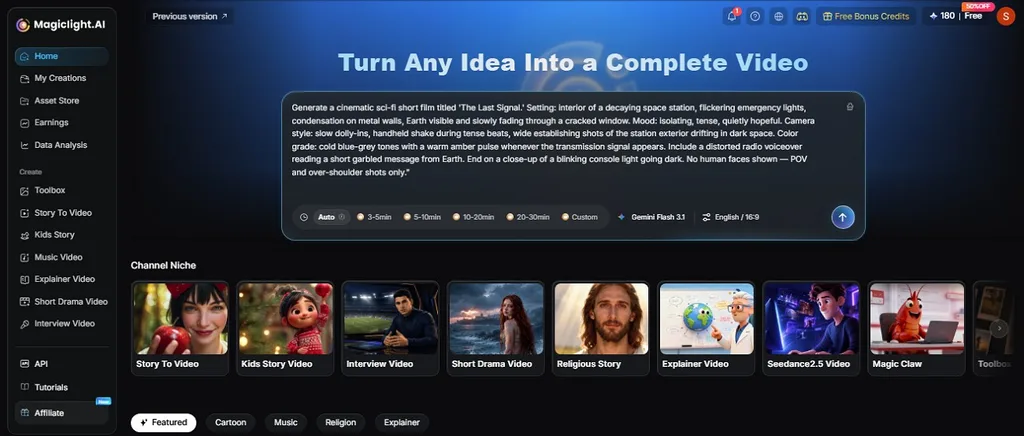
- 긴 스크립트 입력: 최대 12,000자의 스크립트를 붙여 넣은 다음, 인트로 영상에 맞는 화면 비율과 길이를 선택하세요.
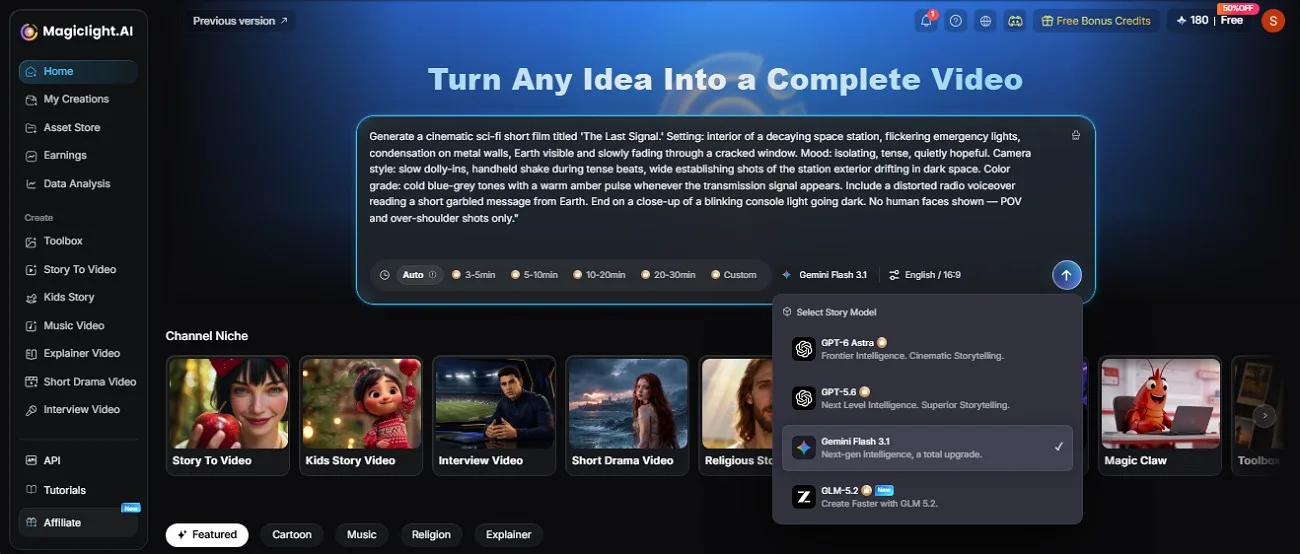
- AI 스토리 모델: Gemini 3.1 Pro나 DeepSeek V4등 14가지 스토리 모델 중에서 선택해 전개 속도, 구성, 스크립트 작성 방식의 차이를 비교해 보세요.
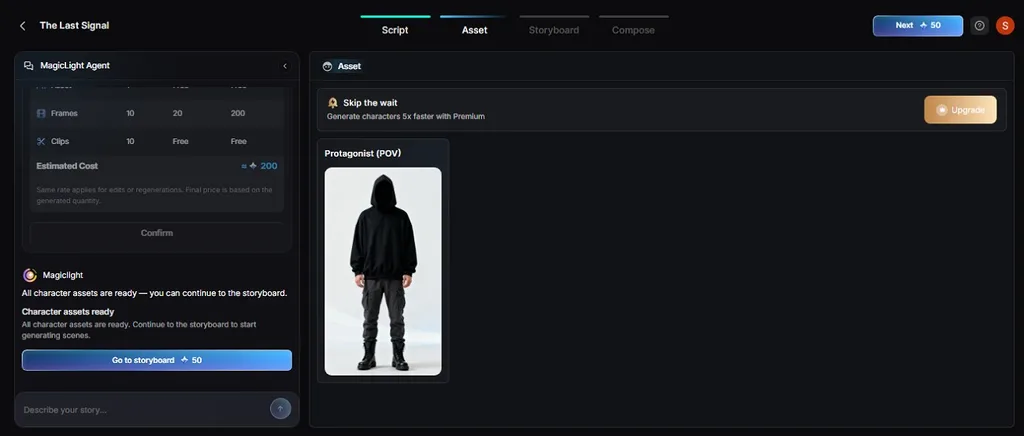
- 일관된 캐릭터: 이미지나 1,000자 분량의 프롬프트로 내레이터 또는 마스코트를 만들어 YouTube 인트로마다 일관되게 활용하세요.
- 음성, 자막, 언어: 복제한 음성을 사용하고, 16가지 자막 스타일 중에서 선택하고, 11개 언어로 영상을 내보낼 수 있어요.
- MagicLight Agent: 원하는 YouTube 인트로를 설명하면 MagicLight Agent가 어울리는 장면과 비주얼을 갖춘 완성된 스크립트로 만들어 줘요.
- 마스코트 인사: Lip Sync 를 사용하면 마스코트나 진행자 사진이 짧은 인트로 대사를 말하게 할 수 있어요. 대사나 오디오를 추가하고 음성을 선택한 뒤, 로고가 등장하기 전에 이 클립을 넣어 보세요.
제작 가이드: MagicLight AI로 YouTube 인트로 만들기
눈길을 끄는 오프닝을 가장 빠르게 만드는 방법은 탄탄한 스크립트를 준비하거나 14가지 스토리 모델로 스크립트를 다듬는 거예요. 이 작업 흐름에 따라 YouTube 인트로 영상을 만드는 과정을 단계별로 살펴볼게요.
1단계. MagicLight Agent로 시작하기
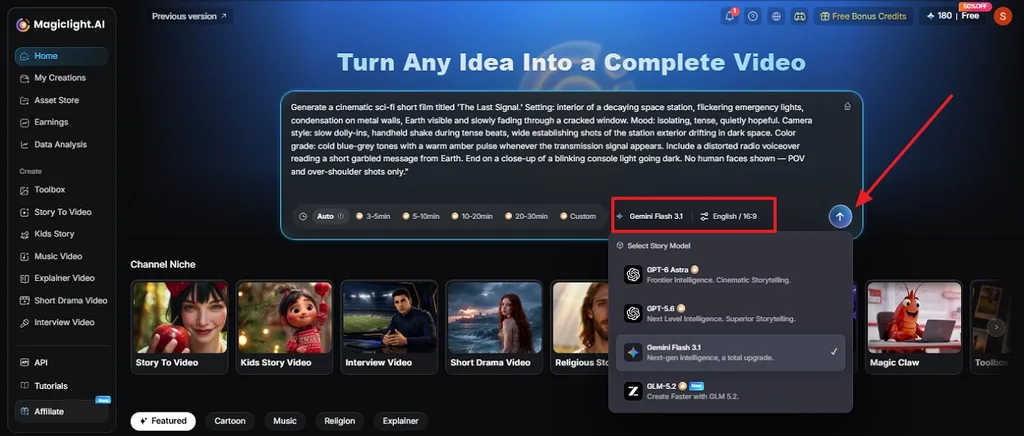
MagicLight AI 홈페이지에서 채널 이름과 한 줄짜리 관심 유도 문구처럼 짧은 인트로 스크립트를 입력하세요. AI Story Model을 선택하고, Video Duration 을 몇 초로 설정하세요. 그런 다음 16:9 를 Aspect Ratio, 항목에서 선택하고 Send를 누르세요.
2단계. 기본 설정 확인하기
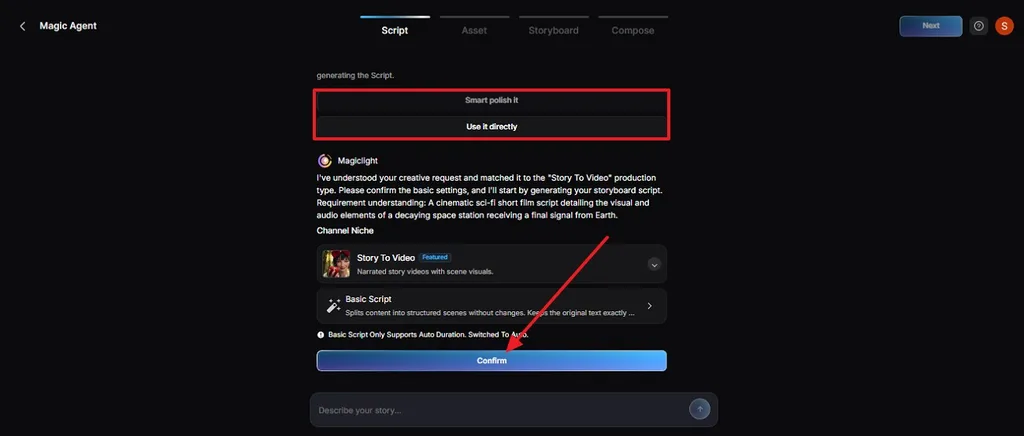
다음 옵션인 Smart Polish It 을 선택하면 Agent가 스크립트를 다듬어 줘요. Use It Directly 를 누르면 직접 작성한 문구를 그대로 사용할 수 있어요. 제안된 영상 유형을 확인한 다음 Confirm을 클릭하세요.
3단계. 장면별 구성 검토하기
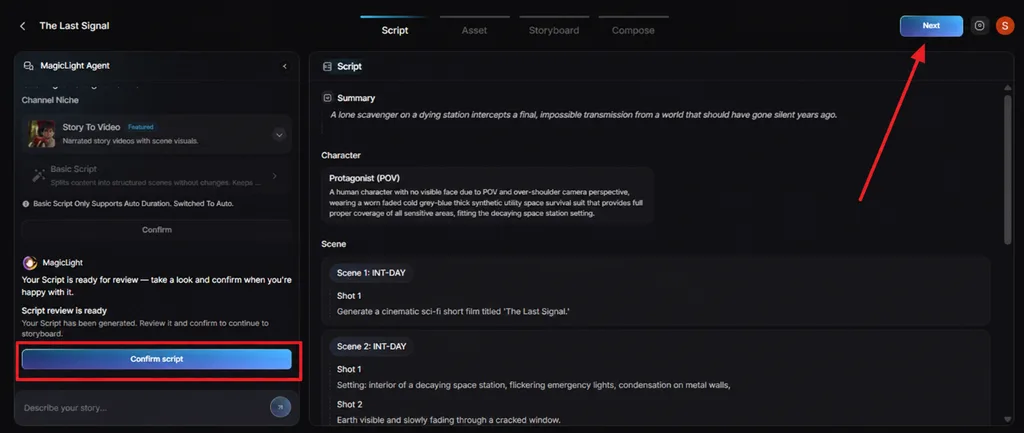
다음 항목인 Summary와 Character 의 세부 정보, 각 장면이 인트로에 잘 맞는지 확인하세요. 필요하면 불필요한 장면을 삭제하거나 내용을 조정한 뒤 Confirm Script 를 클릭하고 Next 를 선택해 계속 진행하세요.
4단계. 영상 움직임 옵션 선택하기
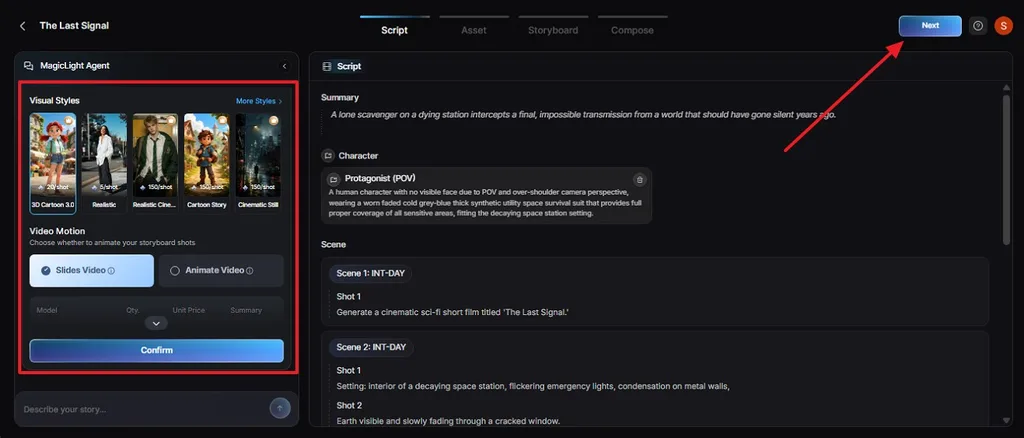
왼쪽에서 Visual Style 을 선택하고 Animate Video 를 선택해 인트로에 움직임을 더하세요. 아래에 표시된 비용을 확인한 다음 Confirm 을 클릭하고 Next.
5단계. 에셋 확인 후 계속 진행하기
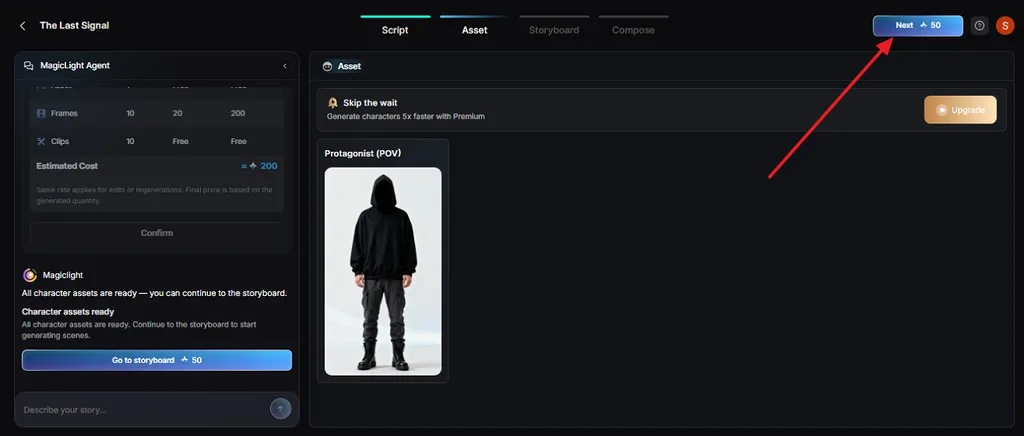
다음 단계인 Asset 을 열어 캐릭터와 비주얼을 확인하세요. 필요하면 여기서 마스코트나 내레이터를 교체하세요. Next 를 클릭해 스토리보드로 이동하세요.
6단계. 스토리보드 편집하기
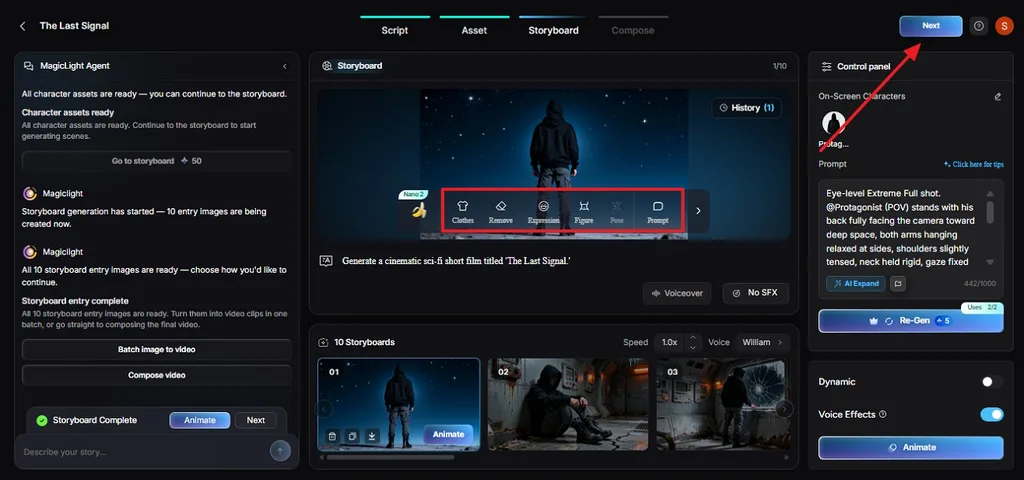
각 샷을 살펴보면서 Clothes, Poses, 그리고 Expressions. 항목을 조정하세요. 인트로가 늘어지지 않도록 모든 샷을 짧게 유지하세요. 원하는 모습이 됐다면 Next 를 누르세요.
7단계. 자막 추가 후 생성하기
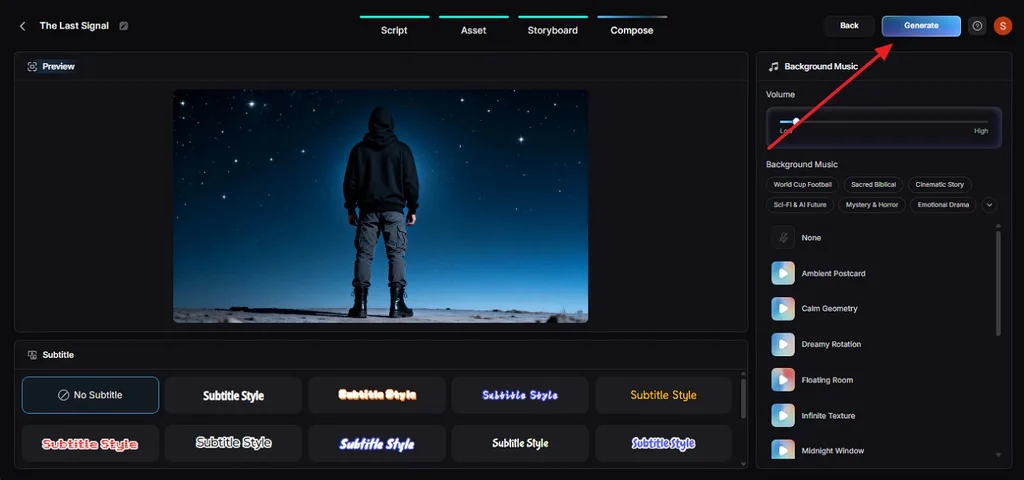
다음 항목인 Subtitle 에서 휴대전화로도 읽기 쉬운 스타일을 선택하세요. 그런 다음 오른쪽 상단의 Generate 를 클릭하세요.
8단계. 화면 비율과 해상도 선택하기
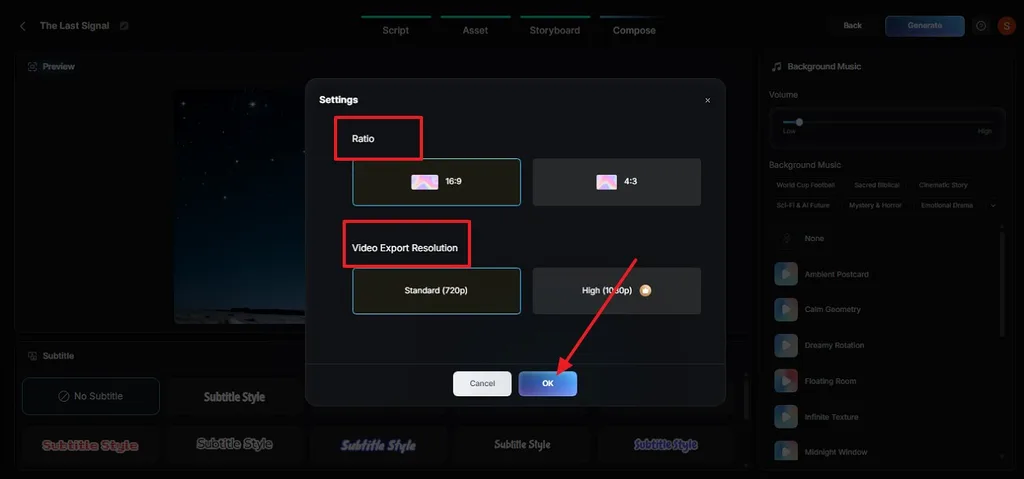
팝업에서 Ratio 와 Video Export Resolution을 선택한 다음 OK를 클릭하세요.
9단계. 인트로 영상 다운로드 또는 게시하기
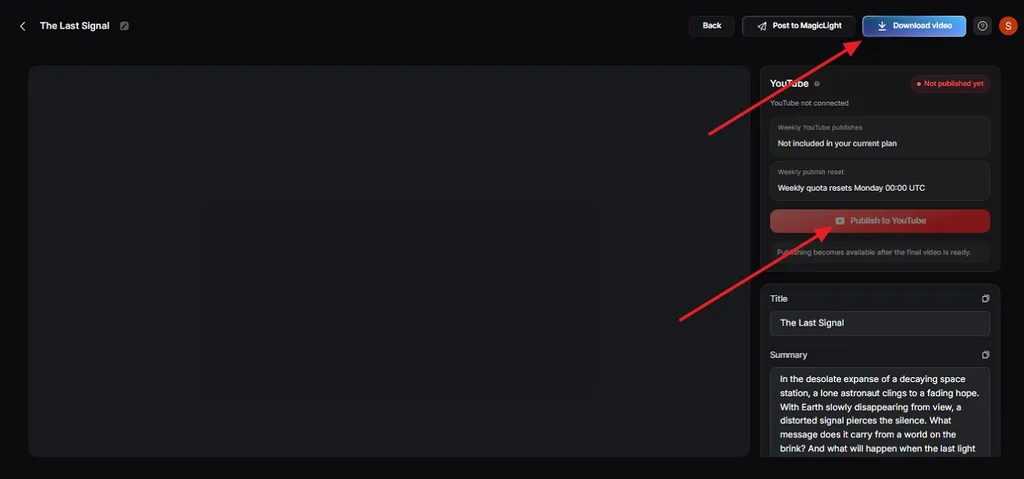
완성된 인트로를 시청하고 Thumbnail, Cover, Hashtags를 확인하세요. Download Video 를 클릭해 저장하거나 Publish to YouTube를 클릭해 YouTube에 게시하세요. 원하는 편집 도구에서 영상 시작 부분에 인트로를 추가하세요.
파트 3. YouTube 인트로를 더 좋게 만드는 팁
작은 차이가 인트로로 브랜드를 각인할지, 시청자를 잃을지를 결정하곤 해요. 다음 팁은 적용하는 데 시간이 오래 걸리지 않으면서 시청 지속률을 지키는 데 도움이 돼요. YouTube 인트로 영상을 더 좋게 만들고 싶다면 업로드할 때마다 활용해 보세요.
- 관심 유도는 먼저, 로고는 그다음: 브랜드 인트로에 앞서 가장 흥미로운 순간을 몇 초 동안 보여 주면 시청자의 호기심을 유지할 수 있어요.
- 인트로 카드 확인하기: YouTube 스튜디오의 인트로 카드에서는 30초 시점까지 시청한 시청자의 비율을 확인할 수 있어요. YouTube는 이 도입부를 다양하게 바꿔 보도록 권장해요.
- 저작권 걱정 없는 음악 사용하기: YouTube 오디오 보관함의 음악은 저작권 문제없이 사용할 수 있어요. 크리에이티브 커먼즈 음원은 출처를 표시해야 하지만, ‘저작자 표시 필요 없음’으로 표시된 음원은 그럴 필요가 없어요.
- 워터마크 추가하기: YouTube 스튜디오의 동영상 워터마크는 영상 전체에 걸쳐 표시할 수 있어요. 인트로를 늘리지 않고도 브랜드를 계속 노출할 수 있죠.
- Shorts에서는 인트로 생략하기: 세로형 Shorts는 브랜드 오프닝 없이 첫 1초 안에 시청자의 관심을 끄는 편이 더 효과적이에요.
마무리
YouTube 인트로 영상을 잘 만들려면 시청자의 시간을 존중하면서도 채널의 개성을 담은 짧은 오프닝을 구성해야 해요. 먼저 등장 순서를 계획하고 채널만의 사운드를 더한 뒤, 게시 후에는 YouTube 스튜디오의 인트로 카드를 확인하세요. MagicLight AI를 활용하면 프롬프트를 애니메이션 타이틀 카드나 말하는 마스코트로 바꿔 제작 시간을 줄일 수 있어요.
YouTube 인트로 영상에 관해 자주 묻는 질문
1. YouTube 인트로는 얼마나 길어야 하나요?
YouTube 인트로는 브랜드를 전달하는 데 필요한 만큼만, 보통 몇 초 정도로 짧게 만드세요. 유용하거나 흥미로운 내용을 먼저 보여 준 다음, 시청 지속률을 확인해 도입부가 시청자의 관심을 유지하는지 살펴보세요.
2. YouTube 인트로에는 무엇을 넣어야 하나요?
로고나 채널 이름, 브랜드 색상, 시청자가 알아들을 수 있는 짧은 사운드를 넣으세요. 태그라인이나 짧은 미리보기를 추가해 영상의 내용을 알려 줘도 좋아요.
3. AI로 YouTube 인트로를 만들 수 있나요?
AI는 프롬프트, 스크립트, 이미지, 캐릭터를 바탕으로 YouTube 인트로를 만들 수 있어요. MagicLight AI는 장면 구성, 비주얼 애니메이션, 음성과 자막 추가부터 완성된 오프닝 생성까지 지원해요.
4. YouTube 인트로 제작에 가장 좋은 AI 도구는 무엇인가요?
MagicLight AI에서는 타이틀 카드를 만들고, 이미지에 애니메이션과 움직임을 더하고, 말하는 캐릭터나 음성을 넣을 수 있어요. 여러 영상에 같은 인트로 스타일을 적용해 채널 브랜딩의 일관성도 유지할 수 있어요.





