


Una buena intro para YouTube puede definir la identidad de tu canal y dar a los espectadores un motivo para seguir viendo. Para aprender a crear una intro para YouTube, necesitas combinar bien el concepto, la identidad de marca, las imágenes, el movimiento y el sonido. Esta guía explica qué elementos hacen que una intro funcione, cómo crearla en la práctica y cómo MagicLight AI puede ayudarte a crear aperturas animadas, pantallas de título y personajes que representen tu marca.
Parte 1. ¿Qué hace que una intro para YouTube funcione?
Para aprender a crear una intro para YouTube, empieza por estas 5 cualidades básicas que hacen que una intro funcione:
- Sé breve: Haz una intro corta para que los espectadores lleguen pronto al contenido principal sin perder el interés.
- Mantén una identidad de marca coherente: Usa el mismo logo, colores, tipografías y nombre del canal en tus vídeos y miniaturas.
- Adáptala al tono del canal: Diseña la intro según el estilo de tu canal, ya sea dinámico, profesional, tranquilo o desenfadado.
- Añade un sonido distintivo: Usa un sonido o un fragmento musical breve y reconocible para reforzar la identidad de tu canal.
- Muestra qué aporta el vídeo: Deja claro en un instante qué ofrece el vídeo y por qué merece la pena seguir viéndolo.
Parte 2. ¿Cómo crear una intro para YouTube?
Una buena intro empieza con un plan sencillo. Cuando tienes clara la idea, resulta más fácil dar forma a las imágenes, el movimiento y el sonido. Los siguientes puntos te explican cómo hacerlo:
- Define el concepto de tu intro
Decide qué debe conseguir la intro: dar a conocer tu marca, crear un ambiente o anticipar el contenido del episodio. Si estás preparando una intro para YouTube, haz una lista de los elementos que se mantendrán fijos. La mayoría de las intros reutilizan el logo, el nombre del canal, el eslogan, los colores de la marca y un sonido distintivo.
Después, planifica los tiempos. Muestra primero a la persona, presenta después el logo y termina con el eslogan. Mantén una secuencia sencilla para que la intro sea fácil de seguir y no se alargue.
- Crea las imágenes y las animaciones
Una vez definido el plan, puedes crear las imágenes con plantillas, programas de animación o IA. La mejor opción dependerá de tu presupuesto, tu experiencia y el grado de personalización que busques:
| Método | Ejemplos de herramientas | Ideal para |
| Plantillas de intro | Canva, Adobe Express | Crear rápidamente aperturas con tu marca y poco trabajo de diseño |
| Software de gráficos animados | After Effects, DaVinci Resolve Fusion | Personalizar animaciones de logos y ajustar los tiempos con precisión |
| Animación 3D | Blender | Crear logos giratorios y escenas 3D de estilo cinematográfico |
| Generación con IA | MagicLight AI | Crear escenas y mascotas originales a partir de una descripción escrita |
| Grabación con personas reales | Un móvil o una cámara y un editor | Canales con un presentador, como los vlogs |
Funciones principales de MagicLight AI
MagicLight AI crea intros a partir de descripciones escritas, así que no necesitas saber animar ni disponer de vídeos de archivo. Su función Image to Video permite crear escenas a partir de pantallas de título e imágenes de logos estáticas. Para aperturas animadas más largas, MagicLight Agent prepara el guion, define la temática y envía todo a Story to Video para generar el vídeo. Estas 5 funciones te ayudarán a entender mejor cómo crear una intro para YouTube:
- Introducción de guiones largos: Pega guiones de hasta 12.000 caracteres y elige la relación de aspecto y la duración que mejor se adapten a tu intro.
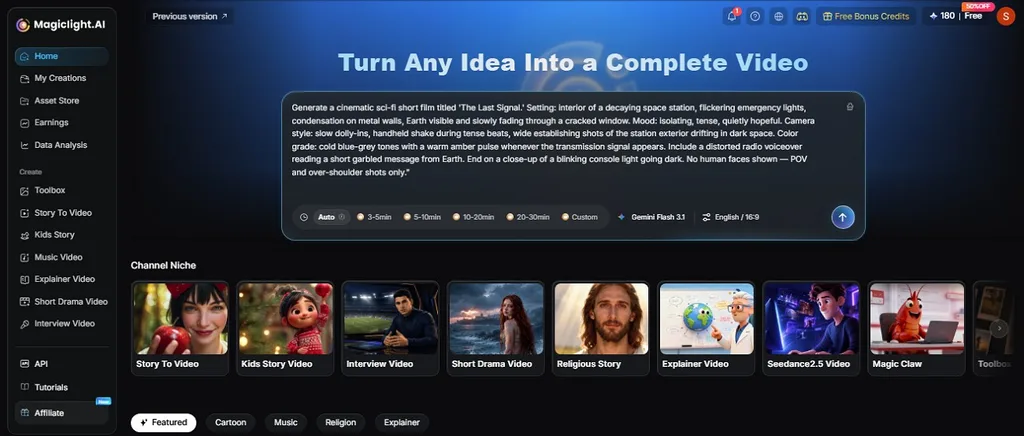
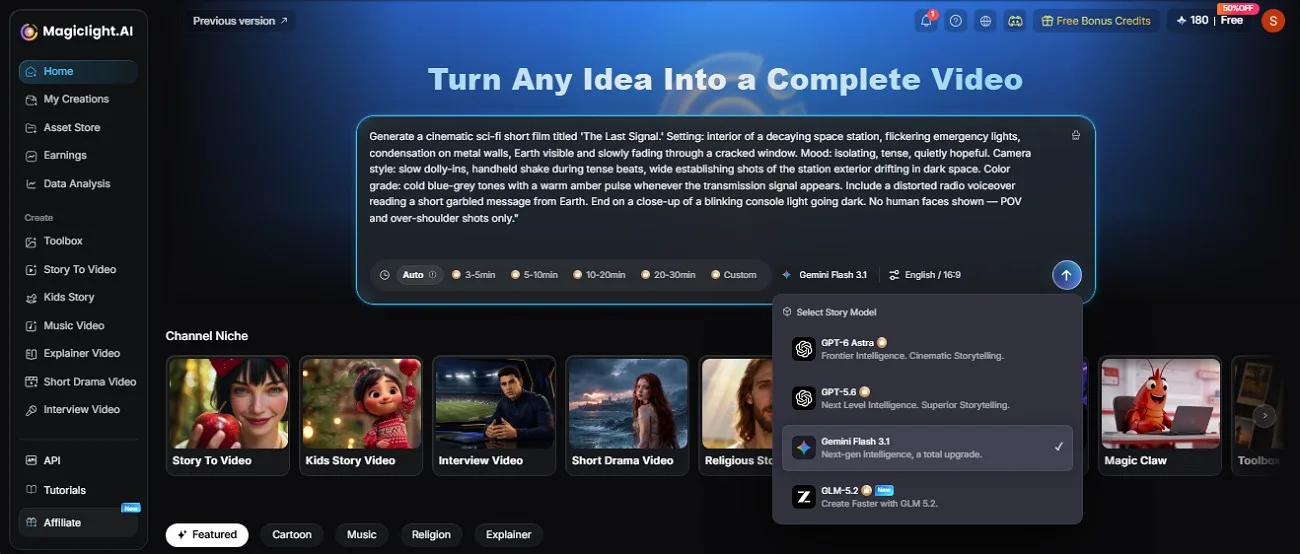
- Modelos de IA para historias: Elige entre 14 modelos para historias, como Gemini 3.1 Pro o DeepSeek V4, para comparar distintas formas de trabajar el ritmo, la estructura y el desarrollo del guion.
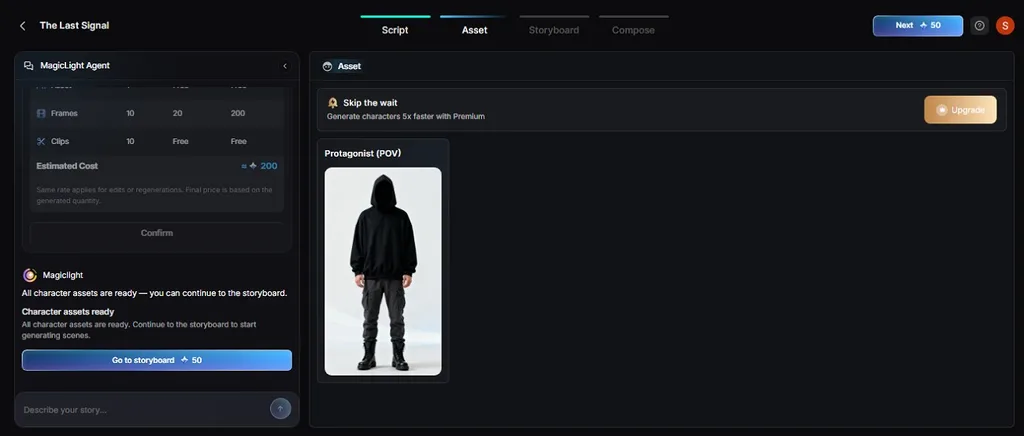
- Personajes coherentes: Crea un narrador o una mascota a partir de una imagen o una descripción de 1.000 caracteres para mantener la coherencia entre tus intros de YouTube.
- Voces, subtítulos e idiomas: Usa una voz clonada, elige entre 16 estilos de subtítulos y exporta vídeos en 11 idiomas.
- MagicLight Agent: Describe tu idea para la intro de YouTube y MagicLight Agent la convertirá en un guion completo con escenas e imágenes acordes.
- Saludos de tu mascota: Lip Sync puede hacer que la foto de una mascota o de un presentador diga una breve frase de introducción. Añade el texto o el audio, elige una voz y coloca el clip antes de que aparezca el logo.
Guía: cómo crear una intro para YouTube con MagicLight AI
La forma más rápida de crear una apertura atractiva es preparar un buen guion o mejorarlo con los 14 modelos para historias. Con este proceso, crear una intro para YouTube se reduce a los siguientes pasos:
Paso 1. Empieza con MagicLight Agent
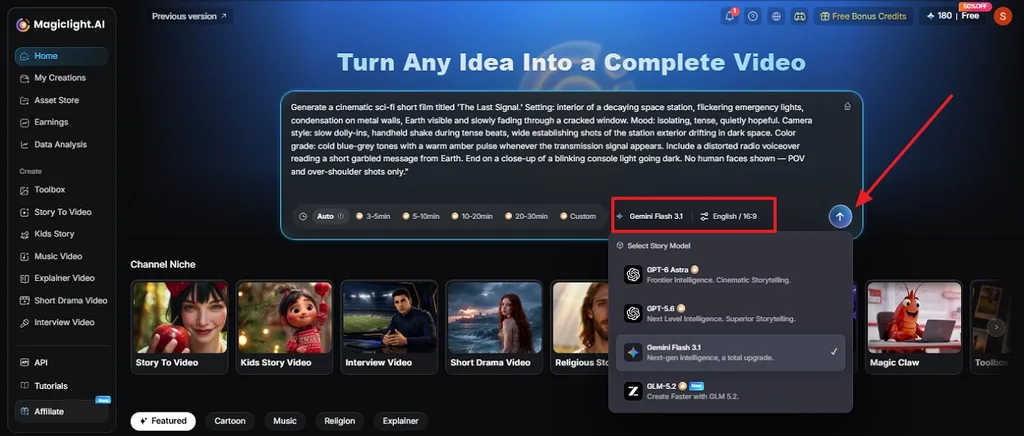
Ve a la página de inicio de MagicLight AI y escribe un guion breve para la intro, por ejemplo, el nombre de tu canal y una frase que enganche. Elige un modelo en AI Story Model, ajusta Video Duration a unos segundos, selecciona 16:9 en Aspect Ratio, y pulsa Send.
Paso 2. Comprueba los ajustes básicos
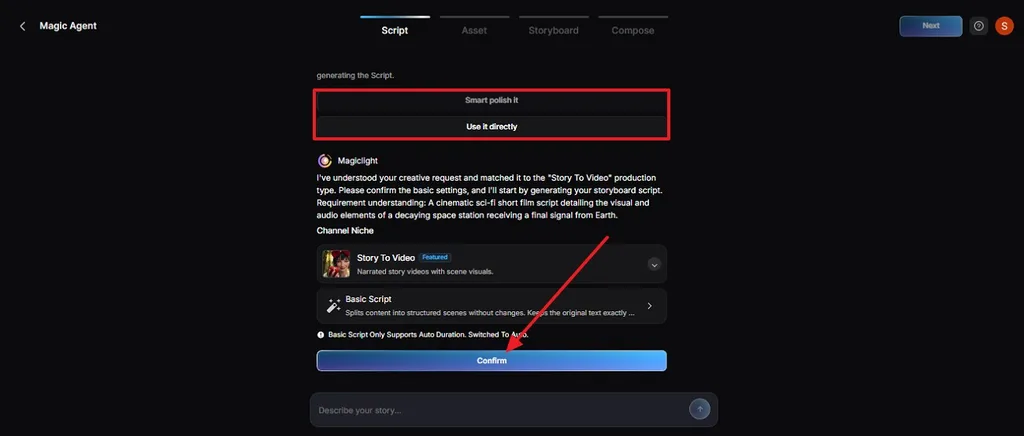
Selecciona Smart Polish It si quieres que el agente pula tu guion. Pulsa Use It Directly para conservar tu texto. Revisa el tipo de vídeo sugerido y haz clic en Confirm.
Paso 3. Revisa el desglose de escenas
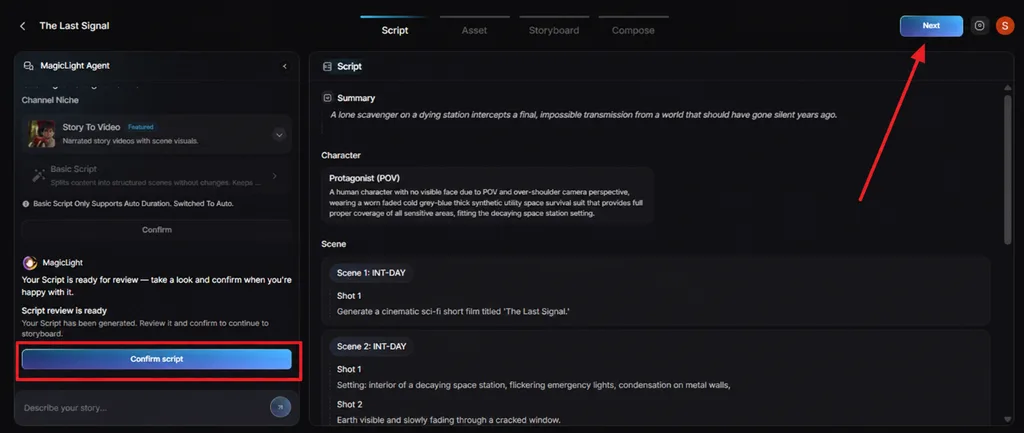
Revisa Summary, Character y cada escena para comprobar que encajan con tu intro. Elimina las escenas innecesarias o ajusta el contenido si hace falta, haz clic en Confirm Script y selecciona Next para continuar.
Paso 4. Elige las opciones de movimiento del vídeo
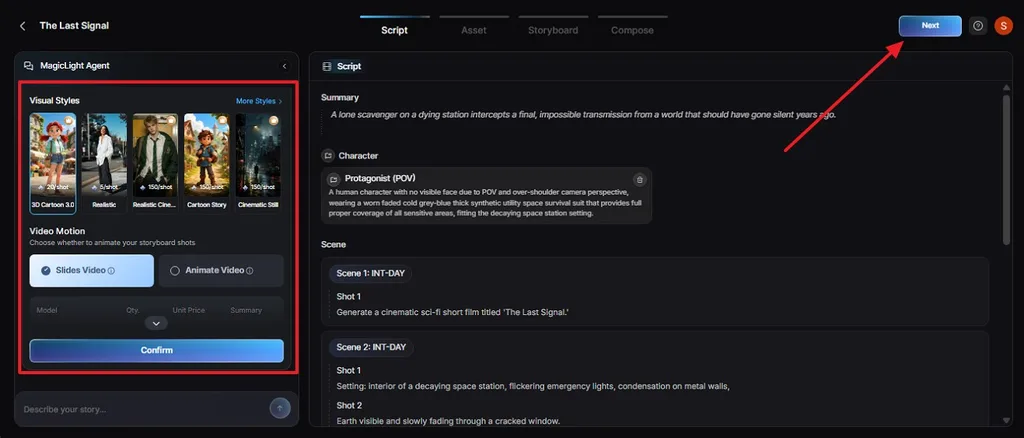
Elige un estilo en Visual Style a la izquierda y selecciona Animate Video para que tu intro tenga movimiento. Comprueba el coste que aparece debajo y haz clic en Confirm y Next.
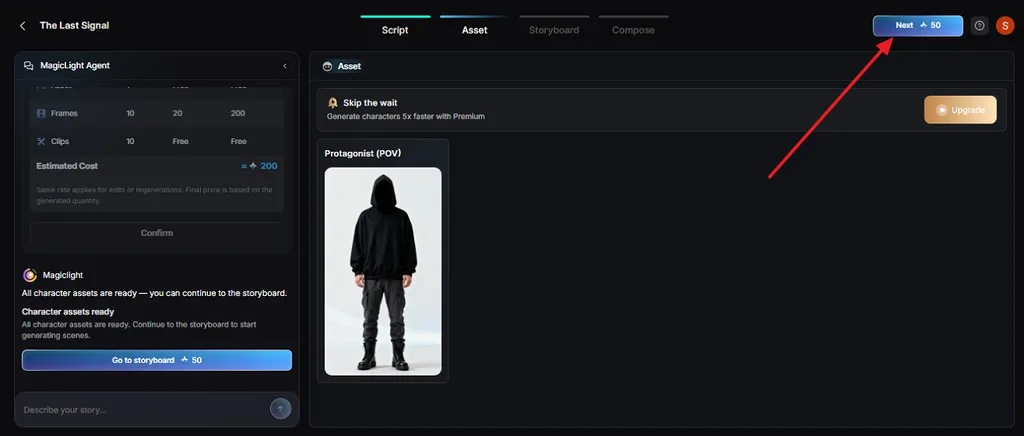
Paso 5. Revisa los recursos y continúa
Abre la etapa Asset para ver tus personajes e imágenes. Si lo necesitas, sustitúyelos aquí por tu mascota o narrador. Haz clic en Next para pasar a Storyboard.
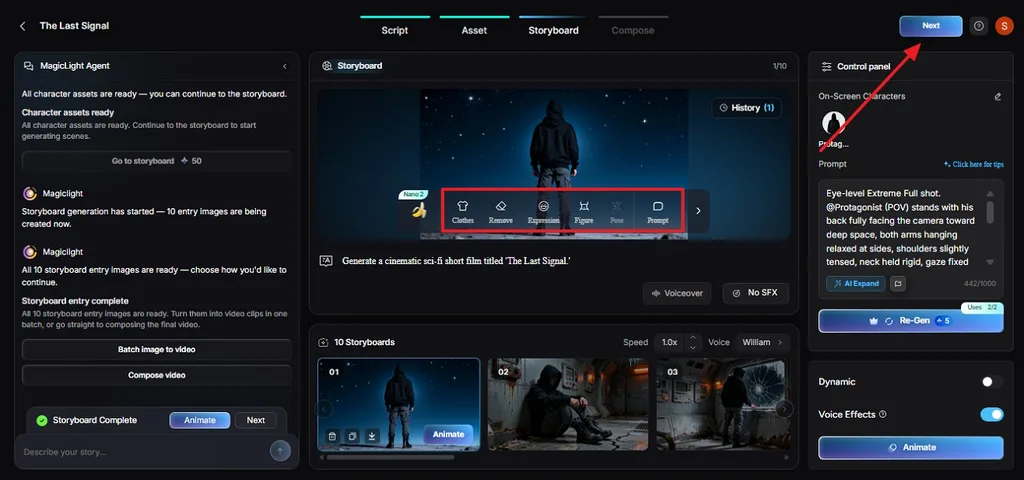
Paso 6. Edita el guion gráfico
Revisa cada plano y ajusta Clothes, Poses, y Expressions. Haz que cada plano sea breve para mantener una intro ágil. Pulsa Next cuando todo esté a tu gusto.
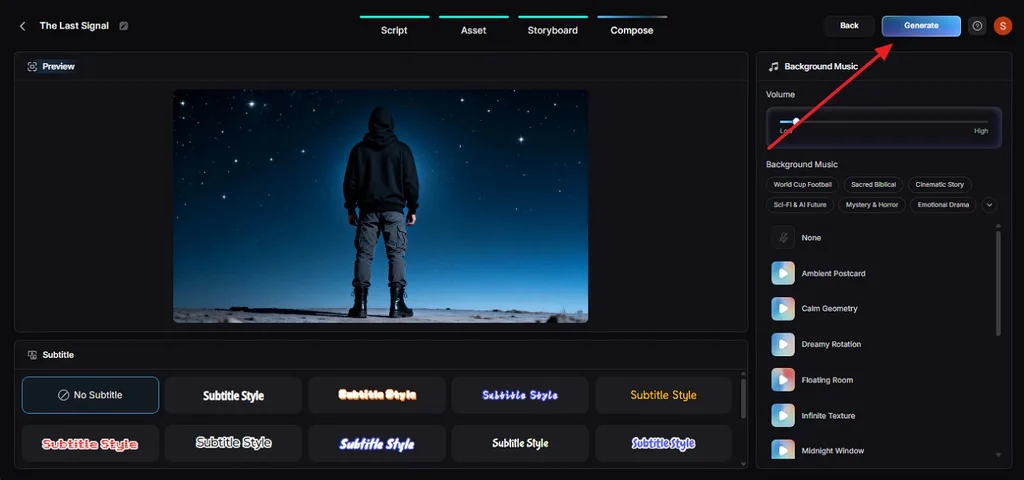
Paso 7. Añade subtítulos y genera el vídeo
Elige en Subtitle un estilo que se lea bien en el móvil. Después, haz clic en Generate en la esquina superior derecha.
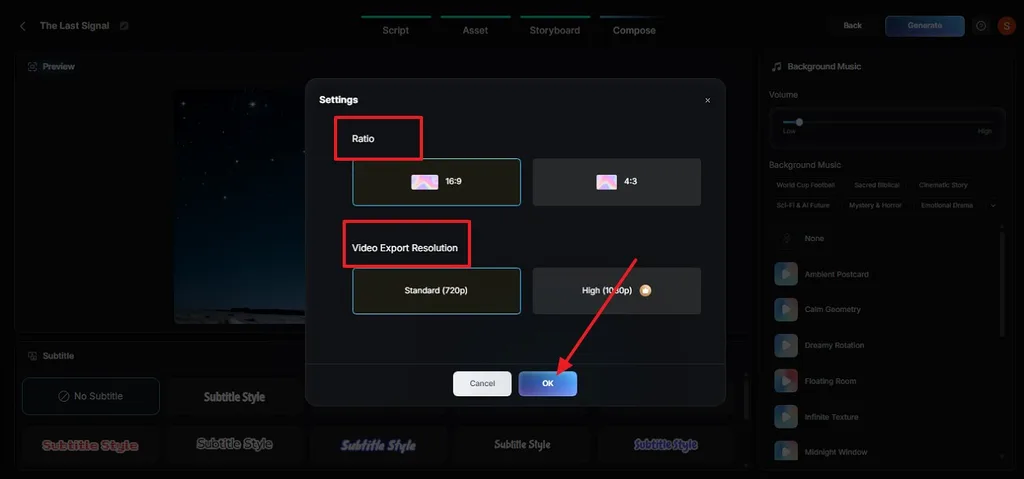
Paso 8. Selecciona la relación de aspecto y la resolución
En la ventana emergente, elige los valores de Ratio y Video Export Resolutiony haz clic en OK.
Paso 9. Descarga o publica la intro
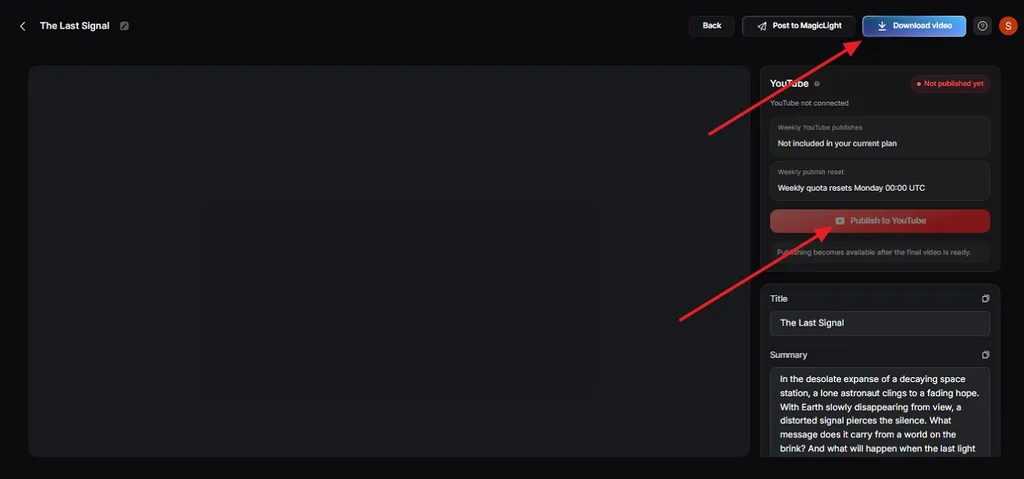
Reproduce la intro terminada y revisa Thumbnail, Covery Hashtags. Haz clic en Download Video para guardarla o publícala con Publish to YouTube. Añade la intro al principio de tus vídeos con cualquier editor.
Parte 3. Consejos para mejorar tu intro de YouTube
A menudo, los pequeños ajustes determinan si una intro refuerza tu marca o te hace perder espectadores. Cada uno de estos consejos requiere poco tiempo y ayuda a mantener la retención de la audiencia. Si estás perfeccionando tus intros para YouTube, puedes aplicarlos a cada vídeo que publiques:
- Primero el gancho, después el logo: Mostrar unos segundos del mejor momento antes de la intro de marca mantiene la curiosidad de los espectadores.
- Consulta la tarjeta de introducción: La tarjeta de introducción de YouTube Studio muestra cuántos espectadores siguen viendo el vídeo después de 30 segundos, y YouTube recomienda experimentar con ese tramo inicial.
- Usa música sin problemas de derechos de autor: Las pistas de la Biblioteca de audio de YouTube se pueden usar sin problemas de derechos de autor. Las pistas con licencia Creative Commons requieren atribución; las marcadas como «No requiere atribución», no.
- Añade una marca de agua: La marca de agua de los vídeos de YouTube Studio puede permanecer en pantalla durante todo el vídeo y mantener tu marca visible sin alargar la intro.
- Prescinde de la intro en los Shorts: Los Shorts verticales funcionan mejor si enganchan desde el primer segundo y no incluyen una intro de marca.
Conclusión
Aprender a crear una intro para YouTube consiste en preparar una apertura breve, coherente con tu marca y que respete el tiempo del espectador. Planifica primero la secuencia, acompáñala de un sonido distintivo y consulta la tarjeta de introducción en YouTube Studio después de publicar. MagicLight AI agiliza la parte creativa al convertir una descripción en una pantalla de título animada o en una mascota que habla.
Preguntas frecuentes sobre las intros para YouTube
1. ¿Cuánto debe durar una intro de YouTube?
Haz que tu intro de YouTube dure solo lo necesario para presentar tu marca, normalmente unos pocos segundos. Empieza con contenido útil o atractivo y después consulta la retención de la audiencia para comprobar si el inicio consigue que los espectadores sigan viendo.
2. ¿Qué debo incluir en una intro de YouTube?
Incluye tu logo o el nombre del canal, los colores de tu marca y un sonido breve que los espectadores puedan reconocer. También puedes añadir un eslogan o un pequeño adelanto para mostrar de qué trata el vídeo.
3. ¿Puedo crear una intro para YouTube con IA?
La IA puede crear una intro para YouTube a partir de una descripción, un guion, una imagen o un personaje. MagicLight AI puede desarrollar escenas, animar imágenes, añadir voces y subtítulos y generar la apertura completa.
4. ¿Cuál es la mejor herramienta de IA para crear una intro para YouTube?
MagicLight AI te permite crear pantallas de título, animar imágenes, añadir movimiento e incluir personajes que hablan o una voz. Puedes usar el mismo estilo de intro en todos tus vídeos para mantener una identidad de marca coherente en tu canal.





