


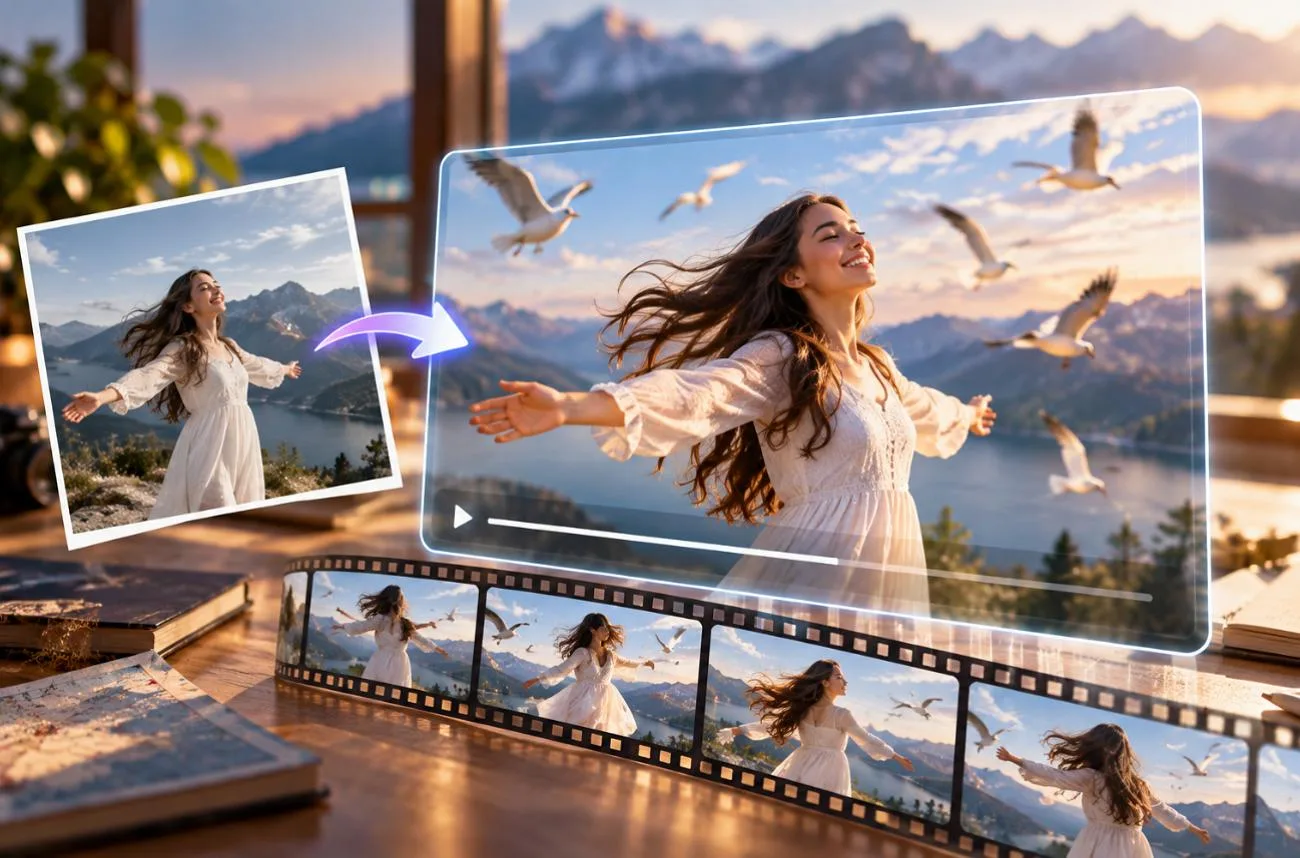
Seedance 2.0 verwandelt Text, Bilder, Videos und Audio in bis zu 15 Sekunden lange Aufnahmen mit synchronisiertem Ton. Ein ungenauer Seedance 2.0-Prompt verschwendet Credits für Gesichter, die sich ungewollt verändern, zufällige Kamerabewegungen und Ton, der nicht zum Geschehen passt. Vorlagen nehmen dir einen Großteil der Unsicherheit ab, weil die Reihenfolge der Elemente und die Syntax für Referenzen von einer Idee zur nächsten gleich bleiben. Du musst nur Motiv, Umgebung und hochgeladene Dateien austauschen.
Teil 1. So schreibst du einen Seedance 2.0-Prompt
Ein guter Seedance 2-Prompt funktioniert wie ein kurzes Kreativbriefing: Er erklärt, was zu sehen ist, was passiert und wie das fertige Video aussehen und klingen soll. Die folgenden 6 Elemente geben dir eine einfache Struktur, mit der du deine Idee in einen klaren, gezielt steuerbaren Video-Prompt verwandelst:
- Lege das Motiv fest: Beschreibe, wer oder was im Bild zu sehen ist, und ergänze hilfreiche Details wie Kleidung, Altersgruppe, Aussehen oder Material.
- Beschreibe die Handlung: Gib jeder Aufnahme eine klare, sichtbare Handlung, zum Beispiel „gießt Tee in eine Glastasse“, statt mehrere Bewegungen aneinanderzureihen.
- Gestalte die Umgebung: Lege Ort, Tageszeit und Wetter fest, um die Umgebung zu definieren und die Beleuchtung der Szene vorzugeben.
- Bestimme die Kameraführung: Wähle eine konkrete Bewegung, etwa eine langsame Kamerafahrt nach vorn, eine Umkreisung oder eine begleitende Kamerafahrt, statt einfach eine „filmische Kamera“ zu verlangen.
- Lege den visuellen Look fest: Kombiniere den gewünschten Stil mit einer klar definierten Lichtquelle, zum Beispiel „35-mm-Filmkorn, warmes Kunstlicht“.
- Plane den Ton: Beschreibe Dialoge, Soundeffekte, Umgebungsgeräusche und die Stimmung der Musik, wenn die Szene synchronisierten Ton benötigt.
Du kannst hochgeladene Dateien mit einer @-Erwähnung referenzieren, etwa @Image1, @Video1 oder @Audio1. Die Nummerierung richtet sich nach der Reihenfolge des Uploads. Klare Seedance 2.0-Prompts weisen jeder Referenz eine Aufgabe zu, etwa die Figur, das Anfangsbild, den visuellen Stil oder die Kamerabewegung festzulegen.
Für eine verlässliche Struktur nennst du zuerst die Referenzen, dann Szene, Handlung, Kameraführung, visuellen Stil und Ton. Längere Clips von 10–15 Sekunden kannst du außerdem in Zeitabschnitte wie 0–4s, 4–9s und 9–15s unterteilen, jeweils mit einer eigenen Einstellung.
Teil 2. 10 Seedance 2.0-Prompt-Beispiele und Tipps
Ein wiederverwendbarer Leitfaden für Seedance 2.0-Prompts spart Zeit: Du passt eine bewährte Struktur an, statt jedes Mal bei null anzufangen. Platzhalter in eckigen Klammern wie [product] oder [city] zeigen dir genau, was du ändern kannst. Lass dich von den folgenden 10 Prompts inspirieren und passe ihre Struktur an dein Motiv, deine Szene und deinen Videostil an.
1. Filmreife Text-zu-Video-Aufnahme
Seedance-Prompts, die nur aus Text bestehen, funktionieren am besten als eine gut beschriebene Aufnahme mit einem Motiv, einer Handlung und einer Kamerabewegung. Konzentriere kurze Clips möglichst auf eine zentrale Handlung. Mehrere zusammenhanglose Aktionen in wenigen Sekunden können Klarheit und Konsistenz beeinträchtigen.
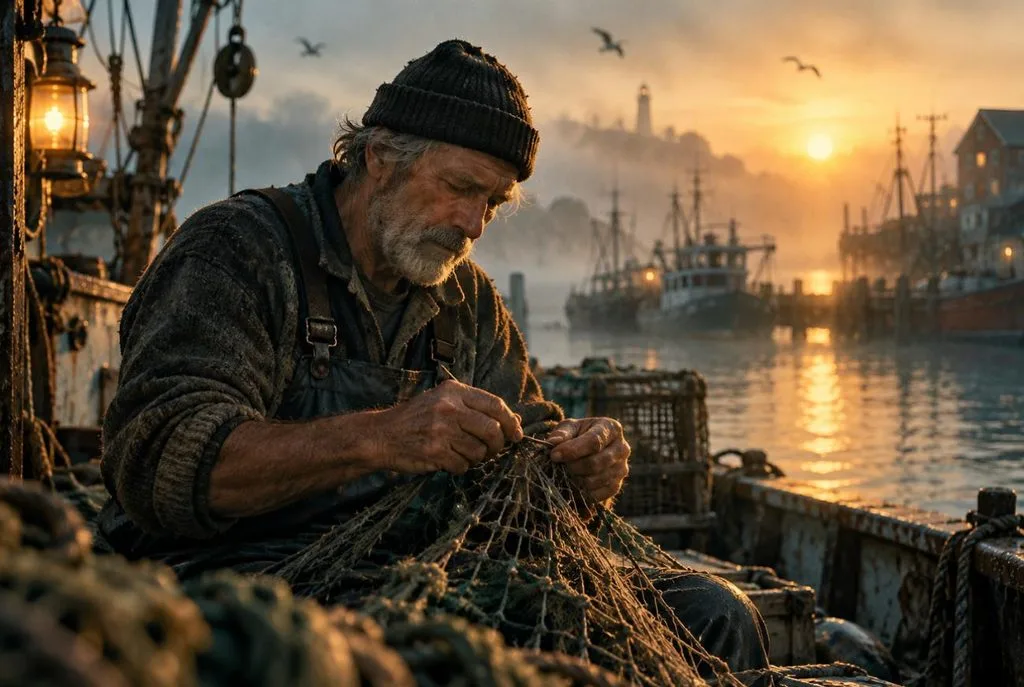
Vorlage: A [weathered fisherman] [mends a net] on [a foggy harbor at dawn]. Slow dolly-in from a medium shot to a close-up of his hands. Soft golden side light, muted teal palette, 35mm film grain. Creaking boats and lapping water.
2. Mehrere Einstellungen mit Zeitangaben
Längere Videos brauchen einen zeitlichen Ablauf, sonst vermischen sich mehrere Ideen zu einer unklaren Aufnahme. Wenn du die Angaben zu Stil und Ton ans Ende stellst, gelten sie für alle Abschnitte.
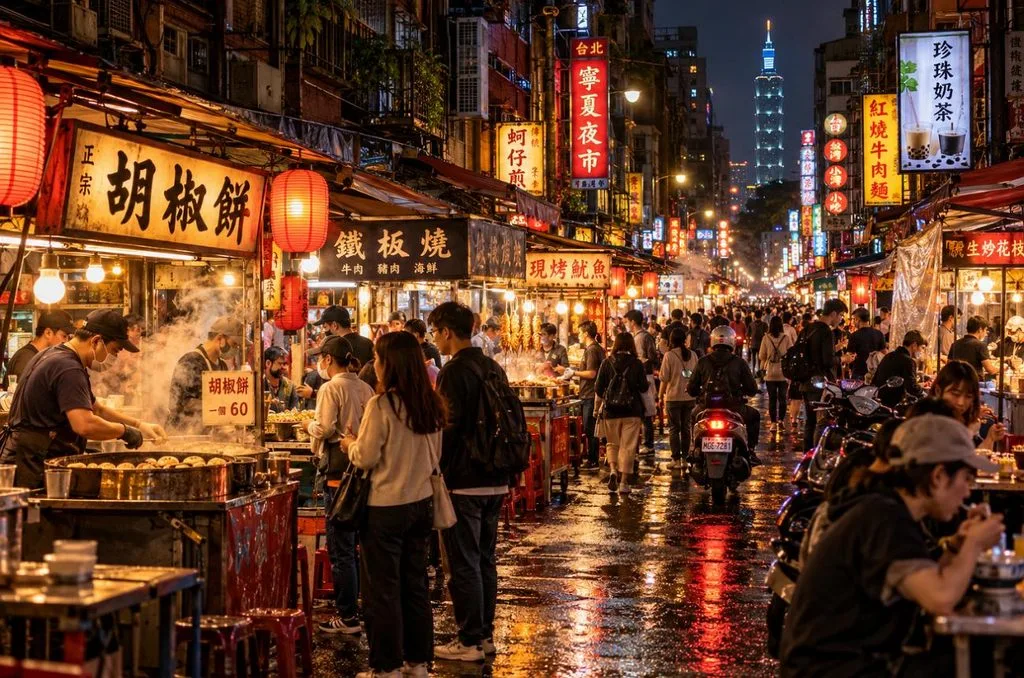
Vorlage: 0-4s, wide shot of [a night market in Taipei], steam rising from food stalls. 4-9s, medium shot of [a young cook] flipping noodles in a flaming wok. 9-15s, close-up of the finished bowl as the camera pulls back. Warm neon light, handheld documentary feel, sizzling pans and crowd chatter.
3. Bild-zu-Video mit einem vorgegebenen Anfangsbild
Die wichtigste Regel für Bild-zu-Video-Prompts in Seedance 2.0 lautet: Beschreibe die Bewegung, denn das Bild legt das Aussehen bereits fest. Wenn du sichtbare Kleidung oder Farben erneut beschreibst, kann das Ergebnis vom Ausgangsbild abweichen.

Vorlage: @Image1 as the first frame. The [cartoon fox] looks up from its book and waves as [autumn leaves drift past the window]. Gentle push-in, warm lamp light matching the image. Soft pages turn and wind outside.
4. Übergang zwischen Anfangs- und Endbild
Mit zwei Schlüsselbildern kann Seedance 2.0 den Übergang dazwischen planen. Das eignet sich für Enthüllungseffekte und Zeitraffer. Gleiche Kamerawinkel in beiden Bildern verhindern verzerrte Bewegungen im Übergang.
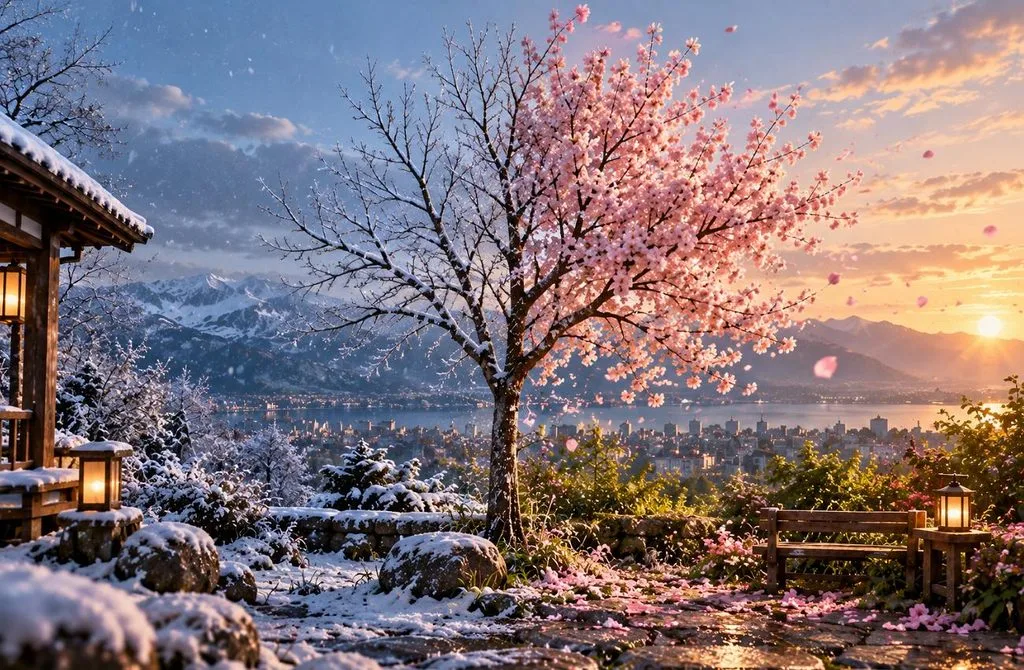
Vorlage: @Image1 as the first frame and @Image2 as the last frame. A [bare sapling] grows into [a blossoming cherry tree] as winter turns to spring. Locked-off wide shot, time-lapse pacing, soft daylight. Rising birdsong and a light breeze.
5. Konsistente Figuren durch Referenzen
Wiederkehrende Figuren bleiben erkennbar, wenn jedes Referenzbild ein bestimmtes Merkmal abdeckt, etwa Gesicht oder Kleidung. Gezeichnete oder KI-generierte Figuren funktionieren zuverlässiger, da Fotos echter Personen häufig blockiert werden.
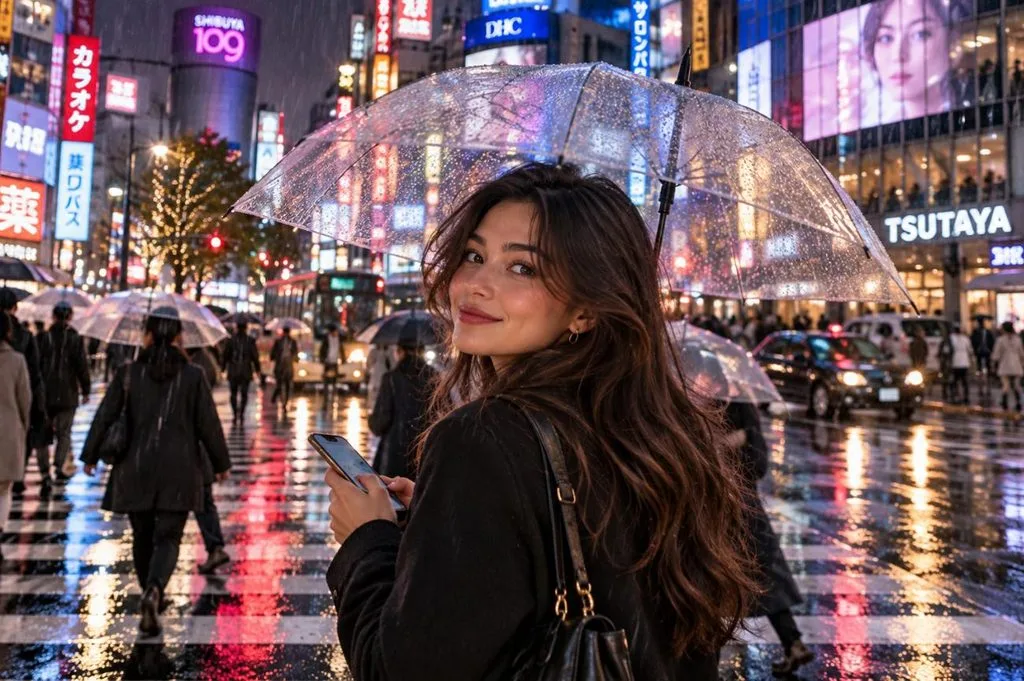
Vorlage: @Image1 is [the heroine’s face and hairstyle], and @Image2 is [her red rain jacket]. She crosses [a rainy Tokyo intersection], checks her phone, and looks up at the camera. Shoulder-height tracking shot, neon reflections. Traffic hum and rain on umbrellas.
6. Kamerabewegung aus einem Referenzvideo
Ein Seedance-Prompt kann eine komplexe Kamerabewegung aus einem kurzen Clip übernehmen, statt sie in Worten zu beschreiben. Der Zusatz „camera movement only“ verhindert, dass Personen und Objekte aus diesem Clip im Ergebnis auftauchen.
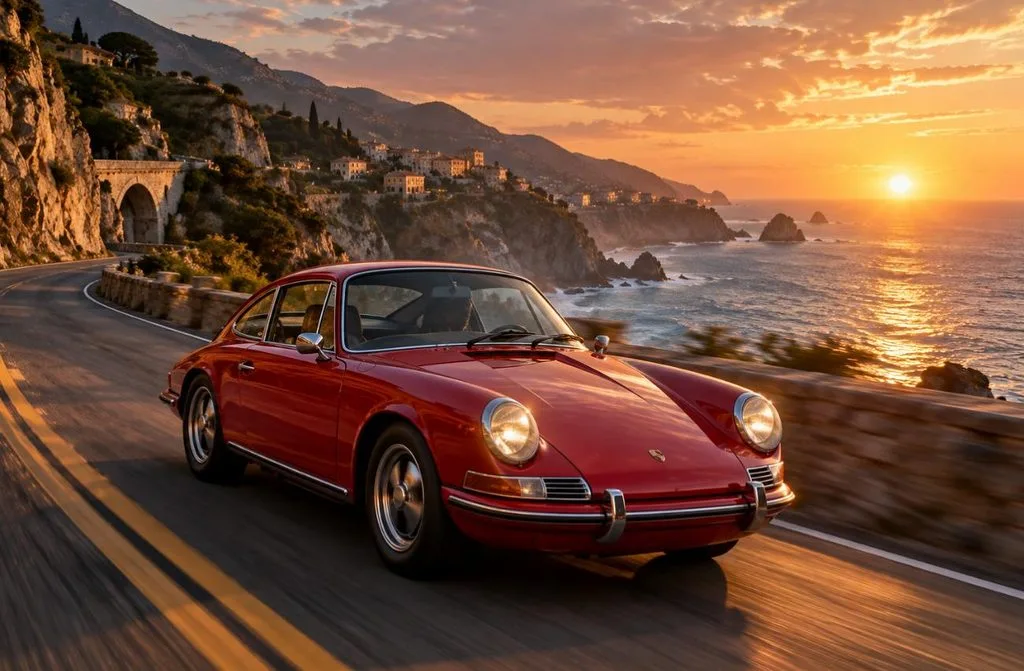
Vorlage: Reference @Video1 for camera movement and pacing only. The subject is @Image1, [a red vintage sports car] on [a coastal cliff road]. Match the orbit speed of @Video1 and keep the car’s shape and color from @Image1. Engine rumble and ocean wind.
7. Dialog mit Lippensynchronisation
Sprache und Lippenbewegungen werden zusammen mit dem Bild generiert. Deshalb gehört der Dialog direkt in den Prompt. Anführungszeichen um jede Äußerung und eine eindeutige Zuordnung zur sprechenden Figur verhindern vertauschte Stimmen, wenn zwei Figuren gleichzeitig im Bild sind.

Vorlage: The [barista in a green apron] leans on the counter, smiles, and says, “Morning! First coffee is on the house today.” Medium close-up, shallow depth of field, warm café light. Espresso machine hiss and soft jazz.
8. Clip im Takt einer Audiospur
Eine hochgeladene Audiospur kann den Rhythmus des Schnitts vorgeben, sodass Schnitte und Bewegungen auf den Beat fallen. Audioreferenzen dürfen insgesamt höchstens 15 Sekunden lang sein. Am besten eignet sich daher eine kurze Hook mit einem klaren Drop.
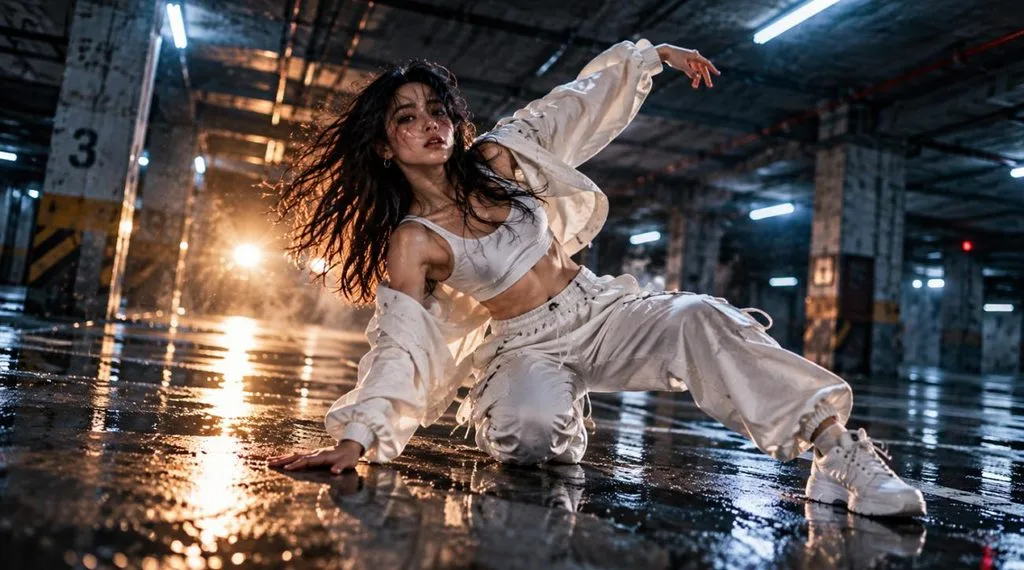
Vorlage: Use @Audio1 as the soundtrack and cut on its beats. A [dancer in white] moves through [an empty parking garage], with a new angle on every downbeat. Flashing light, high contrast, handheld energy, and a slow-motion hold on the final beat.
9. Produktwerbung aus mehreren Blickwinkeln
Separate Referenzen für jede Seite eines Produkts sorgen dafür, dass Logos, Formen und Materialien im gesamten Clip korrekt bleiben. Eine Anweisung wie „keep the logo and shape unchanged“ bietet zusätzliche Sicherheit bei Werbevideos.
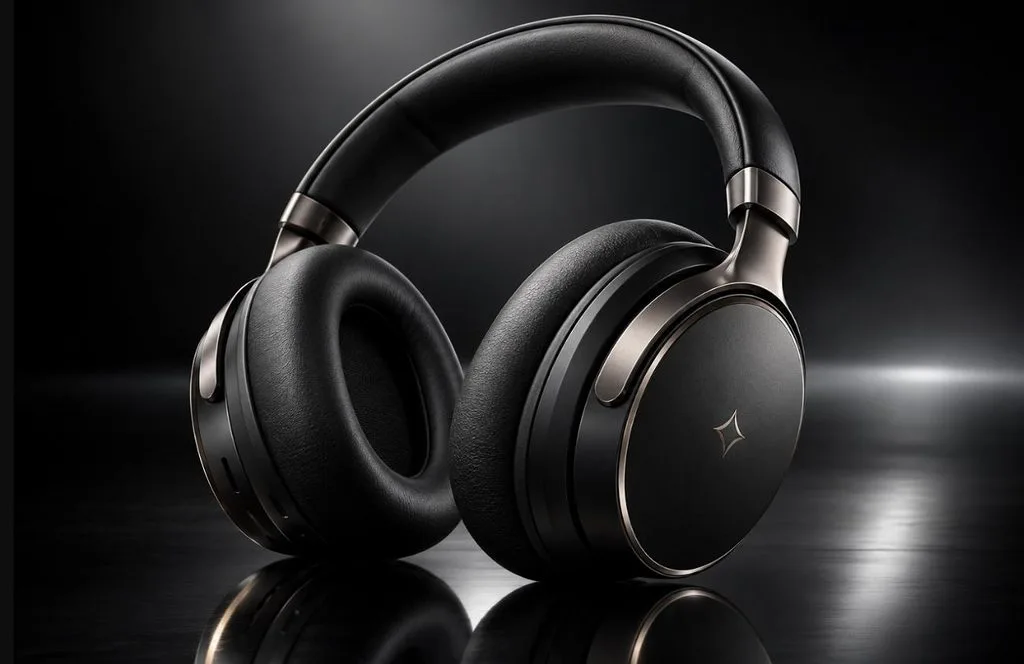
Vorlage: @Image1 is the front of [the wireless headphones], and @Image2 shows [the side and logo]. The product rotates slowly on [a reflective black surface] as a light sweep crosses it. Macro orbit, studio lighting, dark gradient background. A soft whoosh on each light pass.
10. Einen vorhandenen Clip verlängern
Seedance 2-Prompts für die Videobearbeitung gehen von vorhandenem Material aus und beschreiben nur, was sich ändern soll. Wenn du die zusätzliche Dauer und die unveränderten Merkmale angibst, fügt sich das neue Material besser in das Original ein.
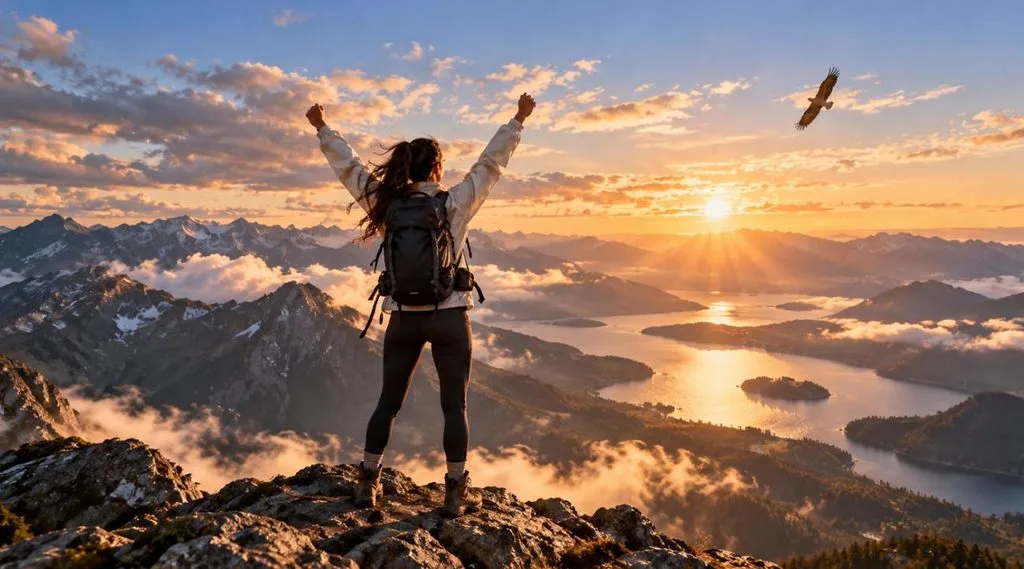
Vorlage: Extend @Video1 by [5] seconds. The camera continues its slow rise as [the hiker reaches the summit and raises both arms]. Keep lighting, color, and the hiker’s appearance identical to @Video1. Wind gusts and a distant eagle call.
Teil 3. So schreibst du bessere Seedance 2.0-Prompts
Kleine Änderungen an der Formulierung können darüber entscheiden, ob die erste Generierung brauchbar ist oder mehrere Versuche nötig sind. Die meisten Tipps für Seedance 2-Prompts folgen denselben Grundprinzipien. Mit diesen 5 praktischen Gewohnheiten formulierst du deine Prompts klarer und machst sie für das Modell leichter umsetzbar:
- Beginne mit der Haupthandlung: Nenne das Motiv und die zentrale Handlung gleich im ersten Satz, damit sofort klar ist, worum es in der Szene geht.
- Weise jeder Referenz eine Aufgabe zu: Gib jeder hochgeladenen Datei eine konkrete Rolle, etwa als Figurenreferenz, Anfangsbild, Stilvorlage oder Vorgabe für die Kamerabewegung.
- Stimme die Szene auf die Dauer ab: Konzentriere fünfsekündige Clips auf eine Handlung. Längere Clips können mehrere Einstellungen mit klaren Zeitangaben enthalten.
- Verwende konkrete visuelle Details: Ersetze vage Begriffe wie „schön“ oder „episch“ durch präzise Beschreibungen von Licht, Textur, Bewegung und Atmosphäre.
- Verfeinere jeweils nur ein Detail: Ändere zwischen zwei Generierungen nur ein Element. So erkennst du, welche Anpassung das fertige Video tatsächlich verbessert.
Für jede Einstellung einen neuen Prompt zu schreiben, wird zeitaufwendig, sobald ein Projekt über einen einzelnen 15-Sekunden-Clip hinausgeht. MagicLight AI bietet Seedance 2.0 als auswählbare Engine in Image to Videoan. Ziehe ein Bild hinein, gib einen kurzen Bewegungs-Prompt ein und wähle Seedance 2.0 als Engine, um loszulegen.
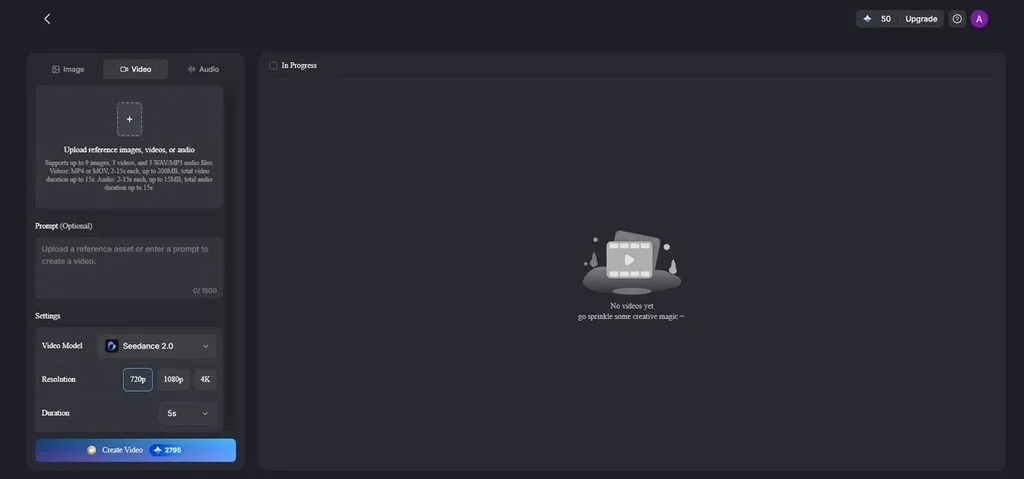
Wenn Seedance 2.0 als Engine ausgewählt ist, dient Story to Video als integrierter Seedance 2.0-Prompt-Generator und verwandelt Skripte in stimmige Szenenanweisungen. Figuren bleiben über mehrere Szenen hinweg konsistent, Sprechertext und Untertitel sind enthalten, und für einen ersten Test stehen kostenlose Credits zur Verfügung.
Fazit
Ein wirkungsvoller Seedance 2.0-Prompt nennt das Motiv, eine Handlung, die Umgebung, eine Kamerabewegung, den Stil und den Ton. Jede hochgeladene Datei bekommt eine klare Aufgabe, und Zeitangaben strukturieren längere Clips. Für Projekte mit mehreren Clips kombiniert MagicLight AI Seedance 2.0 mit skriptbasierten Szenen, konsistenten Figurenund Sprechertext.
Häufig gestellte Fragen
1. Wie schreibe ich einen guten Seedance 2.0-Prompt?
Beginne mit dem Motiv und einer Handlung. Ergänze dann die Umgebung, eine Kamerabewegung, den Stil und gegebenenfalls Ton. Weise jedem Upload einen Zweck zu, etwa als Anfangsbild oder Kamerareferenz. BytePlus veröffentlicht außerdem einen offiziellen Leitfaden für Seedance 2.0-Prompts für Entwickler, die ModelArk nutzen.
2. Kann Seedance 2.0 Bilder, Videos und Audio als Referenzen verwenden?
Seedance 2.0 akzeptiert pro Generierung bis zu 3 Videoclips, 3 Audiodateien und 9 Bilder, insgesamt jedoch höchstens 12 Dateien. Video- und Audioreferenzen dürfen jeweils zusammen bis zu 15 Sekunden lang sein. Im Prompt sprichst du sie über Bezeichnungen wie @Image1 oder @Audio1 an.
3. Wie lang sollte ein Seedance 2.0-Prompt sein?
Es gibt keine feste Ideallänge. Formuliere den Prompt so ausführlich, dass Motiv, Handlung, Umgebung, Kamera, Stil und Vorgaben klar sind, ohne Informationen zu wiederholen. Längere Videos mit mehreren Einstellungen kannst du mit Zeitangaben oder chronologischen Anweisungen Szene für Szene strukturieren.





