


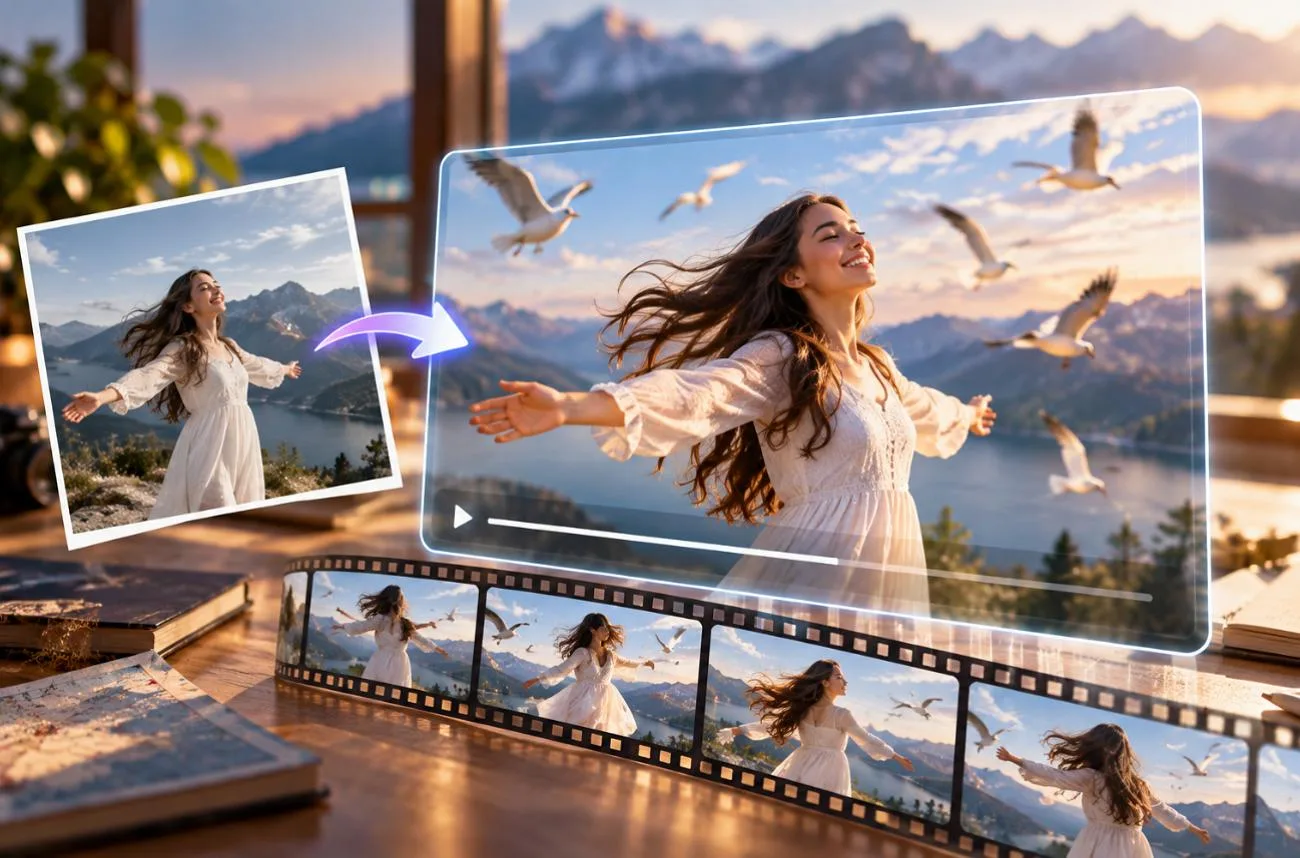
Seedance 2.0은 텍스트, 이미지, 영상, 오디오를 바탕으로 사운드가 동기화된 최대 15초 분량의 영상을 만들어요. Seedance 2.0 프롬프트가 모호하면 얼굴이 일그러지거나, 카메라가 엉뚱하게 움직이거나, 소리가 장면과 맞지 않는 결과에 크레딧을 낭비하게 돼요. 템플릿을 활용하면 요소를 배치하는 순서와 참조 파일을 지정하는 문법이 일정하게 유지돼 시행착오를 크게 줄일 수 있어요. 피사체, 배경, 업로드한 파일만 바꾸면 돼요.
파트 1. Seedance 2.0 프롬프트 작성 방법
좋은 Seedance 2 프롬프트는 짧은 제작 브리프처럼 화면에 무엇이 등장하고, 어떤 일이 일어나며, 완성된 영상이 어떻게 보이고 들려야 하는지 설명해요. 아래 6가지 요소를 활용하면 아이디어를 명확하고 원하는 대로 제어하기 쉬운 영상 프롬프트로 정리할 수 있어요.
- 피사체 정하기: 화면에 등장할 인물이나 사물을 설명해요. 의상, 연령대, 외모, 소재처럼 도움이 되는 세부 정보도 함께 적어주세요.
- 동작 설명하기: 여러 움직임을 한꺼번에 넣기보다, 각 숏에 “유리 찻잔에 차를 따른다”처럼 눈으로 확인할 수 있는 명확한 동작 하나를 지정해요.
- 배경 설정하기: 장소, 시간대, 날씨를 지정해 장면의 환경을 설정하고 조명의 방향을 잡아주세요.
- 카메라 움직임 지정하기: 단순히 “영화 같은 카메라”라고 요청하기보다, 천천히 다가가는 돌리 인, 피사체 주위를 도는 오빗, 피사체를 따라가는 트래킹 숏처럼 구체적인 움직임을 선택해요.
- 화면의 스타일 정하기: “35mm 필름 그레인, 따뜻한 텅스텐 조명”처럼 원하는 스타일과 명확한 광원을 함께 지정해요.
- 오디오 구성하기: 장면에 동기화된 오디오가 필요하다면 대사, 효과음, 주변 소리, 음악의 분위기를 설명해요.
업로드한 파일은 업로드 순서에 따라 @Image1, @Video1, @Audio1처럼 @ 멘션으로 참조할 수 있어요. 명확한 Seedance 2.0 프롬프트를 작성하려면 각 참조 파일에 캐릭터, 첫 프레임, 비주얼 스타일, 카메라 움직임 등 하나의 역할을 지정해주세요.
안정적으로 활용할 수 있는 구성을 원한다면 참조 파일을 먼저 지정하고, 장면, 동작, 카메라 연출, 비주얼 스타일, 사운드 순으로 적어보세요. 10~15초 정도의 긴 영상은 0~4초, 4~9초, 9~15초처럼 시간 구간을 나누고 각 구간에 서로 다른 숏을 배치할 수도 있어요.
파트 2. Seedance 2.0 프롬프트 예시 10가지와 활용 팁
매번 처음부터 작성하는 대신 검증된 구성을 상황에 맞게 바꿔 쓰면, 반복해서 활용할 수 있는 Seedance 2.0 프롬프트 가이드로 시간을 절약할 수 있어요. [product]나 [city]처럼 대괄호로 표시된 부분은 어디를 바꾸면 되는지 정확히 알려줘요. 아래 프롬프트 10가지를 참고해 피사체, 장면, 영상 스타일에 맞게 구성을 바꿔보세요.
1. 텍스트로 만드는 영화 같은 숏
텍스트만 사용하는 Seedance 프롬프트는 하나의 피사체, 동작, 카메라 움직임을 갖춘 단일 숏을 구체적으로 묘사할 때 가장 효과적이에요. 짧은 영상은 가능하면 하나의 핵심 동작에 집중해주세요. 몇 초 안에 서로 관련 없는 여러 동작을 넣으면 장면이 불분명해지고 일관성이 떨어질 수 있어요.
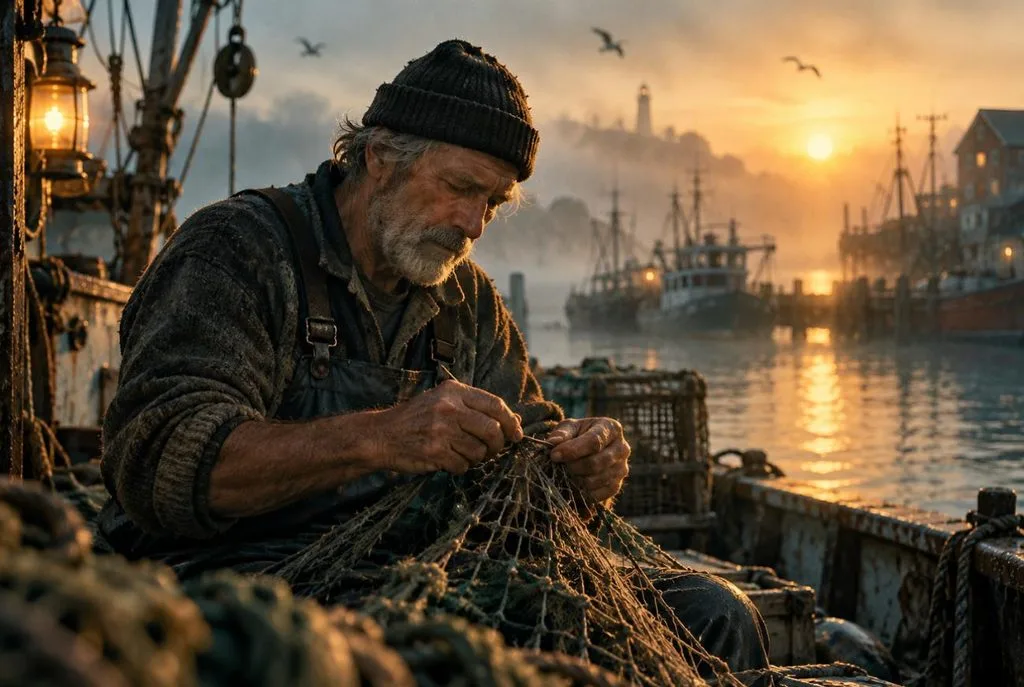
템플릿: A [weathered fisherman] [mends a net] on [a foggy harbor at dawn]. Slow dolly-in from a medium shot to a close-up of his hands. Soft golden side light, muted teal palette, 35mm film grain. Creaking boats and lapping water.
2. 타임스탬프로 구성하는 여러 숏의 시퀀스
긴 영상을 생성할 때는 타임라인이 필요해요. 그렇지 않으면 여러 아이디어가 하나의 혼란스러운 숏에 뒤섞일 수 있어요. 스타일과 사운드에 대한 설명을 마지막에 넣으면 모든 구간에 공통으로 적용할 수 있어요.
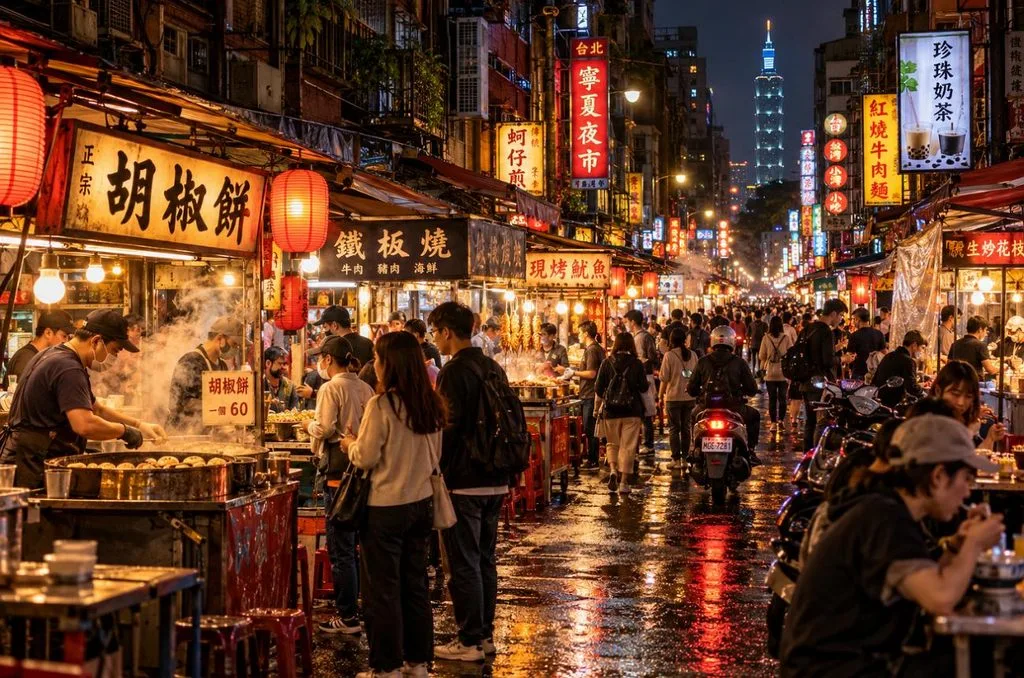
템플릿: 0-4s, wide shot of [a night market in Taipei], steam rising from food stalls. 4-9s, medium shot of [a young cook] flipping noodles in a flaming wok. 9-15s, close-up of the finished bowl as the camera pulls back. Warm neon light, handheld documentary feel, sizzling pans and crowd chatter.
3. 첫 프레임 이미지로 영상 만들기
Seedance 2.0 이미지 투 비디오 프롬프트 가이드에서 가장 먼저 기억할 원칙은 움직임을 설명하는 거예요. 이미지가 이미 화면의 모습을 정해주기 때문이에요. 눈에 보이는 의상이나 색상을 다시 설명하면 결과가 원래 프레임에서 벗어날 수 있어요.

템플릿: @Image1 as the first frame. The [cartoon fox] looks up from its book and waves as [autumn leaves drift past the window]. Gentle push-in, warm lamp light matching the image. Soft pages turn and wind outside.
4. 첫 프레임과 마지막 프레임 사이의 전환
시작과 끝의 키프레임을 지정하면 Seedance 2.0 이 두 프레임 사이의 변화 과정을 설계할 수 있어요. 피사체가 서서히 드러나는 연출이나 타임랩스에 잘 맞아요. 두 프레임의 카메라 앵글을 맞추면 중간 움직임이 일그러지는 현상을 방지할 수 있어요.
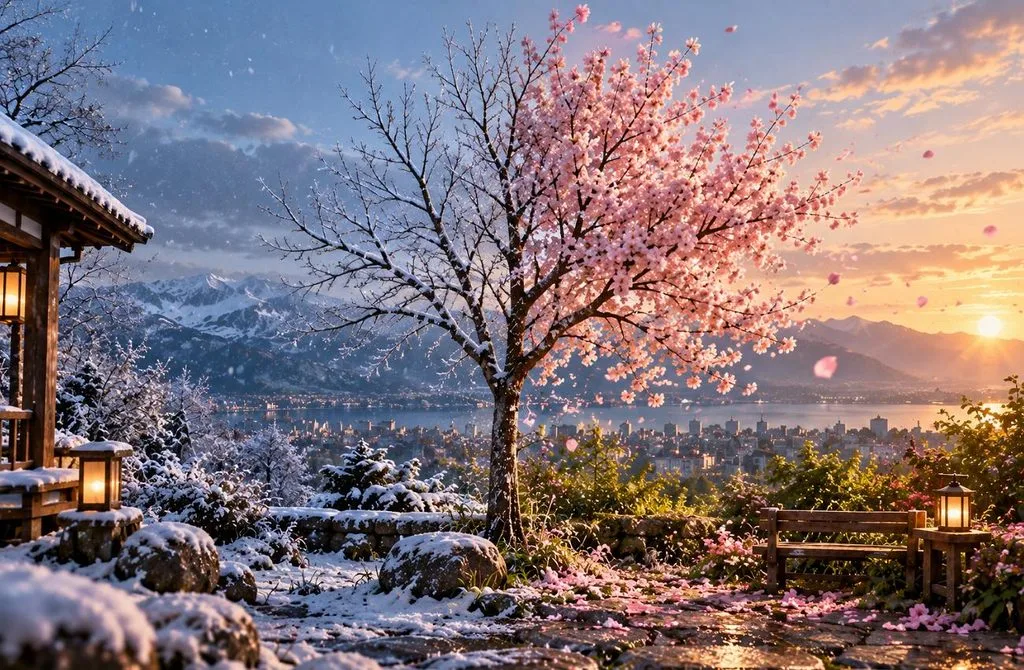
템플릿: @Image1 as the first frame and @Image2 as the last frame. A [bare sapling] grows into [a blossoming cherry tree] as winter turns to spring. Locked-off wide shot, time-lapse pacing, soft daylight. Rising birdsong and a light breeze.
5. 참조 이미지로 캐릭터의 일관성 유지하기
얼굴이나 의상처럼 각 참조 이미지가 하나의 특징을 담당하면, 반복해서 등장하는 캐릭터를 알아보기 쉽게 유지할 수 있어요. 실제 인물 사진은 차단되는 경우가 많아 일러스트나 AI로 생성한 캐릭터를 사용할 때 더 안정적인 결과를 얻을 수 있어요.
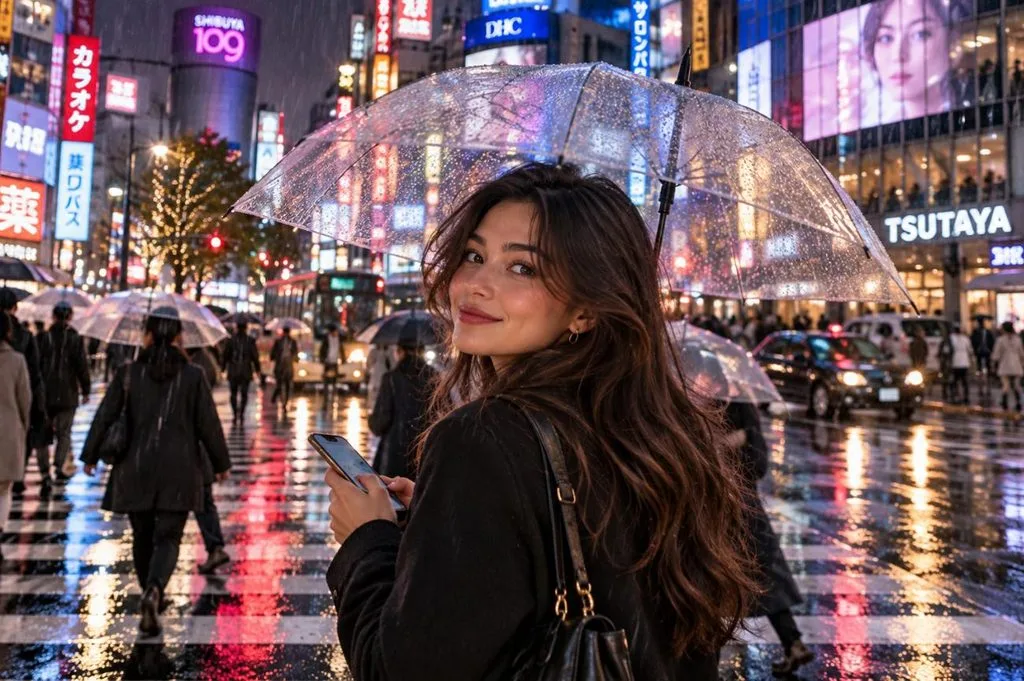
템플릿: @Image1 is [the heroine’s face and hairstyle], and @Image2 is [her red rain jacket]. She crosses [a rainy Tokyo intersection], checks her phone, and looks up at the camera. Shoulder-height tracking shot, neon reflections. Traffic hum and rain on umbrellas.
6. 참조 영상의 카메라 움직임 활용하기
Seedance 프롬프트에서는 복잡한 카메라 움직임을 말로 설명하는 대신 짧은 영상에서 가져올 수 있어요. “camera movement only”를 추가하면 참조 영상의 인물이나 사물이 결과에 포함되지 않도록 할 수 있어요.
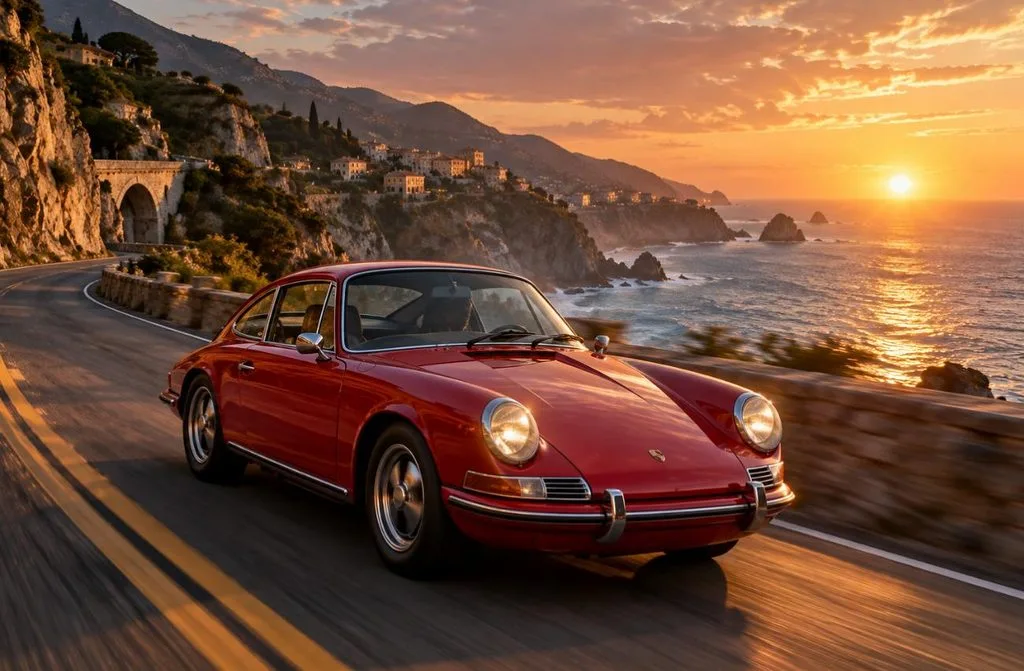
템플릿: Reference @Video1 for camera movement and pacing only. The subject is @Image1, [a red vintage sports car] on [a coastal cliff road]. Match the orbit speed of @Video1 and keep the car’s shape and color from @Image1. Engine rumble and ocean wind.
7. 입 모양이 맞는 대사 만들기
음성과 입 움직임이 영상과 함께 생성되므로 대사는 프롬프트 안에 직접 넣어야 해요. 두 캐릭터가 같은 화면에 등장할 때는 각 대사를 따옴표로 감싸고 화자를 명시하면 목소리가 뒤바뀌는 일을 방지할 수 있어요.

템플릿: The [barista in a green apron] leans on the counter, smiles, and says, “Morning! First coffee is on the house today.” Medium close-up, shallow depth of field, warm café light. Espresso machine hiss and soft jazz.
8. 오디오 트랙의 박자에 맞춘 영상 만들기
업로드한 음악으로 편집의 리듬을 정하고, 박자에 맞춰 화면을 전환하거나 움직임을 배치할 수 있어요. 오디오 참조 파일의 총길이는 최대 15초이므로, 드롭 구간이 뚜렷한 짧은 훅이 가장 효과적이에요.
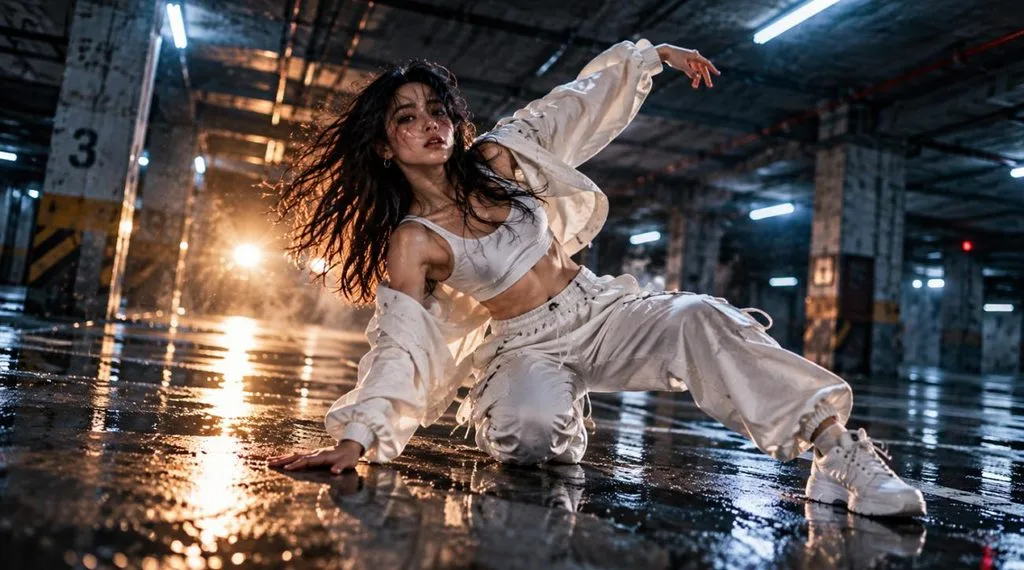
템플릿: Use @Audio1 as the soundtrack and cut on its beats. A [dancer in white] moves through [an empty parking garage], with a new angle on every downbeat. Flashing light, high contrast, handheld energy, and a slow-motion hold on the final beat.
9. 여러 각도에서 보여주는 제품 광고
제품의 각 면을 별도의 참조 이미지로 제공하면 영상 전체에서 로고, 형태, 소재를 정확하게 유지할 수 있어요. “로고와 형태를 그대로 유지한다”와 같은 문구를 추가하면 광고 제작 시 정확성을 한층 더 높일 수 있어요.
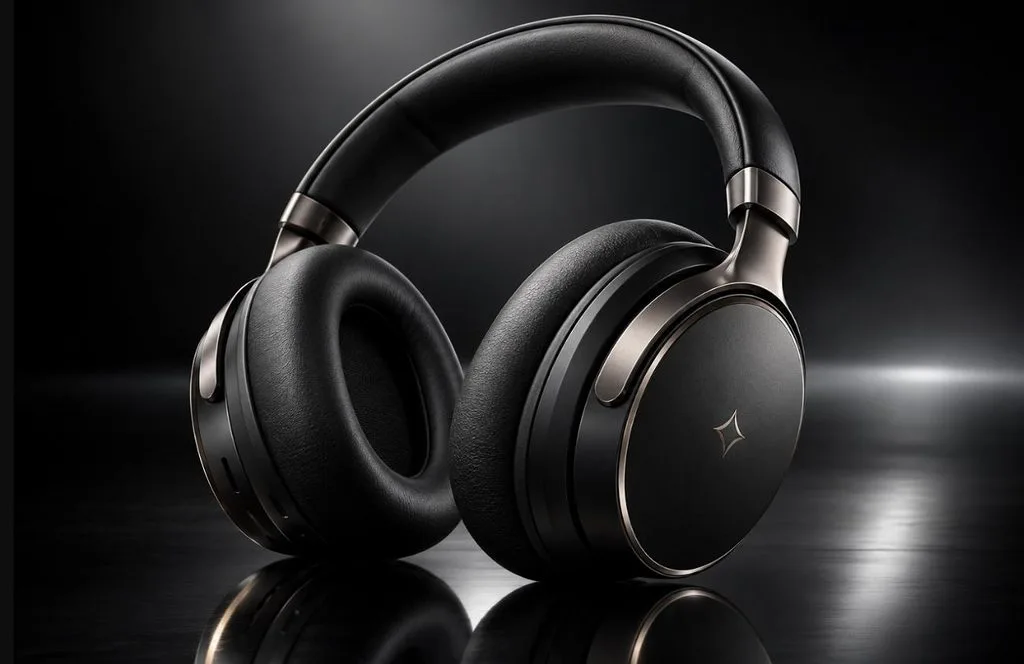
템플릿: @Image1 is the front of [the wireless headphones], and @Image2 shows [the side and logo]. The product rotates slowly on [a reflective black surface] as a light sweep crosses it. Macro orbit, studio lighting, dark gradient background. A soft whoosh on each light pass.
10. 기존 영상 연장하기
편집용 Seedance 2 프롬프트는 기존 영상에서 출발해 바꿔야 할 부분만 설명해요. 추가할 길이와 그대로 유지해야 할 요소를 명시하면 새로 생성된 부분이 원본과 자연스럽게 이어져요.
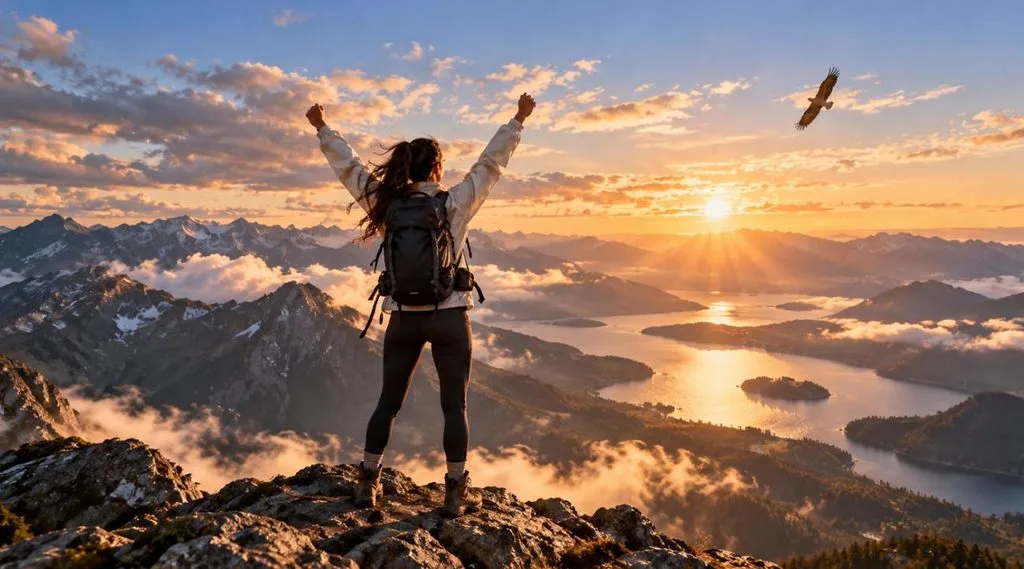
템플릿: Extend @Video1 by [5] seconds. The camera continues its slow rise as [the hiker reaches the summit and raises both arms]. Keep lighting, color, and the hiker’s appearance identical to @Video1. Wind gusts and a distant eagle call.
파트 3. Seedance 2.0 프롬프트를 더 잘 쓰는 방법
표현을 조금만 바꿔도 첫 생성부터 쓸 만한 결과를 얻을지, 여러 번 다시 시도해야 할지가 달라질 수 있어요. Seedance 2 프롬프트 가이드에서 소개하는 조언은 대부분 같은 핵심 원칙을 바탕으로 해요. 프롬프트를 더 명확하게 만들고 모델이 쉽게 따를 수 있도록 다음 5가지 습관을 적용해보세요.
- 핵심 동작부터 적기: 첫 문장에 피사체와 핵심 동작을 배치해 중심 장면이 바로 드러나도록 해요.
- 참조 파일마다 역할 지정하기: 업로드한 파일마다 캐릭터 참조, 첫 프레임, 스타일, 카메라 움직임 등 구체적인 역할 하나를 부여해요.
- 영상 길이에 맞게 장면 구성하기: 5초 영상은 하나의 동작에 집중하고, 더 긴 영상은 시간을 명확하게 나눈 여러 숏으로 구성할 수 있어요.
- 시각적 특징을 구체적으로 적기: “아름다운”, “웅장한” 같은 모호한 표현 대신 조명, 질감, 움직임, 분위기를 구체적으로 설명해요.
- 한 번에 한 가지 요소만 수정하기: 생성할 때마다 요소 하나만 바꾸면 어떤 수정이 최종 영상의 품질을 실제로 높이는지 파악할 수 있어요.
프로젝트가 15초짜리 영상 하나를 넘어가면 숏마다 새 프롬프트를 작성하는 데 시간이 많이 걸려요. MagicLight AI 에서는 Seedance 2.0 을 엔진으로 선택할 수 있는 Image to Video기능을 제공해요. 이미지를 끌어다 놓고 짧은 움직임 프롬프트를 입력한 다음, 엔진을 Seedance 2.0으로 바꾸면 시작할 수 있어요.
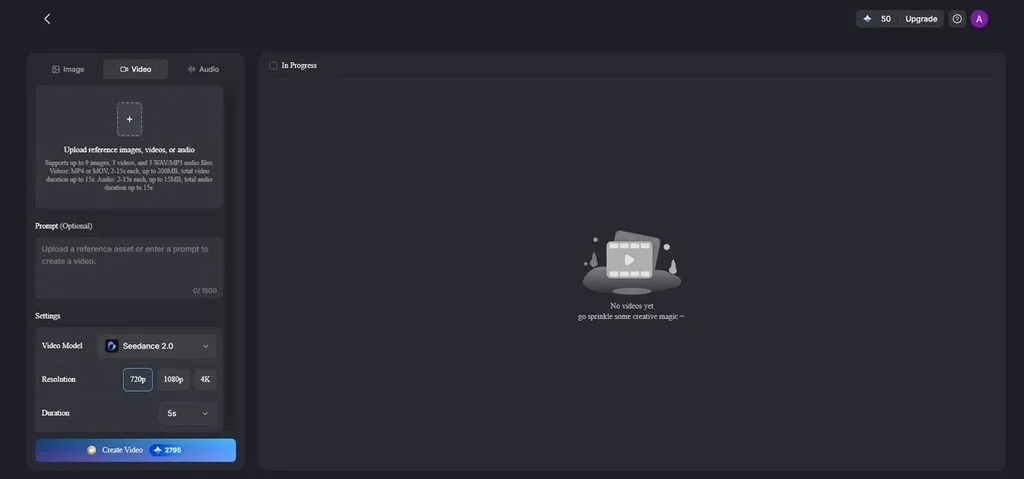
Seedance 2.0을 엔진으로 설정하면 Story to Video 가 내장형 Seedance 2.0 프롬프트 생성기 역할을 하며 대본을 일관성 있는 장면 연출 지시로 바꿔줘요. 장면이 바뀌어도 캐릭터의 일관성을 유지하고, 내레이션과 자막도 함께 제공하며, 무료 크레딧으로 첫 테스트를 진행할 수 있어요.
마무리
효과적인 Seedance 2.0 프롬프트는 피사체, 동작 하나, 장면, 카메라 움직임 하나, 스타일, 사운드를 명시해요. 업로드한 모든 파일에 명확한 역할을 부여하고, 긴 영상은 타임스탬프로 체계적으로 구성해요. 여러 클립으로 이루어진 프로젝트에서는 MagicLight AI가 Seedance 2.0에 대본 기반 장면 구성, 일관된 캐릭터, 내레이션을 결합해줘요.
자주 묻는 질문
1. 좋은 Seedance 2.0 프롬프트는 어떻게 작성하나요?
피사체와 동작 하나로 시작한 다음 장면, 카메라 움직임 하나, 스타일, 필요한 사운드를 추가해요. 업로드한 각 파일에는 첫 프레임이나 카메라 참조처럼 용도를 명시해주세요. BytePlus에서도 ModelArk를 사용하는 개발자를 위한 공식 Seedance 2.0 프롬프트 가이드를 제공해요.
2. Seedance 2.0에서 이미지, 영상, 오디오를 참조 파일로 사용할 수 있나요?
Seedance 2.0은 한 번 생성할 때 영상 최대 3개, 오디오 파일 최대 3개, 이미지 최대 9개를 사용할 수 있으며, 전체 파일 수는 최대 12개예요. 영상 참조 파일과 오디오 참조 파일은 각각 총길이가 최대 15초까지 가능하고, 프롬프트에서 @Image1이나 @Audio1처럼 이름으로 지정해요.
3. Seedance 2.0 프롬프트는 어느 정도 길이로 작성해야 하나요?
정해진 최적의 길이는 없어요. 같은 정보를 반복하지 않으면서 피사체, 동작, 배경, 카메라, 스타일, 제약 조건을 충분히 구체적으로 설명하면 돼요. 여러 숏으로 구성된 긴 영상은 타임스탬프나 시간순 지시를 사용해 각 장면을 정리할 수 있어요.





