


Pictoryは、ストック映像、字幕、音楽、AI音声ナレーションを使って、台本やブログ記事、収録素材を動画に変換できるツールです。コンテンツを別の形式に再活用しやすく、特に複雑な編集をせずに動画を作りたいマーケティング担当者や教育関係者、クリエイターに適しています。
ただし、ストック映像が文章の内容にうまく合わない場合や、一部の音声が不自然に聞こえる場合もあります。現在は、AIによるオリジナルシーンの生成、アバター、高度な編集機能、柔軟な制作フローに対応するツールも登場しています。目的に合うPictory AIの代替ツールを選べば、こうした課題を補いながら、さまざまな動画制作のニーズに対応できます。
パート1:Pictory AIのおすすめ代替ツール6選
Pictoryの代わりにどのツールを選ぶべきかは、どのような方法で動画を作りたいかによって変わります。台本にストック映像を組み合わせるツールもあれば、デジタルのプレゼンターを使うもの、手持ちの素材を編集するもの、台本から直接シーンを生成するものもあります。以下の6つは、それぞれ異なるアプローチを採用しています。自分のコンテンツに合う方法を比較してみましょう。
1. MagicLight AI
こんな方におすすめ: ナレーション付きの長尺シリーズを制作する講座制作者やYouTuber。
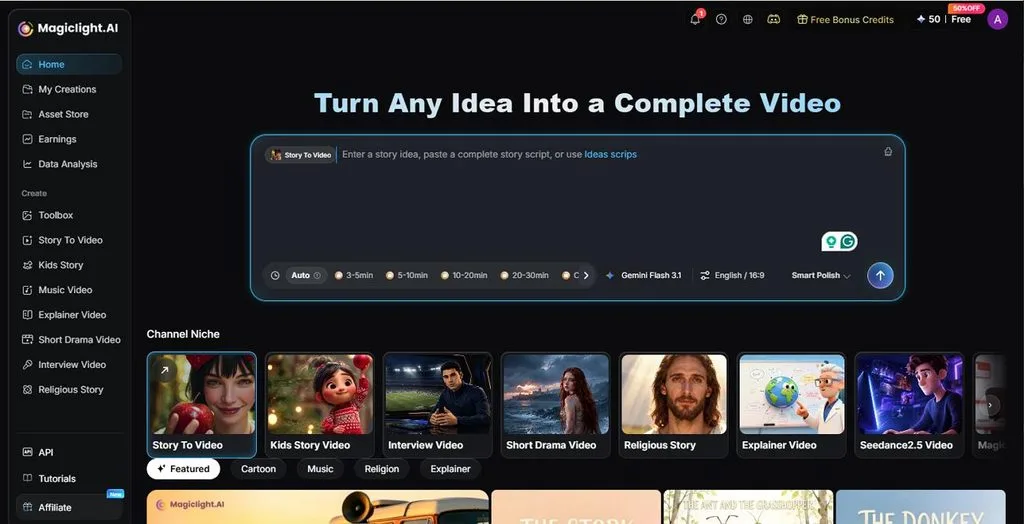
MagicLight AI は、最大12,000文字の台本を、最長50分の動画に変換できます。長いストーリーや解説動画、複数のシーンで構成する作品にも対応しやすいのが特長です。また、14種類のAIモデルに対応しており、 Kling や Veoなどのモデルを選べます。シーンの生成に使うモデルを選択できるため、1つの固定されたシステムだけに頼らず制作できます。
制作フローは、キャラクターやシーンの作成から、ストーリーボードの各ショット、最終的な映像の組み立てまで、工程ごとに分かれています。その後、ナレーション、字幕、音楽、効果音を追加し、好みのアスペクト比で720pまたは1080pの動画を書き出せます。
主な機能
- 52種類のビジュアルスタイルを用意しており、キャラクターやシーン、背景の見た目を変更できます。
- 仕上げに使える37種類のナレーション音声、16種類の字幕スタイル、40種類のBGMを収録しています。
- 複数のシーンで同じキャラクターの見た目を一貫させられるため、長い動画でも統一感を保ちやすくなります。
- Smart Polishを使うと、台本をストーリーボード制作に進める前に、元のアイデアを膨らませて磨き上げられます。
ユーザーレビュー
- MagicLight AIを使い始めて2か月になりますが、すばらしいアプリだと感じています。操作画面はもう少し直感的になるとよいですが、全体的な使い勝手は抜群です。— Vivek
- クライアント向けのアニメーション動画を制作したところ、時間と手間を大幅に節約できました。MagicLightのAIキャラクターやテンプレート、そして台本をAI動画に変換する機能には驚きました。市場にある多くの動画生成ツールを上回っていると思います。— Amelia Ashley
2. InVideo AI
こんな方におすすめ: 既存のストック映像を使い、台本から短いマーケティング動画を作りたい方。
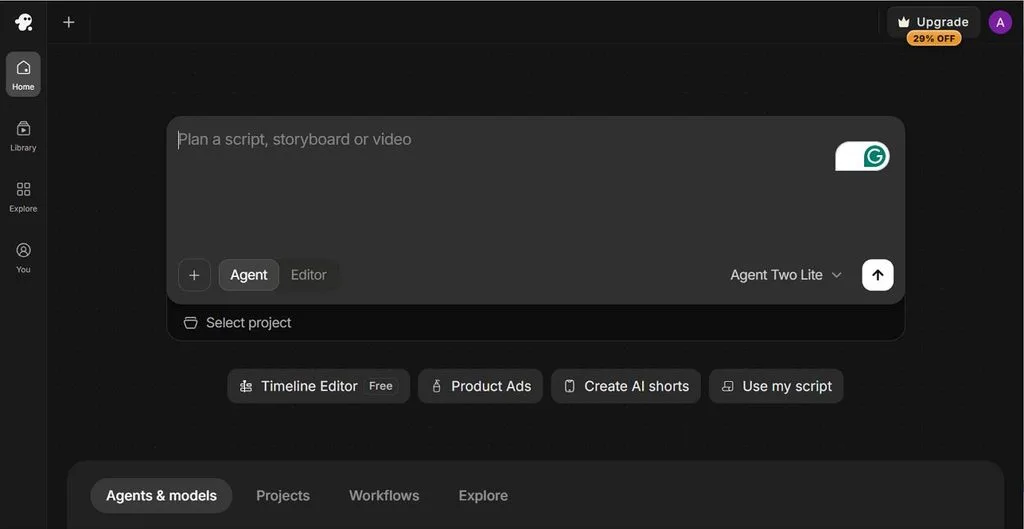
Pictory AIの無料代替ツールとして使えるInVideo AIは、文章で入力した指示をもとにストック素材を組み合わせて動画を作るという、Pictoryに似た方式を採用しています。台本の作成、内容に合う映像の選択、シーンの配置を自動で行えます。無料プランもありますが、利用制限があるため、長い動画の制作や頻繁な利用には対応しにくい場合があります。
主な機能
- 映像素材だけではなく、説明役が必要な動画にはAIアバターを追加できます。
- 音声生成と自動字幕に対応しており、話し声やナレーションのあるコンテンツに活用できます。
- iOSとAndroidのアプリがあり、モバイル端末でもプロジェクトを編集できます。
ユーザーレビュー
- 私の問題をきちんと理解するために、的確な質問をしてくれました。とても丁寧で、話もよく聞いてくれました。解決のためにできることがないと分かっていたにもかかわらずです。— Bahaeddin Özdemir
- 私のように、利用上限の高いプランにつられないでください!最初の短い動画は出来がよく、追加のクレジットを買いたくなるかもしれません。でも、15秒を超える動画を生成すると、本当にめちゃくちゃになります。— Joseph
3. Synthesia
こんな方におすすめ: 多言語の研修コンテンツで、同じプレゼンターを使いたいチーム。
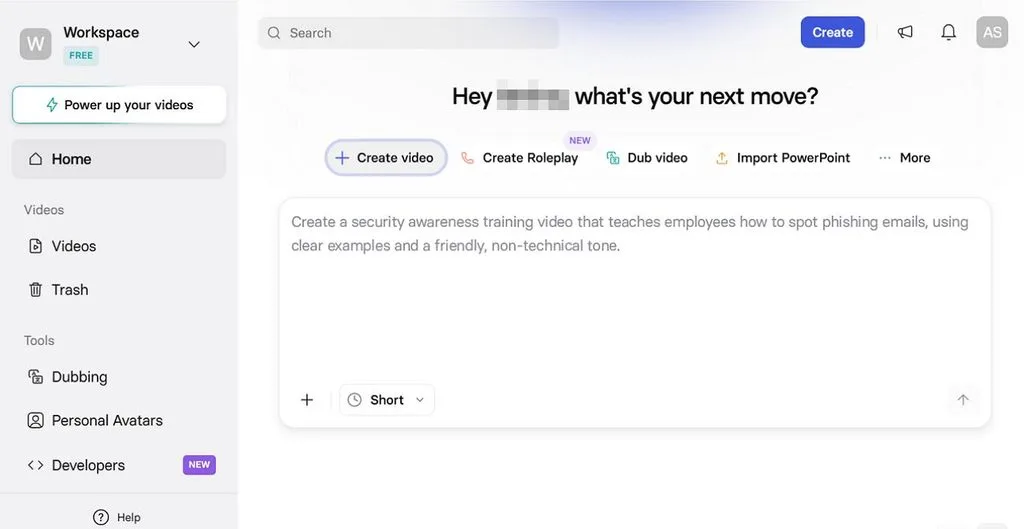
Synthesiaは、ストック映像ではなく、プレゼンターが説明する形式の動画を中心にしたツールです。アバターを選んで台本を追加すると、新入社員向けの案内、研修、社内のお知らせなど、ビジネス上の情報共有に適した動画を作れます。現在、無料のBasicプランでは、月10分の動画と9種類の既成アバターを利用できます。
主な機能
- PowerPointファイルを読み込み、スライドの内容と発表者ノートを、編集可能な動画の下書きに変換できます。
- 有料ユーザーは、本人の同意のもと、写真や収録映像からパーソナルアバターを作成できます。
- 240種類以上の既成アバターに加え、色やロゴ、プレゼンターの外見をブランドに合わせて調整する機能があります。
ユーザーレビュー
- プラットフォームが使いやすく、サポート資料も分かりやすくて役立つ点がとても気に入っています。Synthesyaなら初心者でも気軽にAIツールを試せますし、全体的な使い心地もすばらしいです。— Francesca Ravanelli
- 月額プランに申し込むつもりでSynthesiaを契約しましたが、明確な事前案内もなく1年分を一括で請求されました。使ってみると機能の制限が多く、ほかに使っているAIツールと比べて、料金に見合わないと感じました。— Rocio Raña
4. VEED
こんな方におすすめ: 収録済みの動画を編集し、SNS向けに仕上げたい方。
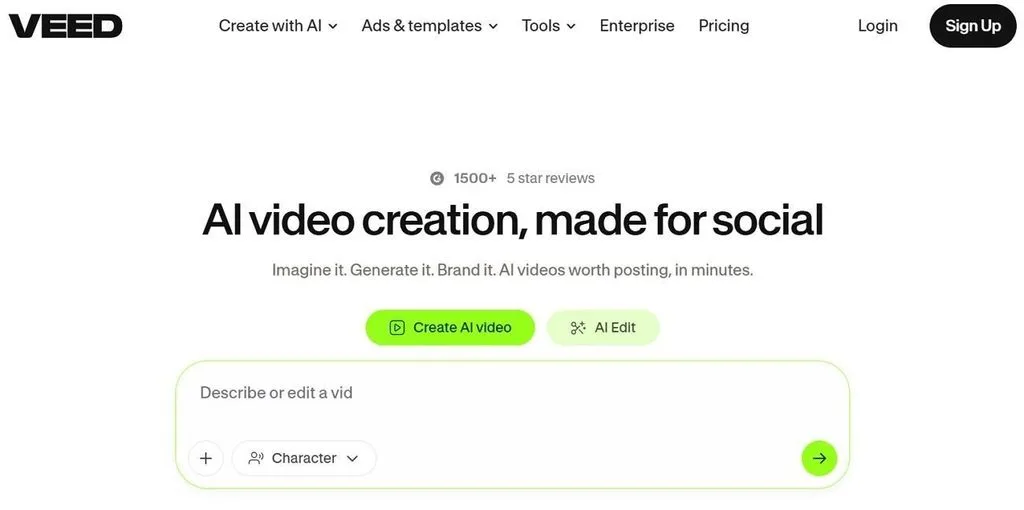
Pictory AIの代替ツールの中でも、VEEDは、すでに映像素材があり、細かく調整しながら編集したい方に向いています。ブラウザー上の作業画面には、トリミング、字幕、サイズ変更に加え、25種類以上のモデルを備えた生成スタジオがあります。無料での書き出しは720pまでで、透かしが入ります。
主な機能
- タイムライン上で手作業でカットする代わりに、テキストを編集する操作で無音部分や不要な箇所を削除できます。
- TikTok、YouTube、Instagramなど、主要なSNSの形式に合わせて動画のサイズを変更できます。
- 画面録画とウェブカメラでの撮影に対応しており、チュートリアルやプレゼンテーション、オンライン授業に活用できます。
ユーザーレビュー
- AIコンテンツを簡単に生成できる、すばらしいアプリです。とても気に入って使っています。開発者の皆さんに拍手を送りたいです。世界中で使えるように、無料版でできることをもっと増やしてもらえるとうれしいです。— Volusola Samson
- AIクローン機能は散々でした。自分の写真と声を使ったのに、出来上がったものはまったく自分に似ていませんでした。動画は使い物にならず、声も全然違い、言語の選択すら正しく反映されませんでした。— DER
5. Canva
こんな方におすすめ: 画像やプレゼンテーションなど、ブランド向けのさまざまなコンテンツと一緒に動画も制作するチーム。
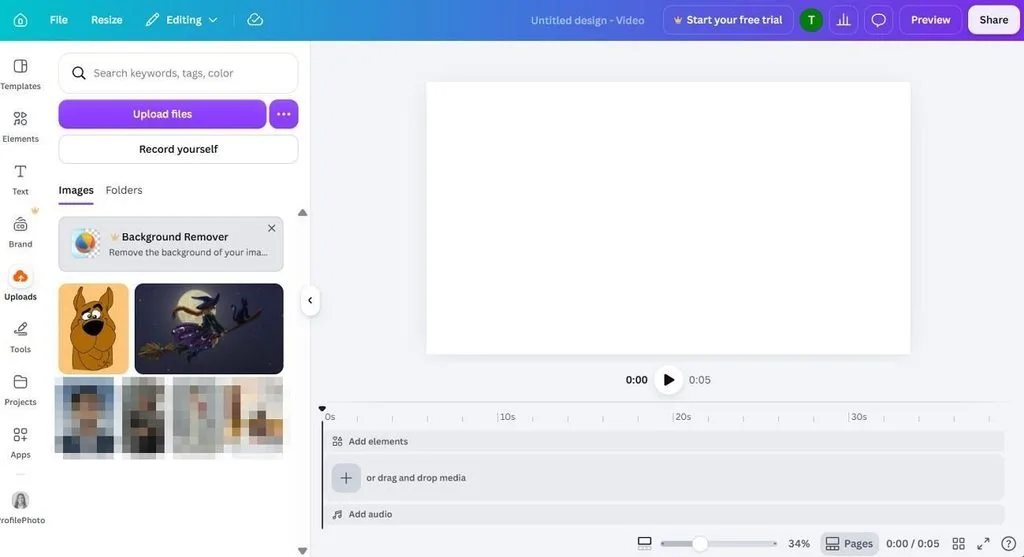
Pictoryのようなアプリを比較している方にとって、Canvaは少し方向性の異なる選択肢です。自動で 台本を動画に変換 するツールというより、デザイン制作のための作業スペースに近いツールです。動画クリップ、音楽、テンプレート、ブランド素材を同じエディターで扱えるため、ほかのマーケティング資料の制作ですでにCanvaを使っているチームに適しています。
主な機能
- 複数のチームメンバーが、同じプロジェクトをリアルタイムで編集したり、コメントしたりできます。
- 主要なSNSや動画の形式に合わせたサイズのレイアウトが、あらかじめ用意されています。
- 動画、画像、プレゼンテーション、ドキュメントを、同じCanvaアカウントでまとめて管理できます。
ユーザーレビュー
- 本当に高機能なツールです。Proにアップグレードするだけの価値は間違いなくあります!改善してほしい点もあります。1)Proユーザーとして、デザイン内のPro素材をもっと簡単に見分けられるようにしてほしいです。— Sally
- 誕生日プレゼントに余裕を持って間に合うよう、長い時間をかけてフォトブックをデザインしました。届いたものは、表紙は私のデザインでしたが、中身は別の人のものでした。— Sarah Maltby
6. Kapwing
こんな方におすすめ: 長時間の収録素材を、SNS向けの短いクリップに作り替えたい方。
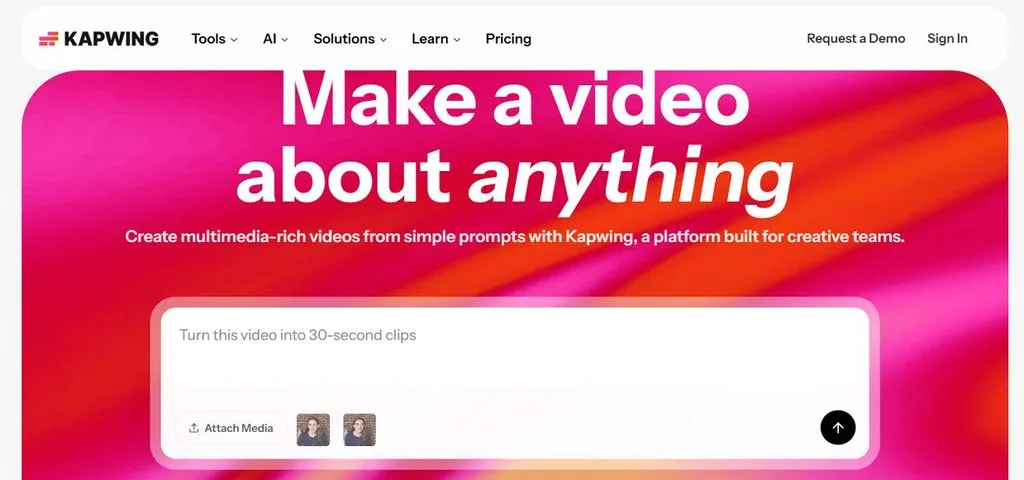
Kapwingは手持ちの素材を出発点にするツールで、ポッドキャスト、ウェビナー、インタビュー、収録済みのプレゼンテーションなどに役立ちます。ブラウザー上のエディターで長い動画を短く切り分けられるほか、別途用意された生成ツールでは、VeoやKlingなどのモデルを使って追加の映像を作成できます。
主な機能
- Smart Cutが、音声付きの収録素材から無音部分や不要な箇所を自動で削除します。
- Proユーザーは透かしを削除し、完成した動画を最大4Kで書き出せます。
- 共同編集ツールを備えており、複数のメンバーが同じプロジェクトを確認・修正できます。
ユーザーレビュー
- Kapwingには便利な動画エフェクトとシンプルな編集ツールがあり、普段の動画制作が楽になります。— Relis_alion
- 機能は充実していますが、翻訳先をイギリス英語に設定したのに、翻訳音声がインド英語になるのはなぜなのか知りたいです。納得できません。— Sue
パート2:Pictory AIのおすすめ代替ツール早見表
Pictory AIの競合ツールは、ストック映像やアバターを使うものから、シーン全体を生成するものまで、動画の作り方がそれぞれ異なります。以下の比較表で、その違いを並べて確認しましょう。比較の基準としてPictoryも含めています。
| ツール | 映像の作成元 | 無料で使える範囲 | 主な注意点 | 得意な用途 |
| MagicLight AI | AIで生成したシーン | 無料プランあり、カード登録不要 | 実写素材ではなく生成映像 | 50分のナレーション付き長尺動画 |
| InVideo AI | ストック映像 | 見つけにくい無料プラン、5クレジット | クレジットをすぐに使い切りやすい | 短いマーケティング動画の素早い制作 |
| Synthesia | AIプレゼンター | 透かしあり、MP4書き出し不可 | 未使用の分数は繰り越し不可 | 多言語の研修動画 |
| VEED | 手持ちの映像とAI | 透かし付き720p | 公開には有料プランが必要 | 自分で収録した動画の編集 |
| Canva | 手持ちの映像とストック素材 | 無料プランあり | 素材の組み合わせは手作業 | ブランドに合わせたマーケティング動画 |
| Kapwing | 手持ちの映像とストック素材 | 透かし付きで1分まで書き出し可能 | 無料版の制限が厳しい | SNS向けのコンテンツ再活用 |
まとめ
代替ツールを選ぶときは、映像をどのように作りたいかを基準にしましょう。InVideo AIはストック映像を使う方式で、Synthesiaはプレゼンターを活用します。VEED、Canva、Kapwingは、手持ちの収録素材を使う場合に向いています。こうしたPictoryに似たアプリは、それぞれ異なるニーズに応えますが、台本から直接オリジナルのシーンを生成したいなら、MagicLight AIがより適した選択肢です。
よくある質問
1. Pictory AIの代替ツールで最もおすすめなのはどれですか?
オリジナルの映像を作りたいなら、MagicLight AIが最もおすすめです。ストック映像を当てはめるのではなく、シーンそのものを生成するためです。ストーリー性のある動画や長尺動画ではPictoryより適しており、プレゼンターが説明する研修動画にはSynthesia、Pictoryに近い制作方法を求めるならInVideo AIが向いています。
2. 2026年でもPictory AIを使う価値はありますか?
あります。特に、ブログ記事や台本をもとに大量の動画を作る用途に適しています。あるレビューでは、既存の文章コンテンツから月に10〜15本の動画を作れば、費用に見合うとされています。最も批判が多いのはStarterプランの音声で、リアルなElevenLabsの音声を利用できるのはProfessionalプラン以上です。
3. 初心者におすすめのPictory AI代替ツールはどれですか?
Pictory AIの代替ツールの中では、MagicLight AIが初心者に向いています。台本を書くだけで始められ、シーン、ナレーション、字幕が自動で作成されるためです。すでにCanvaのテンプレートを使った制作に慣れている方なら、Canvaのほうが取り組みやすいでしょう。
4. Pictory AIの使い勝手はどうですか?
コンテンツの再活用には十分役立ちます。台本、ブログのURL、収録素材を、編集済みの動画に素早く変換できます。ただし、長期間使っているあるレビュアーは、選ばれたストック映像がテーマに合わず、手作業で差し替えなければならないことがあると指摘しています。
5. Pictory AIはマーケティングに向いていますか?
ブログ記事をSNS向けの短い動画やLinkedIn用の動画にするなど、文章コンテンツを再活用するマーケティングチームに向いています。オリジナルの映像や、毎回同じ見た目の説明役が必要な広告には、MagicLight AIやSynthesiaのほうが適しています。





