


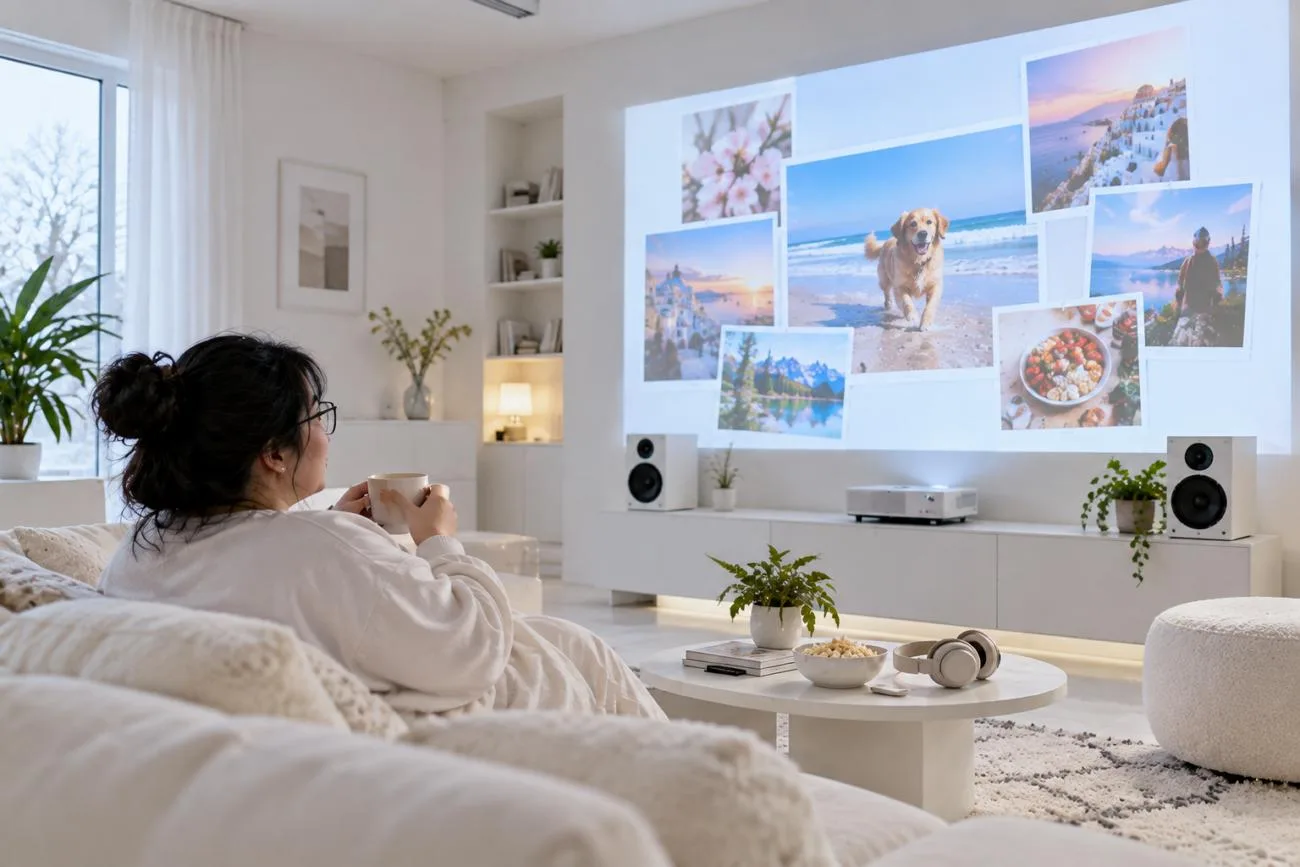
생일, 여행, 결혼식 사진에 어울리는 배경 음악을 더하면 추억이 한층 특별해져요. 사진으로 동영상을 만들면 흩어져 있던 추억을 자연스럽게 이어지는 하나의 이야기로 담을 수 있어요. 처음이라도 사진에 음악을 넣어 동영상을 만드는 방법을 쉽게 익힐 수 있어요.
Google Photos와 Clipchamp는 사진을 배치하고 배경 음악을 추가하는 데 유용한 기능을 제공해요. Mac의 사진 앱으로도 복잡한 편집 기술 없이 간단한 사진 동영상을 만들 수 있어요. MagicLight AI를 사용하면 사진에 움직임을 더하고 음악이 어우러진 동영상을 손쉽게 만들 수 있어요.
파트 1. AI로 사진을 동영상으로 만드는 방법
사진에 움직임과 음악, 부드러운 장면 전환을 더하면 이야기가 자연스럽게 이어져 더욱 몰입감 있는 영상을 만들 수 있어요. 음악으로 영상의 흐름을 조절하면 재생 중 알맞은 순간에 장면이 전환되도록 할 수 있어요. MagicLight AI 를 사용하면 사진과 선택한 음악으로 완성도 높은 동영상을 간편하게 만들 수 있어요.
제공되는 기능 중 Music Video 는 선택한 음악에 맞춰 영상 전체의 타이밍을 조절해요. 16가지 자막 스타일 중에서 원하는 스타일을 고르고 보이스오버를 추가해 영상을 완성할 수도 있어요. 가입하면 첫 프로젝트를 시작할 수 있는 무료 크레딧이 계정에 지급돼요.
MagicLight AI의 주요 기능
- 카메라 및 인물 모션: Precision Camera Control로 여러 장면에 팬, 틸트, 줌 효과를 적용할 수 있어요. 생동감 있는 Portrait Animation은 얼굴에 자연스러운 표정과 한층 부드러운 움직임을 더해요.
- 비트에 맞춘 장면 전환: Music Video Generator 는 음악의 템포, 비트, 에너지에 맞춰 장면을 전환해요. 가사 영상에서는 노랫말을 움직이는 텍스트로 표시할 수 있어요.
- 다양한 음원 활용: 뮤직비디오에 사용할 MP3, WAV, M4A 음원을 직접 업로드할 수 있어요. 기본 제공되는 14곡 중에서 선택하거나 Suno로 맞춤형 음악을 바로 생성할 수도 있어요.
- AI 캐릭터 생성: 최대 1,000자의 상세한 프롬프트로 캐릭터를 만들 수 있어요. 참고 이미지를 업로드해 원하는 외모를 반영할 수도 있어요.
- Nano Storyboard: Nano Storyboard에서는 장면마다 의상, 표정, 움직임을 조정할 수 있어요. 50가지 포즈 중에서 선택해 장면 속 캐릭터의 동작을 설정해 보세요.
MagicLight AI로 사진을 뮤직비디오로 만드는 방법
MagicLight AI를 사용하면 사진 속 인물에 움직임을 더해 동영상으로 만들 수 있어요. 아래 단계에 따라 사진에 음악을 넣어 동영상을 만드는 방법을 알아보세요.
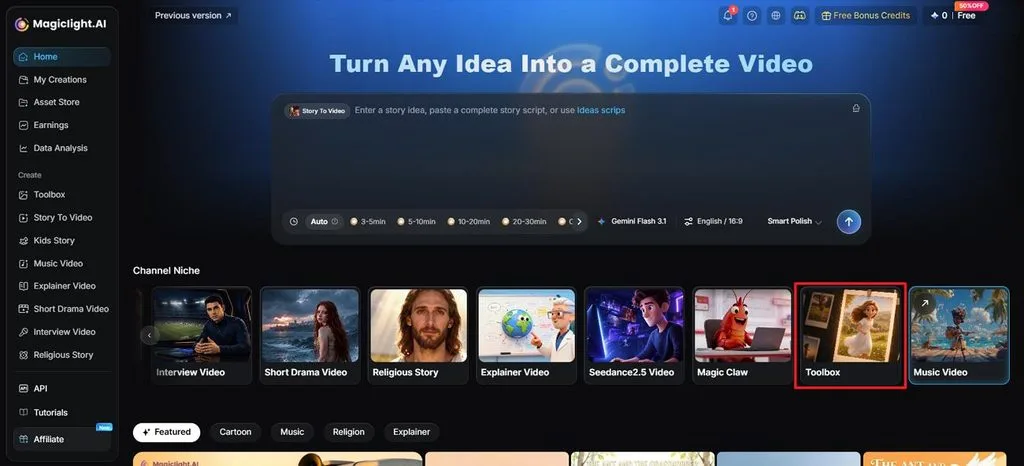
1단계. Image to Video 기능 열기
MagicLight AI에서 Image to Video 기능을 열려면 Toolbox로 이동해 선택하세요. 움직임을 더할 사진을 추가한 다음 동영상 설정으로 넘어가세요.
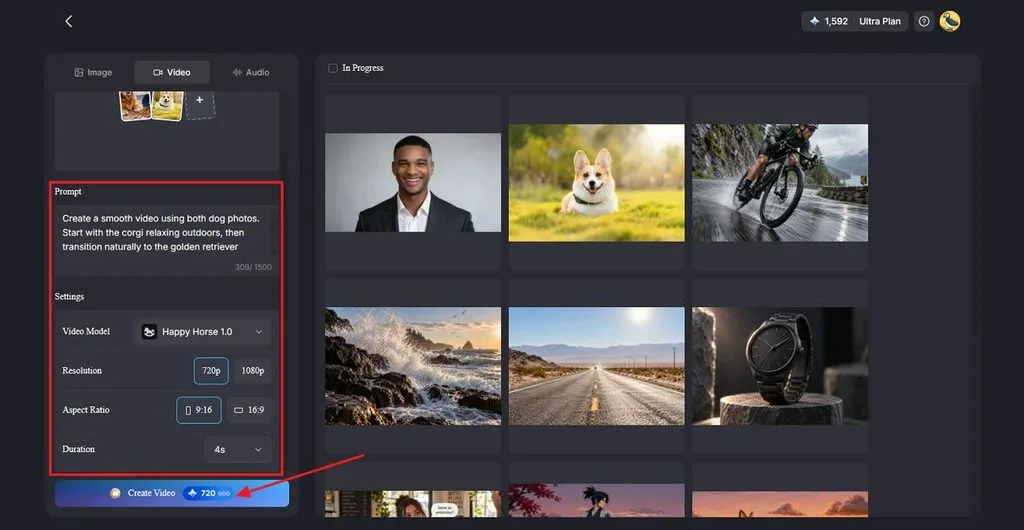
2단계. 음악과 움직임 설명하기
참고 이미지를 업로드하세요. 다음으로 Prompt 에 캐릭터의 움직임을 설명하고 영상에 넣을 음악도 함께 적어 주세요. Sound Effects를 켜고 Video Model을 선택한 다음, Resolution 과 Duration 을 설정하세요. 설정을 마쳤다면 Create Video를 클릭하세요.
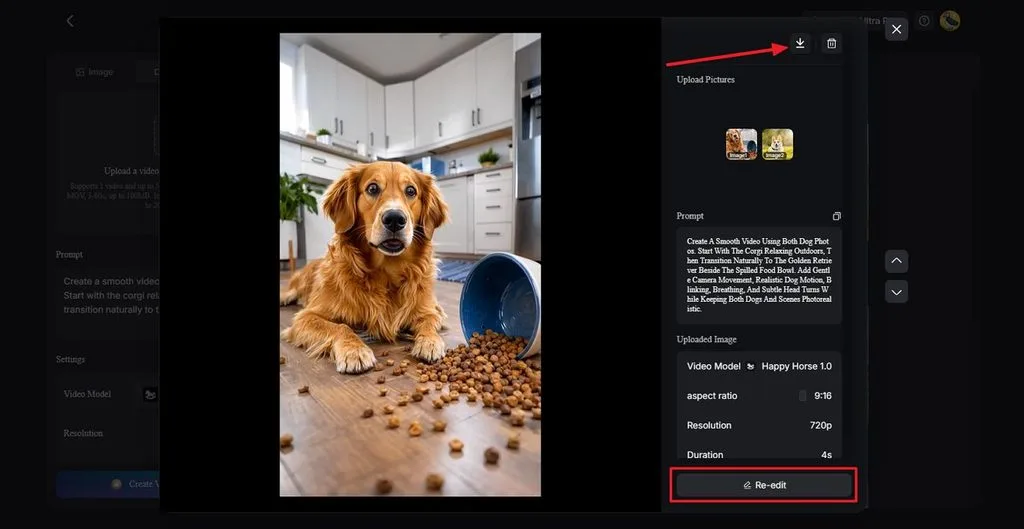
3단계. 뮤직비디오 확인하기
생성된 영상을 재생해 추가된 오디오와 함께 캐릭터가 어떻게 움직이는지 확인해 보세요. Re-edit 으로 움직임이나 음악을 수정할 수 있어요. 완성된 뮤직비디오를 저장하려면 Download 아이콘을 클릭하세요.
파트 2. 사진에 음악을 넣어 동영상 만드는 방법
멋진 사진 동영상을 만들려면 먼저 사진을 고르고 순서를 정한 뒤 어울리는 음악을 추가하세요. 사진에 음악을 넣어 동영상을 만드는 방법을 익히면 추억을 정리하는 데 도움이 돼요. 아래 표에서 각 도구의 지원 기기, 음악 옵션, 내보내기 화질을 비교해 보세요.
| 도구 | 지원 기기 및 환경 | 음악 소스 | 무료 내보내기 |
| Google Photos | Android, iPhone, 웹 | 내장 음악 라이브러리 | 무료, 일부 기능 제한 |
| Clipchamp | Windows 10/11 및 Mac/PC의 웹 브라우저 | 로열티 프리 콘텐츠 라이브러리 | 워터마크 없이 최대 1080p |
| Mac의 사진 앱 | Mac 컴퓨터 | 테마 음악 또는 음악 보관함 | 최대 1080p |
방법 1. Android 또는 iPhone에서 Google Photos 사용하기
Google Photos에서는 사진을 배치하고 선택한 음악에 맞춰 타이밍을 조정할 수 있어요. 사진에 음악을 넣어 동영상을 만드는 방법을 간단하게 익힐 수 있죠. 아래 단계에 따라 Google Photos로 사진 동영상을 만들어 보세요.
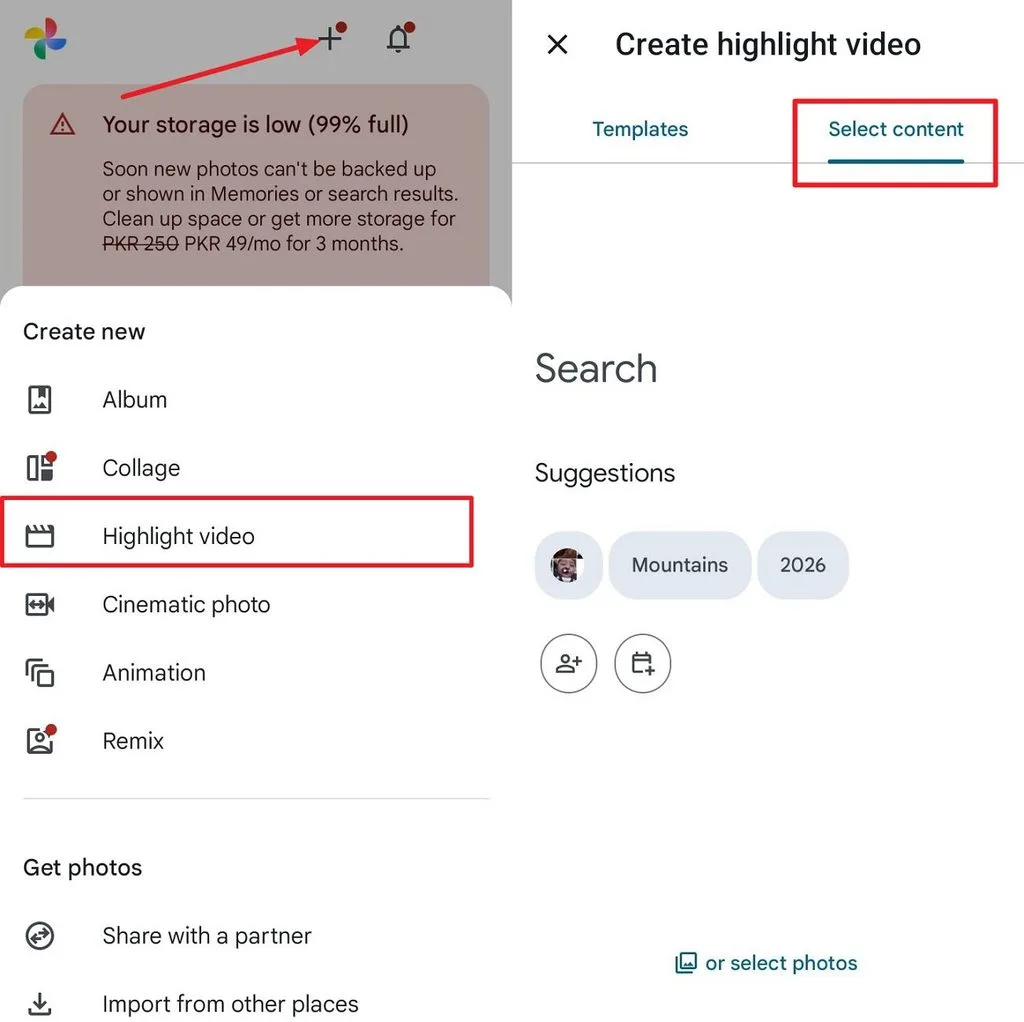
1단계. 먼저 휴대폰에서 Google Photos 앱을 열고 + 아이콘을 누르세요. 그런 다음 Highlight Video 를 선택하고 Select Content를 누르세요. 추가할 사진을 선택한 뒤 Create를 누르세요.
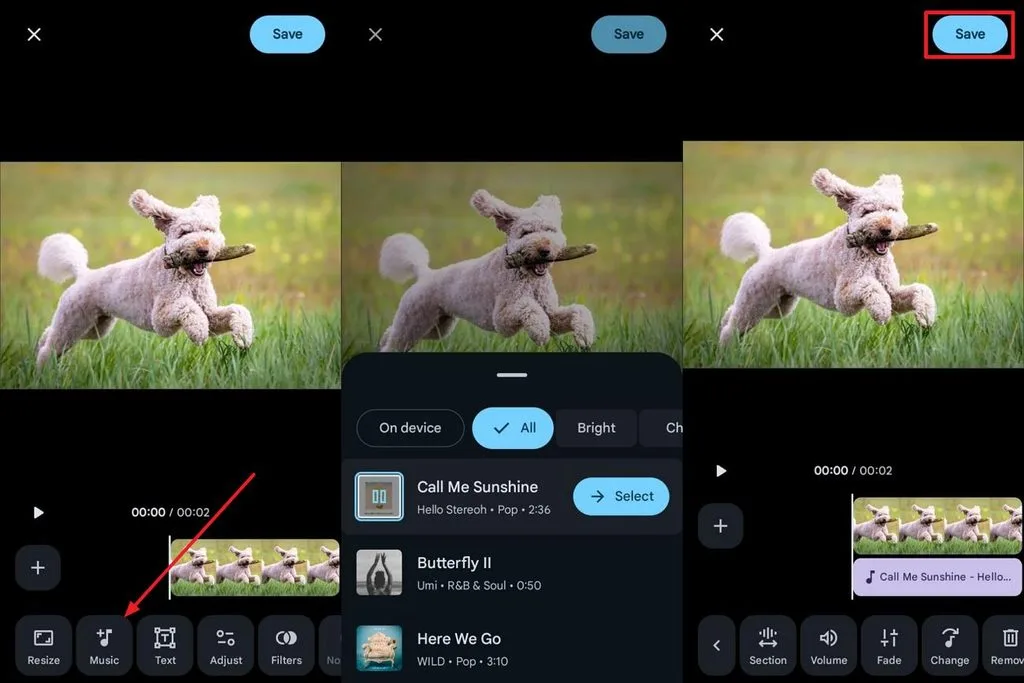
2단계. 다음으로 편집 패널에서 Music 옵션을 누르고 영상에 사용할 음악을 고르세요. 음악을 선택한 뒤 영상에 맞게 조정하고 Save 를 눌러 완성된 영상을 저장하세요.
방법 2. Windows에서 Clipchamp 사용하기
Clipchamp에서는 사진을 하나로 모으고 음악을 추가하며 각 사진이 화면에 표시되는 시간을 조절할 수 있어요. 무료 버전에서도 워터마크 없이 1080p 동영상을 내보낼 수 있어요. 아래 단계에 따라 Clipchamp로 사진 동영상을 만들어 보세요.
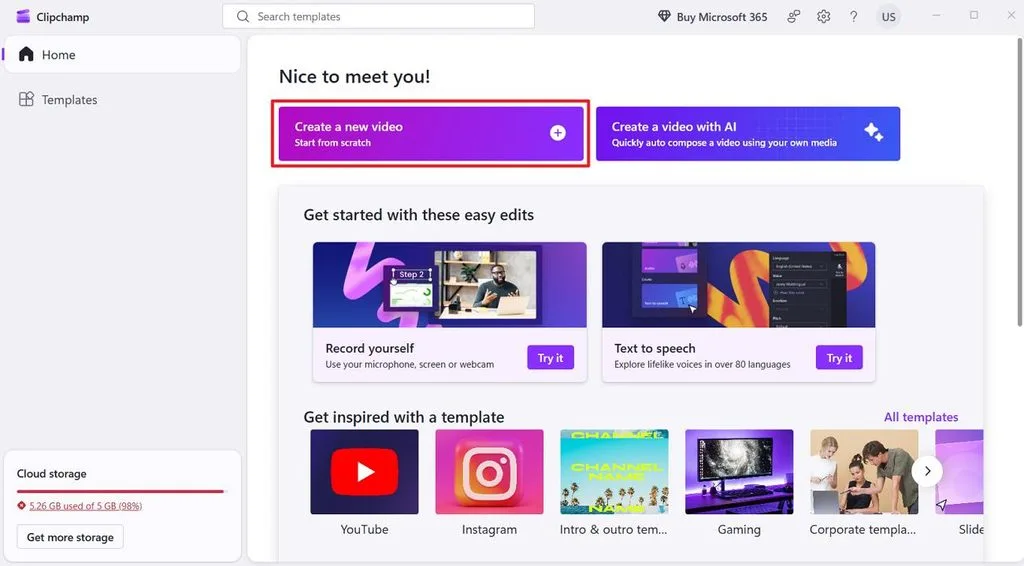
1단계. 도구를 열고 Create a new video 를 선택하세요. 다음으로 Import Media 를 눌러 사진을 가져오세요.
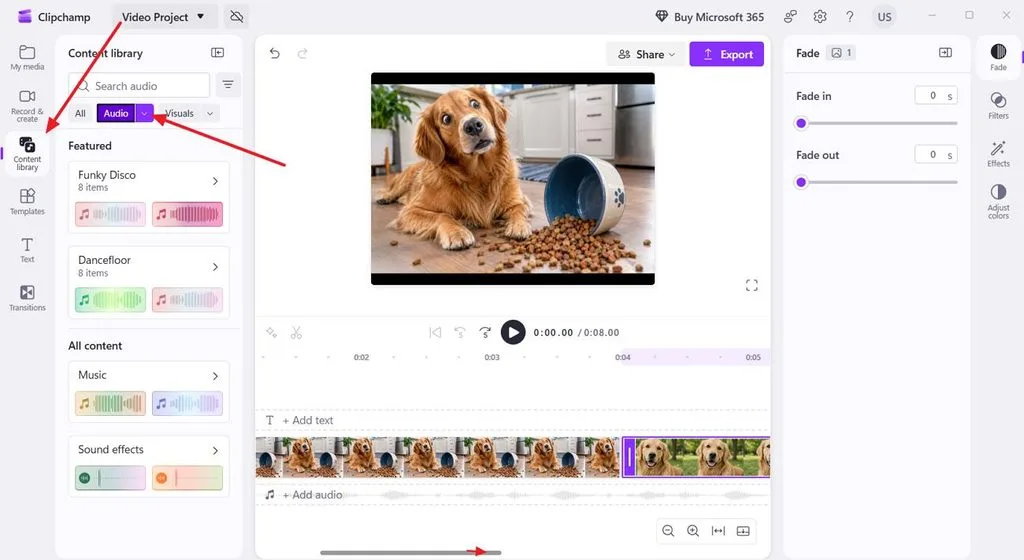
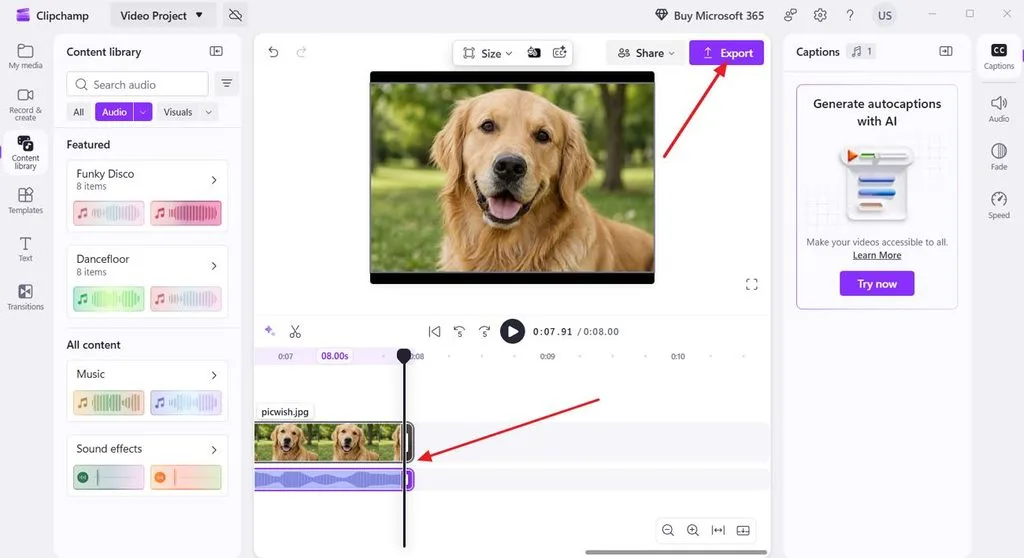
2단계. 이미지를 타임라인으로 끌어다 놓고 Content Library를 누르세요. 그런 다음 Audio 탭을 클릭하세요. 원하는 음악을 선택해 타임라인으로 끌어다 놓으세요.
3단계. 음악 길이에 맞춰 사진의 표시 시간을 조절하세요. Export 를 클릭해 동영상을 저장하세요.
방법 3. Mac의 사진 앱 사용하기
Mac의 사진 앱에서는 사진을 배치하고 슬라이드쇼에 음악을 추가할 수 있어요. 슬라이드쇼 기능을 활용하면 사진에 음악을 넣어 동영상을 만들 수 있죠. 아래 단계에 따라 Mac에서 사진 동영상을 만들어 보세요.
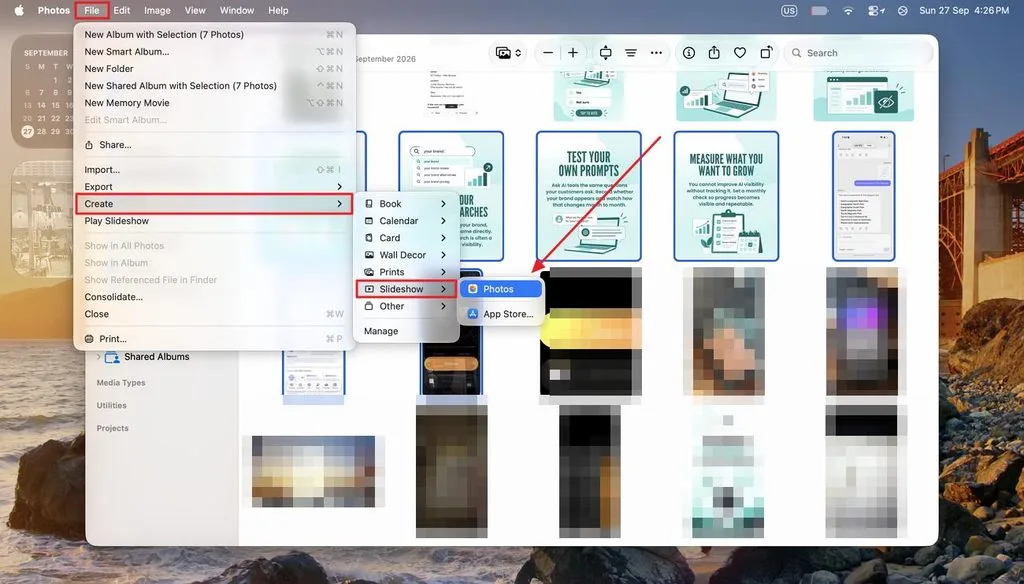
1단계. 사진 앨범을 만들려면 Photos 앱을 열고 앨범을 만든 뒤 모든 사진을 선택하세요. File > Create > Slideshow > Photos로 이동하세요. 그런 다음 New Slideshow 를 선택하고 프로젝트 이름을 입력하세요.
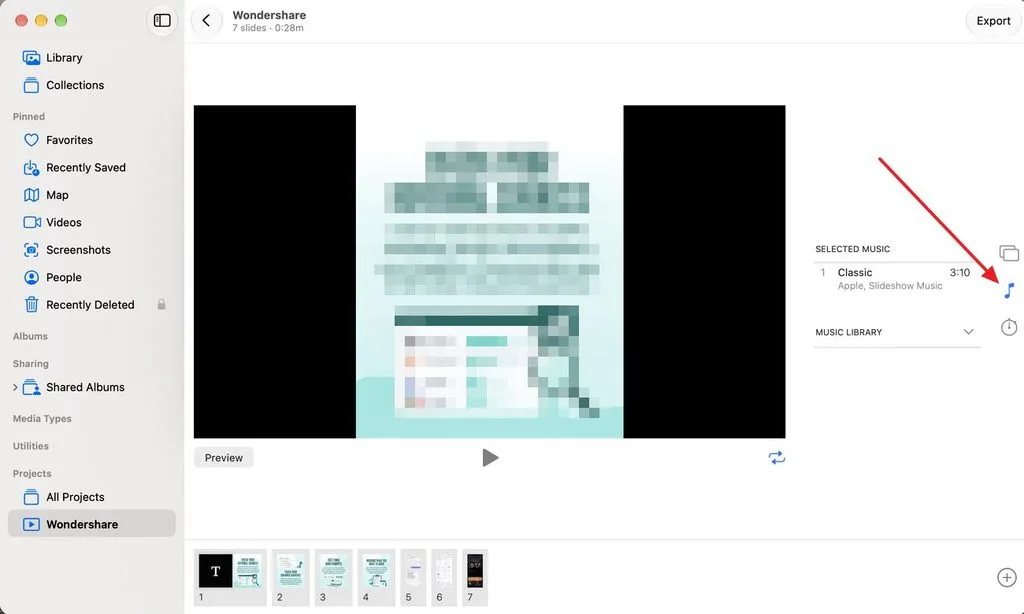
2단계. 다음으로 오른쪽 패널에서 Music 아이콘을 누르고 추가할 곡을 선택하세요.
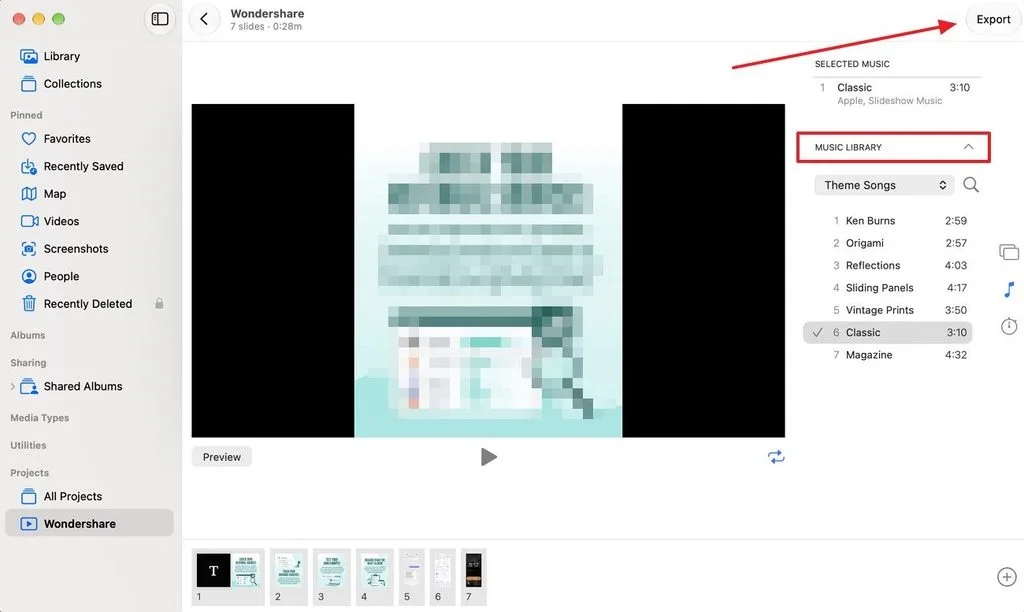
3단계. 원하는 음악을 추가하려면 Music Library 탭을 펼쳐 곡을 검색하세요. 음악을 추가했다면 Export 버튼을 눌러 음악을 저장하세요.
마무리
기본적인 편집 단계만 익히면 사진으로 뮤직비디오를 쉽게 만들 수 있어요. 다양한 도구로 사진을 배치하고, 타이밍을 조절하고, 노래를 추가해 큰 어려움 없이 영상을 완성할 수 있죠. 사진에 음악을 넣어 동영상을 만드는 방법을 알면 추억을 더욱 생생하게 담을 수 있어요. MagicLight AI를 활용하면 색다른 방식으로 AI 뮤직비디오를 만들고 캐릭터를 등장시킬 수 있어요.
자주 묻는 질문
- 사진에 음악을 넣어 동영상으로 만들 때 어떤 AI가 가장 좋은가요?
MagicLight AI는 인물 참고 사진으로 뮤직비디오를 만들기에 좋은 도구예요. 선택한 곡이 영상의 속도와 흐름을 정하고, 장면은 음악의 리듬과 전반적인 분위기에 맞춰 이어져요. 뮤직비디오의 여러 장면에서도 캐릭터의 외모를 일관되게 유지해 줘요.
- 사진에 음악을 넣은 동영상을 무료로 만들 수 있나요?
네, 먼저 비용을 내지 않고도 사진에 음악을 넣어 동영상을 만들 수 있는 도구가 여러 가지 있어요. Google Photos와 Mac의 사진 앱은 간단한 사진 동영상에 사용할 수 있는 음악을 제공해요. Clipchamp에서는 1080p 영상을 무료로 내보낼 수 있고, MagicLight AI에서는 계정을 만들면 크레딧을 받을 수 있어요.
- 동영상 하나를 만들려면 사진이 몇 장 필요한가요?
필요한 사진 수는 주로 곡의 길이와 원하는 영상 속도에 따라 달라져요. 사진 한 장을 5초씩 보여 준다면 20장으로 약 1분 분량을 채울 수 있어요. MagicLight AI로 뮤직비디오를 만들 때는 인물 참고 사진 한 장만으로도 시작할 수 있어요.




![더 좋은 영상을 만드는 Kling AI 프롬프트 10선 [2026]](https://magiclight.ai/wp-2/wp-content/uploads/kling-ai-prompts-video-guide-300x200.webp)
