


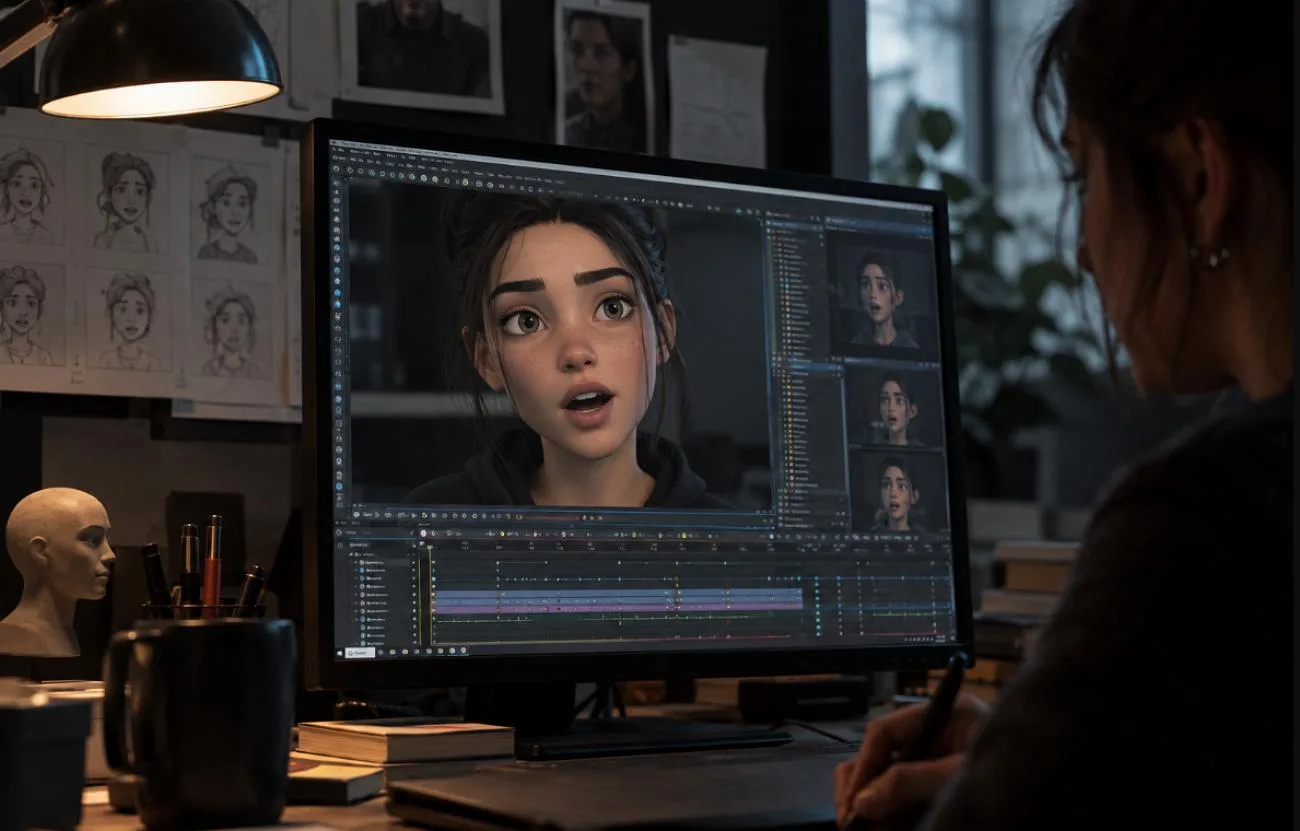
Bra läppsynk bygger på timing. Munnen måste ändra form vid rätt tillfällen i dialogen, samtidigt som ögon, ögonbryn och resten av ansiktet förstärker uttrycket. Att lära sig animera läppsynk innebär därför att först studera ljudet och sedan bygga ansiktsrörelserna kring det. AI erbjuder ett annat sätt genom att skapa rörelserna direkt från en röstinspelning.
Del 1. Vad är läppsynkad animation?
Läppsynkad animation kopplar ihop inspelat tal med en figurs munrörelser. Processen går ut på att identifiera viktiga språkljud, välja passande munformer och placera varje förändring vid rätt tidpunkt i ljudspåret. Exakt hur munnen rör sig beror på figuren, dialogen och animationsstilen.
Så fungerar läppsynk
I många västerländska animationsproduktioner spelas rösterna in innan animeringen börjar. Animatörerna delar upp inspelningen i enskilda språkljud och markerar deras timing bildruta för bildruta på ett exponeringsschema. Den här uppdelningen är central när du animerar läppsynk, eftersom den visar när varje munform ska visas.
Varje ljud kopplas sedan till en synlig munform som representerar ett eller flera språkljud. Flera ljud kan ha samma visem. Rhubarb Lip Sync använder 9 munformer som bygger på Hanna-Barbera-metoden, som ofta används för 2D-animation:
| Munform | Så ser den ut | Ljud den täcker |
| Stängd | Läpparna pressas ihop | M, B, P |
| Sammanbitna tänder | Lätt öppen mun med tänderna ihop | De flesta konsonanter, som K, S och T, samt EE |
| Öppen | Käken är delvis sänkt | E i engelska ”men”, A i engelska ”bat” |
| Vidöppen | Käken är helt sänkt | A i engelska ”father” |
| Rundad | Lätt rundade läppar | O i engelska ”off”, ER i engelska ”bird” |
| Putande | Läpparna skjuts fram | OO i engelska ”you”, OW i engelska ”show”, W |
| Läppbett | Övertänderna mot underläppen | F, V |
| Upplyft tunga | Tungan bakom övertänderna | Långa L-ljud |
Scratch, den kostnadsfria plattformen för blockprogrammering, använder samma grundprincip i mindre skala. För att skapa läppsynk i Scratch kan du rita olika munnar som klädslar till en sprajt och växla mellan dem med blocken ”byt klädsel till” och ”vänta”, anpassade efter ljudets timing. Vissa projekt använder i stället blocket ”ljudstyrka” och öppnar munnen när ljudet från mikrofonen överstiger en vald nivå.
Viktiga delar av bra läppsynk
Korrekta munformer är bara början på en trovärdig dialog. Timing, rytm och ansiktsuttryck avgör om figuren ser ut att tala naturligt. De här 5 teknikerna gör läppsynken mer övertygande:
- Låt munformen komma strax före ljudet: Placera vid behov viktiga munformer strax före motsvarande ljud. Om formen visas först efter att ljudet har börjat kan läppsynken upplevas som fördröjd.
- Var tydlig med utpräglade läppljud: Slut läpparna helt för M, B och P, och för övertänderna mot underläppen för F och V. De här ljuden har tydliga munpositioner, så felaktiga former märks lättare.
- Anpassa käkrörelserna till talet: Öppna käken mer på betonade stavelser och låt den slappna av mellan fraserna. Det skapar en naturlig rytm i stället för att ge varje ljud lika mycket rörelse.
- Prioritera viktiga munformer: Håll kvar tydliga former som är lätta att uppfatta och förenkla mycket korta övergångar mellan dem. Om du försöker animera varje fonem separat kan munnen röra sig för snabbt och se onaturlig ut.
- Samordna hela ansiktet: Låt munrörelserna samspela med ögon, ögonbryn, kinder och huvud. Små variationer och lätt asymmetriska uttryck kan också göra att figuren inte ser stel eller mekanisk ut.
Vanliga animationsstilar
Hur du arbetar med läppsynk beror på animationsstilen och produktionsflödet. Animatörer kan rita enskilda munpositioner, växla mellan färdiga former, styra en ansiktsrigg, byta ut fysiska delar eller generera rörelser från ljud. Tabellen nedan jämför 6 vanliga animationsstilar, hur munrörelserna skapas och vilka verktyg eller exempel som hör till varje metod:
| Stil | Så rör sig munnen | Verktyg eller exempel |
| Handtecknad 2D | Munnen ritas i varje bildruta utifrån ett schema | Papper och penna, Toon Boom Harmony |
| 2D med utklippta delar | En rigg växlar mellan förritade munformer | Moho, Adobe Character Animator |
| 3D | Blend shapes och ett käkben i riggen ändrar ansiktets form | Blender, Maya |
| Stop motion | Utbytbara munnar eller ansikten byts mellan bildrutorna | Laikas 3D-utskrivna ansikten |
| Anime | Enkla öppnings- och stängningsrörelser, ofta med röster som spelas in i efterhand | Anime-serier för tv |
| AI-genererad | Munrörelserna förutsägs utifrån ljudet | AI-videogeneratorer |
Därför är läppsynk viktigt
McGurk-effekten visar hur starkt tittare kopplar ihop synliga munrörelser med ljud. ITU-R BT.1359 anger att en förskjutning börjar märkas vid ungefär 45 millisekunder när ljudet ligger före bilden och 125 millisekunder när ljudet är fördröjt. Därför är exakt läppsynk viktig i animation.
Läppsynk underlättar också lokalisering. När språket ändras förändras dialogens timing, så munrörelser som skapats för originalinspelningen kan behöva justeras för att passa det översatta talet.
Del 2. Så skapar du läppsynkad animation med AI
Att lära sig skapa läppsynkad animation med AI börjar med dialogen. MagicLight AI hanterar detta med MagicLight Agent, som utvecklar en idé på en rad till scener som drivs av dialog. Därefter skapar den ett storyboard och en produktionsplan med kontrollpunkter för kvalitet och budget. Efter godkännandet fastställer Agent figurernas utseende och röster innan projektet förs vidare till Story to Video.
Story to Video kan omvandla en prompt eller berättelseidé på upp till 12 000 tecken till en färdig animation som kan vara upp till 50 minuter lång. MagicLight AI genererar automatiskt läppsynk för varje talande figur och stöder 11 språk, så du slipper skapa och tidsanpassa enskilda munformer manuellt.
Viktiga funktioner i MagicLight AI
- Val av berättelsemodell: Välj bland 14 berättelsemodeller, däribland GPT-6 Astra och Claude Opus 4.6, för att bearbeta manus till olika berättelser och videoformat.
- Anpassning av röster och figurer: Välj bland 37 AI-röster, justera ålder, kön och accent, eller skapa en klonad röst för en figur.
- Bibliotek med visuella stilar: Välj bland 52 visuella stilar för att bestämma hur figurer och miljöer ska se ut och ge varje animation ett sammanhållet uttryck.
- Anpassning av undertexter: Välj bland 16 undertextstilar för att styra hur dialog och undertexter visas i den färdiga animerade videon.
- Bibliotek med bakgrundsmusik: Välj bland 40 alternativ för bakgrundsmusik som passar stämningen, tempot och atmosfären i olika scener.
- Skapa video från bilder: Image to Video tar emot prompter på upp till 1 500 tecken och skapar animerade klipp som är upp till 30 sekunder långa.
Guide: Skapa läppsynkad animation med MagicLight AI
I MagicLight AI skapar du läppsynkad animation i ett arbetsflöde med 8 steg, från den första berättelseidén till den färdiga videon. Stegen nedan visar hur du utvecklar manuset, ställer in figurer och röster, förfinar uttryck, genererar animationen och exporterar slutresultatet:
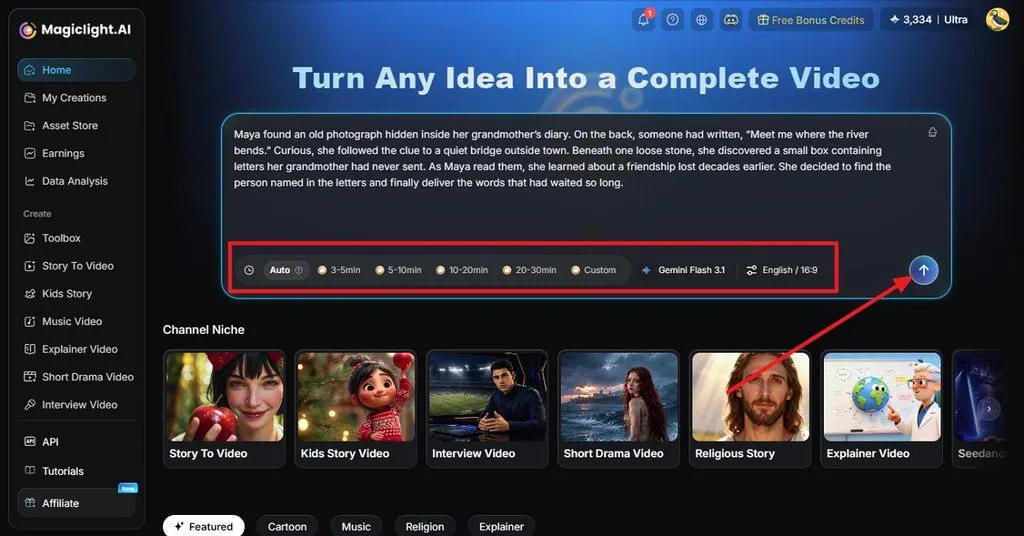
Steg 1. Lägg till din berättelse och gör videoinställningarna
Skriv in din berättelseidé eller ditt manus i promptfältet för Story to Video . Ställ in önskad videolängd, berättelsemodell, språk och bildformat med de markerade alternativen under prompten. När allt är klart klickar du på pilen till höger för att skicka det du skrivit till MagicLight Agent.
Steg 2. Granska och bekräfta manuset
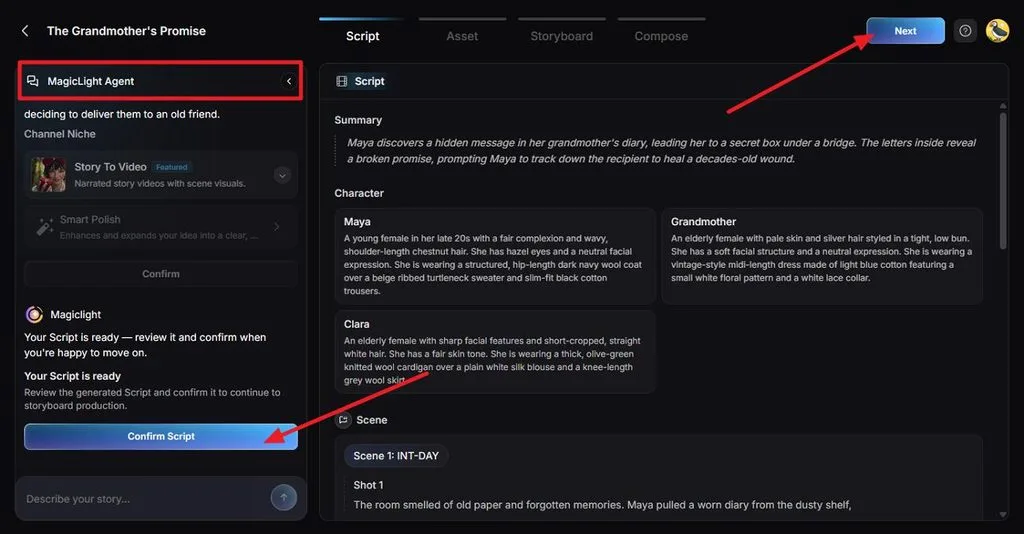
MagicLight Agent omvandlar din idé till ett manus med sammanfattning, figurbeskrivningar, scener och enskilda bildutsnitt. Läs igenom det genererade innehållet och kontrollera att dialogen och berättelsens struktur fungerar som du tänkt. Klicka på Confirm Scriptoch välj sedan Next för att gå vidare till produktionsinställningarna.
Steg 3. Ställ in visuell stil och rörelse
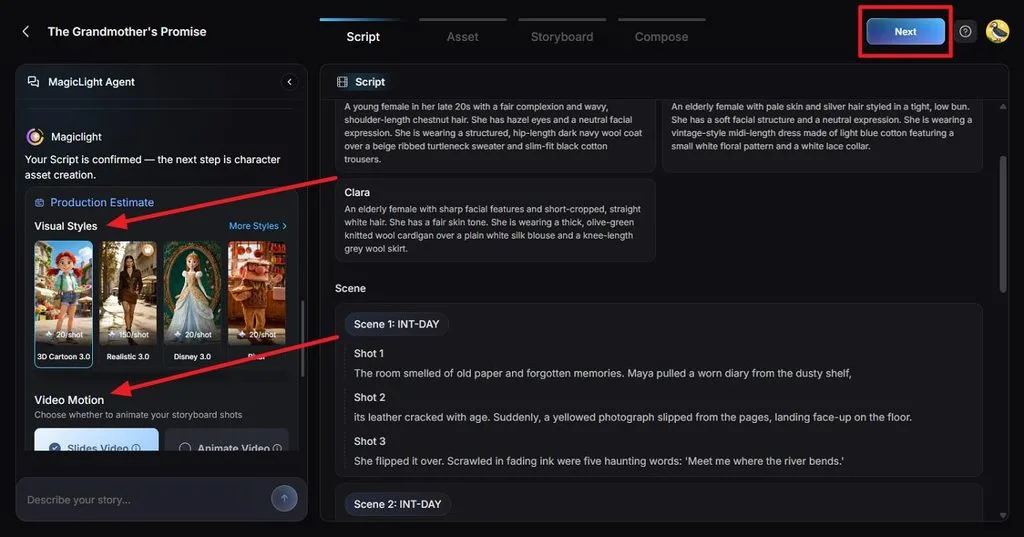
Använd panelen Production Estimate för att bestämma hur animationen ska se ut och röra sig. Välj en Visual Style som passar berättelsen och välj sedan önskat alternativ för Video Motion för bildutsnitten i ditt storyboard. Granska den uppskattade produktionskonfigurationen och klicka på Next för att generera figurmaterialet.
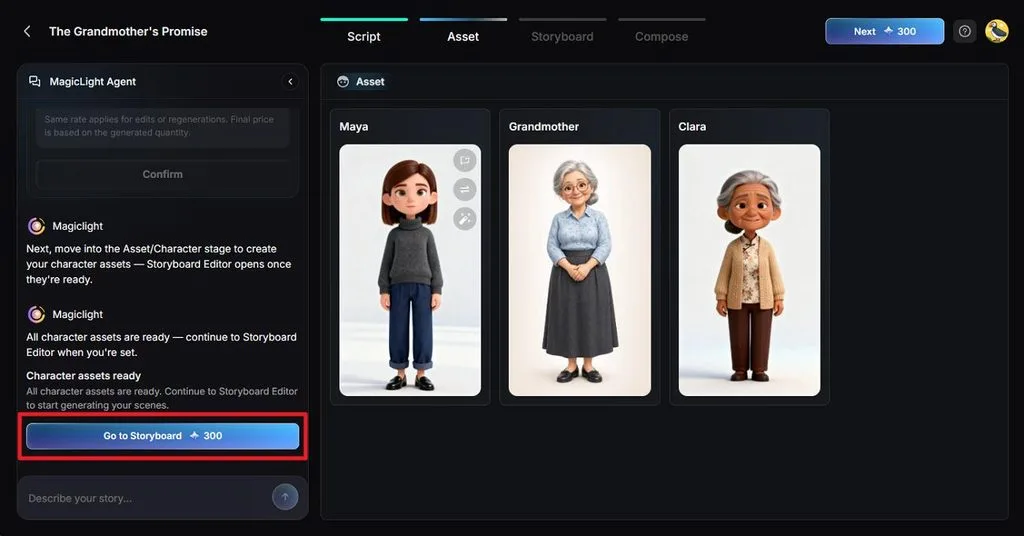
Steg 4. Granska figurmaterialet
MagicLight AI genererar figurmaterial utifrån beskrivningarna i det godkända manuset. Kontrollera varje figurs utseende så att alla passar in i berättelsen och har ett konsekvent visuellt uttryck. När allt figurmaterial är klart klickar du på Go to Storyboard för att börja bygga de enskilda scenerna.
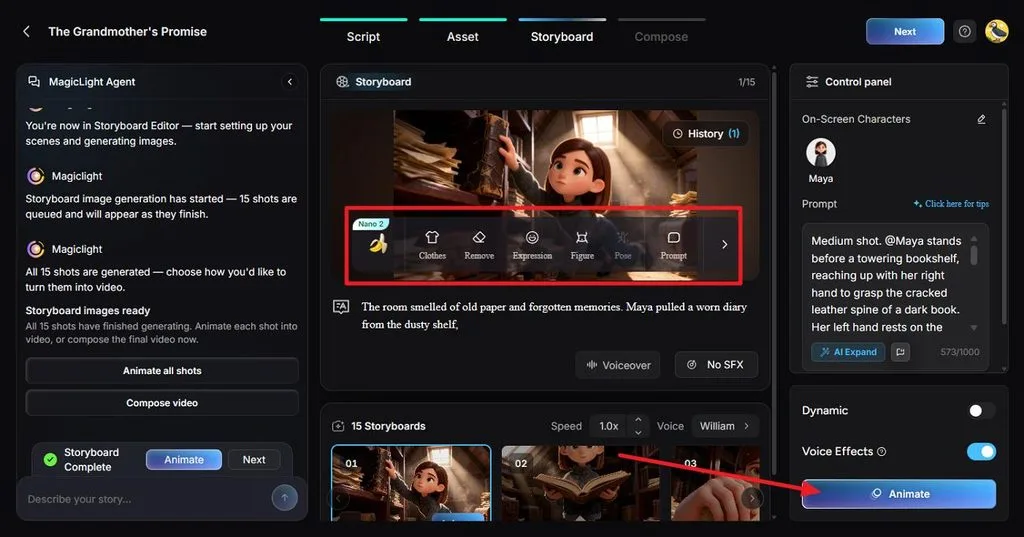
Steg 5. Förfina och animera ditt storyboard
Granska varje genererat bildutsnitt i redigeraren Storyboard innan du gör det till video. Använd reglagen Clothes, Remove, Expression, Figure, Poseoch Prompt för att förfina scenen och figurernas uttryck. När ett bildutsnitt ser bra ut klickar du på Animate för att generera en animerad version med berättarröst.
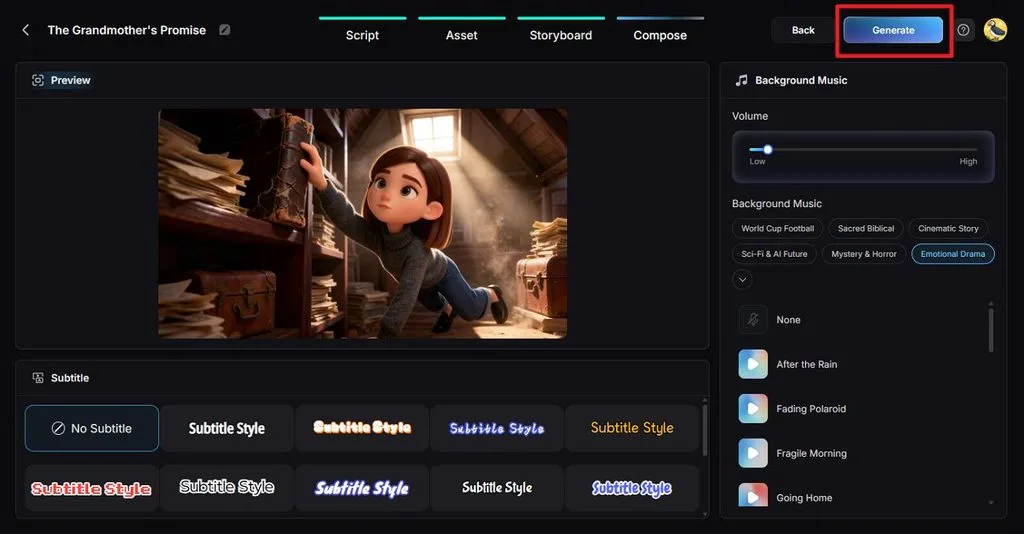
Steg 6. Lägg till undertexter och bakgrundsmusik
Gå till Compose för att färdigställa videon. Förhandsgranska animationen, välj en undertextstil och passande bakgrundsmusik och justera musikens volym i panelen till höger. När ljudet och presentationen är klara klickar du på Generate för att gå vidare till de slutliga exportinställningarna.
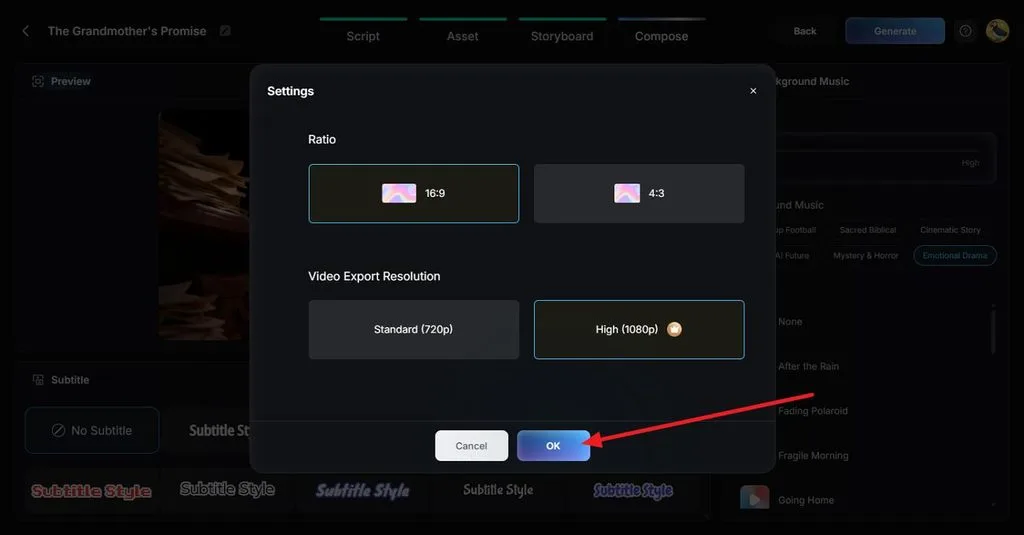
Steg 7. Välj exportinställningar
Välj det slutliga formatet i fönstret Settings . Välj 16:9 eller 4:3 som bildformat och välj sedan Standard (720p) eller High (1080p) som exportupplösning. Klicka på OK för att bekräfta dina val och låta MagicLight AI generera den färdiga videon.
Steg 8. Förhandsgranska och ladda ner videon
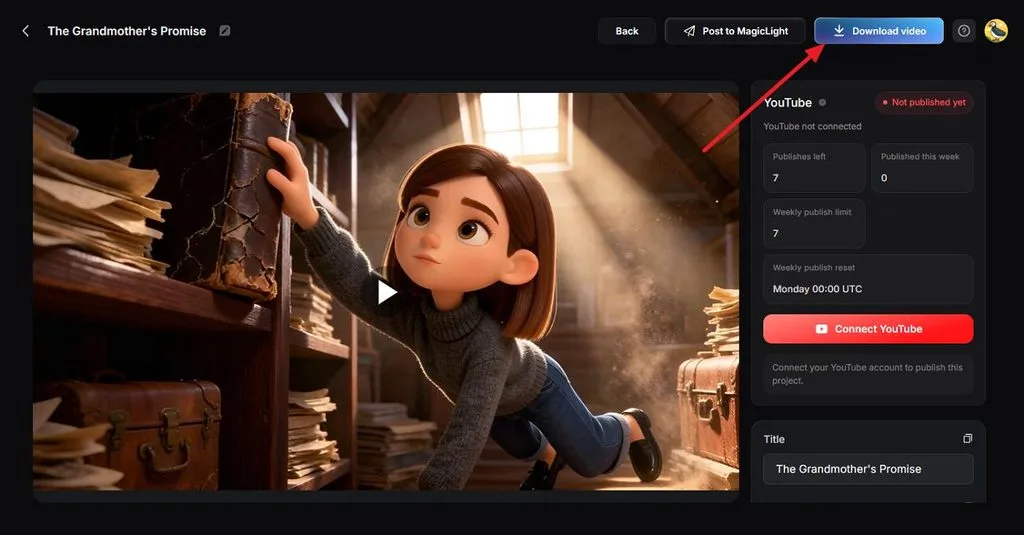
Spela upp den färdiga animationen för att kontrollera bild, dialogoch automatisk läppsynk innan du exporterar den. Om resultatet är klart att användas klickar du på Download Video högst upp på sidan för att spara den färdiga animationen på din enhet.
Slutsats
Att lära sig animera läppsynk handlar om att kombinera munformer med exakt timing och uttrycksfulla figurrörelser. Traditionella arbetsflöden kräver noggrant arbete bildruta för bildruta, medan AI kan automatisera stora delar av processen. För dig som vill gå snabbare från dialog till färdig animation är MagicLight AI ett praktiskt alternativ för att skapa läppsynkade klipp.
Vanliga frågor
1. Hur skapar animatörer läppsynk?
Animatörer spelar in dialogen, markerar varje ljud på ett exponeringsschema och skapar en tydlig munposition för varje ljud som behöver synas. I de efterföljande finjusteringarna, som brukar ingå i guider för animatörer, läggs käkrörelser, ansiktsuttryck och betonande huvudrörelser till.
2. Är det svårt att animera läppsynk?
Att animera läppsynk för hand är krävande i början, eftersom varje replik behöver delas upp i ljud, få tidsanpassade munformer och bearbetas för rätt uttryck. Adobe Character Animator, Toon Boom Harmony och AI-videoverktyg automatiserar numera stora delar av det första arbetspasset.
3. Hur får jag läppsynken att se mer naturlig ut?
Mycket av det som gör läppsynkad animation naturlig handlar om återhållsamhet: använd färre och tydligare munformer i stället för en per bokstav. En spegel eller en mobilinspelning av repliken visar hur käken, kinderna och ögonen rör sig tillsammans.





