


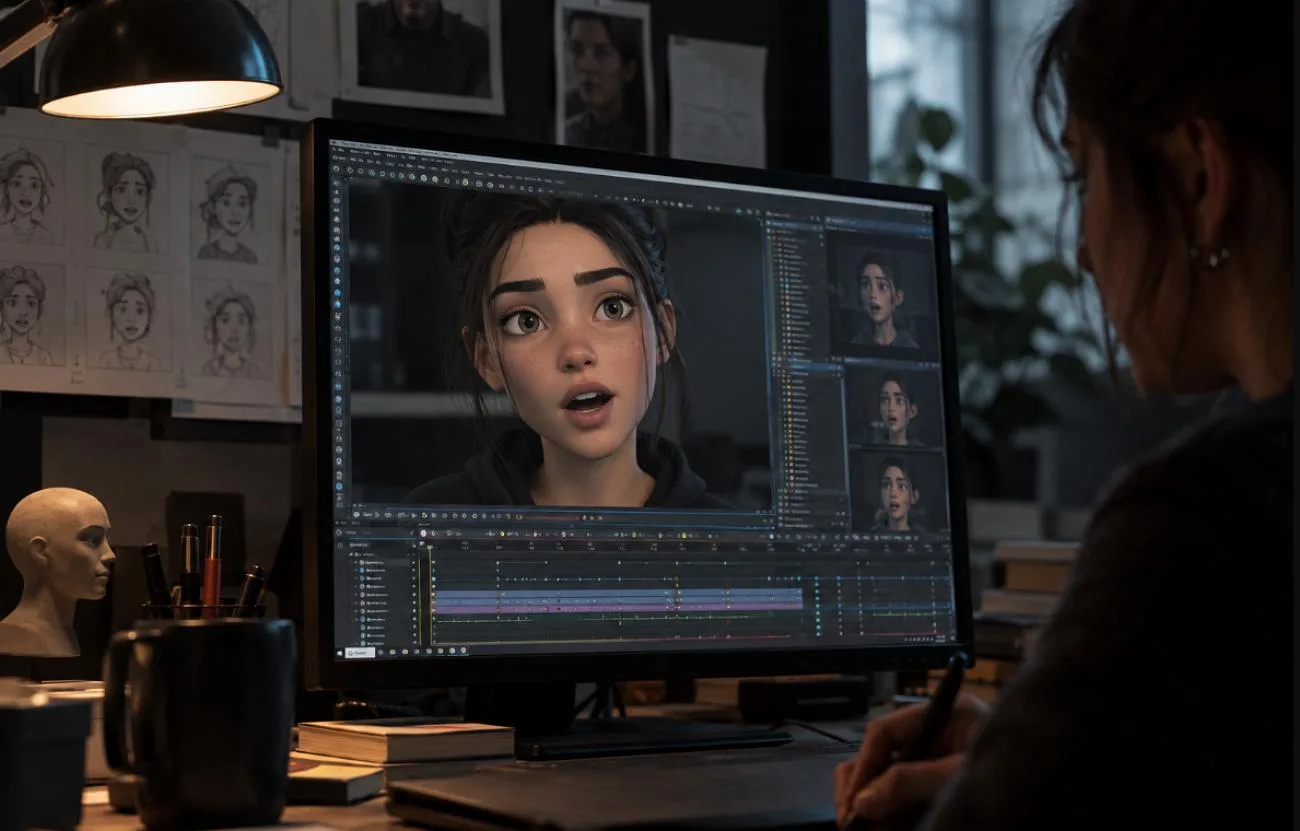
自然なリップシンクの鍵はタイミングです。セリフの適切な位置で口の形を変えながら、目や眉、顔全体の動きで演技を支える必要があります。そのため、リップシンクアニメーションを学ぶには、まず音声をよく確認し、それに合わせて顔の動きを組み立てることが大切です。また、AIを使えば、録音した音声からこうした動きを直接生成することもできます。
パート1:リップシンクアニメーションとは?
リップシンクアニメーション は、録音されたセリフとキャラクターの口の動きを合わせる手法です。主な発話音を特定し、それぞれに適した口の形を割り当てて、音声の適切なタイミングに配置します。具体的な動きは、キャラクターやセリフ、アニメーションのスタイルによって変わります。
リップシンクの仕組み
欧米のアニメーション制作では、作画を始める前に声を収録することがよくあります。アニメーターは録音を個々の発話音に分解し、そのタイミングをフレーム単位でタイムシートに記入します。この音声の分析は、各口形をいつ表示すべきかを示すため、リップシンク制作の中心となる工程です。
次に、それぞれの音を、1つまたは複数の発話音を表す口の形に対応させます。こうした口形を「ビジーム」と呼び、複数の音で同じビジームを使うこともあります。Rhubarb Lip Syncでは、ハンナ・バーベラ方式に基づく9種類の口形を使用しています。この方式は、次のような 2Dアニメーションで広く使われています。
| 口の形 | 見た目 | 対応する音 |
| 閉じた口 | 唇をしっかり閉じる | M、B、P |
| 歯を合わせた口 | 口を少し開き、上下の歯を合わせる | K、S、Tなどの大半の子音と、EEの音 |
| 開いた口 | あごを少し下げる | 「men」のE、「bat」のA |
| 大きく開いた口 | あごを大きく下げる | 「father」のA |
| 丸めた口 | 唇を軽く丸める | 「off」のO、「bird」のER |
| すぼめた口 | 唇を前に突き出す | 「you」のOO、「show」のOW、W |
| 唇をかむ口 | 上の歯を下唇に当てる | F、V |
| 舌を上げた口 | 舌を上の歯の裏に当てる | 長く伸ばすLの音 |
無料のブロック型プログラミングプラットフォームであるScratchでも、同じ基本原理をよりシンプルな形で使えます。Scratchでリップシンクを作るには、異なる口の形をスプライトのコスチュームとして描き、音声に合わせて「コスチュームを〜にする」と「〜秒待つ」ブロックで切り替えます。「音量」ブロックを使い、マイク入力が指定したレベルを超えると口を開くようにした作品もあります。
自然なリップシンクに欠かせない要素
正確な口の形は、説得力のあるセリフ表現の出発点にすぎません。キャラクターが自然に話しているように見えるかどうかは、タイミングやリズム、表情によって決まります。次の5つのテクニックを使うと、リップシンクにさらに説得力が生まれます。
- 口の形を少し先行させる: 必要に応じて、重要な口の形を対応する音より少し前に配置します。音が始まってから口の形が変わると、リップシンクが遅れているように感じられることがあります。
- 唇の動きがはっきりした音を強調する: M、B、Pでは唇をしっかり閉じ、F、Vでは上の歯を下唇に近づけます。これらの音は口の位置が特徴的なので、形が合っていないと違和感が目立ちます。
- あごの動きを話し方に合わせる: 強調する音節ではあごを大きく開き、フレーズの合間には力を抜きます。すべての音で同じ大きさの動きを付けるよりも、自然なリズムが生まれます。
- 重要な口の形を優先する: はっきりと読み取れる口の形を保ち、その間のごく短い変化は簡略化します。すべての音素を個別にアニメーション化しようとすると、口がせわしなく動き、不自然に見えることがあります。
- 顔全体の動きを連動させる: 口の動きを、目、眉、頬、頭の動きと合わせます。動きに小さな変化を加えたり、表情をわずかに左右非対称にしたりすることでも、キャラクターが硬く機械的に見えるのを防げます。
代表的なアニメーションのスタイル
リップシンクの作り方は、アニメーションのスタイルや制作工程によって変わります。口の形を1枚ずつ描く、用意した形を切り替える、顔のリグを操作する、実物のパーツを交換する、音声から動きを生成するなど、さまざまな方法があります。以下の表では、代表的な6つのスタイルについて、口の動かし方と関連するツールや作例を比較します。
| スタイル | 口の動かし方 | ツール・作例 |
| 2D手描きアニメーション | 口形表をもとに、フレームごとに口を描きます | 紙と鉛筆、Toon Boom Harmony |
| 2Dカットアウトアニメーション | リグを使い、あらかじめ描いた口の形を切り替えます | Moho、Adobe Character Animator |
| 3Dアニメーション | ブレンドシェイプとあごのボーンで顔の形を変えます | Blender、Maya |
| ストップモーション | フレームごとに口や顔のパーツを交換します | Laikaの3Dプリント製フェイスパーツ |
| 日本のアニメ | シンプルな口パクを使い、あとから声を収録することがよくあります | テレビアニメシリーズ |
| AI生成アニメーション | 音声から口の動きを予測します | AI動画生成ツール |
リップシンクが重要な理由
マガーク効果は、視聴者が目に見える口の動きと音をいかに強く結び付けているかを示しています。ITU-R BT.1359では、音声が映像より先行する場合は約45ミリ秒、遅れる場合は約125ミリ秒でずれを検知できると報告されており、アニメーションでも正確なリップシンクが重要です。
リップシンクはローカライズにも役立ちます。言語が変わるとセリフのタイミングも変わるため、元の録音に合わせて作った口の動きを、翻訳後の音声に合わせて調整する必要が生じることがあります。
パート2:AIでリップシンクアニメーションを作る方法
AIでリップシンクアニメーションを作るときも、出発点はセリフです。 MagicLight AI では、この工程を MagicLight Agentが担い、1行のアイデアをセリフ中心のシーンへと発展させます。続いて絵コンテと制作プランを作成し、品質や予算を確認する機会を設けます。承認後は、Agentがキャラクターの外見と声を設定し、プロジェクトをStory to Videoへ引き継ぎます。
Story to Videoでは、最大12,000文字のプロンプトやストーリー案から、 最長50分の完成したアニメーションを作れます。MagicLight AIは、話すキャラクターそれぞれのリップシンクを自動生成し、11言語に対応しています。口の形を1つずつ作り、手作業でタイミングを合わせる必要はありません。
MagicLight AIの主な機能
- ストーリーモデルの選択: 14種類のストーリーモデルから選べます。 GPT-6 Astra やClaude Opus 4.6などを使い、さまざまなストーリーや動画形式に合わせて脚本を磨けます。
- 声とキャラクターのカスタマイズ: 37種類のAI音声から選び、年齢、性別、アクセントを調整できます。また、 クローン音声 を作成してキャラクターに使うこともできます。
- ビジュアルスタイルライブラリ: 52種類のビジュアルスタイルから選び、キャラクターや背景、アニメーション全体の見た目を決められます。
- 字幕のカスタマイズ: 16種類の字幕スタイルから選び、完成するアニメーション動画全体でセリフや字幕をどのように表示するかを設定できます。
- BGMライブラリ: 40種類のBGMから、各シーンの感情やテンポ、雰囲気に合った音楽を選べます。
- 画像から動画を作成: Image to Video では、最大1,500文字のプロンプトを入力し、最長30秒のアニメーションクリップを作成できます。
MagicLight AIでリップシンクアニメーションを作る手順
MagicLight AIでは、最初のストーリー案から動画の完成まで、8つのステップでリップシンクアニメーションを作れます。以下では、脚本の作成、キャラクターと声の設定、表情の調整、アニメーションの生成、完成動画の書き出しまでの流れを紹介します。
ステップ1:ストーリーと動画の設定を入力する
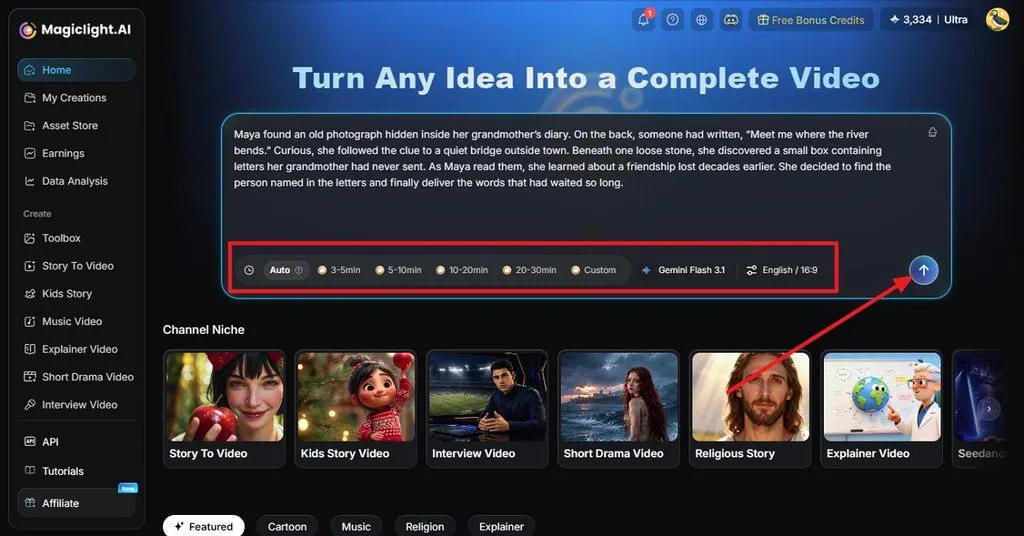
ストーリー案や脚本を、 Story to Video のプロンプト入力欄に入力します。入力欄の下で強調表示されている項目から、希望する動画の長さ、ストーリーモデル、言語、アスペクト比を設定します。設定が終わったら、 矢印 を右側でクリックし、入力内容をMagicLight Agentに送信します。
ステップ2:脚本を確認して確定する
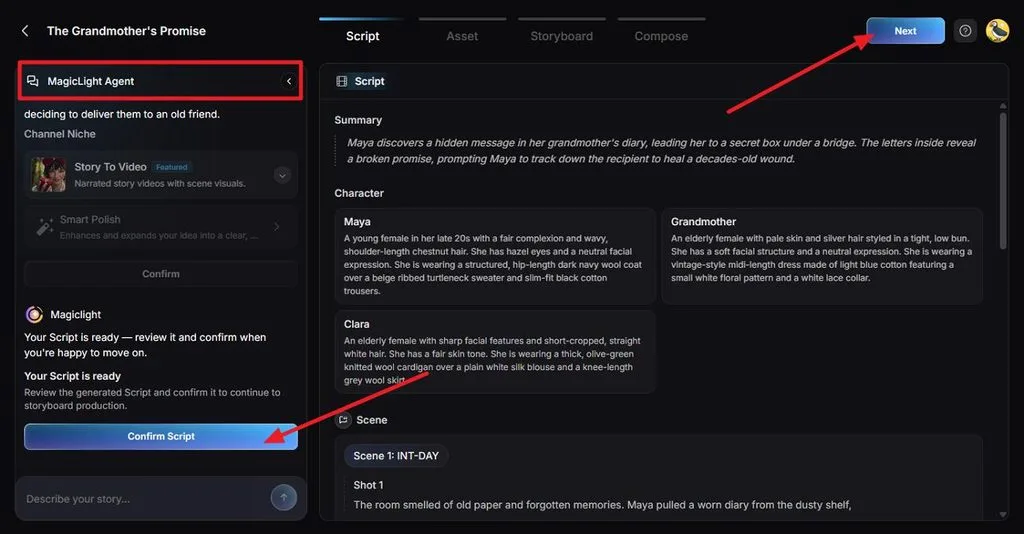
MagicLight Agentが、入力したアイデアを、あらすじ、キャラクターの説明、シーン、個々のショットを含む脚本にまとめます。生成された内容に目を通し、セリフやストーリー構成が意図どおりになっているか確認します。 Confirm Scriptをクリックしてから、 Next を選び、制作設定に進みます。
ステップ3:ビジュアルスタイルと動きを設定する
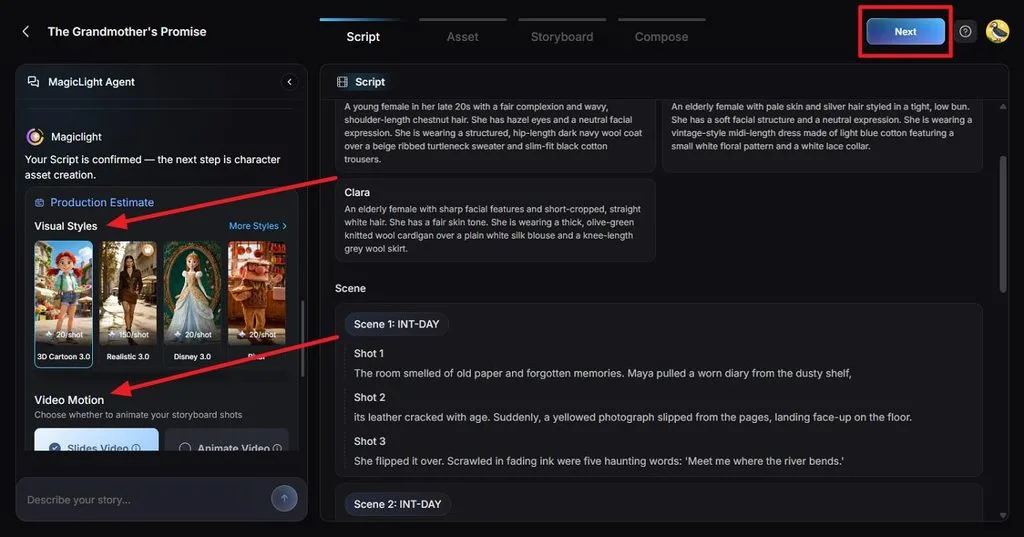
ここでは、 Production Estimate パネルでアニメーションの見た目と動きを設定します。まず、 Visual Style でストーリーに合うスタイルを選び、続いて Video Motion で絵コンテの各ショットに使う動きを選択します。制作設定の見積もりを確認したら、 Next をクリックしてキャラクター素材を生成します。
ステップ4:キャラクター素材を確認する
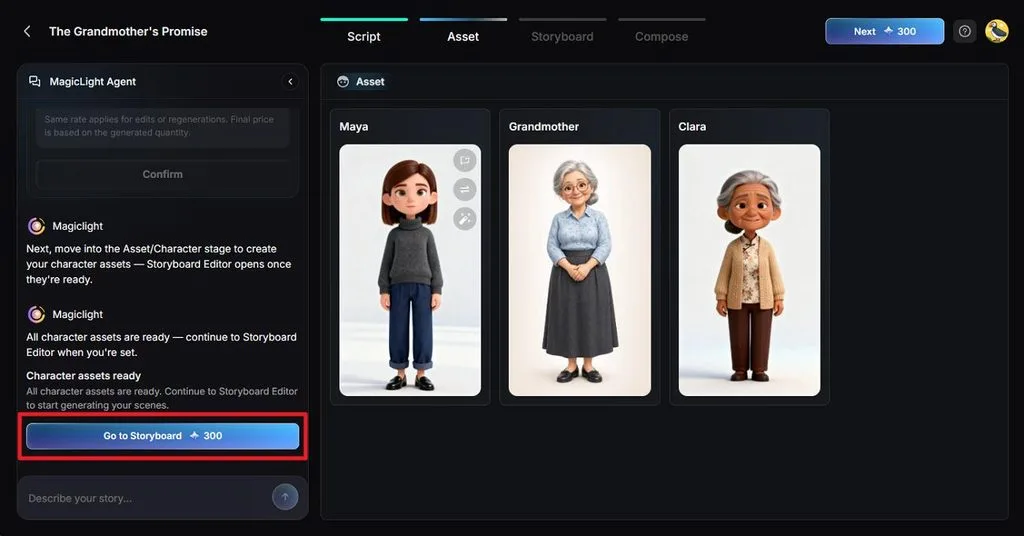
MagicLight AIが、確定した脚本の説明に基づいてキャラクター素材を生成します。各キャラクターの外見を確認し、登場人物がストーリーに合っているか、見た目に一貫性があるかをチェックします。すべてのキャラクター素材がそろったら、 Go to Storyboard をクリックして、各シーンの制作を始めます。
ステップ5:絵コンテを調整してアニメーション化する
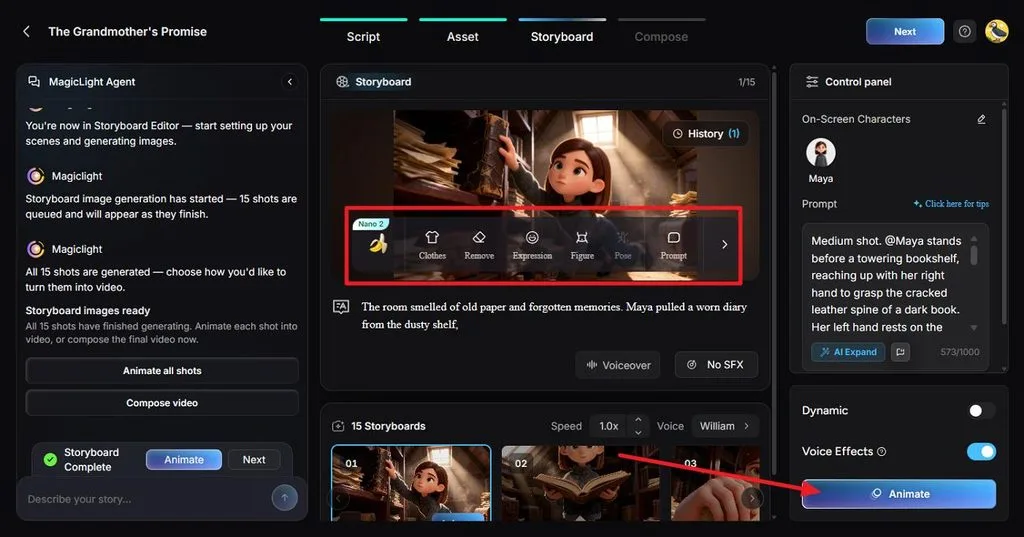
生成された各ショットを、 Storyboard エディターで確認してから動画にします。編集項目には、 Clothes、 Remove、 Expression、 Figure、 Pose、 Prompt があり、これらを使ってシーンやキャラクターの演技を調整します。ショットが思いどおりに仕上がったら、 Animate をクリックし、音声付きのアニメーションを生成します。
ステップ6:字幕とBGMを追加する
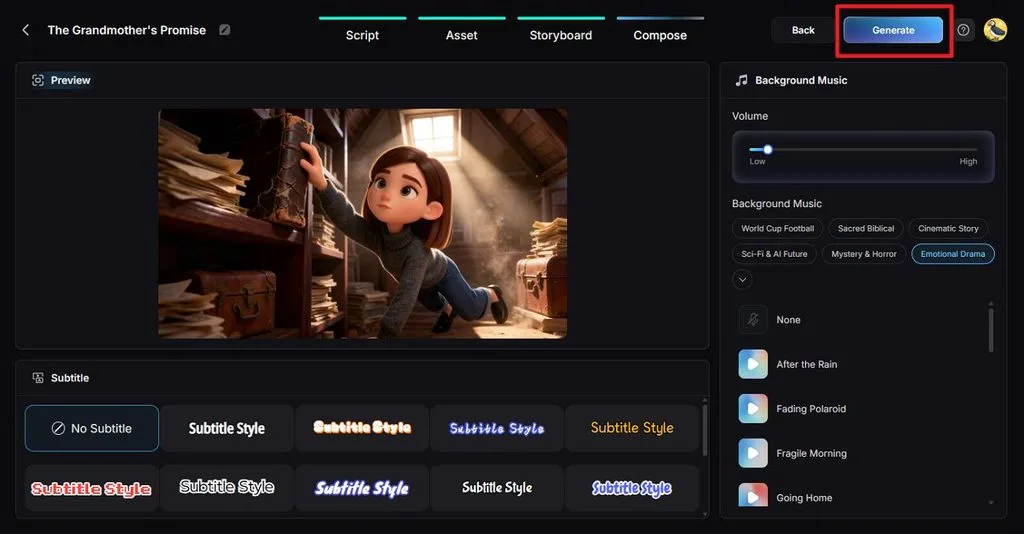
次に、 Compose に移動して完成動画を仕上げます。アニメーションをプレビューし、右側のパネルで字幕スタイルと適切なBGMを選び、音量を調整します。音声や見せ方の設定ができたら、 Generate をクリックして、最終出力の設定に進みます。
ステップ7:書き出し設定を選ぶ
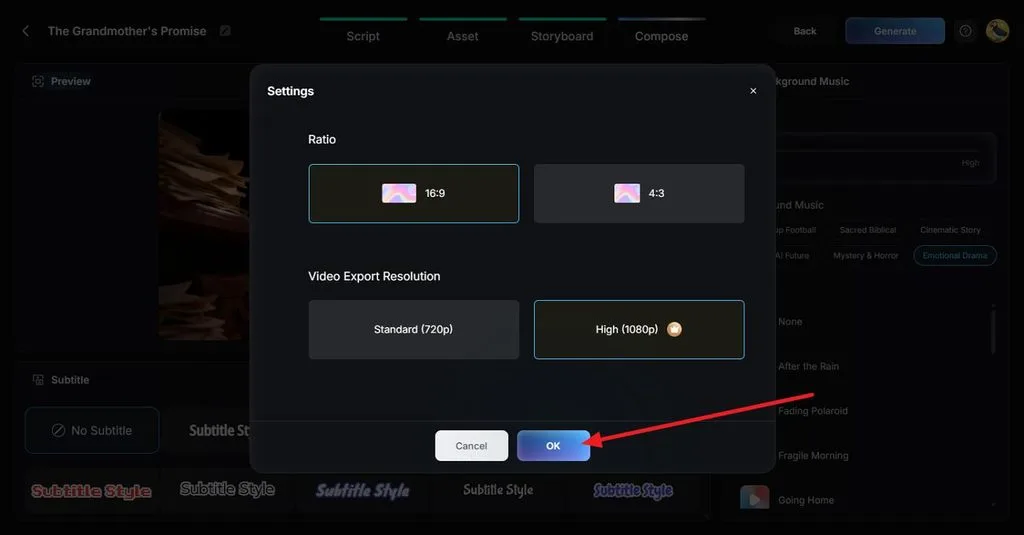
最終的な出力形式は、 Settings ウィンドウで設定します。アスペクト比には 16:9または4:3 を選び、書き出し解像度には Standard (720p) または High (1080p) を選択します。 OK をクリックして設定を確定すると、MagicLight AIが完成動画を生成します。
ステップ8:動画をプレビューしてダウンロードする
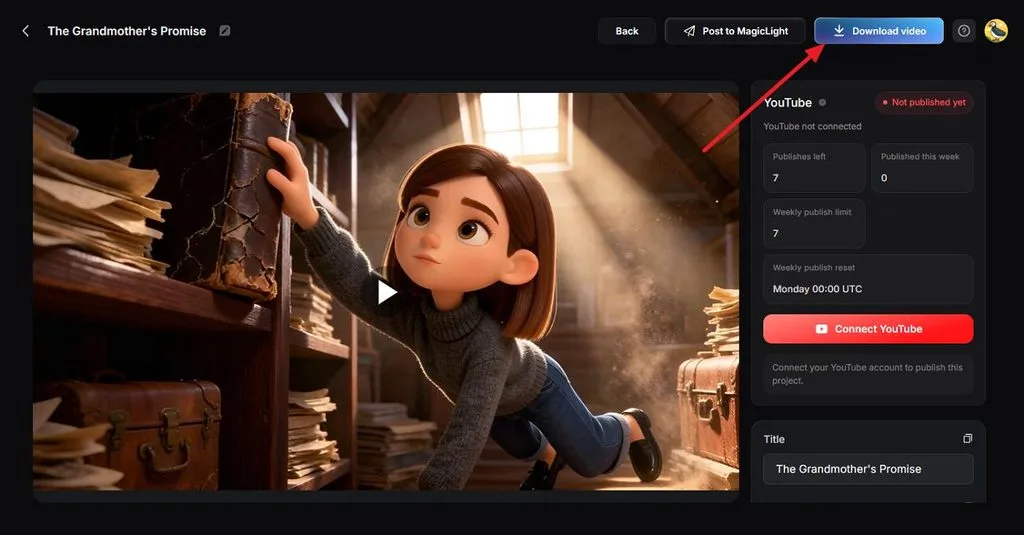
完成したアニメーションを再生し、映像や セリフ、自動生成されたリップシンクを確認してから書き出します。そのまま使える仕上がりになっていれば、 Download Video をページ上部でクリックして、完成したアニメーションをデバイスに保存します。
まとめ
リップシンクアニメーションの基本は、口の形を正確なタイミングで切り替え、キャラクターの表情豊かな動きと合わせることです。従来の制作ではフレームごとの細かな作業が必要ですが、AIを使えば多くの工程を自動化できます。セリフから完成したアニメーションまでをより短時間で仕上げたいクリエイターにとって、MagicLight AIは、 リップシンク 動画を作るための実用的な選択肢です。
よくある質問
1. アニメーターはどうやってリップシンクを作るのですか?
セリフを録音し、各音のタイミングをタイムシートに記入して、画面上で表現すべき音に主要な口の形を割り当てます。その後、一般的なアニメーション制作の手順に沿って、あごの動きや表情、頭の動きによるアクセントを加え、仕上げていきます。
2. アニメーションのリップシンクは難しいですか?
手作業でのリップシンクは、慣れるまでは難しい作業です。セリフごとに音を分解し、口の形のタイミングを合わせ、表情も調整する必要があるためです。現在では、Adobe Character AnimatorやToon Boom Harmony、AI動画ツールを使って、初期段階の作業の多くを自動化できます。
3. リップシンクをもっと自然に見せるにはどうすればよいですか?
自然なリップシンクでは、動きを付けすぎないことが大切です。文字ごとに口の形を変えるのではなく、数を絞ってはっきりした形を使います。鏡を見たり、セリフを話す様子をスマートフォンで撮影したりすると、あごや頬、目がどう連動するかを確認できます。





