


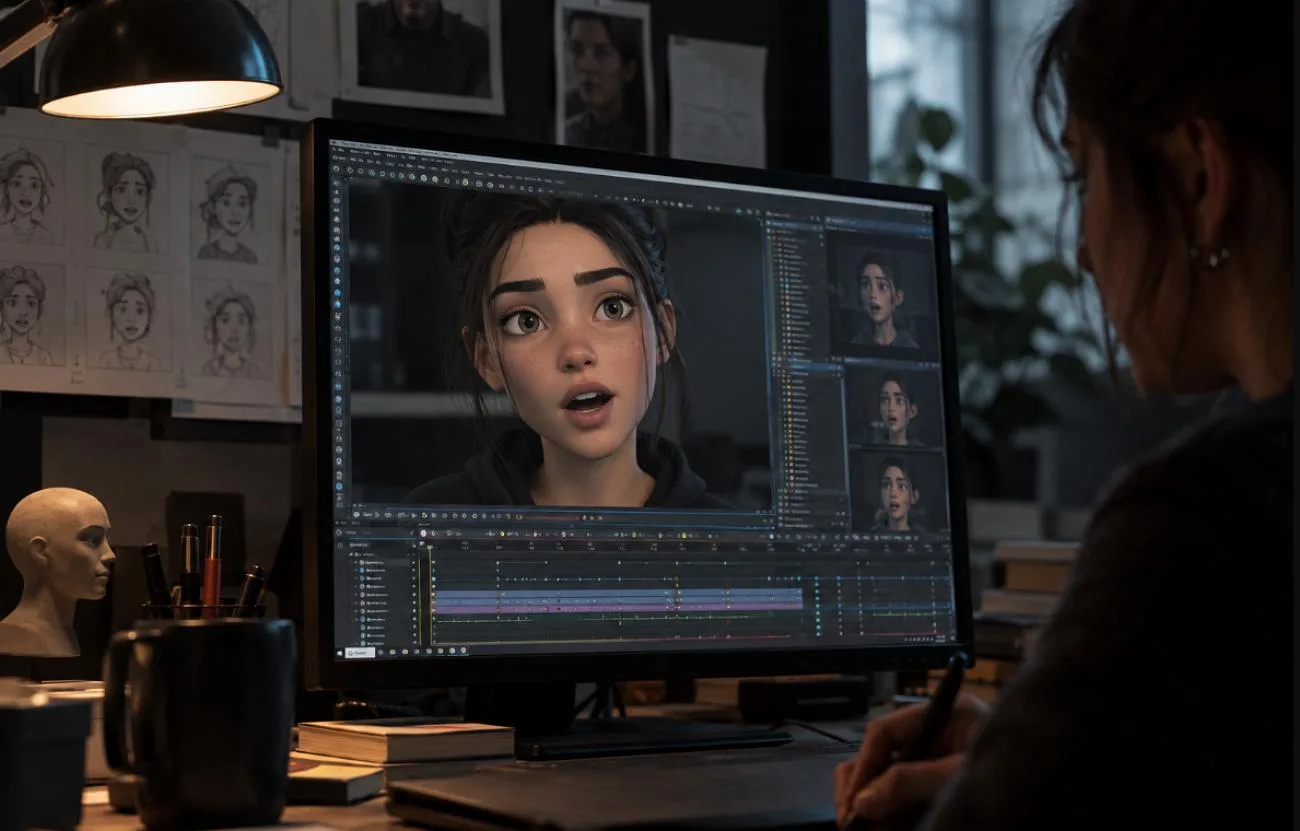
Dobrá synchronizace rtů stojí na správném načasování. Ústa musí měnit tvar v odpovídajících okamžicích dialogu a oči, obočí i zbytek obličeje musí celý projev podpořit. Pokud se chcete naučit synchronizovat rty v animaci, začněte proto rozborem zvukové stopy a podle ní vytvořte pohyby obličeje. Další možnost nabízí AI, která tyto pohyby vytváří přímo z hlasové nahrávky.
Část 1. Co je synchronizace rtů v animaci?
Synchronizace rtů v animaci spojuje nahranou řeč s pohyby úst postavy. Při tomto procesu určíte klíčové hlásky, přiřadíte jim vhodné tvary úst a každou změnu umístíte do správného okamžiku zvukové stopy. Konkrétní pohyby se liší podle postavy, dialogu a stylu animace.
Jak synchronizace rtů funguje
V mnoha západních animačních produkcích se hlasy nahrávají ještě před začátkem animace. Animátoři rozdělí nahrávku na jednotlivé hlásky a do expozičního listu zaznamenají jejich načasování snímek po snímku. Tento rozbor je pro animaci synchronizované řeči zásadní, protože ukazuje, kdy se má objevit který tvar úst.
Každé hlásce se pak přiřadí viditelný tvar úst, který může představovat jednu nebo více hlásek. Několik hlásek tak může sdílet stejný vizém. Rhubarb Lip Sync používá 9 tvarů úst podle přístupu studia Hanna-Barbera, který se běžně uplatňuje v 2D animaci:
| Tvar úst | Jak vypadá | Odpovídající hlásky |
| Zavřená | Rty přitisknuté k sobě | M, B, P |
| Se sevřenými zuby | Ústa mírně pootevřená, zuby u sebe | Většina souhlásek, například K, S a T, a anglické EE |
| Otevřená | Čelist částečně spuštěná | E v anglickém „men“, A v anglickém „bat“ |
| Dokořán otevřená | Čelist zcela spuštěná | A v anglickém „father“ |
| Zaoblená | Rty lehce zaoblené | O v anglickém „off“, ER v anglickém „bird“ |
| Našpulená | Rty vysunuté dopředu | OO v anglickém „you“, OW v anglickém „show“, W |
| Se skousnutým rtem | Horní zuby na spodním rtu | F, V |
| Se zvednutým jazykem | Jazyk za horními zuby | Prodloužené L |
Scratch, bezplatná platforma pro programování pomocí bloků, využívá stejný základní princip v jednodušší podobě. Pro synchronizaci rtů ve Scratchi mohou tvůrci nakreslit různé tvary úst jako kostýmy postavy a přepínat mezi nimi pomocí bloků „switch costume to“ a „wait“ načasovaných podle zvuku. Některé projekty místo toho používají blok Loudness, který otevře ústa, jakmile hlasitost vstupu z mikrofonu překročí zvolenou úroveň.
Klíčové prvky dobré synchronizace rtů
Přesné tvary úst jsou pro věrohodný dialog teprve začátek. O tom, zda postava působí, jako by skutečně mluvila, rozhoduje načasování, rytmus a výraz obličeje. Těchto 5 technik vám pomůže dosáhnout přesvědčivější synchronizace rtů:
- Připravte tvar úst s předstihem: Důležité tvary úst podle potřeby zařaďte o něco dříve než odpovídající zvuk. Pokud se tvar objeví až po začátku hlásky, může synchronizace působit opožděně.
- Zdůrazněte hlásky s výraznou polohou rtů: U M, B a P rty úplně zavřete, u F a V přibližte horní zuby ke spodnímu rtu. Tyto hlásky mají charakteristickou polohu úst, takže nesprávného tvaru si divák snáze všimne.
- Přizpůsobte pohyb čelisti řeči: U přízvučných slabik čelist více otevřete a mezi frázemi ji uvolněte. Vytvoříte tak přirozený rytmus, místo abyste každé hlásce přiřadili stejně velký pohyb.
- Dejte přednost důležitým tvarům úst: Výrazné a dobře čitelné tvary podržte déle a velmi krátké přechody mezi nimi zjednodušte. Snaha animovat každý foném zvlášť může vést k příliš rychlému a nepřirozenému pohybu úst.
- Zapojte celý obličej: Slaďte pohyby úst s očima, obočím, tvářemi a hlavou. Drobné odchylky a lehce asymetrické výrazy navíc pomohou, aby postava nepůsobila strnule nebo mechanicky.
Běžné styly animace
Přístup k synchronizaci rtů se liší podle stylu animace a výrobního postupu. Tvůrci mohou kreslit jednotlivé polohy úst, přepínat mezi připravenými tvary, ovládat obličejový rig, vyměňovat fyzické díly nebo generovat pohyb ze zvuku. Následující tabulka porovnává 6 běžných stylů animace, způsob vytváření pohybů úst a související nástroje či příklady:
| Styl | Jak se ústa pohybují | Nástroje nebo příklady |
| Ručně kreslená 2D animace | Ústa se v každém snímku kreslí podle přehledu tvarů | Papír a tužka, Toon Boom Harmony |
| Plošková 2D animace | Rig přepíná mezi předem nakreslenými tvary úst | Moho, Adobe Character Animator |
| 3D animace | Obličej mění tvar pomocí blend shapes a kosti čelisti | Blender, Maya |
| Stop-motion animace | V každém snímku se vyměňují ústa nebo celé obličeje | Obličeje studia Laika vytištěné na 3D tiskárně |
| Anime | Jednoduché otevírání a zavírání úst, hlasy se často nahrávají dodatečně | Televizní anime seriály |
| Animace generovaná AI | Pohyby úst se odhadují ze zvukové stopy | AI generátory videa |
Proč na synchronizaci rtů záleží
McGurkův efekt ukazuje, jak silně diváci propojují viditelné pohyby úst se zvukem. Doporučení ITU-R BT.1359 uvádí práh postřehnutelného nesouladu přibližně 45 milisekund, pokud zvuk předbíhá obraz, a 125 milisekund, pokud se zvuk opožďuje. Přesná synchronizace rtů v animaci je proto důležitá.
Synchronizace rtů pomáhá také při lokalizaci. Změnou jazyka se mění načasování dialogu, takže pohyby úst vytvořené pro původní nahrávku mohou vyžadovat úpravu, aby odpovídaly přeložené řeči.
Část 2. Jak vytvořit animaci se synchronizací rtů pomocí AI
Pokud se chcete naučit vytvářet animaci se synchronizací rtů pomocí AI, začněte dialogem. MagicLight AI k tomu využívá nástroj MagicLight Agent, který z nápadu popsaného jednou větou rozvine scény postavené na dialogu. Poté vytvoří storyboard a plán produkce s kontrolními body pro kvalitu a rozpočet. Po schválení Agent určí vzhled a hlasy postav a následně projekt přesune do Story to Video.
Story to Video dokáže z promptu nebo námětu příběhu o délce až 12 000 znaků vytvořit hotovou animaci dlouhou až 50 minut. MagicLight AI automaticky synchronizuje rty každé mluvící postavy a podporuje 11 jazyků, takže nemusíte ručně vytvářet a časovat jednotlivé tvary úst.
Hlavní funkce MagicLight AI
- Výběr modelu pro příběh: Vyberte si ze 14 modelů pro tvorbu příběhů, včetně GPT-6 Astra a Claude Opus 4.6, a dolaďte scénáře pro různé příběhy a formáty videa.
- Přizpůsobení hlasů a postav: Vyberte si z 37 AI hlasů, upravte věk, pohlaví a přízvuk nebo vytvořte klonovaný hlas pro konkrétní postavu.
- Knihovna vizuálních stylů: Vyberte si z 52 vizuálních stylů, které určí vzhled postav, prostředí i celkové výtvarné pojetí animace.
- Přizpůsobení titulků: Vyberte si ze 16 stylů titulků a nastavte, jak se budou dialogy a další titulky zobrazovat v hotovém animovaném videu.
- Knihovna hudby na pozadí: Vyberte si ze 40 možností hudebního doprovodu, který podtrhne náladu, tempo a atmosféru jednotlivých scén.
- Tvorba videa z obrázku: Image to Video přijímá prompty o délce až 1 500 znaků a vytváří animované klipy dlouhé až 30 sekund.
Návod na tvorbu animace se synchronizací rtů v MagicLight AI
Tvorba animace se synchronizací rtů v MagicLight AI probíhá v 8 krocích, od prvotního námětu až po hotové video. Následující postup vám ukáže, jak rozpracovat scénář, nastavit postavy a hlasy, doladit výrazy, vygenerovat animaci a exportovat výsledek:
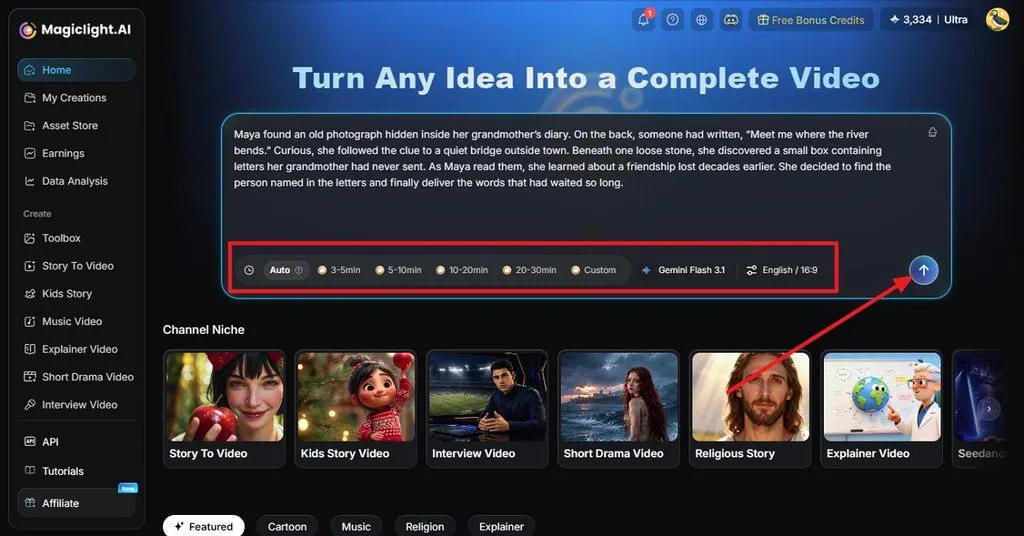
Krok 1. Zadejte příběh a nastavte video
Zadejte námět příběhu nebo scénář do pole pro prompt v nástroji Story to Video . Pomocí zvýrazněných možností pod promptem nastavte požadovanou délku videa, model pro tvorbu příběhu, jazyk a poměr stran. Až budete mít vše nastavené, klikněte na šipku vpravo a odešlete zadání do MagicLight Agent.
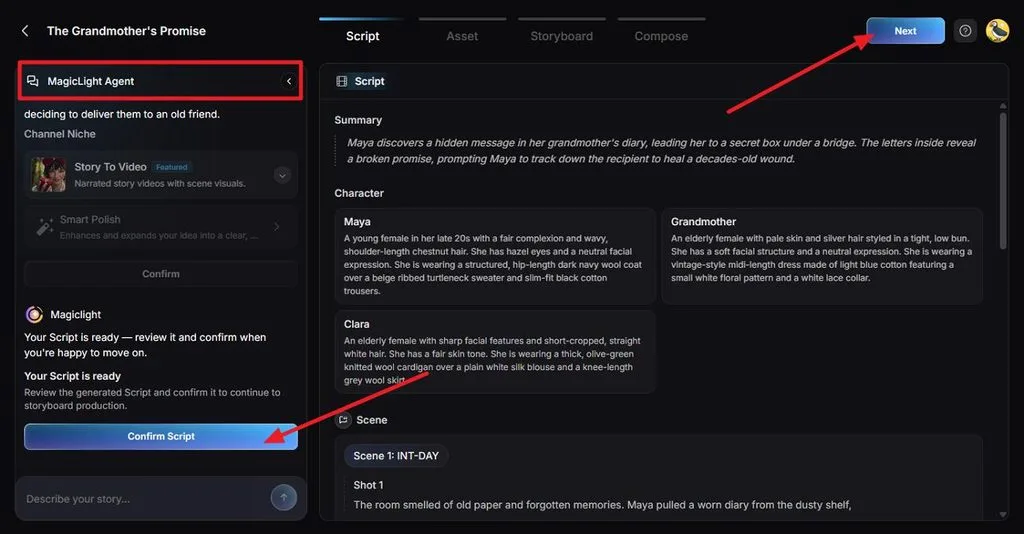
Krok 2. Zkontrolujte a potvrďte scénář
MagicLight Agent zpracuje váš nápad do scénáře se shrnutím, popisy postav, scénami a jednotlivými záběry. Projděte si vygenerovaný obsah a ověřte, že dialogy i stavba příběhu odpovídají vašemu záměru. Klikněte na Confirm Scripta poté vyberte Next , čímž přejdete k nastavení produkce.
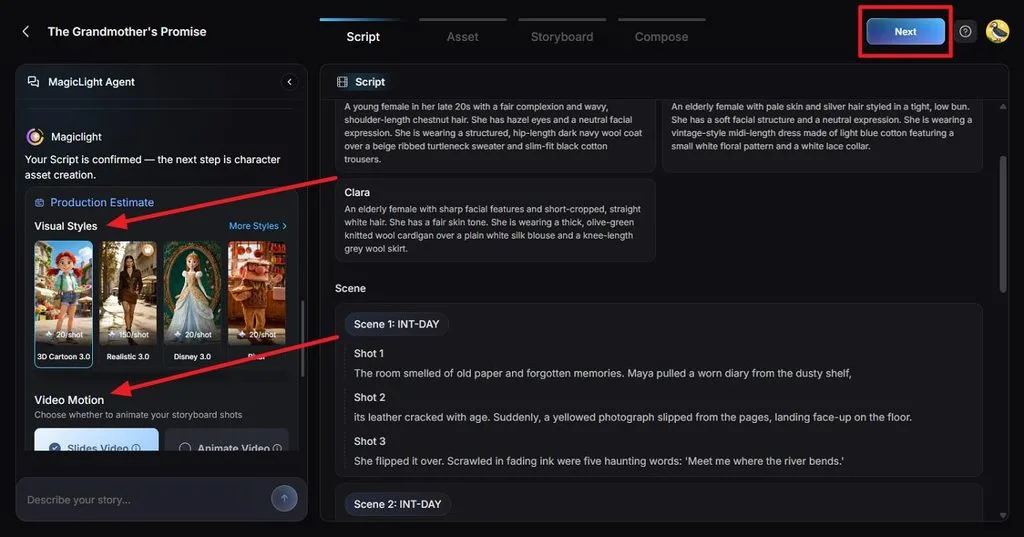
Krok 3. Nastavte vizuální styl a pohyb
Na panelu Production Estimate nastavte vzhled a pohyb animace. Zvolte v nabídce Visual Style styl, který odpovídá příběhu, a poté vyberte požadovanou možnost Video Motion pro záběry storyboardu. Zkontrolujte navržené nastavení produkce a klikněte na Next , čímž spustíte generování podkladů postav.
Krok 4. Zkontrolujte podklady postav
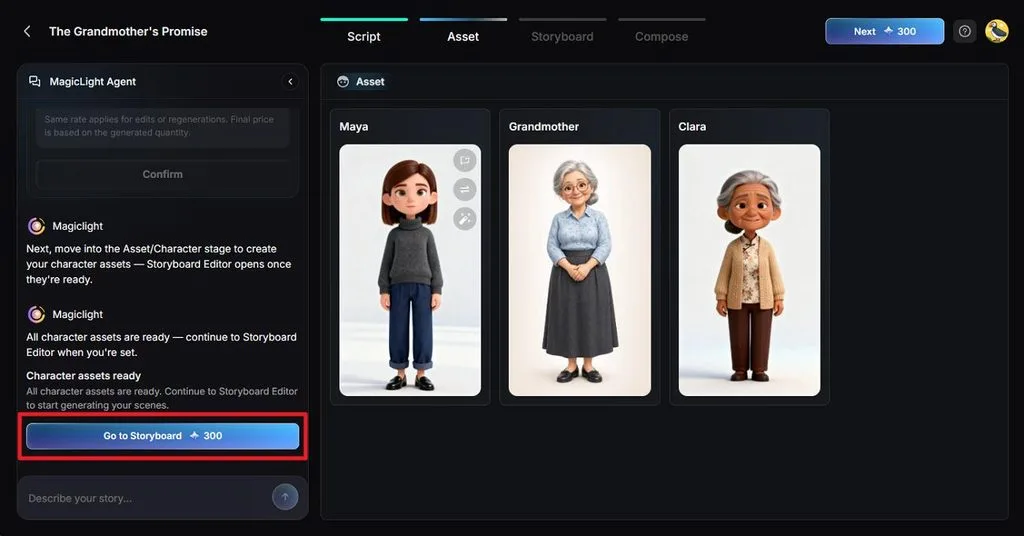
MagicLight AI vygeneruje podklady postav podle popisů ve schváleném scénáři. Zkontrolujte vzhled každé postavy a ujistěte se, že všechny zapadají do příběhu a mají vizuálně konzistentní podobu. Až budou všechny podklady postav připravené, klikněte na Go to Storyboard a začněte sestavovat jednotlivé scény.
Krok 5. Dolaďte a animujte storyboard
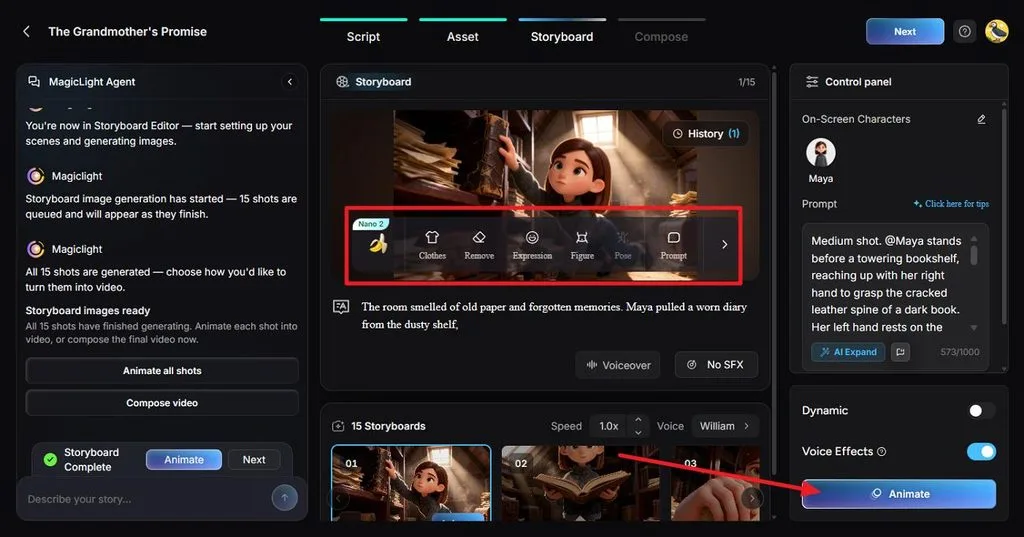
Než jednotlivé vygenerované záběry převedete na video, zkontrolujte je v editoru Storyboard . Pomocí ovládacích prvků Clothes, Remove, Expression, Figure, Posea Prompt dolaďte scénu a projev postav. Až budete se záběrem spokojeni, klikněte na Animate a vygenerujte jeho animovanou verzi s namluveným doprovodem.
Krok 6. Přidejte titulky a hudbu na pozadí
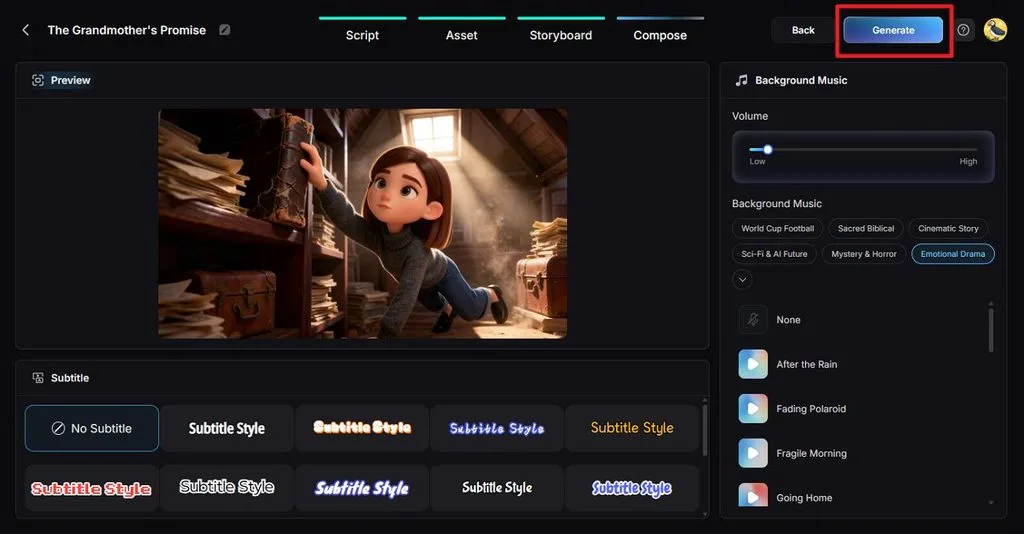
Přejděte do Compose a připravte finální podobu videa. Prohlédněte si náhled animace, vyberte styl titulků, zvolte vhodnou hudbu na pozadí a na panelu vpravo upravte její hlasitost. Jakmile nastavíte zvuk i výslednou podobu videa, klikněte na Generate a přejděte k nastavení finálního výstupu.
Krok 7. Zvolte nastavení exportu
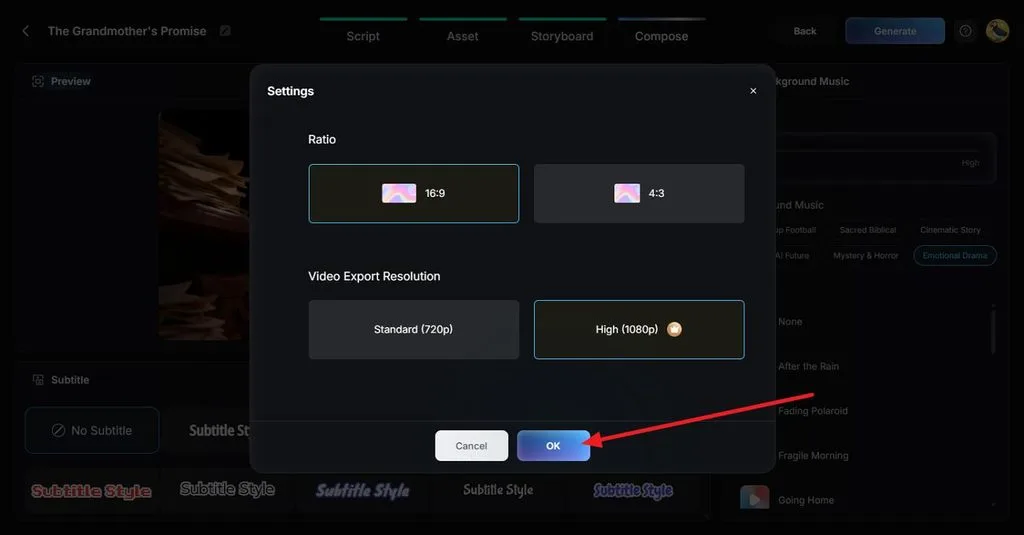
V okně Settings zvolte výsledný formát. Vyberte poměr stran 16:9 nebo 4:3 a poté rozlišení exportu Standard (720p) nebo High (1080p) . Kliknutím na OK potvrďte své volby a nechte MagicLight AI vygenerovat hotové video.
Krok 8. Prohlédněte si a stáhněte video
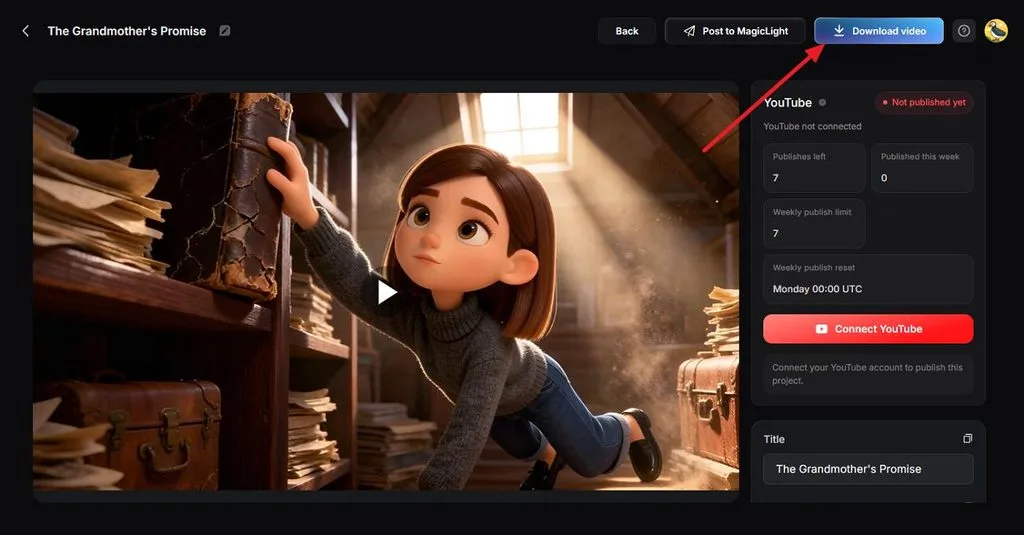
Před exportem si hotovou animaci přehrajte a zkontrolujte obraz, dialogya automatickou synchronizaci rtů. Pokud je výsledek připravený k použití, klikněte na Download Video v horní části stránky a uložte hotovou animaci do svého zařízení.
Závěr
Základem synchronizace rtů v animaci je sladit tvary úst s přesným načasováním a výrazovým pohybem postavy. Tradiční postupy vyžadují pečlivou práci snímek po snímku, zatímco AI dokáže velkou část procesu automatizovat. Pro tvůrce, kteří chtějí rychleji přejít od dialogu k hotové animaci, je MagicLight AI praktickou volbou pro tvorbu klipů se synchronizací rtů .
Často kladené otázky
1. Jak animátoři synchronizují rty?
Animátoři nahrají dialog, vyznačí jednotlivé hlásky v expozičním listu a pro každou hlásku, kterou má smysl zobrazit, nastaví klíčový tvar úst. Při následném dolaďování se podle běžného animačního postupu přidávají pohyby čelisti, mimika a důrazové pohyby hlavy.
2. Je synchronizace rtů v animaci náročná?
Ruční animace synchronizace rtů je zpočátku náročná, protože každá replika vyžaduje rozbor hlásek, načasování tvarů úst a doladění výrazu. Adobe Character Animator, Toon Boom Harmony a AI nástroje pro tvorbu videa dnes velkou část úvodní práce automatizují.
3. Jak dosáhnout přirozenější synchronizace rtů?
Přirozenost synchronizace rtů v animaci do značné míry závisí na střídmosti: používejte méně výraznějších tvarů, místo abyste vytvářeli jeden pro každé písmeno. Zrcadlo nebo záznam repliky pořízený telefonem vám ukáže, jak se čelist, tváře a oči pohybují společně.





