


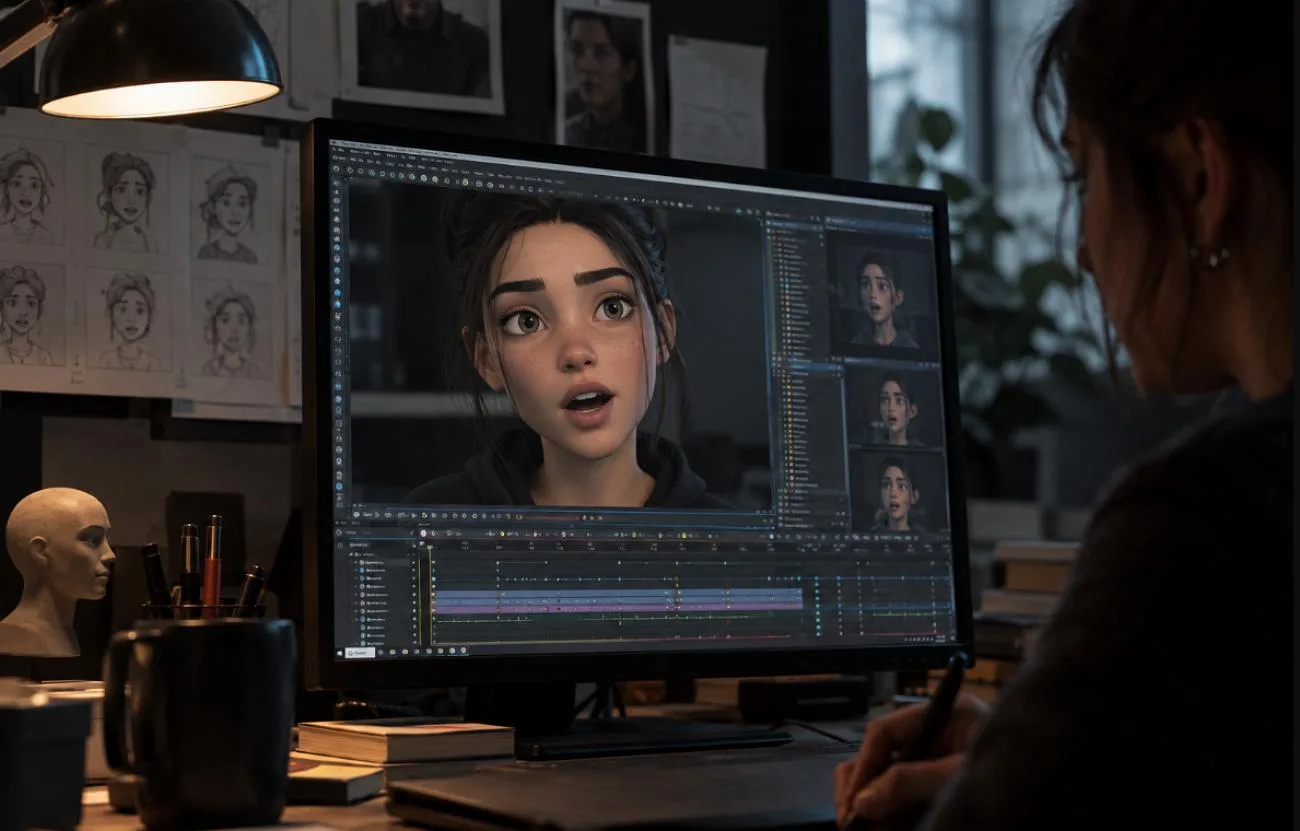
Goede lipsynchronisatie draait om timing. De mond moet op de juiste momenten in de dialoog van vorm veranderen, terwijl de ogen, wenkbrauwen en de rest van het gezicht het acteerwerk ondersteunen. Als je lipsynchronisatie voor animaties wilt leren, bestudeer je daarom eerst de audio en stem je de gezichtsbewegingen daarop af. AI biedt een andere aanpak: die maakt deze bewegingen rechtstreeks op basis van een stemopname.
Deel 1. Wat is lipsynchronisatie in animaties?
Lipsynchronisatie in animaties stemt opgenomen spraak af op de mondbewegingen van een personage. Daarbij bepaal je de belangrijkste spraakklanken, kies je passende mondvormen en plaats je elke verandering op het juiste moment in de audio. De precieze beweging hangt af van het personage, de dialoog en de animatiestijl.
Hoe lipsynchronisatie werkt
Bij veel westerse animatieproducties worden de stemmen opgenomen voordat het animeren begint. Animators splitsen de opname op in afzonderlijke spraakklanken en noteren de timing per frame op een belichtingsschema, ook wel een exposure sheet genoemd. Deze analyse vormt de basis van lipsynchronisatie, omdat je zo ziet wanneer elke mondvorm in beeld moet komen.
Elke klank wordt vervolgens gekoppeld aan een zichtbare mondvorm die één of meer spraakklanken weergeeft. Verschillende klanken kunnen dezelfde mondvorm, ofwel hetzelfde viseem, delen. Rhubarb Lip Sync gebruikt 9 mondvormen op basis van de Hanna-Barbera-aanpak die veel wordt toegepast bij 2D-animatie:
| Mondvorm | Hoe die eruitziet | Bijbehorende klanken |
| Gesloten | Lippen op elkaar gedrukt | M, B, P |
| Tanden op elkaar | Mond iets open, tanden op elkaar | De meeste medeklinkers, zoals K, S en T, plus de Engelse EE-klank |
| Open | Kaak gedeeltelijk omlaag | De Engelse E in ‘men’ en A in ‘bat’ |
| Wijd open | Kaak volledig omlaag | De Engelse A in ‘father’ |
| Rond | Lippen licht gerond | De Engelse O in ‘off’ en ER in ‘bird’ |
| Getuit | Lippen naar voren gestoken | De Engelse OO in ‘you’, OW in ‘show’ en W |
| Op de lip bijten | Boventanden op de onderlip | F, V |
| Tong omhoog | Tong achter de boventanden | Lang aangehouden L-klanken |
Scratch, het gratis programmeerplatform met blokken, gebruikt hetzelfde basisprincipe op kleinere schaal. Voor lipsynchronisatie in Scratch kun je verschillende monden tekenen als uiterlijken van een sprite en daartussen wisselen met de blokken ‘verander uiterlijk naar’ en ‘wacht’, afgestemd op de audio. Sommige projecten gebruiken in plaats daarvan het blok ‘geluidssterkte’: de mond gaat open zodra het microfoongeluid boven een gekozen niveau komt.
De belangrijkste elementen van goede lipsynchronisatie
Nauwkeurige mondvormen zijn slechts het begin van een geloofwaardige dialoog. Timing, ritme en gezichtsuitdrukkingen bepalen of een personage natuurlijk lijkt te praten. Met deze 5 technieken maak je lipsynchronisatie overtuigender:
- Laat elke mondvorm op tijd beginnen: Plaats belangrijke mondvormen waar nodig iets vóór de bijbehorende klank. Als een mondvorm pas verschijnt nadat de klank is begonnen, kan de lipsynchronisatie te laat aanvoelen.
- Benadruk duidelijke lipklanken: Sluit de lippen volledig bij M, B en P en breng de boventanden naar de onderlip bij F en V. Deze klanken hebben kenmerkende mondstanden, waardoor fouten sneller opvallen.
- Stem de kaakbeweging af op de spraak: Open de kaak verder bij beklemtoonde lettergrepen en laat hem ontspannen tussen zinsdelen. Zo ontstaat een natuurlijk ritme en krijgt niet elke klank evenveel beweging.
- Geef belangrijke mondvormen voorrang: Houd duidelijke, goed herkenbare mondvormen wat langer vast en vereenvoudig heel korte overgangen. Als je elk foneem afzonderlijk probeert te animeren, kan de mond te snel bewegen en onnatuurlijk ogen.
- Laat het hele gezicht meedoen: Stem de mondbewegingen af op de ogen, wenkbrauwen, wangen en het hoofd. Kleine variaties en licht asymmetrische uitdrukkingen helpen ook voorkomen dat het personage stijf of mechanisch overkomt.
Veelgebruikte animatiestijlen
De aanpak van lipsynchronisatie verschilt per animatiestijl en productieproces. Animators kunnen afzonderlijke mondstanden tekenen, wisselen tussen vooraf gemaakte vormen, een gezichtsrig aansturen, fysieke onderdelen vervangen of bewegingen uit audio laten genereren. De tabel hieronder vergelijkt 6 veelgebruikte animatiestijlen, laat zien hoe de mondbewegingen ontstaan en noemt bijbehorende tools of voorbeelden:
| Stijl | Hoe de mond beweegt | Tools of voorbeelden |
| Handgetekende 2D-animatie | Elke mond wordt per frame getekend op basis van een overzicht met mondvormen | Papier en potlood, Toon Boom Harmony |
| 2D-cut-outanimatie | Een rig wisselt tussen vooraf getekende mondvormen | Moho, Adobe Character Animator |
| 3D | Blendshapes en een kaakbot vervormen het gezicht | Blender, Maya |
| Stop-motion | Verwisselbare monden of gezichten worden per frame vervangen | De 3D-geprinte gezichten van Laika |
| Anime | Eenvoudige mondbewegingen, vaak met achteraf ingesproken stemmen | Animeseries op tv |
| AI-gegenereerd | De mondbewegingen worden voorspeld op basis van de audio | AI-videogeneratoren |
Waarom lipsynchronisatie belangrijk is
Het McGurk-effect laat zien hoe sterk kijkers zichtbare mondbewegingen aan geluid koppelen. ITU-R BT.1359 vermeldt waarnemingsdrempels van ongeveer 45 milliseconden wanneer het geluid vóór het beeld loopt en 125 milliseconden wanneer het geluid achterloopt. Nauwkeurige lipsynchronisatie is dus belangrijk bij animaties.
Lipsynchronisatie helpt ook bij lokalisatie. In een andere taal verandert de timing van de dialoog. Mondbewegingen die voor de oorspronkelijke opname zijn gemaakt, moeten daarom soms worden aangepast aan de vertaalde spraak.
Deel 2. Zo maak je met AI een animatie met lipsynchronisatie
Een animatie met lipsynchronisatie maken met AI begint bij de dialoog. MagicLight AI pakt dit aan met MagicLight Agent, die een idee van één zin uitwerkt tot scènes waarin de dialoog centraal staat. Vervolgens maakt de Agent een storyboard en een productieplan met controlemomenten voor kwaliteit en budget. Na goedkeuring legt de Agent het uiterlijk en de stemmen van de personages vast en zet het project daarna over naar Story to Video.
Story to Video kan een prompt of verhaalidee van maximaal 12.000 tekens omzetten in een complete animatie van maximaal 50 minuten. MagicLight AI genereert automatisch lipsynchronisatie voor elk sprekend personage en ondersteunt 11 talen. Je hoeft afzonderlijke mondvormen dus niet meer handmatig te maken en te timen.
De belangrijkste functies van MagicLight AI
- Een verhaalmodel kiezen: Kies uit 14 verhaalmodellen, waaronder GPT-6 Astra en Claude Opus 4.6, om scripts te verfijnen voor verschillende verhalen en videoformats.
- Stemmen en personages aanpassen: Kies uit 37 AI-stemmen, pas leeftijd, gender en accent aan of maak een gekloonde stem voor een personage.
- Bibliotheek met visuele stijlen: Kies uit 52 visuele stijlen om het uiterlijk van personages, omgevingen en de algehele uitstraling van elke animatie te bepalen.
- Ondertiteling aanpassen: Kies uit 16 ondertitelstijlen om te bepalen hoe dialogen en bijschriften in de uiteindelijke animatievideo worden weergegeven.
- Bibliotheek met achtergrondmuziek: Kies uit 40 opties voor achtergrondmuziek die passen bij de stemming, het tempo en de sfeer van verschillende scènes.
- Van afbeelding naar video: Image to Video ondersteunt prompts van maximaal 1.500 tekens en maakt geanimeerde clips van maximaal 30 seconden.
Handleiding: animaties met lipsynchronisatie maken in MagicLight AI
In MagicLight AI maak je een animatie met lipsynchronisatie in 8 stappen, van het eerste verhaalidee tot de voltooide video. Hieronder zie je hoe je het script uitwerkt, personages en stemmen instelt, gezichtsuitdrukkingen verfijnt, de animatie genereert en het eindresultaat exporteert:
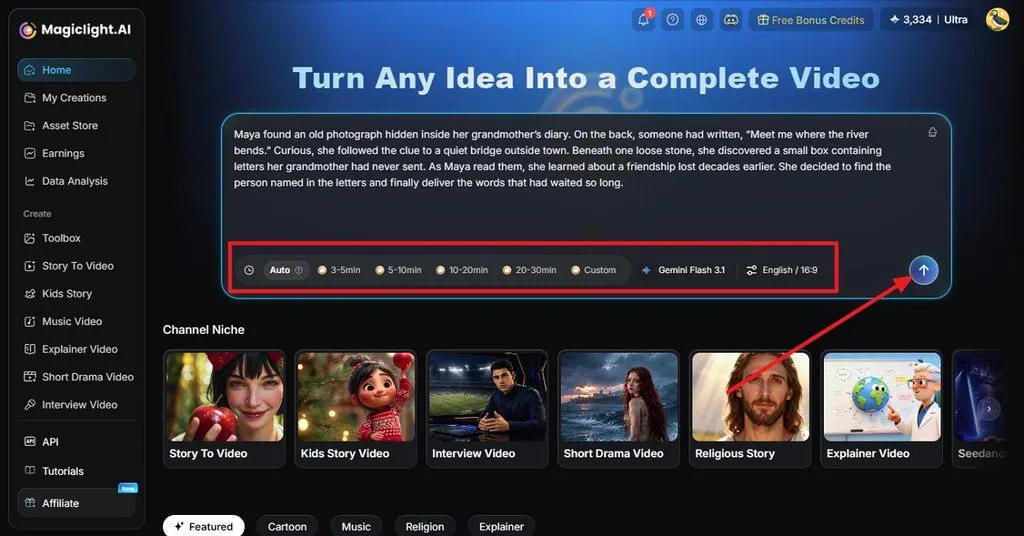
Stap 1. Voeg je verhaal en video-instellingen toe
Voer je verhaalidee of script in het promptveld van Story to Video in. Stel de gewenste videolengte, het verhaalmodel, de taal en de beeldverhouding in via de gemarkeerde opties onder de prompt. Als alles goed staat, klik je op de pijl rechts om je invoer naar MagicLight Agent te sturen.
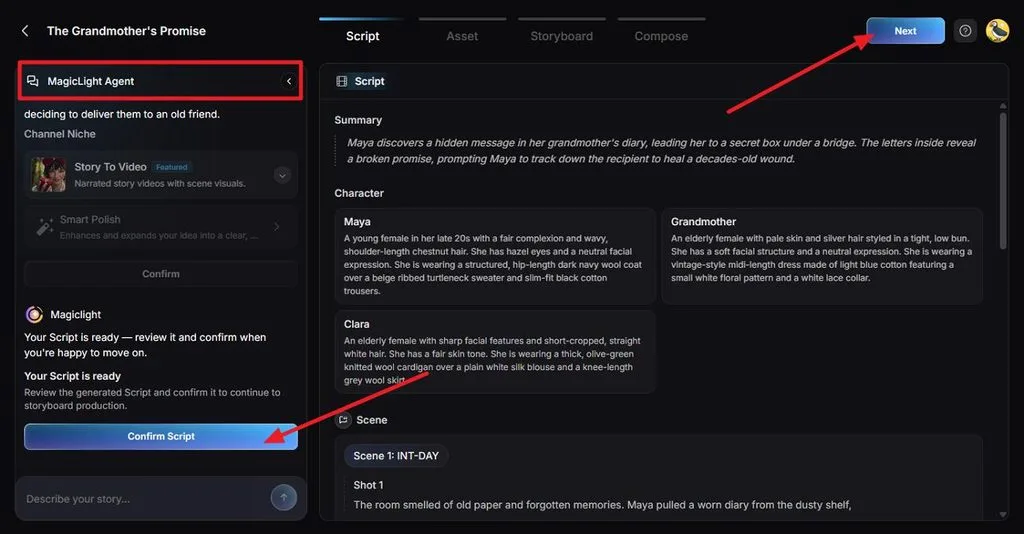
Stap 2. Controleer en bevestig het script
MagicLight Agent werkt je idee uit tot een script met een samenvatting, personagebeschrijvingen, scènes en afzonderlijke shots. Lees de gegenereerde inhoud door en controleer of de dialoog en de opbouw van het verhaal aansluiten bij wat je voor ogen hebt. Klik op Confirm Scripten selecteer vervolgens Next om naar de productie-instellingen te gaan.
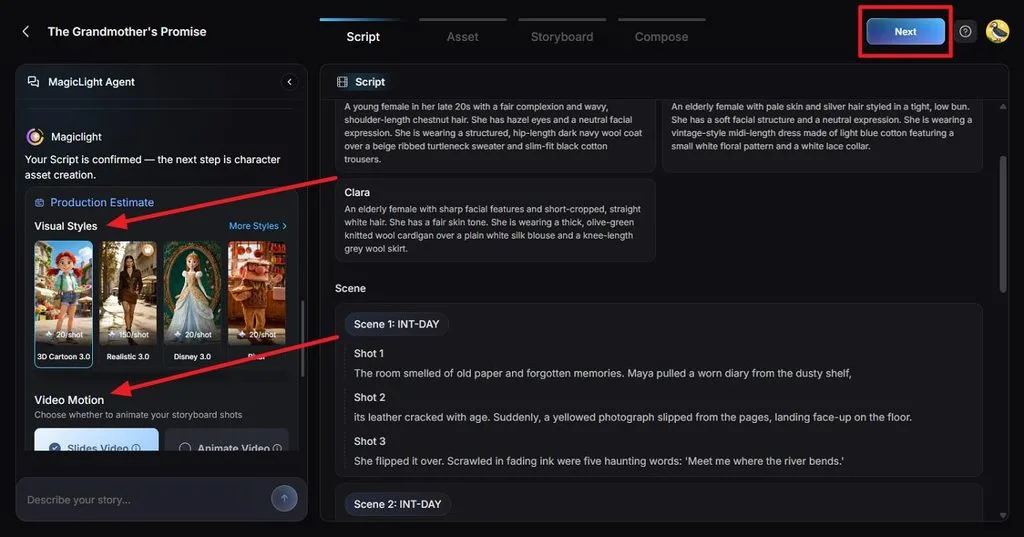
Stap 3. Stel de visuele stijl en beweging in
Gebruik het paneel Production Estimate om te bepalen hoe de animatie eruitziet en beweegt. Kies een Visual Style die bij het verhaal past en selecteer vervolgens de gewenste optie voor Video Motion voor de shots in het storyboard. Bekijk de geschatte productie-instellingen en klik op Next om het beeldmateriaal voor de personages te genereren.
Stap 4. Controleer het beeldmateriaal van de personages
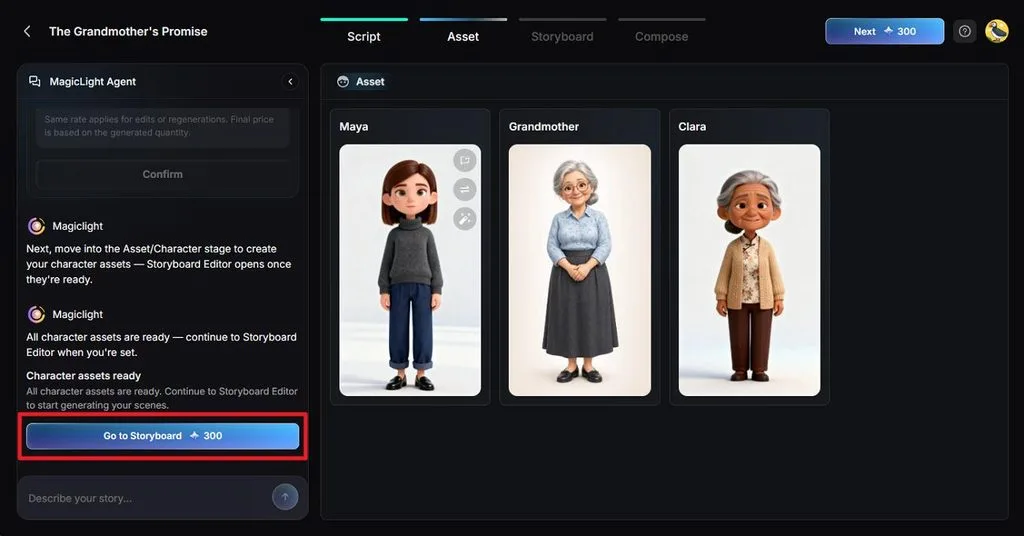
MagicLight AI genereert beeldmateriaal voor de personages op basis van de beschrijvingen in het goedgekeurde script. Controleer het uiterlijk van elk personage, zodat de personages bij het verhaal passen en visueel consistent blijven. Zodra al het beeldmateriaal klaar is, klik je op Go to Storyboard om de afzonderlijke scènes op te bouwen.
Stap 5. Verfijn en animeer het storyboard
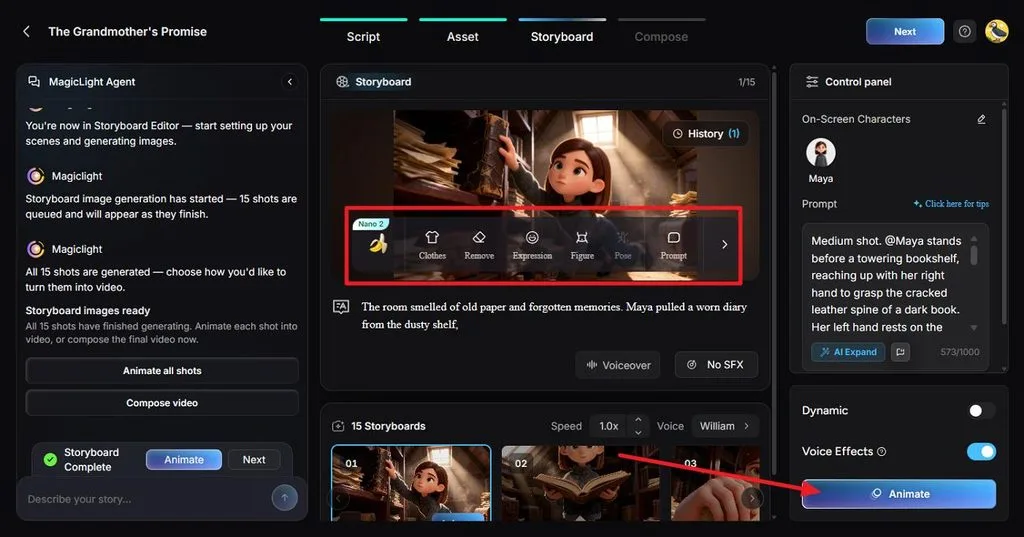
Controleer elk gegenereerd shot in de editor Storyboard voordat je het omzet naar video. Gebruik de opties Clothes, Remove, Expression, Figure, Poseen Prompt om de scène en het acteerwerk van de personages te verfijnen. Als een shot naar wens is, klik je op Animate om een geanimeerde versie met voice-over te genereren.
Stap 6. Voeg ondertiteling en achtergrondmuziek toe
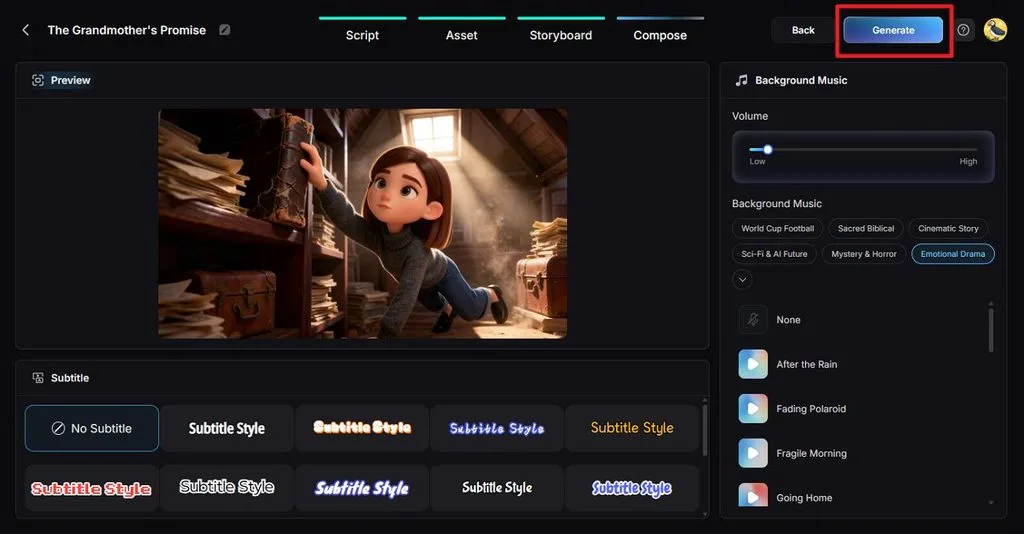
Ga naar Compose om de video af te werken. Bekijk een voorbeeld van de animatie, kies een ondertitelstijl, selecteer passende achtergrondmuziek en pas het volume aan via het paneel rechts. Als het geluid en de presentatie goed staan, klik je op Generate om door te gaan naar de instellingen voor de uiteindelijke video.
Stap 7. Kies de exportinstellingen
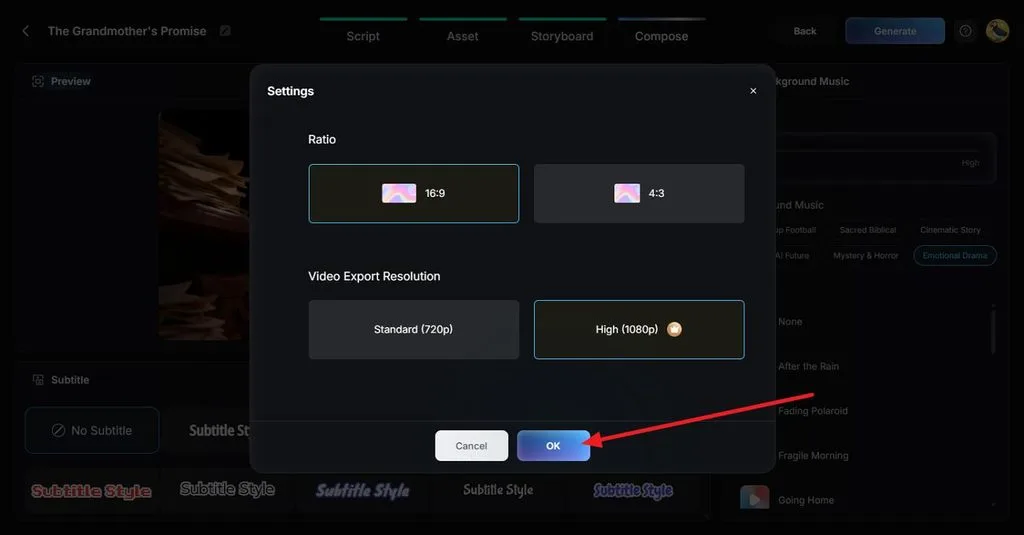
Selecteer het uiteindelijke formaat in het venster Settings . Kies 16:9 of 4:3 als beeldverhouding en selecteer vervolgens Standard (720p) of High (1080p) als exportresolutie. Klik op OK om je keuzes te bevestigen en MagicLight AI de voltooide video te laten genereren.
Stap 8. Bekijk en download de video
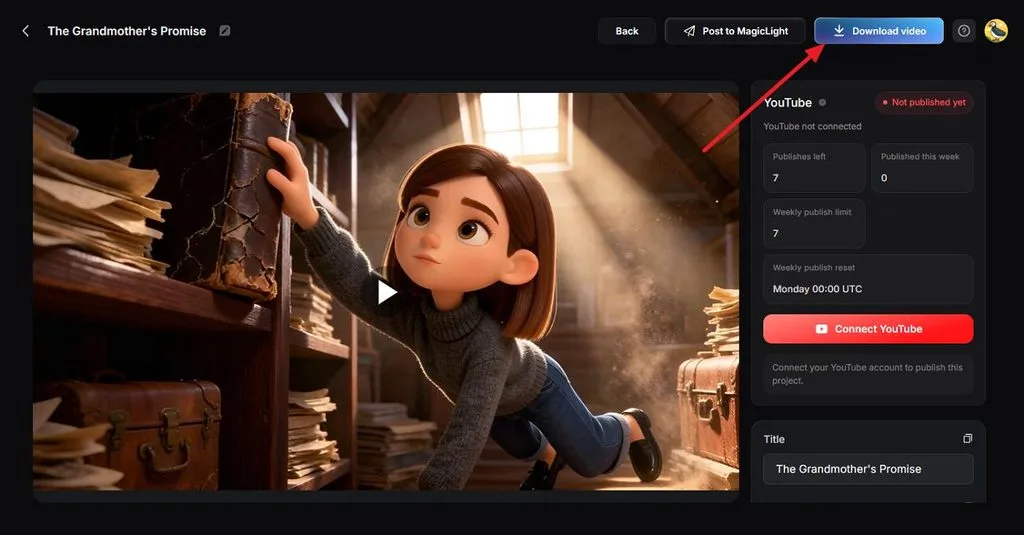
Speel de voltooide animatie af en controleer het beeld, de dialoogen de automatische lipsynchronisatie voordat je de video exporteert. Is het resultaat klaar voor gebruik? Klik dan op Download Video bovenaan de pagina om de voltooide animatie op je apparaat op te slaan.
Conclusie
Lipsynchronisatie in animaties draait om mondvormen met de juiste timing en expressieve bewegingen van personages. Traditionele werkwijzen vragen om nauwkeurig werk per frame, terwijl AI een groot deel van het proces kan automatiseren. Wil je sneller van dialoog naar een voltooide animatie gaan, dan is MagicLight AI een praktische optie om clips met lipsynchronisatie te maken.
Veelgestelde vragen
1. Hoe maken animators lipsynchronisatie?
Animators nemen de dialoog op, noteren elke klank op een belichtingsschema en kiezen een belangrijke mondvorm voor elke klank die zichtbaar moet zijn. Tijdens de gebruikelijke verfijningsrondes voegen ze kaakbewegingen, gezichtsuitdrukkingen en ondersteunende hoofdbewegingen toe.
2. Is lipsynchronisatie in animaties moeilijk?
Lipsynchronisatie met de hand animeren is in het begin veeleisend. Voor elke tekstregel moet je de klanken analyseren, de mondvormen timen en de gezichtsuitdrukkingen uitwerken. Adobe Character Animator, Toon Boom Harmony en AI-videotools automatiseren tegenwoordig een groot deel van de eerste uitwerking.
3. Hoe laat ik lipsynchronisatie er natuurlijker uitzien?
Natuurlijke lipsynchronisatie vraagt vooral om terughoudendheid: gebruik minder, maar duidelijkere mondvormen in plaats van één vorm per letter. Met een spiegel of een telefoonopname van de tekst zie je hoe de kaak, wangen en ogen samen bewegen.





