


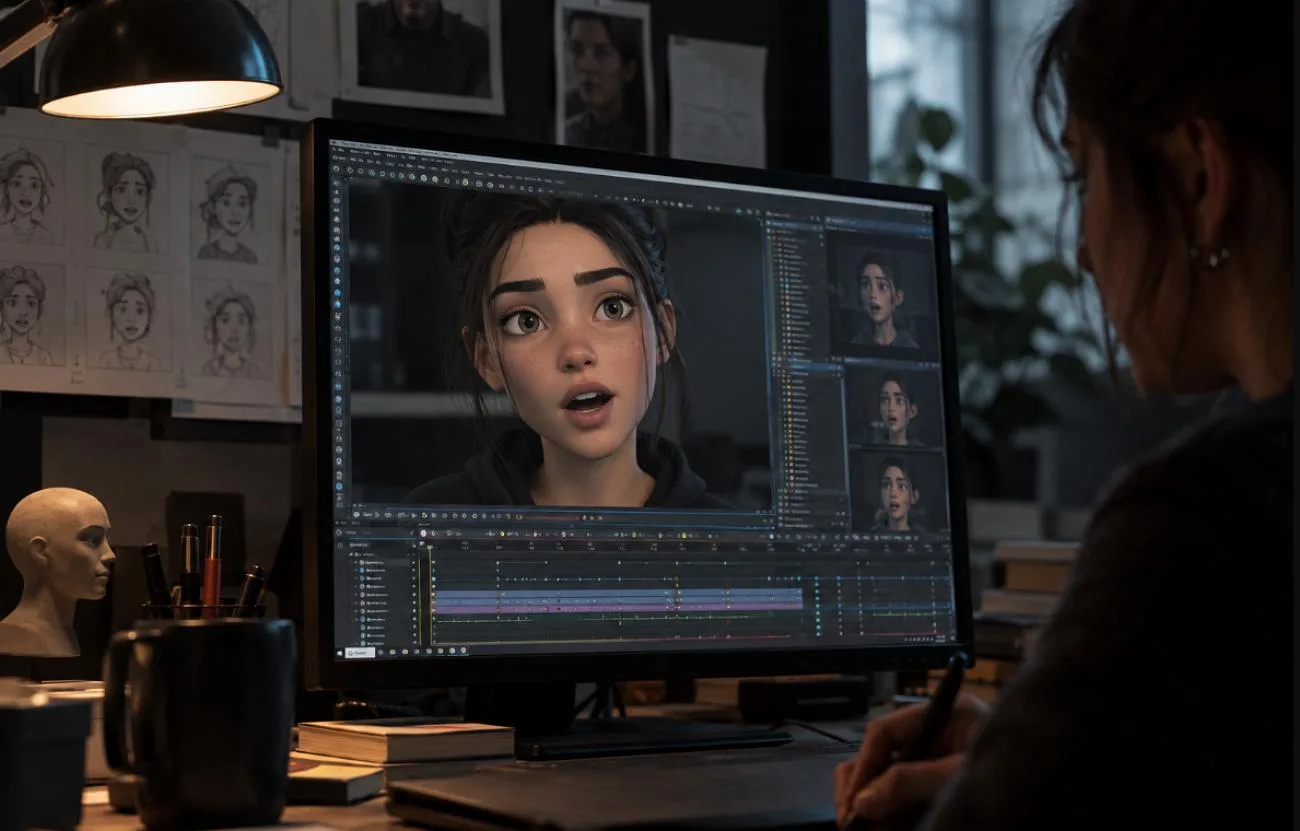
Gute Lippensynchronisation hängt vom richtigen Timing ab. Der Mund muss an den passenden Stellen im Dialog seine Form verändern, während Augen, Brauen und das restliche Gesicht den Ausdruck unterstützen. Wenn du lernen möchtest, lippensynchrone Animationen zu erstellen, solltest du deshalb zuerst die Tonaufnahme analysieren und die Gesichtsbewegungen darauf aufbauen. KI bietet einen weiteren Weg: Sie erzeugt diese Bewegungen direkt aus einer Sprachaufnahme.
Teil 1. Was ist lippensynchrone Animation?
Lippensynchrone Animation verbindet aufgenommene Sprache mit den Mundbewegungen einer Figur. Dazu werden wichtige Sprachlaute erkannt, passende Mundformen zugeordnet und die einzelnen Wechsel an der richtigen Stelle der Tonaufnahme platziert. Wie genau sich der Mund bewegt, hängt von der Figur, dem Dialog und dem Animationsstil ab.
So funktioniert Lippensynchronisation
In vielen westlichen Animationsproduktionen werden die Stimmen aufgenommen, bevor die Animation beginnt. Animatorinnen und Animatoren zerlegen die Aufnahme in einzelne Sprachlaute und halten deren zeitlichen Ablauf Bild für Bild auf einem Belichtungsbogen fest. Diese Aufschlüsselung ist entscheidend für die lippensynchrone Animation, denn sie zeigt, wann welche Mundform erscheinen sollte.
Jedem Laut wird anschließend eine sichtbare Mundform zugeordnet, die einen oder mehrere Sprachlaute darstellt. Mehrere Laute können dasselbe Visem teilen. Rhubarb Lip Sync verwendet 9 Mundformen nach dem Hanna-Barbera-Ansatz, der häufig bei der 2D-Animationzum Einsatz kommt:
| Mundform | So sieht sie aus | Abgedeckte Laute |
| Geschlossen | Lippen aufeinandergepresst | M, B, P |
| Zähne zusammen | Mund leicht geöffnet, Zähne zusammen | Die meisten Konsonanten, etwa K, S und T, sowie der englische EE-Laut |
| Geöffnet | Kiefer teilweise gesenkt | E wie im englischen „men“, A wie im englischen „bat“ |
| Weit geöffnet | Kiefer vollständig gesenkt | A wie im englischen „father“ |
| Gerundet | Lippen leicht gerundet | O wie im englischen „off“, ER wie im englischen „bird“ |
| Gespitzt | Lippen nach vorn geschoben | OO wie im englischen „you“, OW wie im englischen „show“, englisches W |
| Lippe an den Zähnen | Obere Zähne auf der Unterlippe | F, V |
| Zunge oben | Zunge hinter den oberen Zähnen | Lang gezogene L-Laute |
Scratch, die kostenlose blockbasierte Programmierplattform, nutzt dasselbe Grundprinzip in kleinerem Maßstab. Für die Lippensynchronisation in Scratch kannst du verschiedene Mundformen als Kostüme einer Figur zeichnen und mit den Blöcken „wechsle zu Kostüm“ und „warte“ passend zur Tonaufnahme zwischen ihnen wechseln. Manche Projekte verwenden stattdessen den Block „Lautstärke“: Der Mund öffnet sich, sobald das Mikrofonsignal einen festgelegten Pegel überschreitet.
Worauf es bei guter Lippensynchronisation ankommt
Passende Mundformen sind nur der Anfang eines glaubwürdigen Dialogs. Timing, Rhythmus und Mimik entscheiden darüber, ob die Figur natürlich zu sprechen scheint. Mit diesen 5 Techniken wirkt die Lippensynchronisation überzeugender:
- Mundformen vorwegnehmen: Setze wichtige Mundformen bei Bedarf etwas vor dem zugehörigen Laut ein. Erscheint eine Mundform erst nach Beginn des Lauts, kann die Lippensynchronisation verzögert wirken.
- Markante Lippenlaute betonen: Schließe die Lippen bei M, B und P vollständig und führe die oberen Zähne bei F und V zur Unterlippe. Diese Laute haben besonders markante Mundstellungen, weshalb falsche Formen leichter auffallen.
- Kieferbewegungen an die Sprache anpassen: Öffne den Kiefer bei betonten Silben weiter und entspanne ihn zwischen den Satzteilen. So entsteht ein natürlicher Rhythmus, statt jeden Laut mit gleich viel Bewegung zu versehen.
- Wichtige Mundformen priorisieren: Halte klare, gut erkennbare Mundformen länger und vereinfache sehr kurze Übergänge. Wenn du jedes Phonem einzeln animierst, kann sich der Mund zu schnell bewegen und unnatürlich wirken.
- Das ganze Gesicht einbeziehen: Stimme die Mundbewegungen mit Augen, Augenbrauen, Wangen und Kopf ab. Kleine Variationen und leicht asymmetrische Gesichtsausdrücke helfen ebenfalls dabei, die Figur weniger steif oder mechanisch wirken zu lassen.
Gängige Animationsstile
Wie die Lippensynchronisation umgesetzt wird, hängt vom Animationsstil und vom Produktionsablauf ab. Du kannst einzelne Mundstellungen zeichnen, zwischen vorbereiteten Formen wechseln, ein Gesichts-Rig steuern, physische Teile austauschen oder Bewegungen aus einer Tonaufnahme erzeugen. Die folgende Tabelle vergleicht 6 gängige Animationsstile, ihre Verfahren für Mundbewegungen und die dazugehörigen Werkzeuge oder Beispiele:
| Stil | So bewegt sich der Mund | Werkzeuge oder Beispiele |
| Handgezeichnete 2D-Animation | Jede Mundform wird anhand einer Übersicht für das jeweilige Einzelbild gezeichnet | Papier und Bleistift, Toon Boom Harmony |
| 2D-Legetrickanimation | Ein Rig wechselt zwischen vorgezeichneten Mundformen | Moho, Adobe Character Animator |
| 3D | Blendshapes und ein Kiefer-Bone verändern die Gesichtsform | Blender, Maya |
| Stop-Motion | Austauschbare Münder oder Gesichter werden von Bild zu Bild gewechselt | Die 3D-gedruckten Gesichter von Laika |
| Anime | Einfache Mundbewegungen, die oft nachträglich vertont werden | Anime-Fernsehserien |
| KI-generiert | Die Mundbewegungen werden aus der Tonaufnahme abgeleitet | KI-Videogeneratoren |
Warum Lippensynchronisation wichtig ist
Der McGurk-Effekt zeigt, wie stark Zuschauer sichtbare Mundbewegungen mit dem Ton verknüpfen. ITU-R BT.1359 nennt Wahrnehmungsschwellen von etwa 45 Millisekunden bei vorauseilendem Ton und 125 Millisekunden bei verzögertem Ton. Das macht eine präzise Lippensynchronisation in der Animation wichtig.
Lippensynchronisation unterstützt auch die Lokalisierung. Ein Sprachwechsel verändert das Timing der Dialoge. Deshalb müssen Mundbewegungen, die für die Originalaufnahme erstellt wurden, unter Umständen an die übersetzte Sprache angepasst werden.
Teil 2. So erstellst du lippensynchrone Animationen mit KI
Wenn du lippensynchrone Animationen mit KI erstellen möchtest, beginnst du mit dem Dialog. MagicLight AI nutzt dafür MagicLight Agent. Dieser entwickelt aus einer Idee in einem Satz Szenen, die auf Dialogen aufbauen. Anschließend erstellt er ein Storyboard und einen Produktionsplan mit Prüfpunkten für Qualität und Budget. Nach der Freigabe legt der Agent Aussehen und Stimmen der Figuren fest, bevor er das Projekt an Story to Video übergibt.
Story to Video kann aus einem Prompt oder einer Story-Idee mit bis zu 12.000 Zeichen eine fertige Animation mit einer Länge von bis zu 50 Minuten erstellen. MagicLight AI erzeugt automatisch die Lippensynchronisation für jede sprechende Figur und unterstützt 11 Sprachen. So musst du einzelne Mundformen nicht mehr manuell erstellen und zeitlich abstimmen.
Die wichtigsten Funktionen von MagicLight AI
- Auswahl des Story-Modells: Wähle aus 14 Story-Modellen, darunter GPT-6 Astra und Claude Opus 4.6, um Drehbücher für unterschiedliche Geschichten und Videoformate zu verfeinern.
- Stimmen und Figuren anpassen: Wähle aus 37 KI-Stimmen, passe Alter, Geschlecht und Akzent an oder erstelle eine geklonte Stimme für eine Figur.
- Bibliothek mit visuellen Stilen: Wähle aus 52 visuellen Stilen, um das Aussehen von Figuren und Umgebungen sowie das Gesamtbild deiner Animation festzulegen.
- Untertitel anpassen: Wähle aus 16 Untertitelstilen, um festzulegen, wie Dialoge und Texteinblendungen im fertigen Animationsvideo erscheinen.
- Bibliothek mit Hintergrundmusik: Wähle aus 40 Optionen für Hintergrundmusik, um Stimmung, Tempo und Atmosphäre verschiedener Szenen zu ergänzen.
- Videos aus Bildern erstellen: Image to Video unterstützt Prompts mit bis zu 1.500 Zeichen und erstellt animierte Clips mit einer Länge von bis zu 30 Sekunden.
Anleitung: Lippensynchrone Animationen mit MagicLight AI erstellen
Mit MagicLight AI erstellst du lippensynchrone Animationen in 8 Schritten – von der ersten Story-Idee bis zum fertigen Video. Die folgenden Schritte zeigen dir, wie du das Drehbuch entwickelst, Figuren und Stimmen einrichtest, die Mimik verfeinerst, die Animation generierst und das fertige Ergebnis exportierst:
Schritt 1. Story eingeben und Videoeinstellungen festlegen
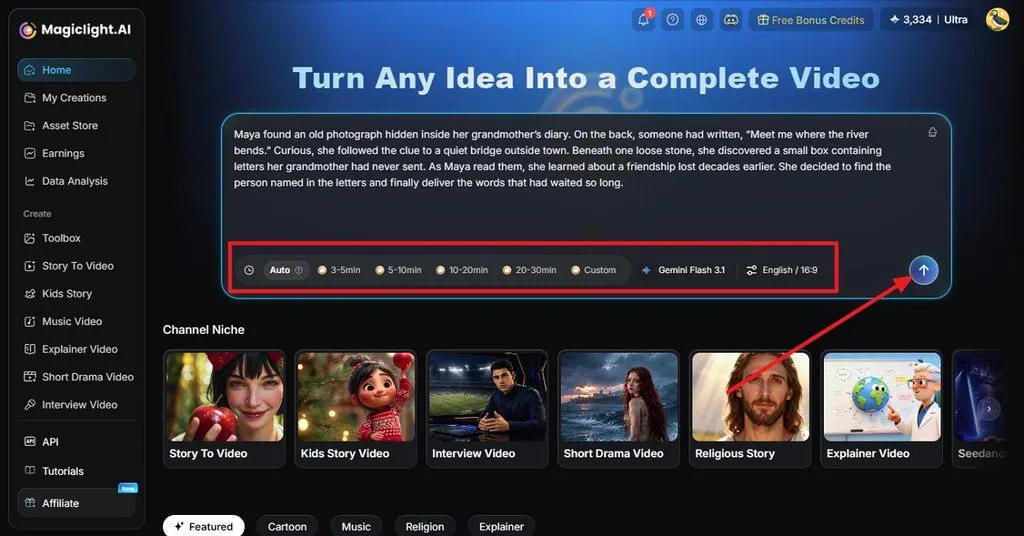
Gib deine Story-Idee oder dein Drehbuch in das Prompt-Feld von Story to Video ein. Lege über die hervorgehobenen Optionen unter dem Prompt die gewünschte Videolänge, das Story-Modell, die Sprache und das Seitenverhältnis fest. Wenn alles eingestellt ist, klicke auf den Pfeil rechts, um deine Eingabe an MagicLight Agent zu senden.
Schritt 2. Drehbuch prüfen und bestätigen
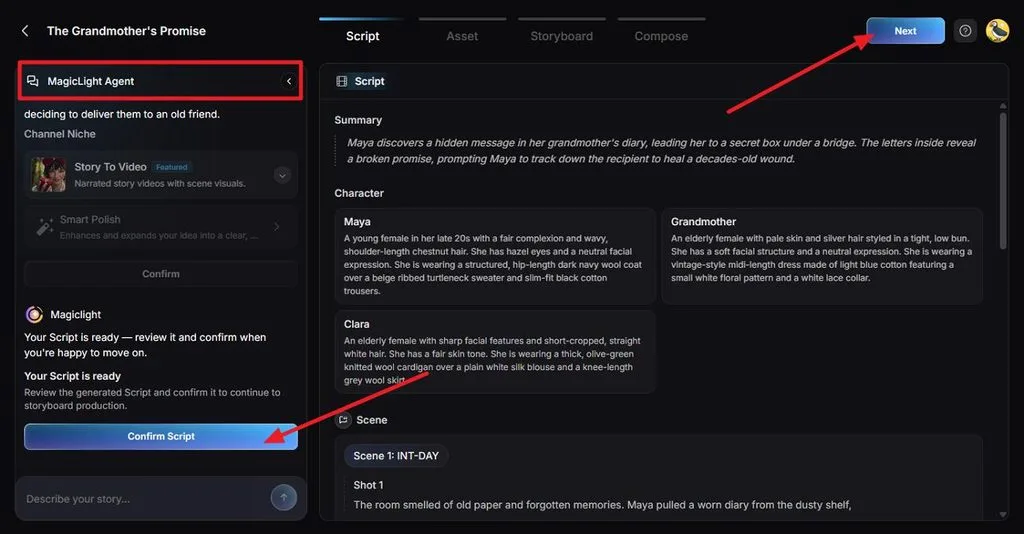
MagicLight Agent strukturiert deine Idee zu einem Drehbuch mit Zusammenfassung, Figurenbeschreibungen, Szenen und einzelnen Einstellungen. Lies die generierten Inhalte durch und prüfe, ob Dialoge und Handlungsaufbau deinen Vorstellungen entsprechen. Klicke auf Confirm Scriptund wähle anschließend Next , um zu den Produktionseinstellungen zu gelangen.
Schritt 3. Visuellen Stil und Bewegung festlegen
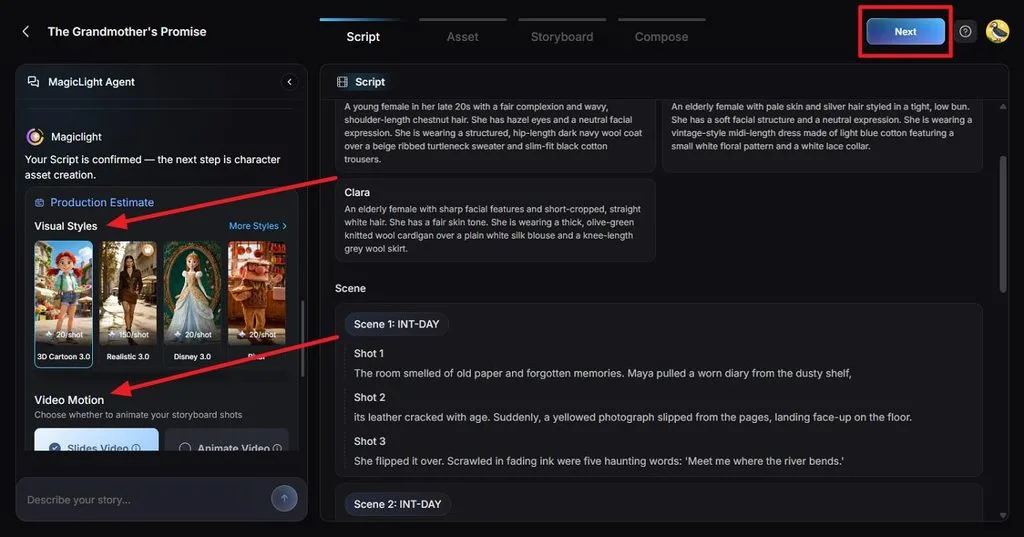
Lege im Bereich Production Estimate fest, wie deine Animation aussehen und sich bewegen soll. Wähle unter Visual Style einen Stil, der zur Geschichte passt, und anschließend unter Video Motion die gewünschte Bewegungsoption für die Storyboard-Einstellungen. Prüfe die voraussichtlichen Produktionseinstellungen und klicke auf Next , um die Figuren-Assets zu generieren.
Schritt 4. Figuren-Assets prüfen
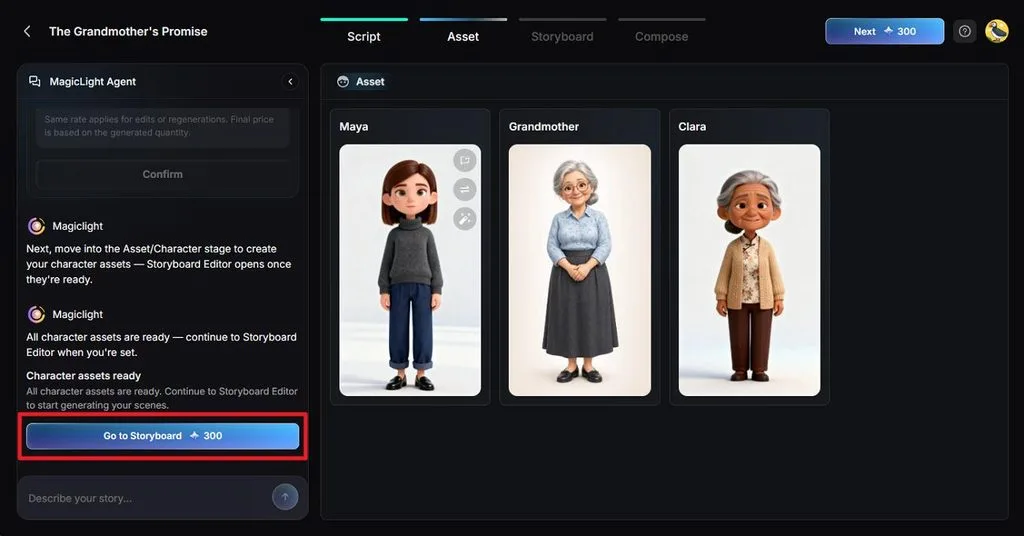
MagicLight AI generiert Figuren-Assets anhand der Beschreibungen im bestätigten Drehbuch. Prüfe das Aussehen jeder Figur, damit die Besetzung zur Geschichte passt und visuell einheitlich bleibt. Wenn alle Figuren-Assets bereit sind, klicke auf Go to Storyboard , um mit der Erstellung der einzelnen Szenen zu beginnen.
Schritt 5. Storyboard verfeinern und animieren
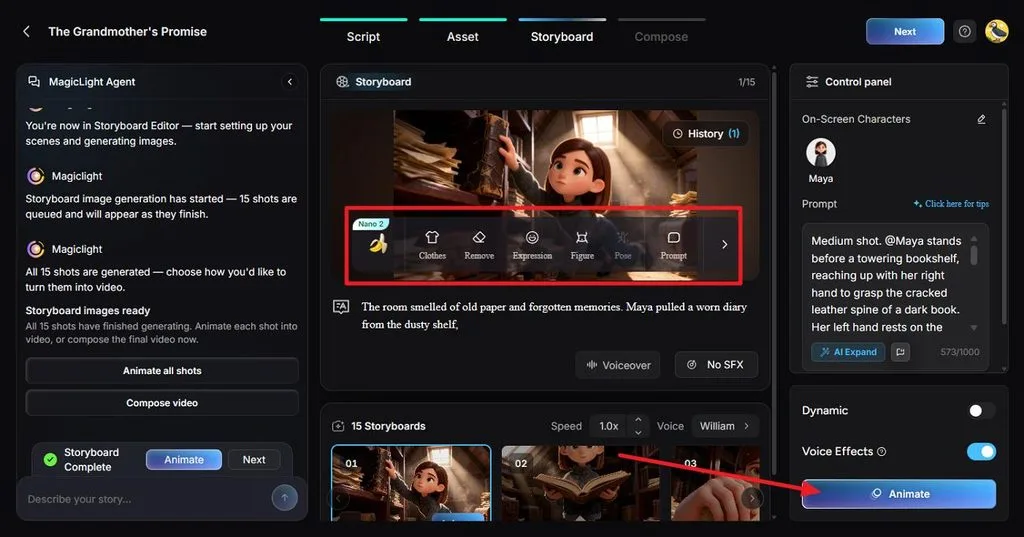
Prüfe jede generierte Einstellung im Storyboard -Editor, bevor du sie in ein Video umwandelst. Nutze die Optionen Clothes, Remove, Expression, Figure, Poseund Prompt , um die Szene und die Darstellung der Figuren zu verfeinern. Wenn eine Einstellung deinen Vorstellungen entspricht, klicke auf Animate , um daraus eine animierte Version mit Vertonung zu erstellen.
Schritt 6. Untertitel und Hintergrundmusik hinzufügen
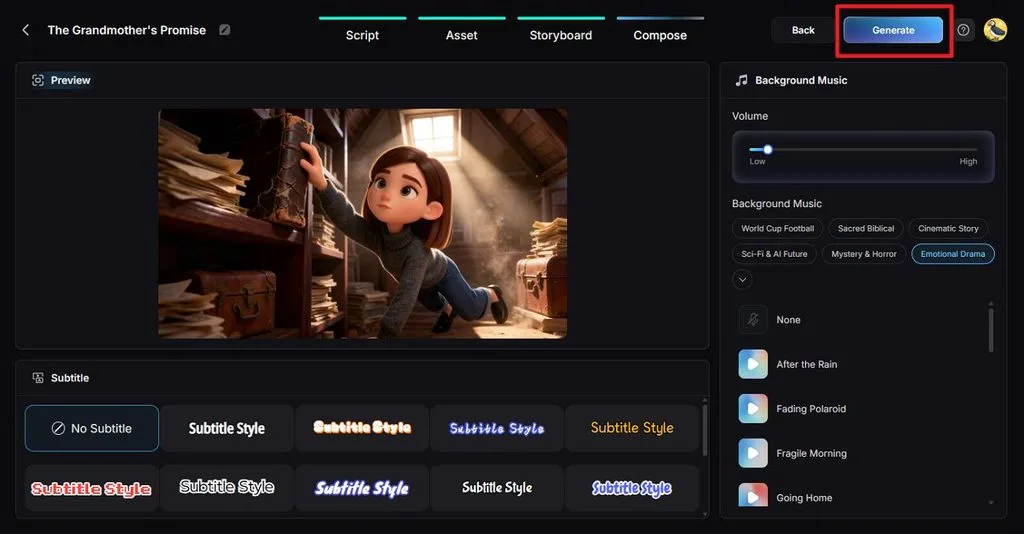
Wechsle zu Compose , um das fertige Video vorzubereiten. Sieh dir die Animation in der Vorschau an, wähle einen Untertitelstil und passende Hintergrundmusik aus und passe deren Lautstärke im rechten Bereich an. Wenn Ton und Darstellung stimmen, klicke auf Generate , um zu den Einstellungen für die endgültige Ausgabe zu gelangen.
Schritt 7. Exporteinstellungen wählen
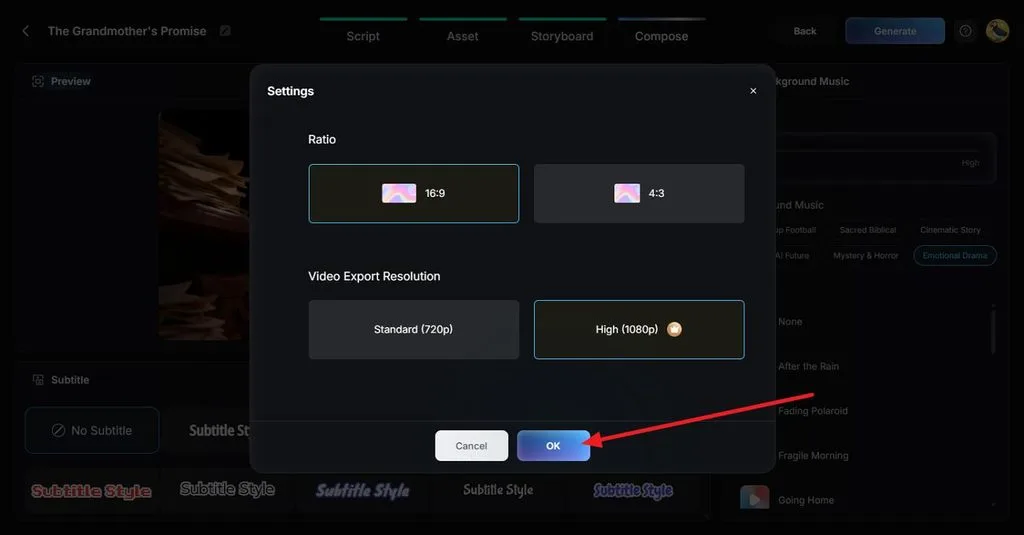
Lege das endgültige Format im Fenster Settings fest. Wähle 16:9 oder 4:3 als Seitenverhältnis und anschließend Standard (720p) oder High (1080p) als Exportauflösung. Klicke auf OK , um deine Auswahl zu bestätigen und MagicLight AI das fertige Video generieren zu lassen.
Schritt 8. Video ansehen und herunterladen
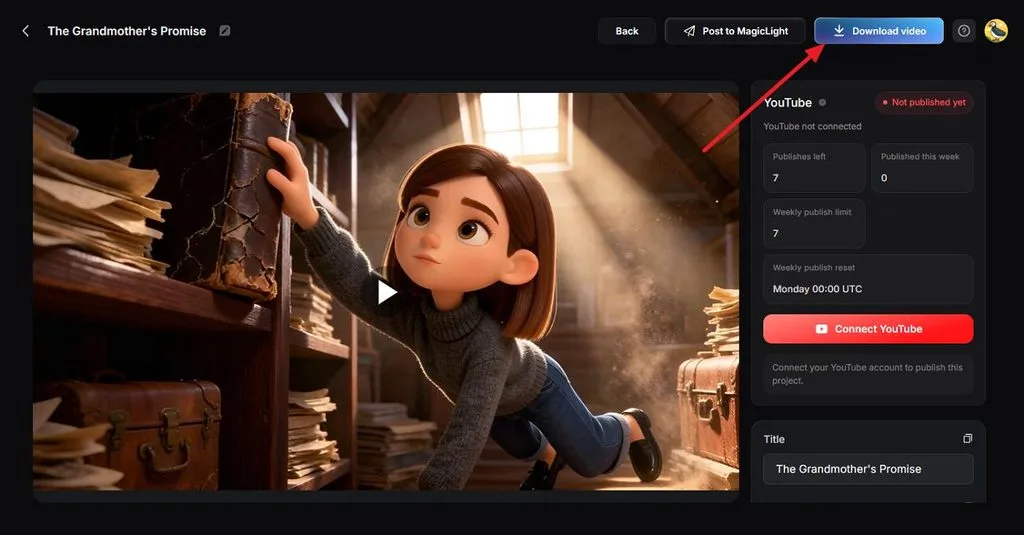
Spiele die fertige Animation ab und prüfe die Bilder, Dialogeund die automatische Lippensynchronisation, bevor du sie exportierst. Wenn das Ergebnis einsatzbereit ist, klicke oben auf der Seite auf Download Video , um die fertige Animation auf deinem Gerät zu speichern.
Fazit
Bei lippensynchroner Animation kommt es darauf an, Mundformen mit präzisem Timing und ausdrucksstarken Figurenbewegungen zu verbinden. Herkömmliche Arbeitsabläufe erfordern sorgfältige Arbeit an jedem Einzelbild, während KI einen großen Teil des Prozesses automatisieren kann. Wenn du schneller vom Dialog zur fertigen Animation gelangen möchtest, ist MagicLight AI eine praktische Option, um lippensynchrone Clips zu erstellen.
Häufig gestellte Fragen
1. Wie erstellen Animatorinnen und Animatoren Lippensynchronisation?
Sie nehmen den Dialog auf, markieren jeden Laut auf einem Belichtungsbogen und legen für jeden Laut, der sichtbar dargestellt werden soll, eine prägnante Mundform fest. Bei den anschließenden Verfeinerungsdurchgängen, wie sie in typischen Animationsanleitungen beschrieben werden, kommen Kieferbewegungen, Mimik und gezielte Kopfbewegungen hinzu.
2. Ist Lippensynchronisation in der Animation schwierig?
Lippensynchronisation von Hand zu animieren, ist anfangs anspruchsvoll: Jede Dialogzeile muss in Laute zerlegt, mit zeitlich abgestimmten Mundformen versehen und um passende Mimik ergänzt werden. Adobe Character Animator, Toon Boom Harmony und KI-Videotools automatisieren inzwischen einen großen Teil des ersten Durchgangs.
3. Wie wirkt Lippensynchronisation natürlicher?
Für natürlich wirkende Lippensynchronisation ist Zurückhaltung entscheidend: Verwende weniger, dafür ausdrucksstärkere Mundformen, statt jedem Buchstaben eine eigene Form zuzuordnen. Ein Spiegel oder eine Handyaufnahme der gesprochenen Zeile zeigt dir, wie Kiefer, Wangen und Augen zusammenwirken.





