


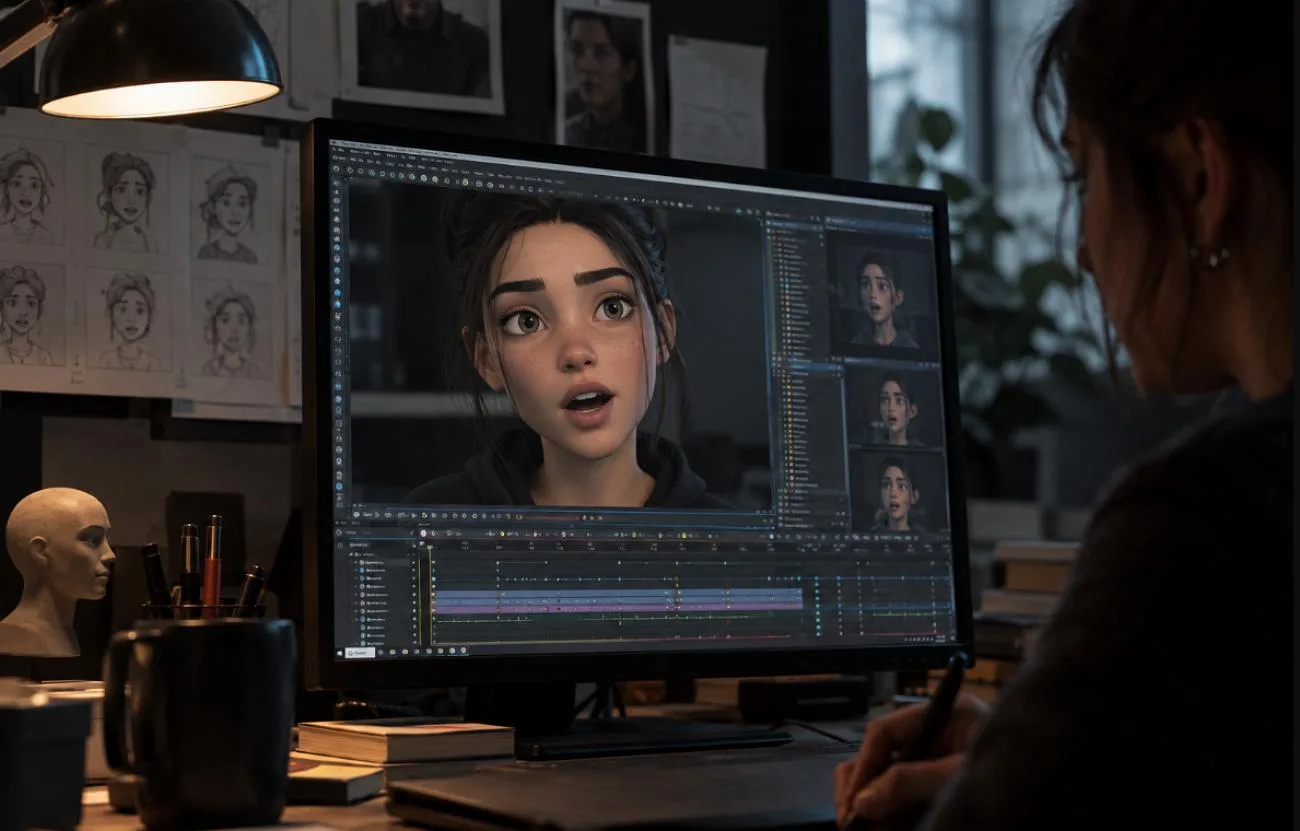
Качественная синхронизация губ зависит от точного тайминга. Форма рта должна меняться в нужные моменты диалога, а движения глаз, бровей и остальных частей лица — поддерживать выразительность персонажа. Поэтому, чтобы освоить синхронизацию губ в анимации, сначала нужно изучить аудиозапись, а затем выстроить под неё мимику. ИИ предлагает другой подход: он создаёт эти движения прямо на основе записи голоса.
Часть 1. Что такое синхронизация губ в анимации?
Синхронизация губ в анимации согласует записанную речь с движениями рта персонажа. Для этого определяют ключевые звуки речи, подбирают подходящие положения рта и привязывают каждую смену к нужному моменту аудиозаписи. Конкретные движения зависят от персонажа, диалога и стиля анимации.
Как работает синхронизация губ
Во многих западных анимационных проектах голоса записывают до начала работы над анимацией. Аниматоры разбивают запись на отдельные звуки речи и покадрово отмечают их время на экспозиционном листе. Такой разбор — основа синхронизации губ: он показывает, когда должно появляться каждое положение рта.
Затем каждому звуку сопоставляют видимое положение рта, которое может обозначать один или несколько звуков речи. Несколько звуков могут иметь одну и ту же визему. Rhubarb Lip Sync использует 9 положений рта на основе подхода Hanna-Barbera, распространённого в 2D-анимации:
| Положение рта | Как выглядит | Каким звукам соответствует |
| Закрытый рот | Губы сомкнуты | M, B, P |
| Сомкнутые зубы | Рот слегка приоткрыт, зубы сомкнуты | Большинство согласных, например K, S и T, а также EE |
| Открытый рот | Челюсть немного опущена | E в английском слове «men», A в «bat» |
| Широко открытый рот | Челюсть полностью опущена | A в английском слове «father» |
| Округлённые губы | Губы слегка округлены | O в английском слове «off», ER в «bird» |
| Губы трубочкой | Губы вытянуты вперёд | OO в английском слове «you», OW в «show», W |
| Прикушенная губа | Верхние зубы касаются нижней губы | F, V |
| Поднятый язык | Язык за верхними зубами | Протяжный звук L |
Scratch, бесплатная платформа для программирования с помощью блоков, использует тот же базовый принцип в упрощённом виде. Для синхронизации губ в Scratch можно нарисовать разные положения рта как костюмы спрайта и переключать их блоками «switch costume to» и «wait», подстраивая время под аудиозапись. В некоторых проектах вместо этого используют блок Loudness: рот открывается, когда громкость звука с микрофона превышает заданный уровень.
Что важно для качественной синхронизации губ
Точные положения рта — лишь отправная точка для убедительного диалога. Тайминг, ритм и мимика определяют, насколько естественно выглядит речь персонажа. Эти 5 приёмов помогут сделать синхронизацию губ убедительнее:
- Немного опережайте звук: При необходимости показывайте ключевые положения рта чуть раньше соответствующего звука. Если положение появляется только после начала звука, движения губ могут восприниматься как запаздывающие.
- Чётко передавайте звуки с заметной работой губ: Полностью смыкайте губы для M, B и P и приближайте верхние зубы к нижней губе для F и V. У этих звуков характерные положения рта, поэтому ошибки в них легче заметить.
- Подстраивайте движения челюсти под речь: Сильнее открывайте рот на ударных слогах и расслабляйте челюсть между фразами. Это создаёт естественный ритм, тогда как одинаковая амплитуда движения на каждом звуке делает речь менее живой.
- Выделяйте ключевые положения рта: Удерживайте чёткие, хорошо читаемые положения и упрощайте очень короткие переходы между ними. Попытка отдельно анимировать каждую фонему может сделать движения рта слишком быстрыми и неестественными.
- Согласуйте движения всего лица: Сочетайте движения рта с движениями глаз, бровей, щёк и головы. Небольшие вариации и лёгкая асимметрия мимики также помогают избежать скованности и механичности.
Распространённые стили анимации
Подход к синхронизации губ зависит от стиля анимации и производственного процесса. Художники могут рисовать отдельные положения рта, переключаться между заготовленными формами, управлять лицевым ригом, заменять физические детали или генерировать движения по аудиозаписи. В таблице ниже сравниваются 6 распространённых стилей анимации, способы создания движений рта и соответствующие инструменты или примеры:
| Стиль | Как двигается рот | Инструменты или примеры |
| Рисованная 2D-анимация | Положение рта рисуют в каждом кадре по таблице образцов | Бумага и карандаш, Toon Boom Harmony |
| Перекладная 2D-анимация | Риг переключает заранее нарисованные положения рта | Moho, Adobe Character Animator |
| 3D-анимация | Морф-цели и кость челюсти меняют форму лица | Blender, Maya |
| Покадровая анимация | Сменные рты или лица заменяют в каждом кадре | Напечатанные на 3D-принтере лица студии Laika |
| Аниме | Простые движения открывания и закрывания рта; озвучку часто записывают позже | Телевизионные аниме-сериалы |
| Анимация, созданная ИИ | Движения рта прогнозируются по аудиозаписи | ИИ-генераторы видео |
Почему синхронизация губ важна
Эффект Мак-Гурка показывает, насколько тесно зрители связывают видимые движения рта со звуком. Согласно ITU-R BT.1359, рассинхронизация становится заметной примерно при опережении изображения звуком на 45 миллисекунд и при отставании звука на 125 миллисекунд. Поэтому точная синхронизация губ в анимации имеет большое значение.
Синхронизация губ также важна для локализации. При смене языка меняется длительность и ритм реплик, поэтому движения рта, созданные под исходную запись, может потребоваться скорректировать под переведённую речь.
Часть 2. Как создать анимацию с синхронизацией губ с помощью ИИ
Создание анимации с синхронизацией губ с помощью ИИ начинается с диалога. MagicLight AI решает эту задачу с помощью MagicLight Agent, который превращает идею в одну строку в сцены с диалогами. Затем он создаёт раскадровку и производственный план с этапами проверки качества и бюджета. После согласования Agent определяет внешность и голоса персонажей, а затем переводит проект в Story to Video.
Story to Video может превратить промпт или идею истории объёмом до 12 000 символов в готовую анимацию продолжительностью до 50 минут. MagicLight AI автоматически синхронизирует губы каждого говорящего персонажа и поддерживает 11 языков, избавляя вас от необходимости вручную создавать отдельные положения рта и настраивать время их появления.
Основные возможности MagicLight AI
- Выбор модели для работы с историей: Выбирайте из 14 моделей для работы с историей, включая GPT-6 Astra и Claude Opus 4.6, чтобы дорабатывать сценарии для разных сюжетов и форматов видео.
- Настройка голосов и персонажей: Выбирайте из 37 ИИ-голосов, настраивайте возраст, пол и акцент или создавайте клонированный голос для персонажа.
- Библиотека визуальных стилей: Выбирайте из 52 визуальных стилей, чтобы задать внешность персонажей, оформление окружения и общий облик каждой анимации.
- Настройка субтитров: Выбирайте из 16 стилей субтитров, чтобы настроить отображение диалогов и подписей в готовом анимационном видео.
- Библиотека фоновой музыки: Выбирайте из 40 вариантов фоновой музыки, чтобы подчеркнуть настроение, темп и атмосферу разных сцен.
- Создание видео из изображения: Image to Video принимает промпты длиной до 1 500 символов и создаёт анимационные клипы продолжительностью до 30 секунд.
Руководство по созданию анимации с синхронизацией губ в MagicLight AI
В MagicLight AI создание анимации с синхронизацией губ состоит из 8 шагов — от первоначальной идеи истории до готового видео. Ниже показано, как разработать сценарий, настроить персонажей и голоса, доработать мимику, сгенерировать анимацию и экспортировать результат:
Шаг 1. Добавьте историю и настройте видео
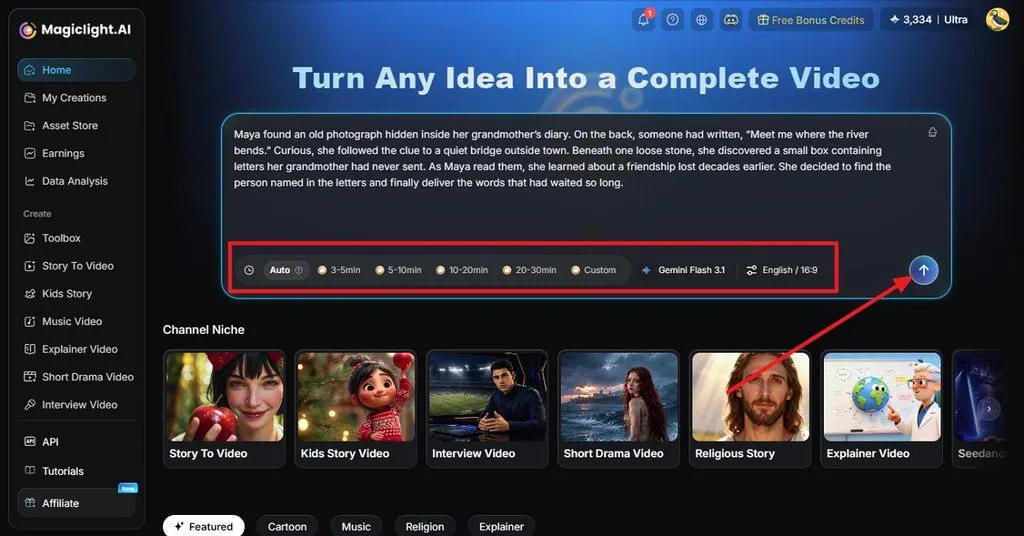
Введите идею истории или сценарий в поле для промпта Story to Video . Задайте желаемую длительность видео, модель для работы с историей, язык и соотношение сторон с помощью выделенных настроек под промптом. Когда всё будет готово, нажмите стрелку справа, чтобы отправить введённые данные в MagicLight Agent.
Шаг 2. Проверьте и подтвердите сценарий
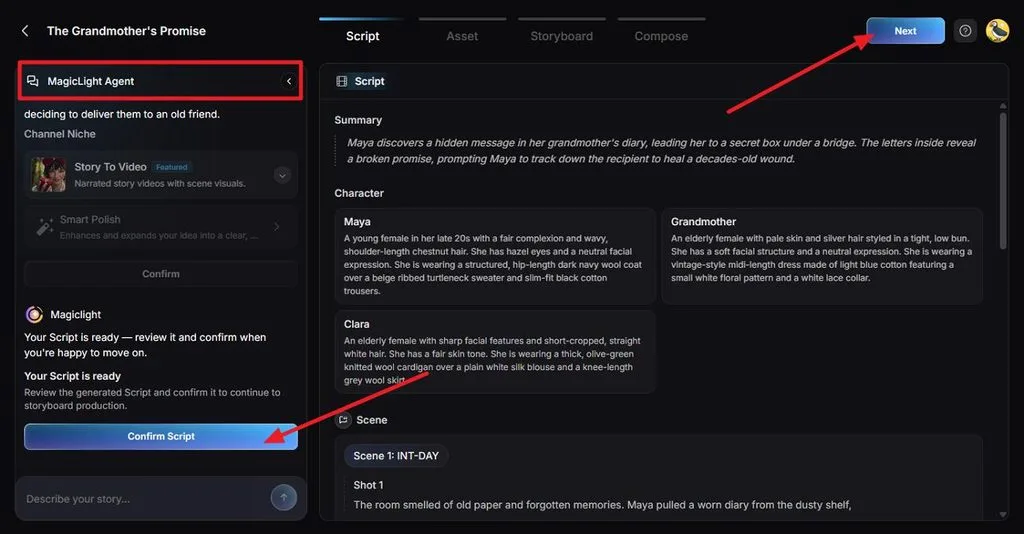
MagicLight Agent превращает вашу идею в сценарий с кратким содержанием, описаниями персонажей, сценами и отдельными планами. Прочитайте сгенерированный текст и убедитесь, что диалоги и структура истории соответствуют вашему замыслу. Нажмите Confirm Script, затем выберите Next , чтобы перейти к настройкам производства.
Шаг 3. Настройте визуальный стиль и движение
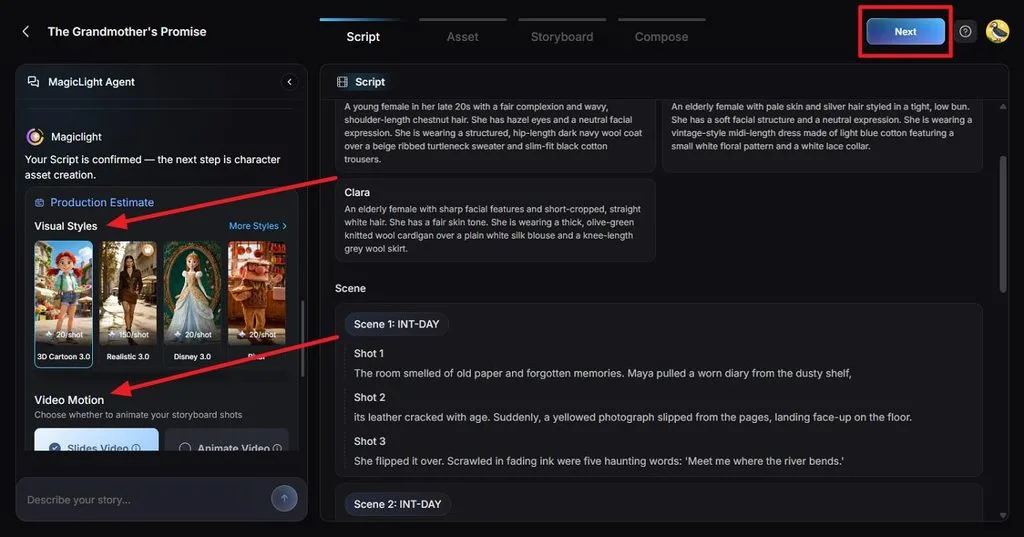
Используйте панель Production Estimate , чтобы задать внешний вид и характер движения в анимации. Выберите в разделе Visual Style стиль, который подходит истории, а затем задайте нужный вариант Video Motion для планов раскадровки. Проверьте предварительные параметры производства и нажмите Next , чтобы сгенерировать материалы персонажей.
Шаг 4. Проверьте материалы персонажей
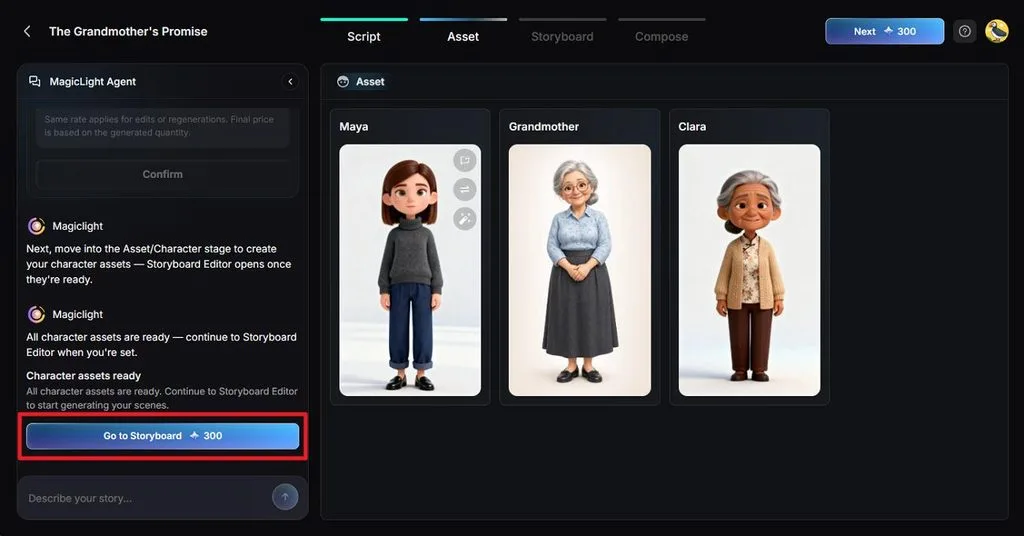
MagicLight AI генерирует материалы персонажей на основе описаний из утверждённого сценария. Проверьте внешность каждого персонажа: все герои должны подходить истории и сохранять единый визуальный облик. Когда материалы всех персонажей будут готовы, нажмите Go to Storyboard , чтобы приступить к созданию отдельных сцен.
Шаг 5. Доработайте и анимируйте раскадровку
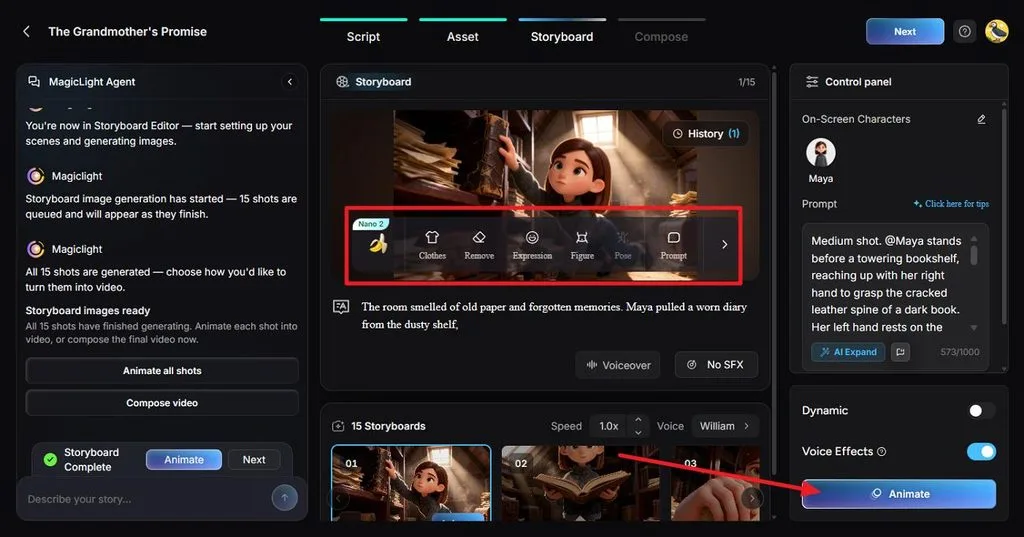
Проверьте каждый сгенерированный план в редакторе Storyboard , прежде чем превращать его в видео. Используйте элементы управления Clothes, Remove, Expression, Figure, Poseи Prompt , чтобы доработать сцену и игру персонажа. Когда план будет выглядеть как нужно, нажмите Animate , чтобы сгенерировать его анимированную версию с озвучкой.
Шаг 6. Добавьте субтитры и фоновую музыку
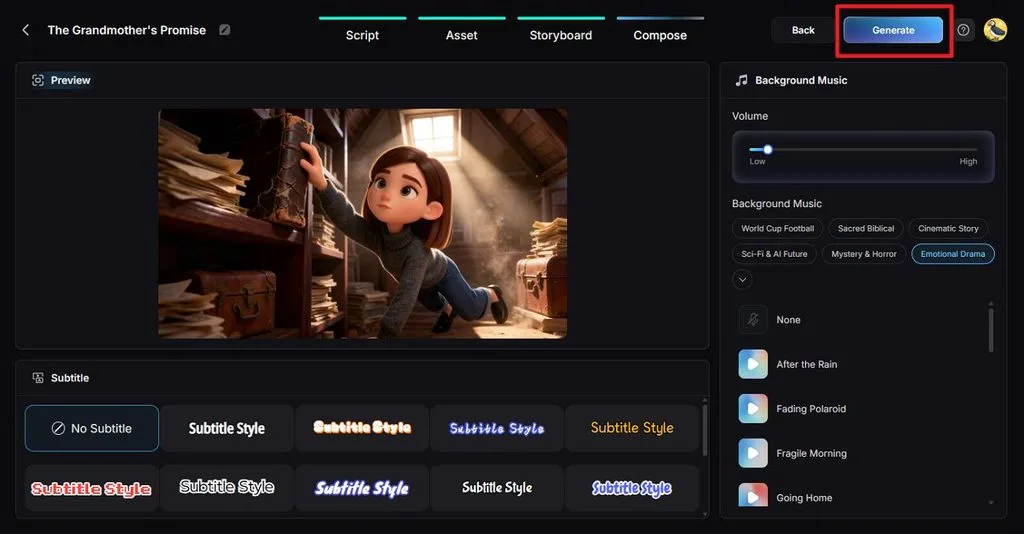
Перейдите в Compose , чтобы подготовить готовое видео. Просмотрите анимацию, выберите стиль субтитров и подходящую фоновую музыку, затем отрегулируйте её громкость на панели справа. Когда звук и оформление будут настроены, нажмите Generate , чтобы перейти к параметрам готового видео.
Шаг 7. Выберите настройки экспорта
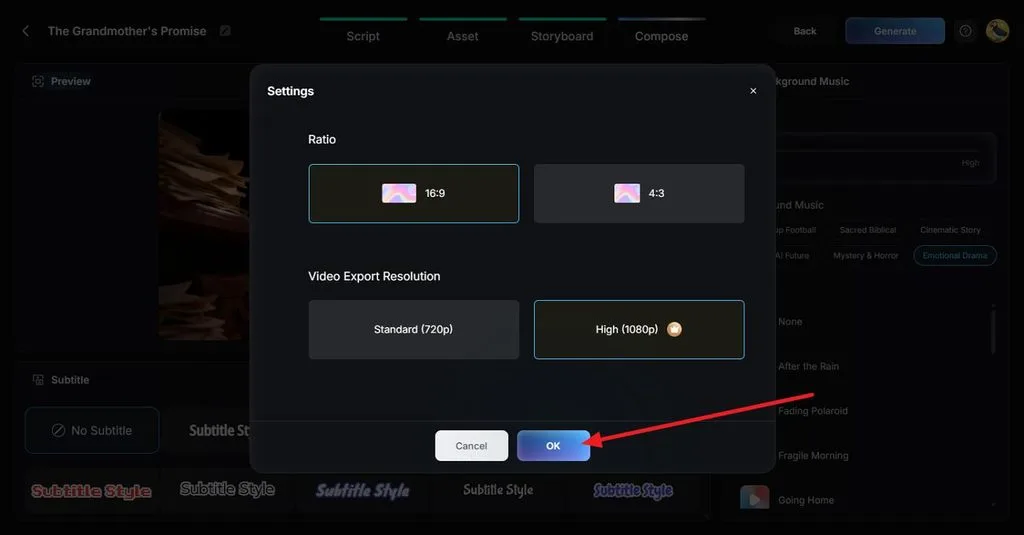
Выберите итоговый формат в окне Settings . Задайте соотношение сторон 16:9 или 4:3 , затем выберите Standard (720p) или High (1080p) в качестве разрешения для экспорта. Нажмите OK , чтобы подтвердить настройки и запустить создание готового видео в MagicLight AI.
Шаг 8. Просмотрите и скачайте видео
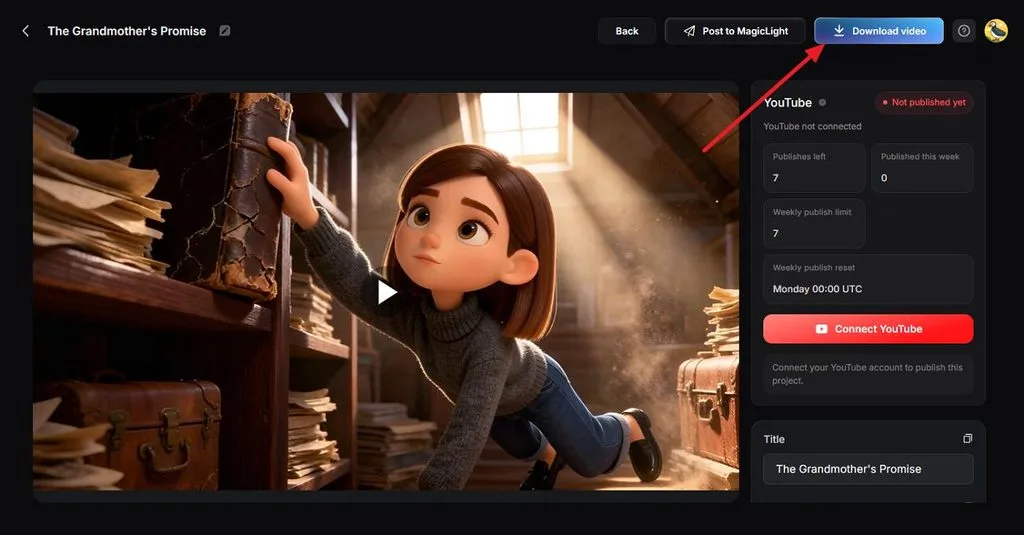
Воспроизведите готовую анимацию, чтобы проверить изображение, диалогии автоматическую синхронизацию губ перед экспортом. Если результат готов к использованию, нажмите Download Video в верхней части страницы, чтобы сохранить готовую анимацию на своё устройство.
Заключение
Освоить синхронизацию губ в анимации — значит научиться сочетать положения рта с точным таймингом и выразительными движениями персонажа. Традиционные процессы требуют тщательной покадровой работы, а ИИ может автоматизировать значительную её часть. Для авторов, которые хотят быстрее переходить от диалога к готовой анимации, MagicLight AI — практичный инструмент для создания клипов с синхронизацией губ .
Часто задаваемые вопросы
1. Как аниматоры синхронизируют движения губ?
Аниматоры записывают диалог, отмечают каждый звук на экспозиционном листе и задают ключевое положение рта для каждого звука, который нужно показать. Затем на этапах доработки, предусмотренных стандартным руководством для аниматоров, добавляют движения челюсти, мимику и акцентирующие движения головы.
2. Сложно ли синхронизировать губы в анимации?
Поначалу ручная синхронизация губ требует больших усилий: каждую реплику нужно разобрать на звуки, распределить положения рта по времени и доработать мимику. Сейчас Adobe Character Animator, Toon Boom Harmony и ИИ-инструменты для видео автоматизируют значительную часть начальной работы.
3. Как сделать синхронизацию губ естественнее?
Естественность синхронизации губ во многом зависит от сдержанности: используйте меньше положений рта, но делайте их выразительнее, вместо того чтобы создавать отдельное положение для каждой буквы. Зеркало или запись реплики на телефон помогут увидеть, как челюсть, щёки и глаза двигаются вместе.





